-
-
Crear catálogos de máquinas de imágenes preparadas
-
Crear una imagen preparada para instancias administradas de Amazon WorkSpaces Core
-
Crear un catálogo de instancias administradas de Amazon WorkSpaces Core
-
Crear un catálogo de máquinas de imágenes preparadas en Azure
-
Crear un catálogo de máquinas de imágenes preparadas en Red Hat OpenShift
-
Crear un catálogo de máquinas de imágenes preparadas en VMware
-
Crear un catálogo de máquinas de imágenes preparadas en XenServer
-
-
Grupos de identidades de diferentes tipos de unión de identidades de máquina
-
Servicio de Cloud Connector Standalone Citrix Secure Ticketing Authority (STA)
-
-
-
-
-
-
-
Hacer copia de seguridad o migrar la configuración
-
Copia de seguridad y restauración con la herramienta de configuración automatizada
-
Prácticas recomendadas para la copia de seguridad y la restauración
-
Cmdlets de la herramienta de configuración automatizada para la migración
-
Cmdlets de la herramienta de configuración automatizada para la copia de seguridad y la restauración
-
Solucionar problemas de configuración automatizada e información adicional
-
Recopilar un seguimiento de Citrix Diagnostic Facility (CDF) al iniciar el sistema
-
Máquinas aprovisionadas por MCS (Buscar > Vista de hardware)
This content has been machine translated dynamically.
Dieser Inhalt ist eine maschinelle Übersetzung, die dynamisch erstellt wurde. (Haftungsausschluss)
Cet article a été traduit automatiquement de manière dynamique. (Clause de non responsabilité)
Este artículo lo ha traducido una máquina de forma dinámica. (Aviso legal)
此内容已经过机器动态翻译。 放弃
このコンテンツは動的に機械翻訳されています。免責事項
이 콘텐츠는 동적으로 기계 번역되었습니다. 책임 부인
Este texto foi traduzido automaticamente. (Aviso legal)
Questo contenuto è stato tradotto dinamicamente con traduzione automatica.(Esclusione di responsabilità))
This article has been machine translated.
Dieser Artikel wurde maschinell übersetzt. (Haftungsausschluss)
Ce article a été traduit automatiquement. (Clause de non responsabilité)
Este artículo ha sido traducido automáticamente. (Aviso legal)
この記事は機械翻訳されています.免責事項
이 기사는 기계 번역되었습니다.책임 부인
Este artigo foi traduzido automaticamente.(Aviso legal)
这篇文章已经过机器翻译.放弃
Questo articolo è stato tradotto automaticamente.(Esclusione di responsabilità))
Translation failed!
Herramienta de ayuda VDA Meta Installer
1. Introducción
-
La herramienta de ayuda VDA Meta Installer incluye un conjunto de herramientas para facilitar la instalación de VDA a través de secuencias de tareas de SCCM, y una utilidad para analizar los registros de instalación e identificar posibles problemas.
-
Con una sencilla instalación MSI y una interfaz de usuario intuitiva, la herramienta de ayuda Meta Installer ofrece varias características esenciales:
-
Comprobar secuencia de tareas de SCCM: Esta herramienta te ayuda a revisar y validar las secuencias de tareas de SCCM existentes para asegurar la compatibilidad con los requisitos de instalación de VDA.
-
Generar referencia de secuencia de tareas: Esta herramienta crea automáticamente una secuencia de tareas de referencia para ayudarte a integrar la instalación de VDA en los flujos de trabajo de implementación de SCCM con una configuración manual mínima.
-
Analizador de registros de instalación de VDA: Esta herramienta te ayuda a revisar los registros de instalación para identificar errores, advertencias o fallos. La herramienta genera un informe que destaca las causas raíz, las posibles soluciones y las recomendaciones para implementaciones exitosas.
2. Instalación
-
Descarga la ISO del producto Citrix Virtual Apps and Desktops desde la página de descargas de Citrix Virtual Apps and Desktops
-
Encuentra Citrix.MetaInstallerHelperTool_x64.msi en la carpeta
\Support\Tools\MetaInstallerHelperTool.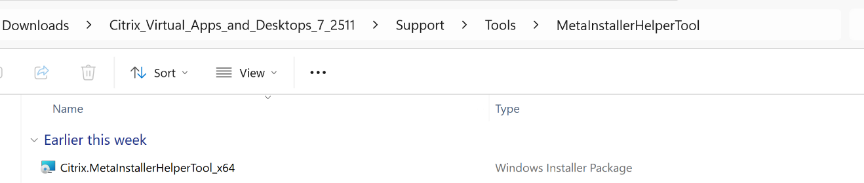
-
Haz doble clic en Citrix.MetaInstallerHelperTool_x64.msi para instalar la herramienta.
-
Nota:
-
Esta herramienta no forma parte del VDA. Puedes instalarla en un VDA o en cualquier dispositivo local.
-
Después de la instalación, inicia la aplicación como administrador buscando “MetaInstallerHelperTool” en el menú Inicio.

3. Descripción general de la interfaz de usuario (UI)
Al iniciar la aplicación “MetaInstallerHelperTool”, aparecerá la interfaz de usuario principal, diseñada para una navegación intuitiva y facilidad de uso.
La sección “Inicio” proporciona descripciones de las guías en la sección “Cómo hacer” y descripciones funcionales de las herramientas para comprobar secuencias de SCCM, generar plantillas de secuencias de tareas y analizar el registro de instalación de VDA.
Puedes acceder a estas guías y herramientas seleccionando las fichas correspondientes en el panel de navegación izquierdo.
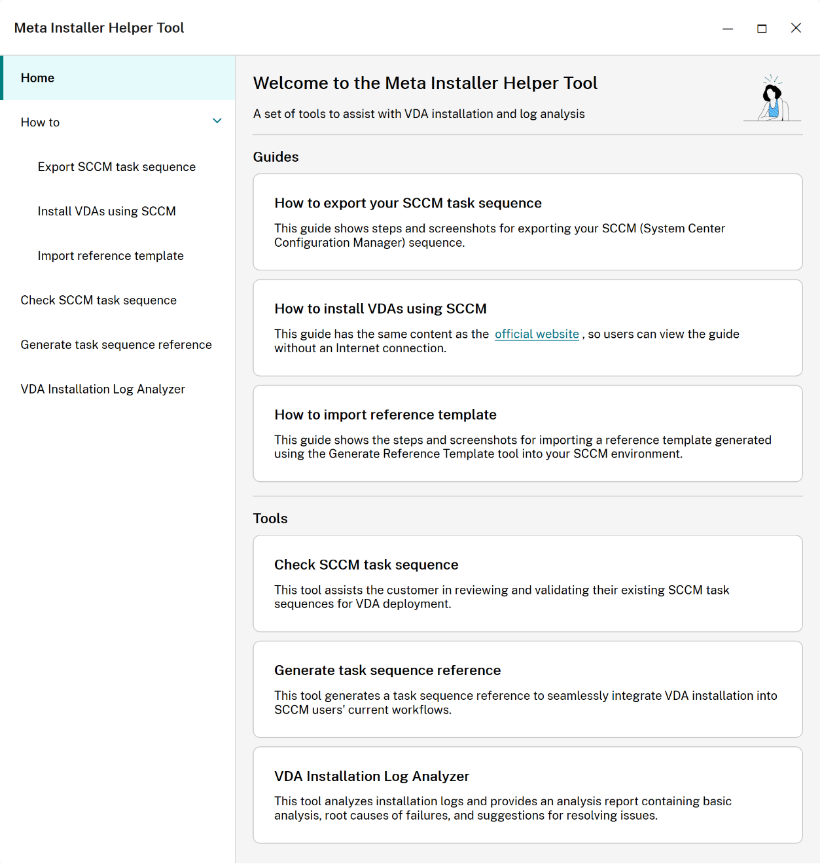
La sección “Cómo hacer” proporciona guías para exportar secuencias de tareas, instalar VDAs usando SCCM e importar plantillas de referencia con capturas de pantalla y pasos.
- Consulta “Cómo exportar secuencias de tareas” para obtener la secuencia de tareas de SCCM y usarla con la herramienta “Comprobar secuencia de tareas de SCCM”.
- Consulta “Cómo instalar VDAs usando SCCM” para instalar VDAs. Las herramientas “Comprobar secuencia de tareas de SCCM” y “Generar plantilla de secuencia de tareas” también harán referencia a esta guía.
- Consulta “Cómo importar plantilla de referencia” para importar la plantilla generada por la herramienta “Generar plantilla de secuencia de tareas” en tu entorno SCCM como plantilla de referencia.
Las secciones Comprobar secuencia de tareas de SCCM, Generar plantilla de secuencia de tareas y Analizador de registros de instalación de VDA te permiten realizar las tareas principales de la herramienta de ayuda Meta Installer.
4. Herramientas
-
Comprobar secuencia de tareas de SCCM
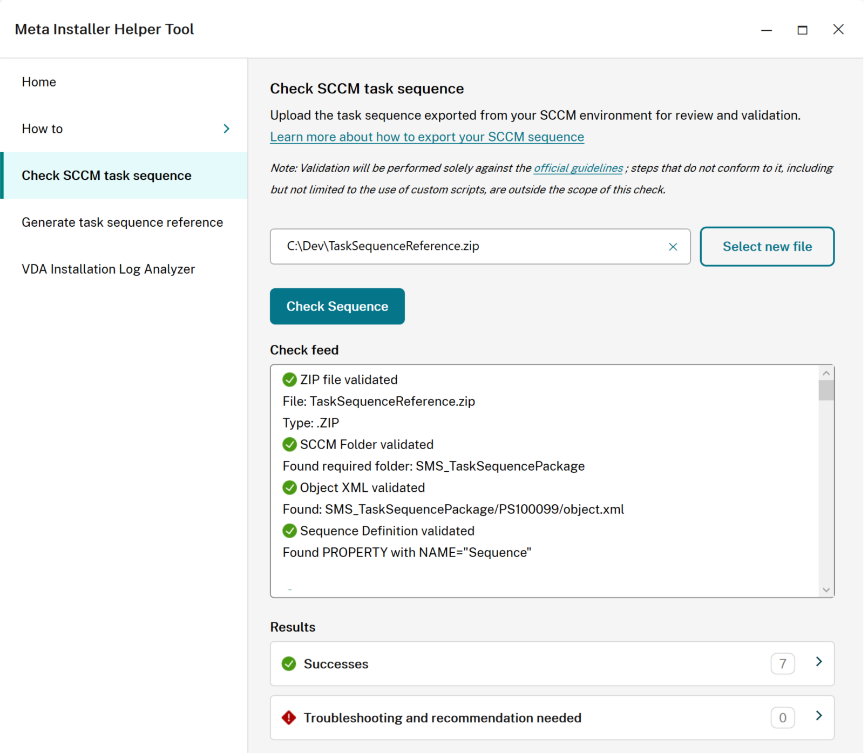
Sube la secuencia de tareas exportada desde tu entorno SCCM para su revisión y validación.
La herramienta comprobará si el archivo subido es un archivo zip y contiene la estructura de carpetas de la secuencia de tareas de SCCM requerida, el archivo .xml de objeto requerido y una definición de secuencia de tareas válida. También realizará un análisis de parámetros de línea de comandos y un análisis de condiciones de instalación basado en la secuencia de tareas.
-
Generar referencia de secuencia de tareas
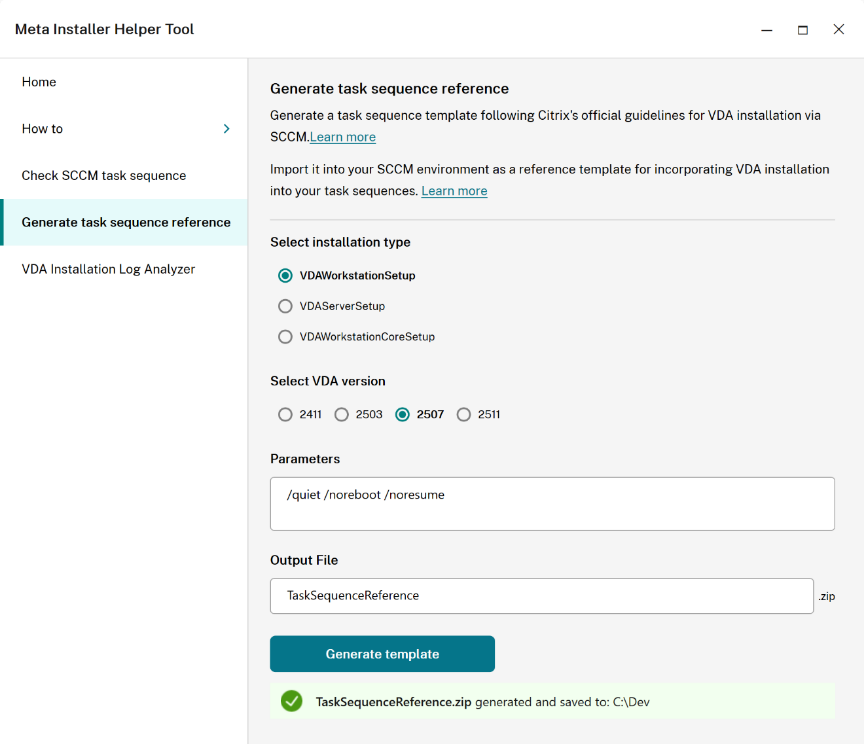
Esta herramienta genera una plantilla de secuencia de tareas siguiendo las directrices oficiales de Citrix para la instalación de VDA a través de SCCM.
Puedes importarla a tu entorno SCCM como plantilla de referencia para incorporar la instalación de VDA en tus secuencias de tareas.
-
Analizador de registros de instalación de VDA
Analiza los registros de instalación directamente en el VDA usando el modo automático o sube manualmente un archivo .zip que contenga los registros de instalación de VDA para su análisis.
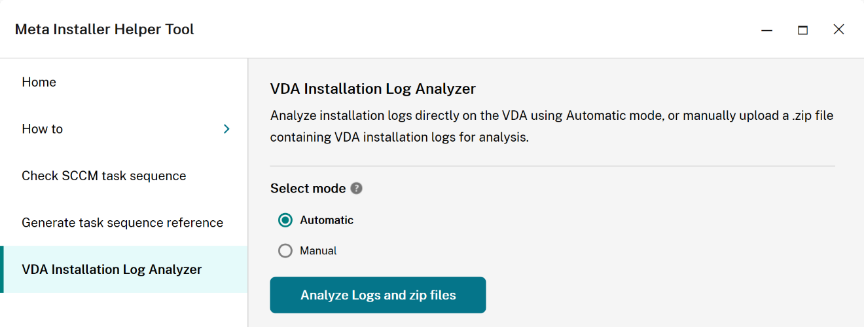
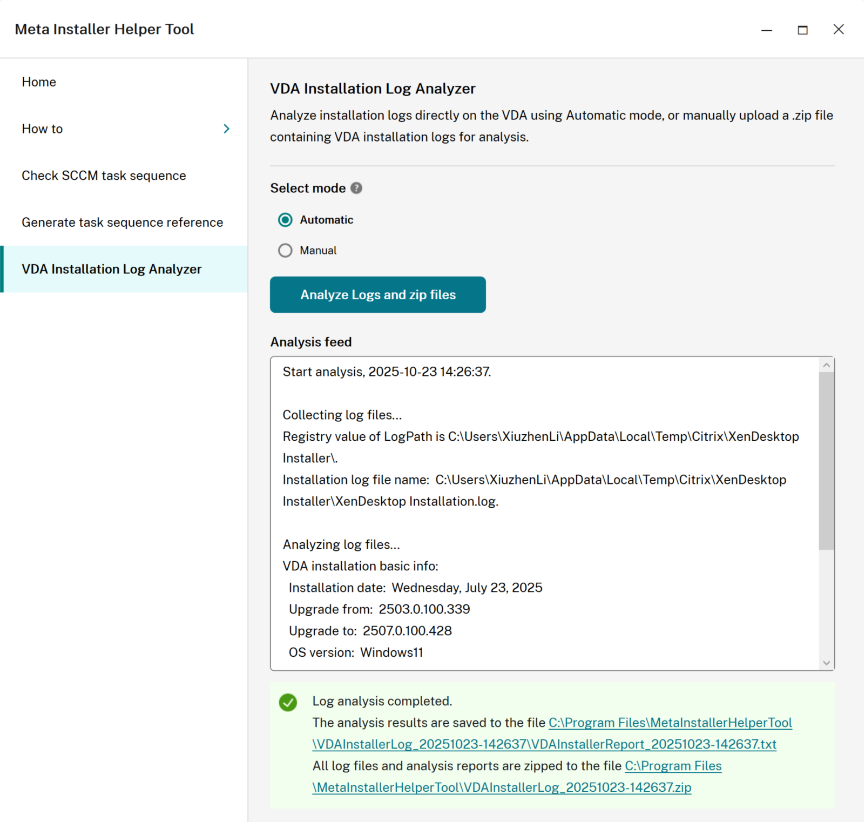
Cuando se ejecuta en modo automático en el VDA, la herramienta detecta automáticamente la ruta de almacenamiento de registros y analiza los registros de instalación localmente. Los resultados del análisis se guardan y todos los archivos de registro e informes se empaquetan en un único archivo ZIP.
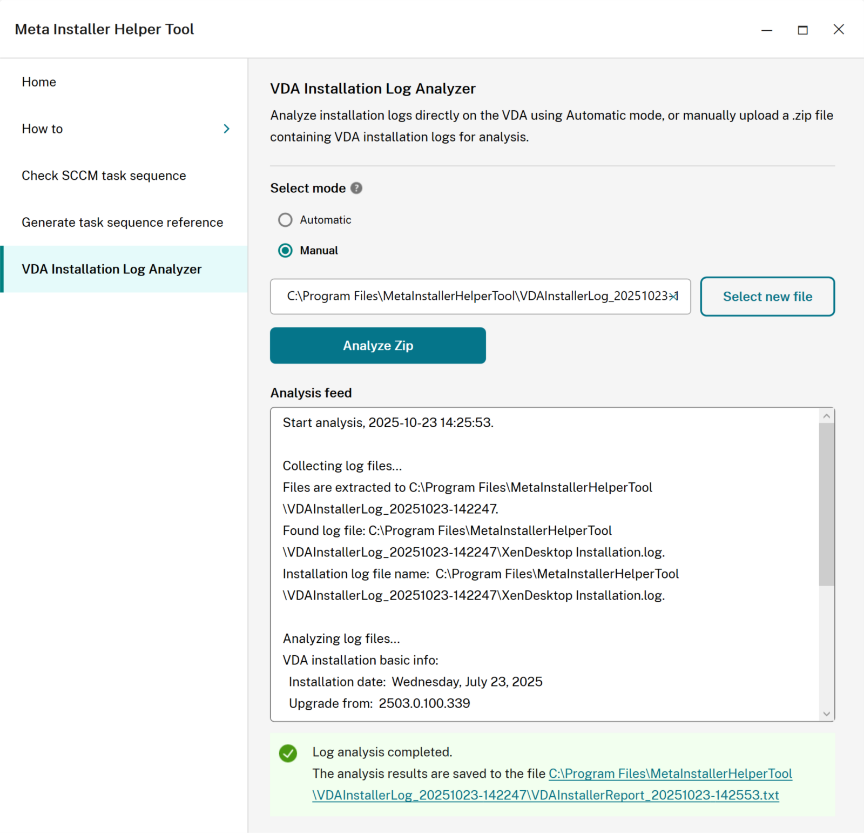
En modo manual, debes subir un archivo .zip que contenga los registros de instalación de VDA para su análisis. Por defecto, los archivos de registro se almacenan en la siguiente ubicación:
%TEMP%\Citrix\XenDesktop InstallerSi la ruta de registro predeterminada ha sido modificada, puedes verificar la ubicación actual en el Registro de Windows en:
Computer\HKLM\Software\Citrix\MetaInstall\LogPathLa herramienta extrae el archivo .zip subido, analiza su contenido y guarda los resultados del análisis para su revisión.
Compartir
Compartir
This Preview product documentation is Citrix Confidential.
You agree to hold this documentation confidential pursuant to the terms of your Citrix Beta/Tech Preview Agreement.
The development, release and timing of any features or functionality described in the Preview documentation remains at our sole discretion and are subject to change without notice or consultation.
The documentation is for informational purposes only and is not a commitment, promise or legal obligation to deliver any material, code or functionality and should not be relied upon in making Citrix product purchase decisions.
If you do not agree, select I DO NOT AGREE to exit.