Filtrar datos para solucionar fallos
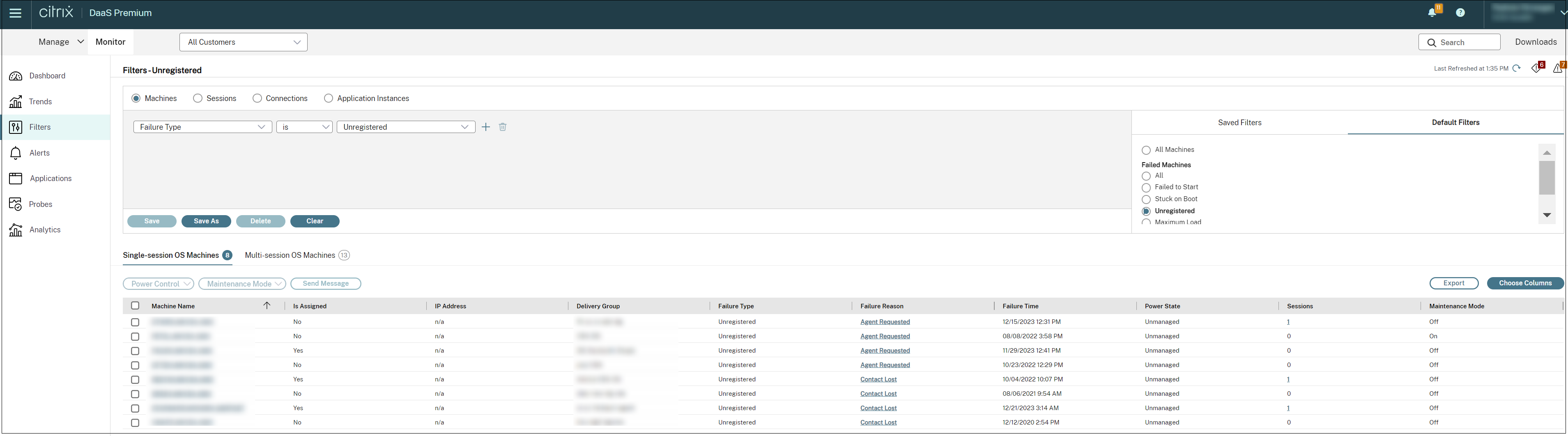
Al hacer clic en los números del Panel de control o seleccionar un filtro predefinido (Predeterminado) en la ficha Filtros, la vista Filtros se abre para mostrar los datos según la máquina o el tipo de fallo seleccionados.
Puede crear vistas filtradas personalizadas de máquinas, conexiones, sesiones e instancias de aplicación en todos los grupos de entrega y guardar la búsqueda para acceder a ella más tarde. Puede editar un filtro predefinido y guardarlo como filtro guardado.
-
Seleccione una vista:
- Máquinas. Seleccione Máquinas con SO de sesión única o Máquinas con SO multisesión. Estas vistas muestran el número de máquinas configuradas. La ficha Máquinas con SO multisesión también incluye el índice del evaluador de carga, que indica la distribución de los contadores de rendimiento y la información sobre herramientas del recuento de sesiones si se pasa el ratón por encima del enlace.
- Sesiones. También puede ver el recuento de sesiones desde la vista Sesiones. Utilice las mediciones de tiempo de inactividad para identificar las sesiones que están inactivas más allá de un período de tiempo umbral. Haga clic en el Usuario asociado para abrir el Administrador de actividad del usuario. Al hacer clic en el nombre del Endpoint, se abre el Administrador de actividad del Endpoint. Al hacer clic en Ver detalles, se abre la página Detalles del usuario o Detalles del endpoint, respectivamente. Para obtener más información, consulte Detalles del usuario.
- Conexiones. Filtre las conexiones por diferentes períodos de tiempo, incluidos los últimos 60 minutos, las últimas 24 horas o los últimos 7 días. Haga clic en el Usuario asociado para abrir el Administrador de actividad del usuario. Al hacer clic en el nombre del Endpoint, se abre el Administrador de actividad del Endpoint. Al hacer clic en Nombres de máquina, se abre la página Detalles de la máquina. La página Detalles de la máquina enumera los detalles de la máquina, la utilización de la máquina, los detalles de la infraestructura y las revisiones aplicadas. Para obtener más información, consulte Solucionar problemas de máquinas.
- Instancias de aplicación. Esta vista muestra las propiedades de todas las instancias de aplicación en VDA de SO multisesión y de sesión única. Las mediciones de tiempo de inactividad de la sesión están disponibles para las instancias de aplicación en VDA de SO multisesión.
- Seleccione un filtro de la lista de filtros guardados o predeterminados.
- Utilice las listas desplegables para seleccionar más criterios de filtro.
- Seleccione columnas adicionales, según sea necesario, para solucionar problemas adicionales.
- Guarde y asigne un nombre a su filtro.
- Para abrir el filtro más tarde, desde la vista Filtros, seleccione Vista (Máquinas, Sesiones, Conexiones o Instancias de aplicación) y seleccione el filtro guardado.
- Haga clic en Exportar para exportar los datos a archivos con formato CSV. Se pueden exportar datos de hasta 100 000 registros.
- Si es necesario, para las vistas de Máquinas o Conexiones, utilice las acciones de máquina para todas las máquinas que seleccione en la lista filtrada. Para la vista de Sesiones, utilice los controles de sesión o la opción para enviar mensajes.
Nota:
-
La ejecución de tareas con script solo se admite cuando el servicio WEM (Workspace Environment Management) está aprovisionado y el agente WEM en el VDA está instalado y registrado en el servicio WEM.
-
El historial de tareas solo muestra las ejecuciones de tareas con script del usuario actual en las últimas 24 horas.
-
- Si es necesario, puede usar varias acciones. Obtendrá una barra de progreso sobre el avance de la acción. Además, recibirá un mensaje cuando la acción se haya completado.
- En las vistas de Máquinas y Conexiones, haga clic en el campo Motivo del fallo de una máquina o conexión fallida para obtener una descripción detallada del fallo y las acciones recomendadas para solucionarlo. Los motivos de fallo y las acciones recomendadas para fallos de máquinas y conexiones están disponibles en la Guía de solución de problemas de motivos de fallo de Citrix Director.
- En la vista de Máquinas, haga clic en el enlace del nombre de una máquina para ir a la página correspondiente de Detalles de la máquina. Esta página muestra los detalles de la máquina, proporciona controles de energía, muestra los gráficos de supervisión de CPU, memoria, disco y GPU. Además, haga clic en Ver utilización histórica para ver las tendencias de utilización de recursos de la máquina. Para obtener más información, consulte Solucionar problemas de máquinas.
- En la vista de Instancias de aplicación, ordene o filtre según el Tiempo de inactividad superior a un período de tiempo umbral. Seleccione las instancias de aplicación inactivas para finalizar. Cerrar sesión o desconectar una instancia de aplicación finaliza todas las instancias de aplicación activas en la misma sesión. Para obtener más información, consulte Solucionar problemas de aplicaciones. La página de filtro de instancias de aplicación y las mediciones de tiempo de inactividad en las páginas de filtro de sesiones están disponibles si los VDA son de la versión 7.13 o posterior.
Nota:
Studio permite la asignación de varias reglas de asignación de escritorios (DAR) para diferentes usuarios o grupos de usuarios a un único VDA en el grupo de entrega. StoreFront muestra el escritorio asignado con el nombre para mostrar correspondiente según la DAR para el usuario que ha iniciado sesión. Sin embargo, Monitor no admite las DAR y muestra el escritorio asignado utilizando el nombre del grupo de entrega, independientemente del usuario que haya iniciado sesión. Como resultado, no puede asignar un escritorio específico a una máquina en Monitor. Para asignar el escritorio asignado que se muestra en StoreFront al nombre del grupo de entrega que se muestra en Monitor, utilice el siguiente comando de PowerShell. Ejecute el comando de PowerShell utilizando el SDK de PowerShell remoto como se describe en el blog.
Get-BrokerDesktopGroup | Where-Object { $\_.Uid -eq (Get-BrokerAssignmentPolicyRule | Where-Object { $\_.PublishedName -eq "\<Name on StoreFront\>" }).DesktopGroupUid } | Select-Object -Property Name, Uid
<!--NeedCopy-->