Leitfaden zur Lizenzierung für Citrix uberAgent 7.4.x und früher
-
Bevor Sie beginnen
- Stellen Sie sicher, dass Sie eine gültige Berechtigung besitzen, die Citrix uberAgent umfasst.
- Vergewissern Sie sich, dass Sie mindestens ein Konto haben, das im MyCitrix-Portal Zugriff auf Ihre Lizenzen hat.
Herunterladen der Lizenz
Citrix uberAgent benötigt keine Lizenzserver-Komponente. Daher muss die Lizenzdatei (uberagent.lic) an alle Endpunkte verteilt werden, auf denen uberAgent installiert ist. Verwenden Sie dazu das Citrix Manage-Lizenzportal, um die Lizenzen zuzuweisen, die Lizenzdatei herunterzuladen und an die Endpunkte zu verteilen.
- Rufen Sie in einem Webbrowser www.citrix.com auf.
- Klicken Sie auf Sign In > My Account (Anmelden > Mein Konto) und geben Sie Ihre Benutzer-ID und Ihr Kennwort ein.
- Wählen Sie Manage Licenses (Lizenzen verwalten).
-
Die Startseite zeigt nur neue Lizenzen innerhalb von 30 Tagen und ablaufende Zeitlizenzen an. Verwenden Sie die Suche Find a license by… (Lizenz suchen nach…), um alle Lizenzen anhand eines der Suchkriterien zu finden. Klicken Sie für uberAgent-Lizenzen auf die Schaltfläche Download uberAgent license (uberAgent-Lizenz herunterladen).
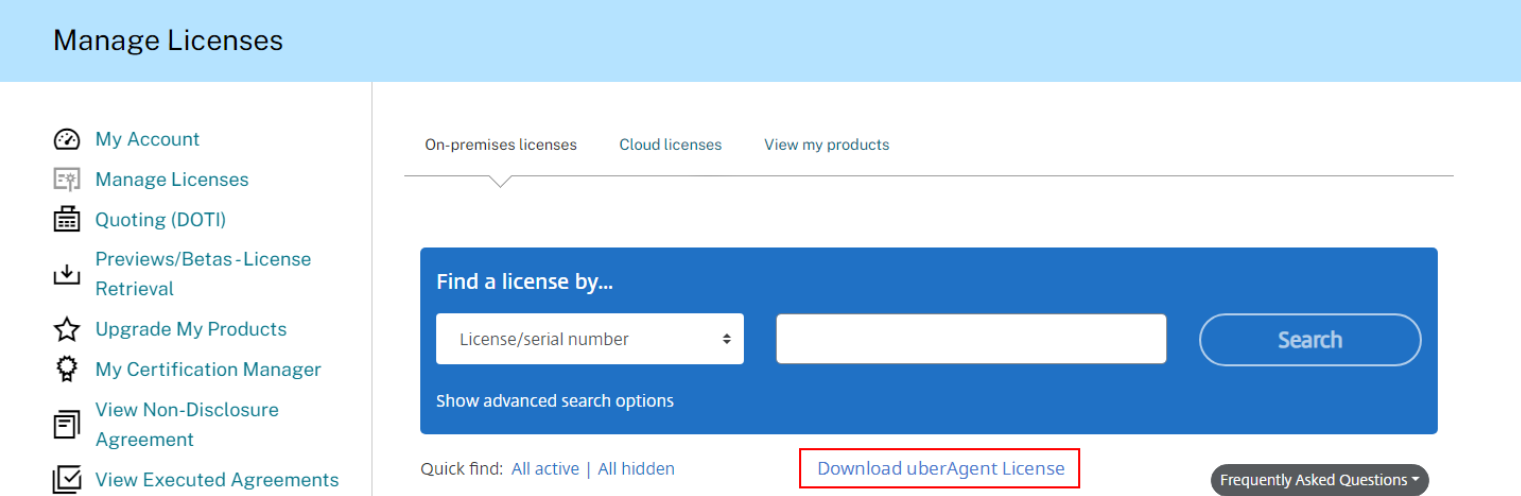
- Laden Sie die Lizenzdatei herunter und speichern Sie die Datei an einem Speicherort, von dem aus Sie sie an Ihre Endpunkte verteilen können. Beachten Sie, dass die Lizenzdatei nur funktioniert, wenn sie nicht geändert wurde.
Manuelle Installation
Um eine Lizenzdatei auf eine uberAgent-Installation anzuwenden, führen Sie die folgenden Schritte aus:
- Suchen Sie die Lizenzdatei, die von Ihrem MyCitrix-Portal heruntergeladen wurde.
- Kopieren Sie die Lizenzdatei in das Installationsverzeichnis von uberAgent, das unter Windows standardmäßig
%ProgramFiles%\Citrix\uberAgentoder unter macOS in das Konfigurationsverzeichnis/Library/Application Support/uberAgentist. - Nach dem Einfügen der Lizenzdatei stellen Sie sicher, dass Sie den uberAgent-Dienst oder -Daemon starten oder neu starten, um die neue uberAgent-Lizenzdatei anzuwenden.
Zentrale Lizenzdateiverwaltung
uberAgent kann Lizenzdateien automatisch von einer zentral verwalteten Lizenzdateifreigabe installieren. Details zur Zentralen Lizenzdateiverwaltung finden Sie in der Produktdokumentation. Bei diesem Ansatz muss die vom MyCitrix-Portal heruntergeladene Lizenzdatei auf der konfigurierten Dateifreigabe anstelle des Installationsverzeichnisses abgelegt werden.
Eine Lizenz erneuern
Citrix uberAgent verfügt nicht über eine Funktion zur automatischen Verlängerung. Um eine Lizenz zu erneuern, laden Sie die neueste Kopie Ihrer uberAgent-Lizenzdatei vom MyCitrix-Portal herunter und wenden Sie sie wie oben beschrieben an. uberAgent kann mit mehreren Lizenzdateien arbeiten. Der Agent verwendet die erste gültige Lizenzdatei (weitere Details).
Hinweis:
Wenn Sie zuvor eine uberAgent-Lizenz bereitgestellt haben, die nicht von Citrix ausgestellt wurde, können Sie die oben genannten Schritte ebenfalls befolgen, um Ihre uberAgent-Lizenz zu erneuern.
Erweiterte Lizenzierungsoptionen
Bitte lesen Sie die uberAgent-Produktdokumentation für Knowledge Base-Artikel zur Lizenzierung.