Guide de licence pour Citrix uberAgent 7.4.x et versions antérieures
-
Avant de commencer
- Assurez-vous de disposer d’un droit d’utilisation valide incluant Citrix uberAgent.
- Vérifiez que vous disposez d’au moins un compte ayant accès à vos licences dans le portail MyCitrix.
Téléchargement de la licence
Citrix uberAgent ne nécessite pas de composant de serveur de licences. Par conséquent, le fichier de licence (uberagent.lic) doit être distribué à tous les points de terminaison où uberAgent est installé. Pour ce faire, utilisez le portail de gestion des licences Citrix pour allouer les licences, télécharger le fichier de licence et le distribuer aux points de terminaison.
- À partir d’un navigateur web, accédez à www.citrix.com.
- Cliquez sur Sign In > My Account et saisissez votre identifiant utilisateur et votre mot de passe.
- Sélectionnez Manage Licenses.
-
La page d’accueil affiche uniquement les nouvelles licences de moins de 30 jours et les licences à durée limitée arrivant à expiration. Utilisez la recherche Find a license by… pour trouver toutes les licences à l’aide de l’un des critères de recherche. Pour les licences uberAgent, cliquez sur le bouton Download uberAgent license.
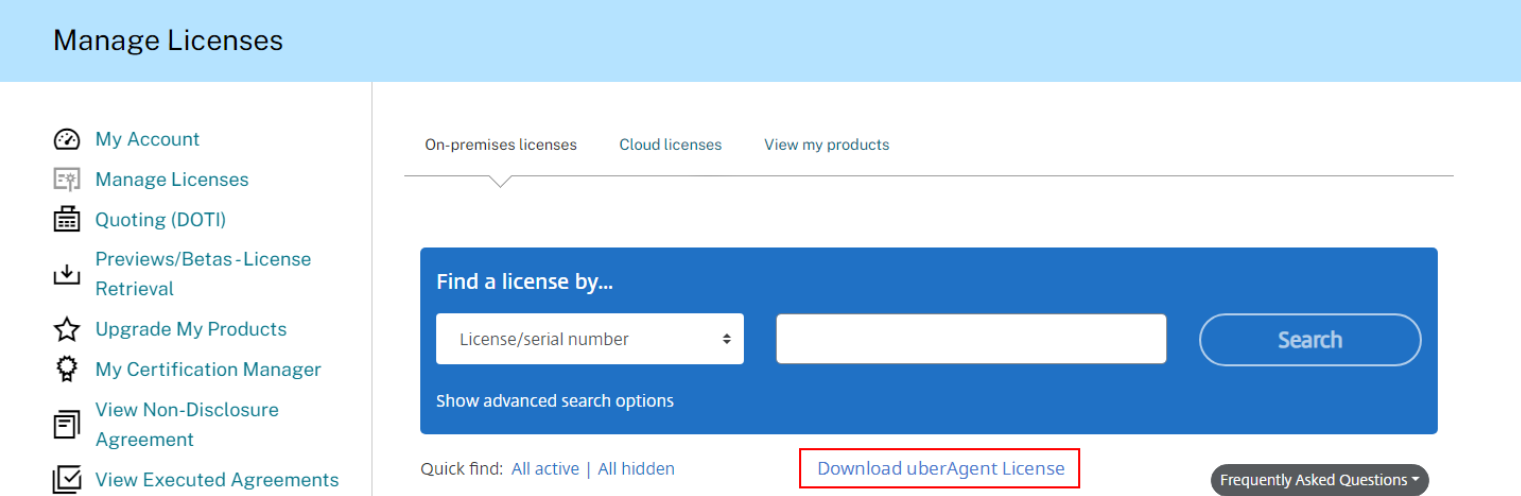
- Téléchargez le fichier de licence et enregistrez-le à un emplacement à partir duquel vous pourrez le distribuer à vos points de terminaison. Notez que le fichier de licence ne fonctionne que s’il n’a pas été modifié.
Installation manuelle
Pour appliquer un fichier de licence à une installation uberAgent, suivez les étapes ci-dessous :
- Localisez le fichier de licence qui a été téléchargé depuis votre portail MyCitrix.
- Copiez le fichier de licence dans le répertoire d’installation d’uberAgent, qui correspond par défaut à
%ProgramFiles%\Citrix\uberAgentsous Windows ou à son répertoire de configuration/Library/Application Support/uberAgentsous macOS. - Après avoir collé le fichier de licence, assurez-vous de démarrer ou de redémarrer le service ou le démon uberAgent pour appliquer le nouveau fichier de licence uberAgent.
Gestion centralisée des fichiers de licence
uberAgent peut installer automatiquement les fichiers de licence à partir d’un partage de fichiers de licence géré de manière centralisée. Pour plus de détails sur la gestion centralisée des fichiers de licence, consultez la documentation du produit. Avec cette approche, le fichier de licence téléchargé depuis le portail MyCitrix doit être placé sur le partage de fichiers configuré au lieu du répertoire d’installation.
Renouveler une licence
Citrix uberAgent ne dispose pas de fonctionnalité de renouvellement automatique. Pour renouveler une licence, téléchargez la dernière copie de votre fichier de licence uberAgent depuis le portail MyCitrix et appliquez-la comme décrit ci-dessus. uberAgent est capable de fonctionner avec plusieurs fichiers de licence. L’agent utilisera le premier fichier de licence valide (plus de détails).
Remarque :
Si vous avez précédemment déployé une licence uberAgent qui n’a pas été émise par Citrix, vous pouvez également suivre les étapes ci-dessus pour renouveler votre licence uberAgent.
Options de licence avancées
Veuillez consulter la documentation du produit uberAgent pour les articles de la base de connaissances concernant les licences.