Lizenzierungshandbuch für XenMobile Server
Eine neue Lizenz installieren
-
Der folgende Abschnitt enthält Methoden zur Installation einer Lizenz:
- Eine lokal gehostete Lizenz installieren
-
Eine auf einem Remote-Citrix-Lizenzserver gehostete Lizenz installieren
-
Vor dem Start
- Wenn Sie bereits einen Lizenzserver haben, aktualisieren Sie Ihren Citrix Lizenzserver auf Version 11.16.x oder höher, bevor Sie auf die neueste Version von XenMobile Server aktualisieren. Ältere Lizenzserverversionen unterstützen die neueste Version von XenMobile nicht.
- Sie müssen Citrix Licensing installieren, bevor Sie Ihre XenMobile-Lizenzen herunterladen. Der Name des Servers, auf dem Sie Citrix Licensing installiert haben, ist erforderlich, um die Lizenzdatei zu generieren. Bei der Installation von XenMobile wird Citrix Licensing standardmäßig auf dem Server installiert. Alternativ können Sie eine vorhandene Citrix Licensing-Bereitstellung verwenden, um Ihre XenMobile-Lizenzen zu verwalten.
- Sie müssen Citrix Licensing auf einem Remote-Server verwenden, wenn Sie beabsichtigen, Knoten oder Instanzen von XenMobile zu clustern.
- Installieren Sie den Citrix Lizenzserver auf einem Remote-Server, wenn Sie den lokal installierten Lizenzserver nicht verwenden möchten.
Eine lokal gehostete Lizenz installieren
-
Klicken Sie auf Anmelden > Mein Konto und geben Sie Ihre Benutzer-ID und Ihr Kennwort ein.
-
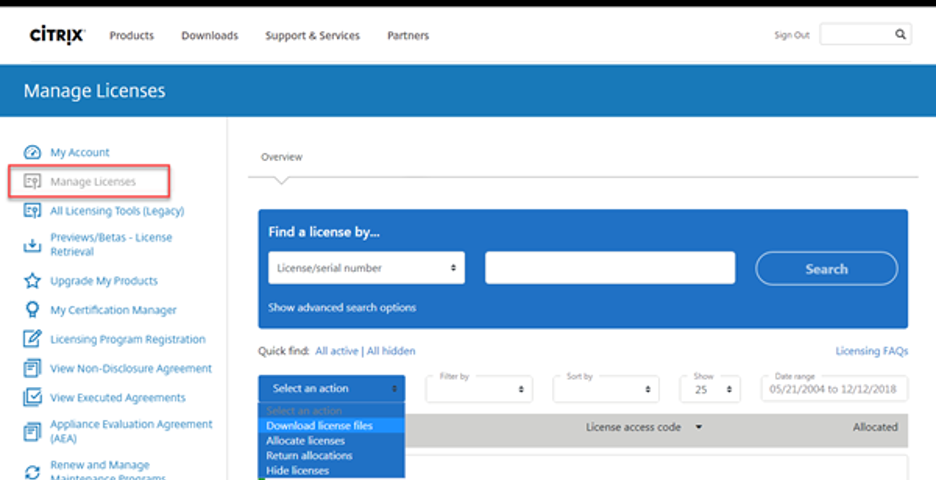
Wählen Sie Lizenzen verwalten.
-
Wählen Sie die Lizenzen aus, die Sie zuweisen möchten. Die Landingpage zeigt nur neue Lizenzen innerhalb von 30 Tagen und ablaufende Zeitlizenzen an. Sie können die Suche Lizenz finden nach… verwenden, um alle Lizenzen anhand eines der Suchkriterien zu finden. Verwenden Sie dann das Menü Filtern nach, um die Anzeige auf bestimmte Lizenztypen einzugrenzen. Sie können Schnellsuche: Alle aktiv auswählen, um alle Lizenzen anzuzeigen.
-
Wählen Sie im Menü Aktion auswählen die Option Lizenzen zuweisen.
-
Geben Sie den Hostnamen (Groß-/Kleinschreibung beachten) und die Anzahl der zuzuweisenden Lizenzen ein und klicken Sie auf Lizenzdatei erstellen.
Sie können den Hostnamen über die Befehlszeile des XenMobile Servers abrufen. Sie müssen sich lokal anmelden, um den Hostnamen anzuzeigen.
-
Wählen Sie Ja, Lizenzdatei erstellen.
-
Wählen Sie Lizenzdatei herunterladen und speichern Sie die Datei an einem Speicherort, der vom XenMobile Server aus zugänglich ist.
-
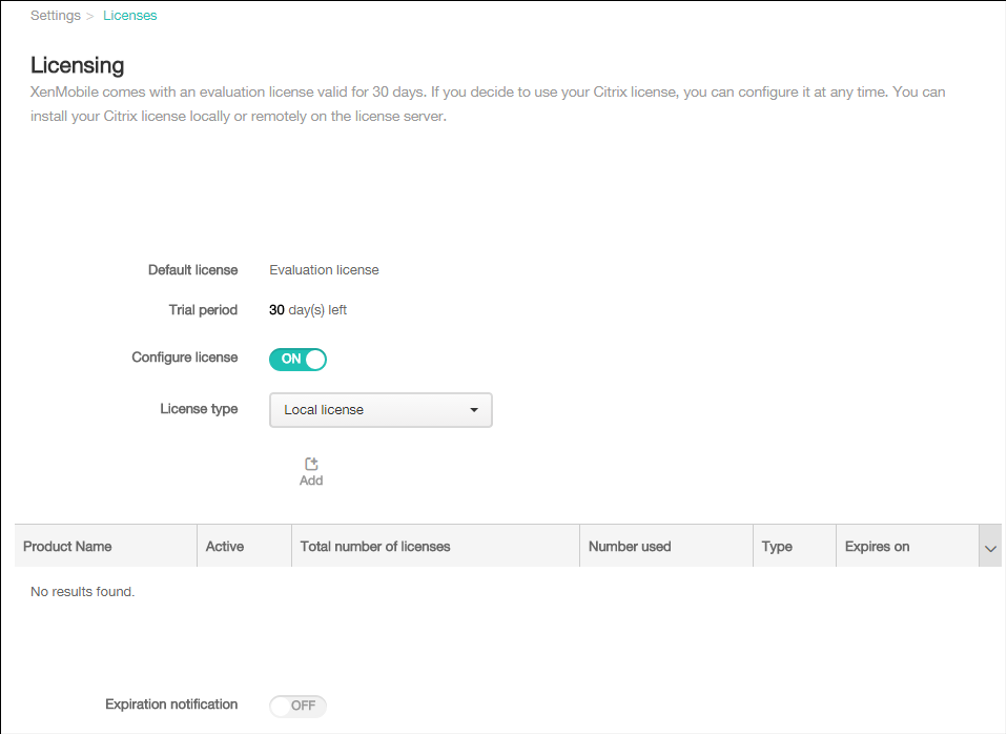
Klicken Sie in der XenMobile-Konsole auf das Zahnradsymbol in der oberen rechten Ecke. Die Seite Einstellungen wird angezeigt.
-
- Klicken Sie auf Lizenzierung. Die Seite Lizenzierung wird angezeigt.
-
- Setzen Sie Lizenz konfigurieren auf Ein. Die Liste Lizenztyp, die Schaltfläche Hinzufügen und die Tabelle Lizenzierung werden angezeigt. Die Lizenzierungstabelle enthält Lizenzen, die Sie mit XenMobile verwendet haben. Wenn Sie noch keine Citrix-Lizenz hinzugefügt haben, ist die Tabelle leer.
-
-
Stellen Sie sicher, dass Lizenztyp auf Lokale Lizenz eingestellt ist, und klicken Sie dann auf Hinzufügen. Das Dialogfeld Neue Lizenz hinzufügen wird angezeigt.
-
Klicken Sie im Dialogfeld Neue Lizenz hinzufügen auf Datei auswählen und navigieren Sie dann zu Ihrem Lizenzdateispeicherort.
-
Klicken Sie auf Hochladen. Die Lizenz wird lokal hochgeladen und erscheint in der Tabelle.
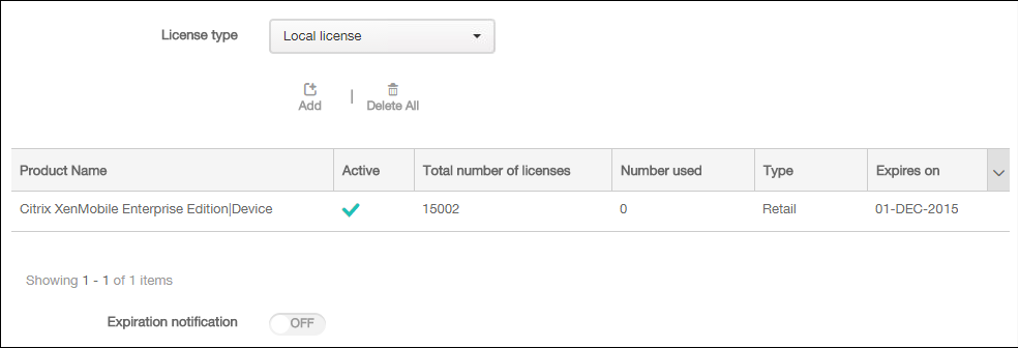
- Wenn die Lizenz in der Tabelle auf der Lizenzierungsseite erscheint, aktivieren Sie sie. Wenn die Lizenz die erste in der Tabelle ist, wird sie automatisch aktiviert.
Eine auf einem Remote-Citrix-Lizenzserver gehostete Lizenz installieren
- 1. Importieren Sie das Lizenzserver-Zertifikat in den XenMobile Server (**Einstellungen > Zertifikate**).
-
Standardmäßig ist die Hostnamenüberprüfung bei ausgehenden Verbindungen aktiviert, außer für den Microsoft PKI-Server. Wenn die Hostnamenüberprüfung Ihre Bereitstellung beeinträchtigt, ändern Sie die Servereigenschaft
disable.hostname.verificationauf true. Der Standardwert dieser Eigenschaft ist false.Wenn die Hostnamenüberprüfung fehlschlägt, enthält das Serverprotokoll Fehler wie: „Verbindung zum VPP-Server nicht möglich: Hostname
192.0.2.0stimmt nicht mit dem vom Peer bereitgestellten Zertifikatssubjekt überein.“ -
Setzen Sie auf der Seite Lizenzierung die Option Lizenz konfigurieren auf Ein. Die Liste Lizenztyp, die Schaltfläche Hinzufügen und die Tabelle Lizenzierung werden angezeigt. Die Lizenzierungstabelle enthält Lizenzen, die Sie mit XenMobile verwendet haben. Wenn Sie noch keine Citrix-Lizenz hinzugefügt haben, ist die Tabelle leer.
-
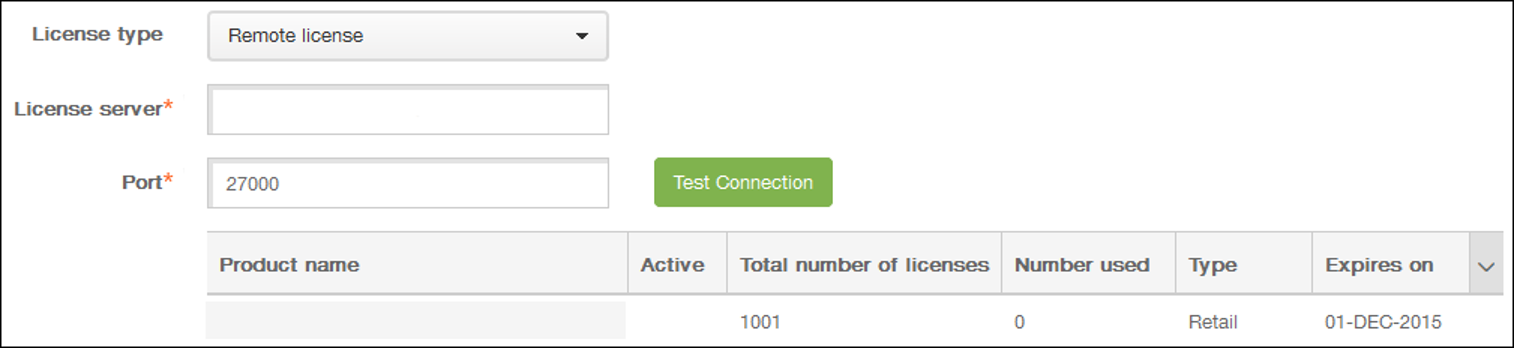
Setzen Sie Lizenztyp auf Remote-Lizenz. Die Felder Lizenzserver und Port sowie die Schaltfläche Verbindung testen ersetzen die Schaltfläche Hinzufügen.
- Konfigurieren Sie diese Einstellungen:
- Lizenzserver: Geben Sie die IP-Adresse oder den vollqualifizierten Domänennamen (FQDN) Ihres Remote-Lizenzservers ein.
- Port: Akzeptieren Sie den Standardport oder geben Sie die Portnummer ein, die zur Kommunikation mit dem Lizenzserver verwendet wird.
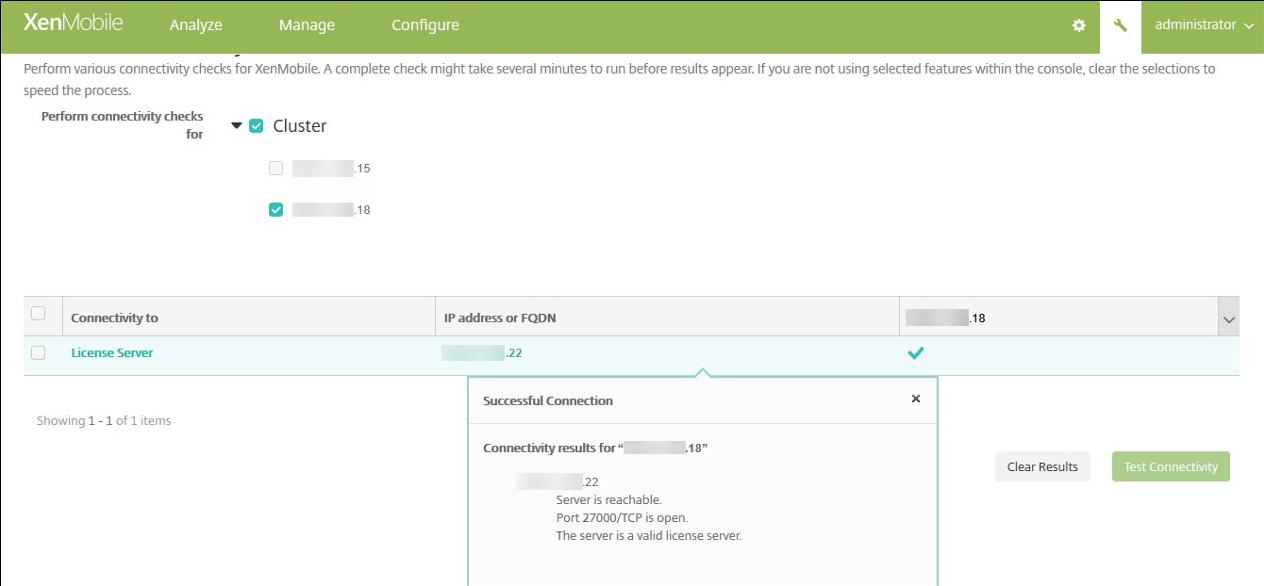
- Klicken Sie auf Verbindung testen. Wenn die Verbindung erfolgreich ist, stellt XenMobile eine Verbindung mit dem Lizenzserver her und die Lizenzierungstabelle wird mit verfügbaren Lizenzen gefüllt. Wenn nur eine Lizenz vorhanden ist, wird diese automatisch aktiviert. Wenn Sie auf Verbindung testen klicken, bestätigt XenMobile Folgendes:
- XenMobile kann mit dem Lizenzserver kommunizieren.
- Lizenzen auf dem Lizenzserver sind gültig.
- Der Lizenzserver ist mit XenMobile kompatibel.
Wenn die Verbindung nicht erfolgreich ist, überprüfen Sie die angezeigte Fehlermeldung, nehmen Sie die erforderlichen Korrekturen vor und klicken Sie dann auf Verbindung testen.
Eine Lizenz erneuern
Verwenden Sie den Citrix Licensing Manager, um alle erneuerten Lizenzen automatisch auf dem Lizenzserver zu installieren. Für die automatische Lizenzverlängerung benötigen Sie über den Lizenzserver Zugriff auf öffentliche citrix.com-Domänen.
Um die CSS-Vereinbarung für Ihre Lizenzdateien zu erneuern, lesen Sie das Erneuerungshandbuch.
Der folgende Abschnitt enthält Methoden zur Lizenzverlängerung:
Eine Lizenz erneuern – Automatische Methode
-
Klicken Sie im Citrix Licensing Manager auf das Symbol Einstellungen oben rechts auf dem Bildschirm.
-
Wählen Sie aus den folgenden Optionen aus, wie Sie benachrichtigt werden und die Verlängerungslizenzen automatisch installieren möchten:
- Automatisch nach Customer Success Services-Verlängerungslizenzen suchen und benachrichtigen, wenn verfügbar: Der Citrix Licensing Manager zeigt eine Benachrichtigung an. Klicken Sie auf einen Link, um die verfügbaren Verlängerungen herunterzuladen und zu installieren. Dieselbe Benachrichtigung erscheint in Studio und Director, wenn diese zur Verwaltung des Lizenzservers konfiguriert sind.
- Automatisch nach Customer Success Services-Verlängerungslizenzen suchen und diese installieren, wenn verfügbar: Der Citrix Licensing Manager prüft wöchentlich und installiert verfügbare Verlängerungslizenzen automatisch. Eine Benachrichtigung wird für einige Tage angezeigt, die besagt, dass Verlängerungen installiert wurden.
- Manuell nach Customer Success Services-Verlängerungslizenzen suchen: Wählen Sie die Registerkarte „Lizenzen aktualisieren“ und „Nach verfügbaren Verlängerungen suchen“. Sie können die Registerkarte „Lizenzen aktualisieren“ jederzeit überprüfen, um eine Liste der in den letzten 30 Tagen installierten Lizenzen anzuzeigen.
Hinweis:
Wenn die automatische Überprüfung auf Customer Success Services-Verlängerungslizenzen fehlschlägt, überprüfen Sie die Firewall-Einstellung oder konfigurieren Sie einen Proxy. Damit diese Funktion funktioniert, muss der Lizenzserver auf
https://citrixservices.citrix.comzugreifen können. Weitere Informationen finden Sie im Abschnitt Einen Proxyserver manuell konfigurieren im Artikel Erste Schritte.
Eine Lizenz erneuern – Manuelle Methode
-
Klicken Sie im Startmenü des Lizenzservers auf Alle Programme > Citrix > Citrix Licensing Manager oder verwenden Sie von einem Remote-Computer aus diese URL mit dem tatsächlichen Namen Ihres Lizenzservers
https://licenseservername:8083. -
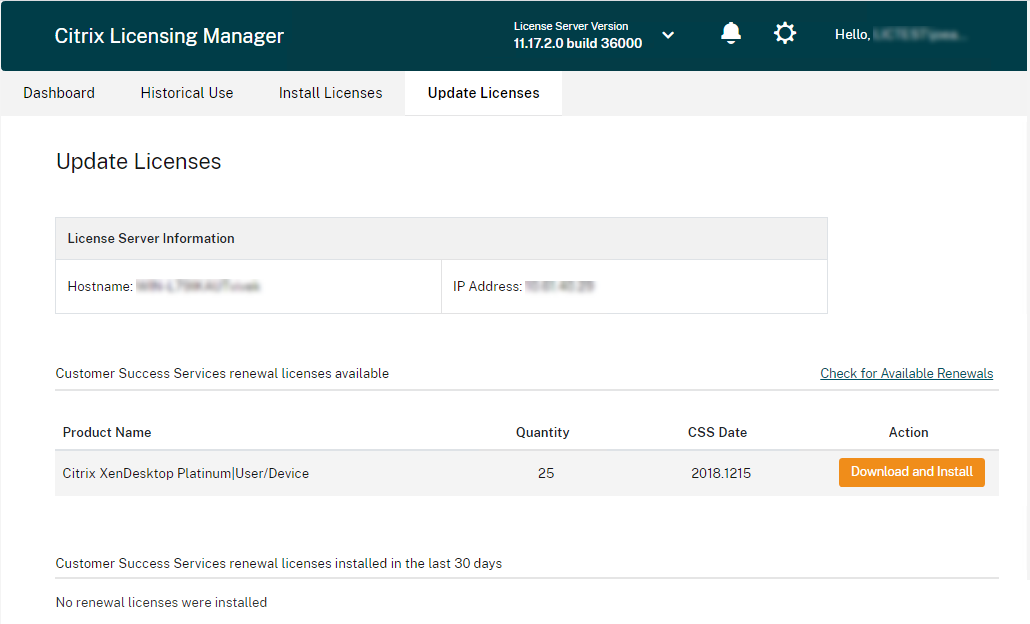
Gehen Sie zur Registerkarte Lizenzen aktualisieren.
Hinweis:
Dieser Bildschirm listet alle in den letzten 30 Tagen installierten Lizenzen auf. Wenn erneuerte Lizenzen nicht angezeigt werden, verwenden Sie den Link Nach verfügbaren Lizenzen suchen, um neue Lizenzen zu finden.
-
Sobald die erneuerten CSS-Lizenzen verfügbar sind, werden die Liste der Lizenzen, die Menge und das Datum der Customer Success Services auf dem Bildschirm angezeigt.
-
Verwenden Sie die Schaltfläche Herunterladen und Installieren, um die Lizenzen herunterzuladen und zu installieren. Ihre erneuerten Lizenzen sind nun auf dem Lizenzserver installiert.