Maus
Relative Maus
Die Funktion der relativen Maus bestimmt, wie weit sich die Maus seit dem letzten Frame innerhalb eines Fensters oder Bildschirms bewegt hat. Die relative Maus verwendet das Pixel-Delta zwischen den Mausbewegungen. Wenn Sie beispielsweise die Richtung der Kamera mithilfe der Maussteuerung ändern, ist die Funktion effizient. Anwendungen blenden den Mauszeiger auch oft aus, da die Position des Zeigers relativ zu den Bildschirmkoordinaten beim Bearbeiten eines 3D-Objekts oder einer Szene nicht relevant ist.
Die Unterstützung der relativen Maus bietet die Möglichkeit, die Mausposition relativ statt absolut zu interpretieren. Diese Interpretation ist für Anwendungen erforderlich, die eine relative statt einer absoluten Mauseingabe benötigen.
Sie können die Funktion sowohl pro Benutzer als auch pro Sitzung konfigurieren, was eine granularere Kontrolle über die Verfügbarkeit der Funktion ermöglicht.
Hinweis
Diese Funktion kann nur in einer veröffentlichten Desktopsitzung angewendet werden.
Die Konfiguration der Funktion über den Registrierungs-Editor oder die Datei default.ica ermöglicht es, dass die Einstellung auch nach Beendigung der Sitzung persistent bleibt.
Um die Funktion zu konfigurieren, legen Sie die folgenden Registrierungsschlüssel entsprechend fest und starten Sie dann die Sitzung neu, damit die Änderungen wirksam werden:
Um die Funktion pro Sitzung verfügbar zu machen:
HKEY_LOCAL_MACHINE\SOFTWARE\Policies\Citrix\ICA Client\Engine\Lockdown Profiles\All Regions\Lockdown\Virtual Channels\RelativeMouse
Um die Funktion pro Benutzer verfügbar zu machen:
HKEY_CURRENT_USER\Software\Policies\Citrix\ICA Client\Engine\Lockdown Profiles\All Regions\Lockdown\Virtual Channels\RelativeMouse
- Name: Mouse
- Typ: REG_SZ
- Wert: True
Hinweis:
- Die im Registrierungs-Editor festgelegten Werte haben Vorrang vor den Einstellungen der ICA®-Datei.
- Die in HKEY_LOCAL_MACHINE und HKEY_CURRENT_USER festgelegten Werte müssen identisch sein. Unterschiedliche Werte können zu Konflikten führen.
Konfigurieren der relativen Maus mithilfe der Datei default.ica
- Öffnen Sie die Datei default.ica, die sich normalerweise unter
C:\inetpub\wwwroot\Citrix\<site name>\conf\default.icabefindet, wobei sitename der beim Erstellen der Site angegebene Name ist. Für StoreFront-Kunden befindet sich die Datei default.ica normalerweise unterC:\inetpub\wwwroot\Citrix\<Storename>\App_Data\default.ica, wobeistorenameder beim Erstellen des Stores festgelegte Name ist. - Fügen Sie im Abschnitt WFClient einen Schlüssel mit dem Namen RelativeMouse hinzu. Legen Sie dessen Wert auf dieselbe Konfiguration wie das JSON-Objekt fest.
- Legen Sie den Wert wie erforderlich fest:
- true – Zum Aktivieren der relativen Maus
- false – Zum Deaktivieren der relativen Maus
- Starten Sie die Sitzung neu, damit die Änderungen wirksam werden.
Hinweis:
Die im Registrierungs-Editor festgelegten Werte haben Vorrang vor den Einstellungen der ICA-Datei.
Aktivieren der relativen Maus
Sie können die relative Maus mithilfe einer Tastenkombination oder über den Desktop Viewer aktivieren.
Aktivieren der relativen Maus mithilfe einer Tastenkombination
Sie können die Tastenkombination <Strg>+F12 verwenden, um die relative Maus ein- oder auszuschalten. Sie können diese Tastenkombination jedoch ändern oder deaktivieren. Weitere Informationen finden Sie unter Tastenkombinationen.
Aktivieren der relativen Maus über den Desktop Viewer
- Melden Sie sich bei der Citrix Workspace-App an.
- Starten Sie eine veröffentlichte Desktopsitzung.
-
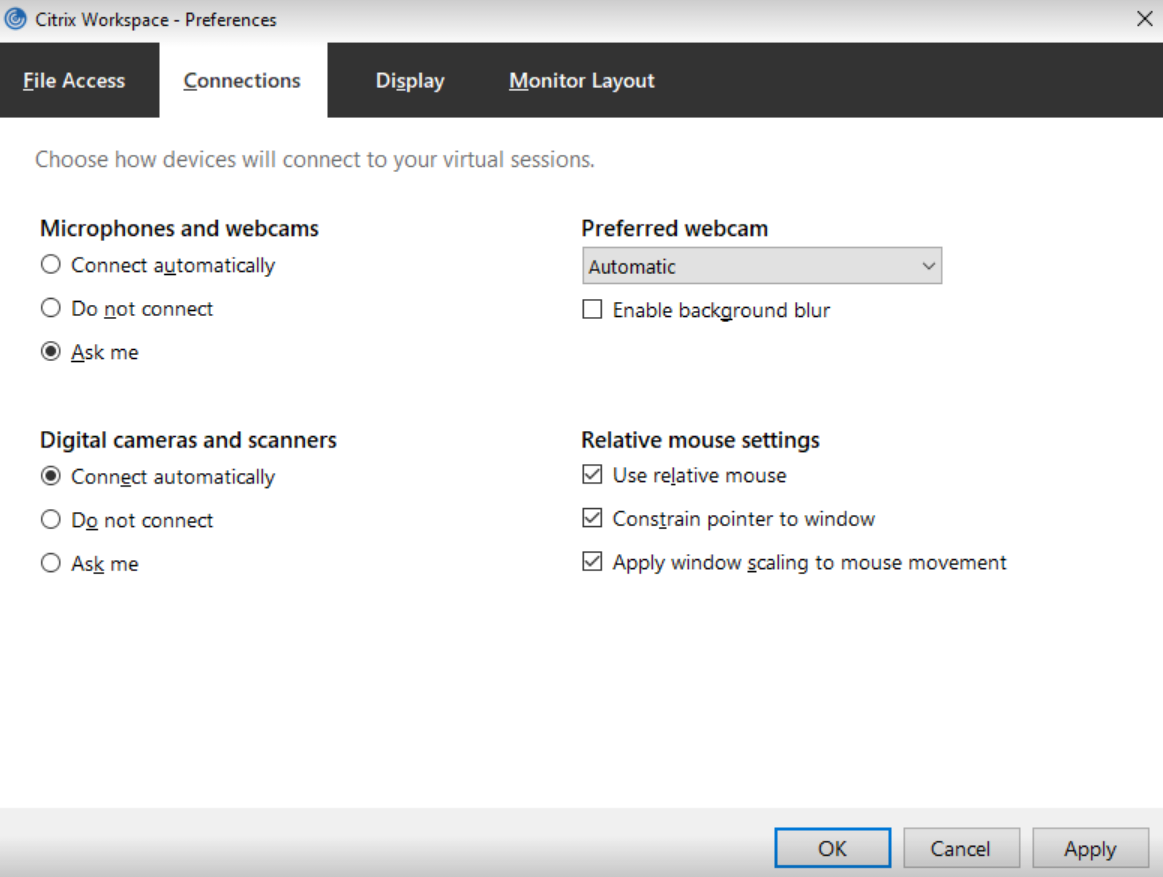
Wählen Sie in der Symbolleiste des Desktop Viewers die Option Einstellungen.
Das Fenster „Citrix Workspace – Einstellungen“ wird angezeigt.
- Wählen Sie Verbindungen.
- Aktivieren Sie unter den Einstellungen für die relative Maus die Option Relative Maus verwenden.
- Klicken Sie auf Übernehmen und OK.
Hinweis:
Das Konfigurieren der relativen Maus über den Desktop Viewer wendet die Funktion nur pro Sitzung an.
Verbesserung der relativen Maus
Ab Version 2405 der Citrix Workspace-App für Windows können Sie die Mausnutzung auf das Fenster beschränken, indem Sie die über die Symbolleiste verfügbare Benutzeroberfläche für Einstellungen verwenden. Diese Verbesserung hilft Ihnen, Anwendungen zu nutzen, die Mausbewegungen überwachen müssen, die sich bis zu oder über die Grenzen des Bildschirms des virtuellen Desktops hinaus erstrecken. Zu diesen Anwendungen gehören Drittanbieter-Apps oder solche Apps, die eine Ansicht als Reaktion auf Mausbewegungen scrollen. Um diese Funktion zu verwenden, gehen Sie wie folgt vor:
-
Stellen Sie sicher, dass die relative Maus aktiviert ist. Weitere Informationen finden Sie unter Aktivieren der relativen Maus.
-
Aktivieren Sie das Kontrollkästchen Zeiger auf Fenster beschränken.
-
Klicken Sie auf Übernehmen und dann auf OK.