Peripheriegeräte
USB-Geräteumleitung
Die Citrix Workspace-App für ChromeOS unterstützt eine Vielzahl von USB-Peripheriegeräten. Mit dieser zusätzlichen Funktionalität können Sie eine Google-Richtlinie erstellen, um die PID/VID des Geräts zu identifizieren und dessen Verwendung in Citrix Workspace zu ermöglichen. Diese Unterstützung erstreckt sich auch auf neue USB-Geräte.
Wichtig:
Da die FIDO2-Umleitung in der Citrix Workspace-App für ChromeOS nicht unterstützt wird, können Benutzer die USB-Umleitung als Alternative verwenden, um ihren YubiKey innerhalb einer Sitzung zu nutzen. Um den YubiKey-Zugriff über die USB-Umleitung zu ermöglichen, stellen Sie Folgendes sicher:
- Die Richtlinie FIDO2-Umleitung ist im Delivery Controller (DDC) auf Verboten festgelegt.
- Beim Konfigurieren der USB-Umleitung teilen Sie das Gerät auf und leiten nur die HID-Schnittstelle automatisch um, anstatt der Smartcard-Schnittstelle.
Hinweis: Es gibt ein bekanntes Problem ([HDX-92219]), das dazu führen kann, dass YubiKey bei der Umleitung über USB auf einem Server-OS-VDA nicht wie erwartet funktioniert. [RFHTMCRM-16502]
Konfiguration
Informationen zur Konfiguration von USB-Geräten finden Sie im Knowledge Center-Artikel CTX200825.
Automatische Umleitung von USB-Geräten im Kioskmodus
Im Kioskmodus werden USB-Geräte automatisch und ohne manuelles Eingreifen in eine Sitzung umgeleitet. Im Benutzer- und öffentlichen Modus müssen Sie das USB-Gerät zum ersten Mal manuell über die Symbolleiste oder das Connection Center in die Sitzung umleiten. Diese manuelle USB-Umleitung erfolgt, um dem Chrome-Betriebssystem die Berechtigung zum Zugriff auf das USB-Gerät zu erteilen. Wenn ein USB-Gerät eingesteckt wird, wird es automatisch in die Sitzung umgeleitet.
Wichtig:
- Wenn Sie ein USB-Gerät einstecken, während viele Sitzungen ausgeführt werden, wird das USB-Gerät in die Sitzung umgeleitet, die im Fokus steht.
- Wenn keine Sitzungen im Fokus stehen, wird das USB-Gerät in keine Sitzung umgeleitet.
- Wenn eine einzelne Sitzung ausgeführt wird und diese nicht im Fokus ist, wenn Sie das USB-Gerät einstecken, kann die USB-Geräteumleitung fehlschlagen.
So leiten Sie das USB-Gerät an eine neue Sitzung um
Hinweis:
Um das USB-Gerät an eine neue Sitzung umzuleiten, muss das USB-Gerät aus der vorherigen Sitzung entfernt werden.
- Klicken Sie mit der rechten Maustaste auf das Citrix Workspace-Symbol und wählen Sie Verbindungscenter. Das Fenster Verbindungscenter wird angezeigt.
- Wählen Sie eine Sitzung oder eine Anwendung aus.
- Klicken Sie auf Geräte.
- Navigieren Sie zum Abschnitt USB.
- Klicken Sie auf Alle freigeben.
Double Hop
Ab Version 2301 unterstützt die Citrix Workspace-App Double-Hop-Szenarien. Diese Funktion ist eine Erweiterung der USB-Umleitung.
Weitere Informationen finden Sie unter Double hop in der Dokumentation zu Citrix Virtual Apps and Desktops.
Composite-USB-Umleitung
Bisher konnte ein zusammengesetztes USB-Gerät, wenn es an das lokale Gerät angeschlossen war, nur als einzelnes Gerät über die USB-Umleitung verwendet werden. Der Nachteil war, dass Schnittstellen wie Audio und Video trotz optimierter Kanäle ebenfalls über USB umgeleitet wurden. Die Schnittstellen waren nicht getrennt, und aufgrund dieser Einschränkung konnten Administratoren nicht entscheiden, welche Komponenten über USB und welche über den optimierten virtuellen Kanal (wie die Audioschnittstelle) umgeleitet werden sollten, um die beste Leistung zu erzielen.
Ab Version 2211 können Administratoren konfigurieren, ob bestimmte Schnittstellen des Geräts über die USB-Umleitung an die Sitzung umgeleitet werden oder nicht. Der Endbenutzer kann jetzt eine bestimmte Komponentenschnittstelle eines zusammengesetzten USB-Geräts auswählen und über die USB-Umleitung an die Citrix Workspace-App-Sitzung umleiten.
Informationen zur Composite-USB-Umleitung
USB 2.1 und höher unterstützt das Konzept von USB-Composite-Geräten, bei denen viele untergeordnete Geräte eine einzige Verbindung mit demselben USB-Bus teilen. Solche Geräte verwenden einen einzigen Konfigurationsbereich und eine gemeinsame Busverbindung, wobei eine eindeutige Schnittstellennummer 00-ff zur Identifizierung jedes untergeordneten Geräts verwendet wird. Solche Geräte sind auch nicht dasselbe wie ein USB-Hub, der einen neuen USB-Bus-Ursprung für andere unabhängig adressierte USB-Geräte zur Verbindung bereitstellt.
Composite-Geräte, die am Clientendpunkt gefunden werden, können an den virtuellen Host weitergeleitet werden als:
- ein einzelnes Composite-USB-Gerät, oder
- ein Satz unabhängiger untergeordneter Geräte (geteilte Geräte)
Wenn ein Composite-USB-Gerät weitergeleitet wird, ist das gesamte Gerät für das lokale Gerät nicht mehr verfügbar. Die Weiterleitung blockiert auch die lokale Nutzung des Geräts für alle Anwendungen auf dem lokalen Gerät, einschließlich der Citrix Workspace-App.
Betrachten Sie ein USB-Headset mit einem Audiogerät und der HID-Taste für Stummschaltung und Lautstärkeregelung. Wenn das gesamte Gerät über einen generischen USB-Kanal weitergeleitet wird, steht das Gerät für die Umleitung über den optimierten HDX™-Audiokanal nicht mehr zur Verfügung. Sie können jedoch eine bessere Leistung erzielen, wenn der Ton über einen optimierten HDX-Audiokanal gesendet wird, verglichen mit einem generischen Kanal.
Um diese Probleme zu lösen, empfiehlt Citrix, das Composite-Gerät aufzuteilen und nur die untergeordneten Schnittstellen weiterzuleiten, die einen generischen USB-Kanal verwenden. Ein solcher Mechanismus stellt sicher, dass die anderen untergeordneten Geräte für Anwendungen auf dem lokalen Gerät verfügbar sind, einschließlich der Citrix Workspace-App, die optimierte HDX-Erlebnisse bietet. Diese Methode ermöglicht es, die erforderlichen Geräte weiterzuleiten und für die Remotesitzung verfügbar zu machen.
So aktivieren Sie diese Funktion
Sie können diese Funktion auf folgende Weisen aktivieren:
- Configuration.js
- Global App Configuration Service
- Google Admin Policy
Configuration.js
Um die Composite-USB-Umleitung mithilfe der Datei configuration.js zu konfigurieren, gehen Sie wie folgt vor:
- Suchen Sie die Datei configuration.js im Ordner ChromeApp root.
-
Bearbeiten Sie die Datei configuration.js, um die Funktion für die zusammengesetzte USB-Umleitung zu konfigurieren.
Hinweise:
- Citrix empfiehlt, die Datei configuration.js zu sichern, bevor Sie Änderungen vornehmen.
- Citrix empfiehlt, die Datei configuration.js nur zu bearbeiten, wenn die Citrix Workspace-App für ChromeOS für Benutzer neu gepackt wird.
- Administratoranmeldeinformationen sind erforderlich, um die Datei configuration.js zu bearbeiten.
- Setzen Sie enableCompositeDeviceSplit auf true.
Das Folgende ist ein Beispiel für JSON-Daten:
```
{
    "features": {
        "usb": {
            "enableCompositeDeviceSplit": true
        }
    }
}
<!--NeedCopy--> ```
- Speichern Sie die Änderungen.
Hinweis:
- Um die Funktion zu deaktivieren, setzen Sie das Attribut enableCompositeDeviceSplit auf false.
Global App Configuration Service
In der Cloud-Einrichtung können Administratoren die Funktion für die zusammengesetzte USB-Umleitung aktivieren, indem sie das Attribut enableCompositeDeviceSplit im Global App Configuration Service auf True setzen.
Weitere Informationen finden Sie in der Dokumentation zum Global App Configuration Service.
Google-Administratorrichtlinie
Bei der lokalen Bereitstellung können Administratoren die Funktion zur Umleitung von Composite-USB-Geräten mithilfe der Google Admin Policy wie folgt aktivieren:
- Melden Sie sich bei der Google Admin Policy an.
- Gehen Sie zu Geräteverwaltung > Chrome-Verwaltung > Benutzereinstellungen.
-
Fügen Sie die folgenden Zeichenfolgen der Datei policy.txt unter dem Schlüssel engine_settings hinzu. Im Folgenden finden Sie ein Beispiel für JSON-Daten:
{ "features": { "usb": { "enableCompositeDeviceSplit": true } } } <!--NeedCopy--> - Speichern Sie die Änderungen.
Konfiguration
Voraussetzungen:
- Zulassungsliste von USB-Geräten mit VID:PID-Werten und Aktivierung der Richtlinie für die USB-Geräteumleitung auf dem Delivery Controller. Weitere Informationen finden Sie im Knowledge Center-Artikel CTX200825.
- Diese Funktion funktioniert auf verwalteten Geräten und nicht auf BYOD.
So aktivieren Sie die automatische USB-Erkennung:
- Gehen Sie zu den Google Admin Policy-Einstellungen.
- Wählen Sie die Option WebUSB API allowed devices.
- Geben Sie die Erweiterungs-ID der Citrix Workspace-App für ChromeOS ein. Beispiel: chrome-extension
://haiffjcadagjlijoggckpgfnoeiflnem. -
Fügen Sie die VID und PID des Geräts wie folgt hinzu:
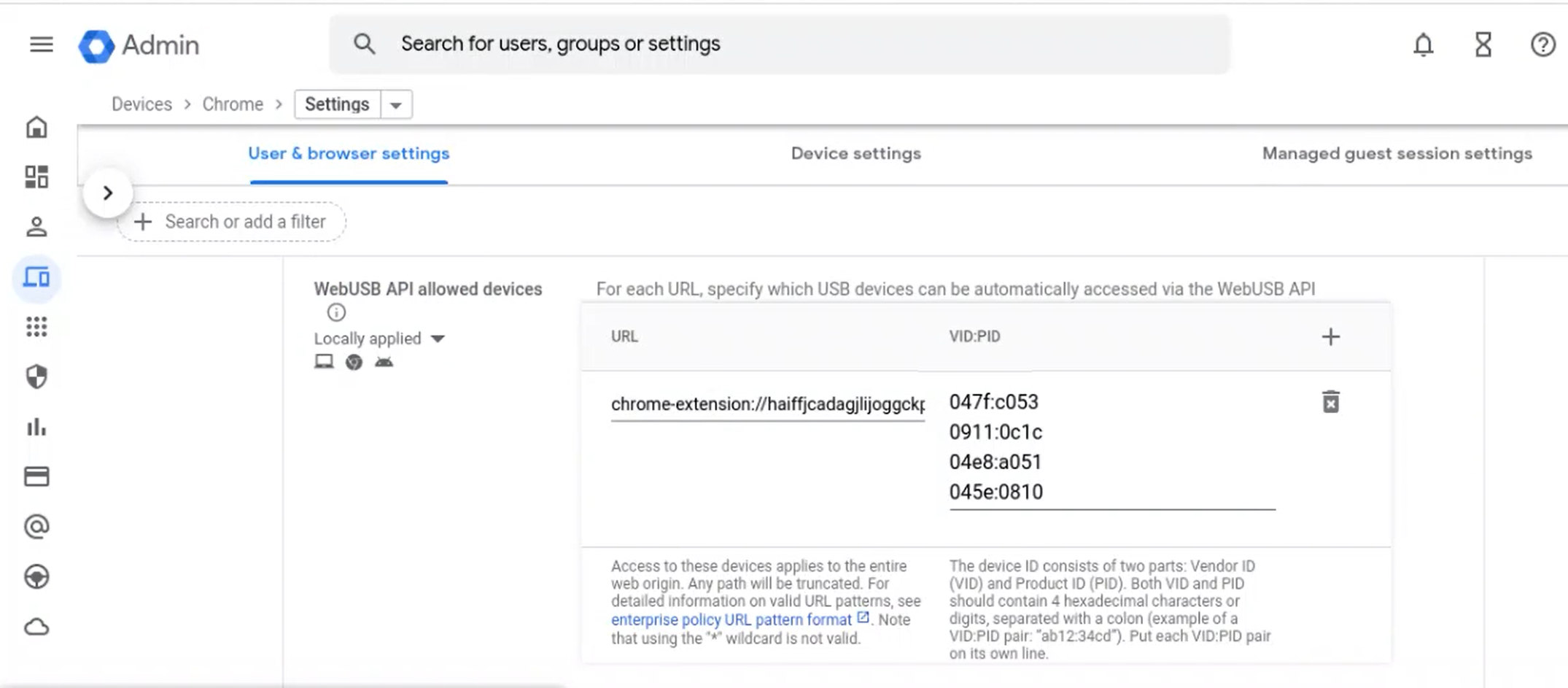
Nach dem Hinzufügen der VID- und PID-Werte kann die Citrix Workspace-App die Geräte in der Sitzung nun automatisch erkennen.
-
Wenden Sie die Google Admin-Richtlinie an. Weitere Informationen zu Geräteregeln und Beispiel-JSON-Daten finden Sie im folgenden Abschnitt.
- Speichern Sie die Änderungen.
Geräteregeln
Die Citrix Workspace-App verwendet die Geräteregeln, um zu entscheiden, welche USB-Geräte an die Remotesitzung weitergeleitet werden dürfen oder nicht.
Im Folgenden werden die Schlüsselwörter erläutert:
- allow: Dieser Abschnitt enthält die Liste der Geräte und ihrer untergeordneten Schnittstellen, die an die Sitzung umgeleitet werden können.
- deny: Dieser Abschnitt enthält die Liste der Geräte und ihrer untergeordneten Schnittstellen, die nicht an die Sitzung umgeleitet werden können.
-
autoRedirect: Dieser Abschnitt enthält die Liste der Geräte und ihrer untergeordneten Schnittstellen, die per USB-Umleitung automatisch an die Sitzung umgeleitet werden können.
Hinweis:
- Jedes Objekt stellt ein Gerät mit den obligatorischen
vid- undpid-Werten des USB-Geräts dar. Die Werte ‘split’ und ‘interfaceClass’ sind optional.
- Jedes Objekt stellt ein Gerät mit den obligatorischen
- vid, pid (obligatorisch): Stellt die Hersteller-ID (VID) und Produkt-ID (PID) des USB-Geräts dar. Geben Sie die Werte im Hexadezimalformat ein.
- split (optional): Erwartet einen booleschen Wert, der angibt, ob das Gerät in untergeordnete Schnittstellen aufgeteilt werden soll oder nicht.
- interfaceClass (optional): Stellt die USB-Schnittstellenklasse dar. Zulässige Werte sind Audio, Video, HID, Drucker, Speicher usw.
Im Folgenden finden Sie ein Beispiel für JSON-Daten:
{
"settings": {
"value": {
"settings_version": "1.0",
"device_settings": {
"deviceRules": {

    "allow": [
        {"vid": "11","pid": "22",  "split":true, "interfaceClass":["audio","video"]} //split device and allow redirection of 'audio' & 'video' interfaces.
    ],

    "deny": [
        {"vid": "33","pid": "44"},  //deny redirection of this whole device with vid= 33 & pid = 44, including all of its interfaces.
        {"vid": "77","pid": "88","split":true,"interfaceClass":["audio"]}    //split device and deny the redirection of 'audio' interface only; remaining interfaces(if any) are redirected through USB.
    ],

    "autoRedirect": [
    {"vid": "55","pid": "66"}, //auto redirect the device when it's connected.
    {"vid": "55","pid": "66","split":true,"interfaceClass":["hid"]} //split device and auto redirect only the 'hid' interface when the device is connected.
    ]
                }
           }
       }
    }
}
<!--NeedCopy-->
So verwenden Sie diese Funktion
So verwenden Sie die Funktion zur Umleitung von zusammengesetzten USB-Geräten:
-
Klicken Sie in der Symbolleiste auf das USB-Symbol.

Wenn keine USB-Geräte angeschlossen sind, wird das folgende Pop-up angezeigt:
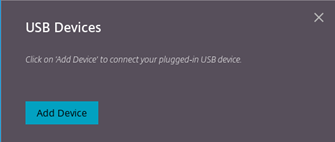
-
Schließen Sie ein USB-Gerät an Ihren lokalen Computer an. Das folgende Pop-up wird möglicherweise angezeigt:
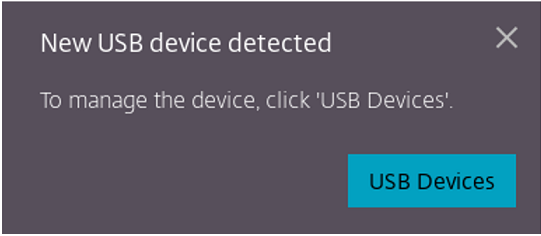
-
Klicken Sie auf USB-Geräte, um die USB-Komponente anzuzeigen und umzuleiten. Nach einer erfolgreichen Verbindung erkennt die Citrix Workspace-App das USB-Gerät. Für jede USB-Komponentenschnittstelle wird ein Dropdown-Menü angezeigt. Die beiden Optionen sind:
- Zugriff in der Sitzung und auf dem lokalen Computer (optimiert): Wählen Sie diese Option, wenn Sie über Ihr Gerät und in einer Sitzung auf das USB-Gerät zugreifen möchten.
- Zugriff in der Sitzung (generisch): Wählen Sie diese Option, wenn Sie nur in der Sitzung auf das USB-Gerät zugreifen möchten. Für eine bessere Leistung wählen Sie die Option Zugriff in der Sitzung und auf dem lokalen Computer (optimiert).
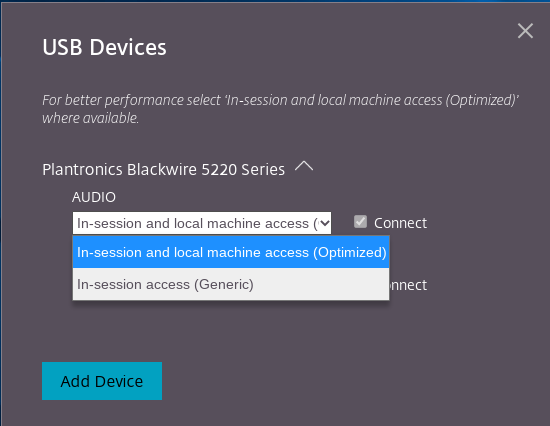
-
Wählen Sie Verbinden, um die Schnittstelle umzuleiten.
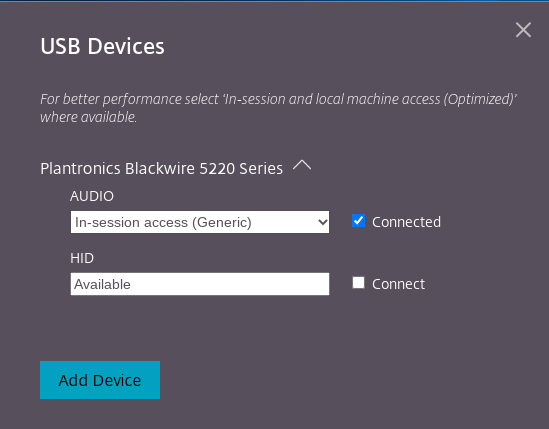
Nach erfolgreicher Umleitung ändert sich der Status in Verbunden.
Hinweise:
Um ein USB-Gerät manuell hinzuzufügen, klicken Sie auf Gerät hinzufügen. Das Chrome-Auswahldialogfeld wird angezeigt, das die USB-Geräte auflistet. Sie können das Gerät aus der Liste auswählen.
Wenn eine USB-Geräteverbindung verweigert wird, wird die folgende Fehlermeldung angezeigt:
„Ihr Administrator hat das neu eingefügte Gerät blockiert. Wenden Sie sich an den Administrator Ihrer Organisation, um Unterstützung zu erhalten.“
So übertragen Sie die USB-Schnittstelle zwischen den Sitzungen
Wenn Sie in der Symbolleiste auf das USB-Symbol klicken, wird eine Liste der USB-Geräte angezeigt, die mit Ihren Sitzungen verbunden sind. Wenn das USB-Gerät bereits in einer anderen Sitzung verwendet wird, sehen Sie, dass die USB-Komponente den Status Mit einer anderen Sitzung verbunden anzeigt.
Um zur aktuellen Sitzung umzuleiten, wählen Sie Verbinden, das sich gegenüber der USB-Komponente befindet. Der Status ändert sich entsprechend.
Einstellungen für die automatische Umleitung von Composite-USB
Zuvor gab es keine Option im Zusammenhang mit den Einstellungen für die automatische USB-Umleitung, um die Präferenzen des Endbenutzers festzulegen. Da Administratoren diese Richtlinien steuern, muss der Endbenutzer die erforderlichen USB-Geräte bei jedem Sitzungsstart manuell umleiten.
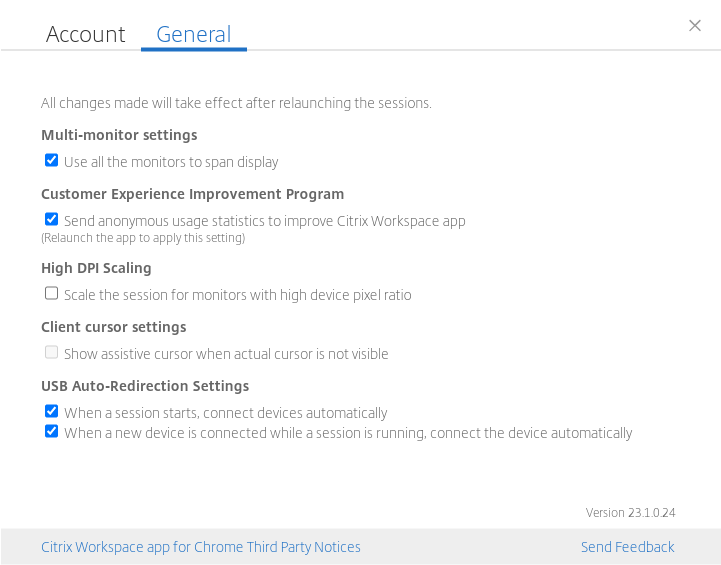
Ab Version 2301 kann der Endbenutzer eine Präferenz für die automatische Umleitung für jedes USB-Gerät innerhalb einer Virtual Desktop-Sitzung auswählen. Die Citrix Workspace-App bietet jetzt Einstellungen auf App-Ebene, wo der Endbenutzer die automatische USB-Umleitung steuern kann. Der Endbenutzer kann die Präferenzen festlegen und die Einstellungen über mehrere Sitzungsstarts hinweg speichern.
Es gibt zwei Optionen: eine beim Sitzungsstart und die andere, während die Sitzung läuft.
Hinweis:
- Diese Funktion unterstützt lokale und Cloud-Bereitstellungen und ist nur für verwaltete Chrome-Benutzer verfügbar.
Composite-USB-Umleitung über DDC-Richtlinien konfigurieren
Bisher verwendeten Administratoren Google Admin-Richtlinien, um die clientseitige USB-Umleitung zu konfigurieren.
Ab Version 2306 können Sie die USB-Umleitung auch über die DDC-Richtlinien konfigurieren. Konfigurationen über DDC-Richtlinien ermöglichen Administratoren eine einheitliche und zentralisierte Methode zum Definieren von Richtlinien und Verhalten. Diese Richtlinien gelten für lokale und Cloud-Bereitstellungen auf verwalteten Geräten und für Benutzer. Diese Funktion wird ab VDA-Version 2212 unterstützt.
So konfigurieren Sie
Sie können diese Funktion auf eine der folgenden Arten konfigurieren:
- Configuration.js
- Google Admin Policy
Hinweis:
- Die Richtlinie enableDDCUSBPolicy ist standardmäßig auf true eingestellt.
Configuration.js
Um diese Funktion mithilfe der Datei configuration.js zu deaktivieren, gehen Sie wie folgt vor:
- Suchen Sie die Datei configuration.js im Ordner ChromeApp root.
-
Bearbeiten Sie die Datei.
Hinweise:
- Citrix empfiehlt, dass Sie die Datei configuration.js sichern, bevor Sie Änderungen vornehmen.
- Citrix empfiehlt die Bearbeitung der Datei configuration.js nur, wenn die Citrix Workspace-App für ChromeOS für Benutzer neu verpackt wird.
- Administratoranmeldeinformationen sind zum Bearbeiten der Datei configuration.js erforderlich.
-
Legen Sie den Wert von enableDDCUSBPolicy auf false fest. Im Folgenden finden Sie ein Beispiel für JSON-Daten:
"features" : { "usb" : { "enableDDCUSBPolicy": false } } <!--NeedCopy--> - Speichern Sie die Änderungen.
Google Admin-Richtlinie
Für verwaltete Geräte und Benutzer können Administratoren diese Funktion mithilfe der Google Admin-Richtlinie wie folgt deaktivieren:
-
Melden Sie sich bei der Google Admin-Richtlinie an.
-
Gehen Sie zu Geräteverwaltung > Chrome-Verwaltung > Benutzereinstellungen.
-
Fügen Sie die folgenden Zeichenfolgen zur Datei policy.txt unter dem Schlüssel engine_settings hinzu. Im Folgenden finden Sie ein Beispiel für JSON-Daten:
"features" : { "usb" : { "enableDDCUSBPolicy": false } } <!--NeedCopy--> -
Speichern Sie die Änderungen.
DDC-Richtlinie
Der folgende Screenshot zeigt die DDC-Richtlinien, die sich auf die USB-Umleitung beziehen. Diese Funktion wird auf VDA-Versionen 2212 und höher unterstützt.
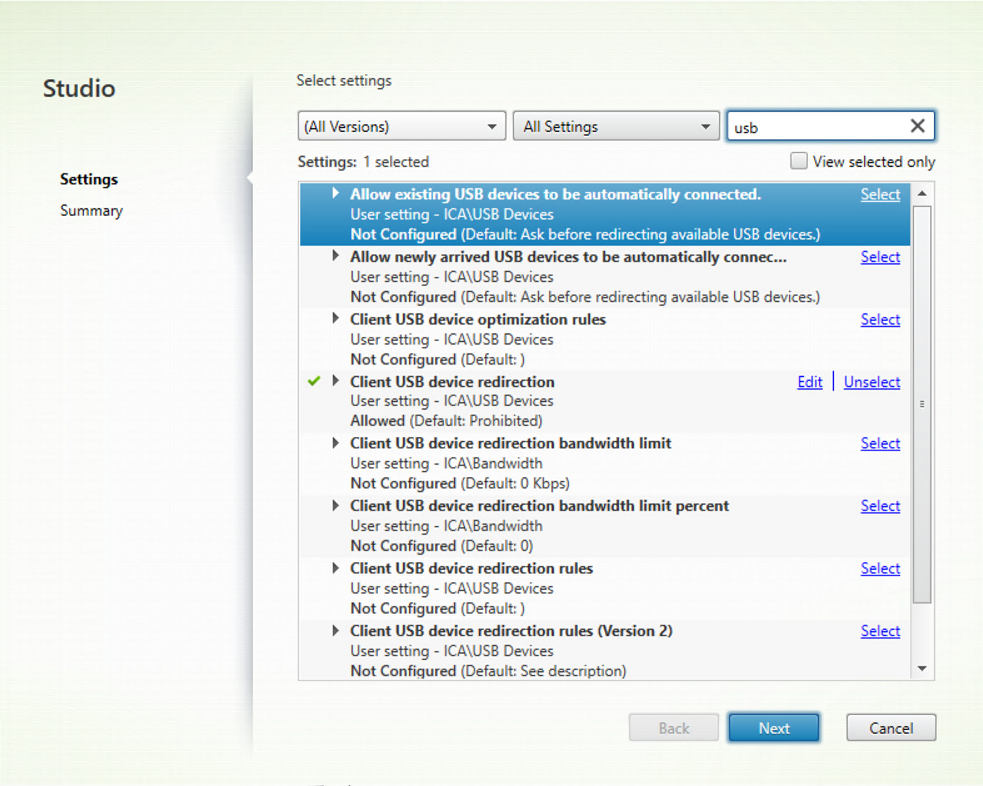
Weitere Informationen zu den DDC-Richtlinien, die sich auf die USB-Umleitung beziehen, finden Sie in den folgenden Artikeln in der Dokumentation zu Citrix Virtual Apps and Desktops:
-
Zulassen, dass neu angeschlossene USB-Geräte automatisch verbunden werden(/de-de/citrix-virtual-apps-desktops/2212/policies/reference/ica-policy-settings/usb-devices-policy-settings.html#allow-newly-arrived-usb-devices-to-be-automatically-connected).
-
Client-USB-Geräteumleitungsregeln (Version 2)(/de-de/citrix-virtual-apps-desktops/2212/policies/reference/ica-policy-settings/usb-devices-policy-settings.html#client-usb-device-redirection-rules-version-2).
Automatische Umleitung von USB-Geräten
Um USB-Geräte automatisch umzuleiten, müssen Sie die USB-Geräteregeln befolgen. Sie können USB-Geräteregeln konfigurieren über:
- Google Admin-Richtlinie(/de-de/citrix-workspace-app-for-chrome/peripherals#device-rules)
- Client-USB-Geräteumleitungsregeln (Version 2)(/de-de/citrix-virtual-apps-desktops/2212/policies/reference/ica-policy-settings/usb-devices-policy-settings.html#client-usb-device-redirection-rules-version-2)
Verbesserungen an der Benutzeroberfläche für zusammengesetzte USB-Geräte
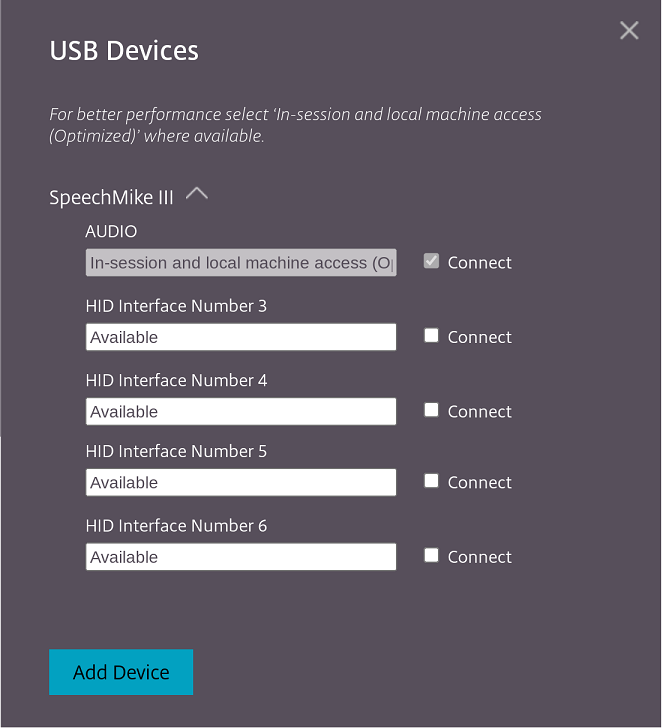
Ab Release 2306, wenn die Konfiguration eines zusammengesetzten USB-Geräts auf „split“: true eingestellt ist, zeigt die Benutzeroberfläche USB-Geräte die Komponenten basierend auf Schnittstellennummern anstelle von Schnittstellenklassen an.
Weitere Informationen finden Sie im Artikel Zusammengesetzte USB-Umleitung.
Benutzeroberfläche
Es folgt ein Beispiel:
Verbesserungen der zusammengesetzten USB-Umleitung über DDC-Richtlinien
Ab Version 2307 können Sie festlegen, ob eine bestimmte zusammengesetzte USB-Schnittstelle oder -Klasse standardmäßig an VDA umgeleitet werden kann oder nicht. Wenn Sie ein zusammengesetztes USB-Gerät an das ChromeOS-Gerät angeschlossen haben, hilft Ihnen die Konfiguration enableDefaultAllowPolicy zu entscheiden, ob Sie standardmäßig die USB-Umleitung über DDC-Richtlinien zulassen können. VDA-Versionen 2212 und höher unterstützen diese Funktion.
Verwendung
Wenn Sie das Attribut enableDefaultAllowPolicy auf true setzen und eine bestimmte Schnittstellenklasse oder Schnittstellennummer an den VDA umleiten, müssen Sie eine Richtlinienregel hinzufügen, um die Umleitung der anderen Schnittstellenklassen oder -nummern zu verweigern. Sie können diese Funktion über die DDC-Richtlinie Client USB device redirection rules (Version 2) konfigurieren.
Weitere Informationen finden Sie unter USB device redirection rules (Version 2). Darüber hinaus können Sie den verweigerten Teil über die Google Admin Policy konfigurieren, jedoch nur auf Ebene der Schnittstellenklasse.
Weitere Informationen finden Sie unter Enhancements to Composite USB device UI.
Hier ist eine Beispielkonfiguration über die DDC-Richtlinie Client USB device redirection rules (Version 2), bei der Sie die Umleitung der Schnittstellennummer 03 zulassen.
```
"DENY: vid=1188 pid=A301 split=01 intf=00,01,02"
<!--NeedCopy--> ```
Hier ist eine Beispielkonfiguration über die Google Admin Policy-Regel, bei der Sie die Umleitung der HID-Schnittstelle zulassen und die Audio-Schnittstellenklasse verweigern.
```
"deny": [
    {"vid":"05e9", "pid":"0428", "split":true, "interfaceClass":["audio"]
    }
]
<!--NeedCopy--> ```
So konfigurieren Sie
Sie können diese Funktion auf eine der folgenden Weisen konfigurieren:
- Configuration.js
- Google Admin Policy
Hinweis:
- Standardmäßig ist die Richtlinie enableDefaultAllowPolicy auf true gesetzt.
Configuration.js
Um diese Funktion mithilfe der Datei configuration.js zu deaktivieren, gehen Sie wie folgt vor:
- Suchen Sie die Datei configuration.js im Ordner ChromeApp root.
-
Bearbeiten Sie die Datei.
Hinweise:
- Citrix empfiehlt, die Datei configuration.js zu sichern, bevor Sie Änderungen vornehmen.
- Citrix empfiehlt, die Datei configuration.js nur zu bearbeiten, wenn die Citrix Workspace-App für ChromeOS für Benutzer neu verpackt wird.
- Administratoranmeldeinformationen sind erforderlich, um die Datei configuration.js zu bearbeiten.
-
Legen Sie den Wert von enableDefaultAllowPolicy auf false fest.
Das Folgende ist ein Beispiel für JSON-Daten:
"features" : { "usb" : { "enableDefaultAllowPolicy": false } } <!--NeedCopy--> - Speichern Sie die Änderungen.
Google Admin-Richtlinie
Für verwaltete Geräte und Benutzer können Administratoren diese Funktion mithilfe der Google Admin-Richtlinie wie folgt deaktivieren:
- Melden Sie sich bei der Google Admin-Richtlinie an.
- Gehen Sie zu Geräteverwaltung > Chrome-Verwaltung > Nutzereinstellungen.
-
Fügen Sie die folgenden Zeichenfolgen zur Datei policy.txt unter dem Schlüssel engine_settings hinzu.
Das Folgende ist ein Beispiel für JSON-Daten:
'features' : { 'usb' : { 'enableDefaultAllowPolicy': {"type": "false"} } } <!--NeedCopy--> - Speichern Sie die Änderungen.
Umleitung des seriellen COM-Ports
Standardmäßig ordnet die Citrix Workspace-App für ChromeOS COM5 als bevorzugten seriellen COM-Port für die Umleitung zu.
Bekannte Einschränkungen
- Serielle Echtzeit-Eingabegeräte wie Unterschriftenpads werden möglicherweise nicht in Citrix Workspace-App für ChromeOS-Sitzungen umgeleitet. [CVADHELP-28555]
Konfiguration
Um die Umleitung serieller COM-Ports zu konfigurieren, aktivieren Sie die Funktion, indem Sie die Richtlinieneinstellungen für die Portumleitung von Citrix Virtual Apps and Desktops und Citrix DaaS anwenden. Weitere Informationen zur Portumleitung finden Sie unter Richtlinieneinstellungen für die Portumleitung.
Hinweis:
Standardmäßig ordnet die Citrix Workspace-App für ChromeOS COM5 als bevorzugten seriellen COM-Port für die Umleitung zu.
Nachdem Sie die Richtlinieneinstellungen für die Umleitung serieller COM-Ports auf dem VDA aktiviert haben, konfigurieren Sie die Citrix Workspace-App für ChromeOS mit einer der folgenden Methoden:
- Google Admin-Richtlinie
- Datei configuration.js
- Ändern der Standardzuordnung durch Ausführen eines Befehls in einer aktiven ICA®-Sitzung.
Verwenden der Google Admin-Richtlinie zur Konfiguration der COM-Port-Umleitung
Verwenden Sie diese Methode, um den seriellen COM-Port durch Bearbeiten der Richtliniendatei umzuleiten.
Tipp:
Citrix empfiehlt, den COM-Port nur dann über die Richtliniendatei zu konfigurieren, wenn die Citrix Workspace-App für ChromeOS neu gepackt wird.
Bearbeiten Sie die Google Admin-Richtlinie, indem Sie Folgendes hinzufügen:
    {
      "settings": {
               "Value": {
                "settings_version": "1.0",
                "store_settings": {
                "rf_web": {
                "url": "<http://YourStoreWebURL>"
                 }
                 },
                 "engine_settings":{
                 "features" : {
                 "com" : {
       "portname" : "<COM4>", where COM4 indicates the port number that is set by the administrator.                                                   }
                                      }
                                      }
                                      }
                                      }
                                     }

 <!--NeedCopy-->
Liste der Optionen für serielle COM-Portnamen und deren Beschreibungen:
- “portname”: Portnummer für den virtuellen COM-Kanal (seriell). Standardmäßig ist der Wert COM5.
Verwenden der Datei configuration.js zum Konfigurieren der COM-Portumleitung
Verwenden Sie diese Methode, um den seriellen COM-Port umzuleiten, indem Sie die Datei configuration.js bearbeiten. Suchen Sie das Feld portname in der Datei configuration.js und bearbeiten Sie den Wert, indem Sie die Portnummer ändern.
Zum Beispiel:
"com" :{

"portname" : "COM4"

}
<!--NeedCopy-->
Hinweis:
Citrix empfiehlt die Verwendung der configuration.js-Dateimethode zur Konfiguration der seriellen Portumleitung nur, wenn die Citrix Workspace-App für ChromeOS von StoreFront neu verpackt und erneut veröffentlicht wird.
Ausführen eines Befehls in einer ICA-Sitzung zum Konfigurieren der COM-Portumleitung
Verwenden Sie diese Methode, um den seriellen COM-Port umzuleiten. Führen Sie den folgenden Befehl in einer aktiven ICA-Sitzung aus:
    net use COM4 : \\Client\COM5
<!--NeedCopy-->
Tipp:
Im obigen Beispiel ist COM4 der bevorzugte serielle Port, der für die Umleitung verwendet wird.
Persistente automatische USB-Umleitung
Ab Version 2505 werden USB-Geräte nun automatisch auf die bevorzugten virtuellen Apps oder Desktops umgeleitet, basierend auf den Serverrichtlinieneinstellungen. Die Präferenz bleibt für nachfolgende Starts auf den bevorzugten Apps oder Desktops bestehen. Diese Verbesserung gewährleistet eine konsistente und nahtlose Erfahrung für Benutzer, die auf USB-Peripheriegeräte angewiesen sind.
Hinweis:
Diese Funktion ist standardmäßig deaktiviert.
Vorteile
Dies sind die Vorteile:
- Es verbessert die Produktivität, indem sichergestellt wird, dass Ihr USB-Gerät immer mit der richtigen Sitzung verbunden ist, selbst beim Multitasking oder beim Starten zusätzlicher Sitzungen.
- Die USB-Umleitung bleibt bestehen, sodass Sie Ihr Gerät nicht jedes Mal neu konfigurieren müssen.
So konfigurieren Sie
Diese Funktion ist standardmäßig deaktiviert. Sie können die Funktion wie folgt aktivieren.
Google-Administratorrichtlinie
Für verwaltete Geräte und Benutzer können Administratoren die Funktion mithilfe der Google-Administratorrichtlinie wie folgt aktivieren:
- Melden Sie sich bei der Google-Administratorrichtlinie an.
- Gehen Sie zu Geräteverwaltung > Chrome-Verwaltung > Nutzereinstellungen.
-
Fügen Sie die folgenden JSON-Zeichenfolgen zur Datei
policy.txtunter dem Schlüsselengine_settingshinzu.Hinweis:
Sie können diese Konfiguration auch auf Folgendes anwenden:- Gerät > Chrome > Apps und Erweiterungen > Nutzer und Browser > Erweiterung suchen > Richtlinie für Erweiterungen.
- Gerät > Chrome > Apps und Erweiterungen > Verwaltete Gastsitzungen > Erweiterung suchen > Richtlinie für Erweiterungen.
-
Stellen Sie sicher, dass Sie das Attribut
alwaysAutoRedirectOnFirstSessionLaunchauftrueeinstellen. Im Folgenden finden Sie ein Beispiel für JSON-Daten:{ "settings": { "Value": ` "settings_version": "1.0", "engine_settings": { "features": { "usb": { "alwaysAutoRedirectOnFirstSessionLaunch": true } } } } } <!--NeedCopy--> - Speichern Sie die Änderungen.
Unterstützung für Scanner-Umleitung
Ab Version 2411 können Sie ein Scan-Gerät an Ihren lokalen Computer anschließen und den Scanner an eine virtuelle Sitzung umleiten. Diese Funktion ermöglicht Ihnen den Zugriff auf die gescannten Dateien innerhalb einer Citrix Workspace™-App-Sitzung und das einfache Hochladen der Dokumente in jede andere App, die über die Citrix Workspace-App zugänglich ist.
Mit Version 2411 ist die optimierte Scanner-Umleitung allgemein verfügbar. Diese Funktion verbessert Leistung und Effizienz. Weitere Informationen finden Sie unter Scanner-Umleitung in der Dokumentation zu Citrix Virtual Apps and Desktops.
Hinweise:
- Diese Funktion ist standardmäßig ab Version Citrix Virtual Apps and Desktops™ 2411 aktiviert.
- Um die Funktion für Citrix Virtual Apps and Desktops Version 2407 zu aktivieren, führen Sie die Schritte im Abschnitt Voraussetzungen aus.
- Diese Funktion unterstützt Citrix Virtual Apps and Desktops Version 2407 und höher.
Funktionsunterstützung
Derzeit können Sie nur zwei Scanner anschließen, insbesondere Fujitsu (fi-7160) und Fujitsu (fi-8170).
Voraussetzungen für die Scanner-Umleitung
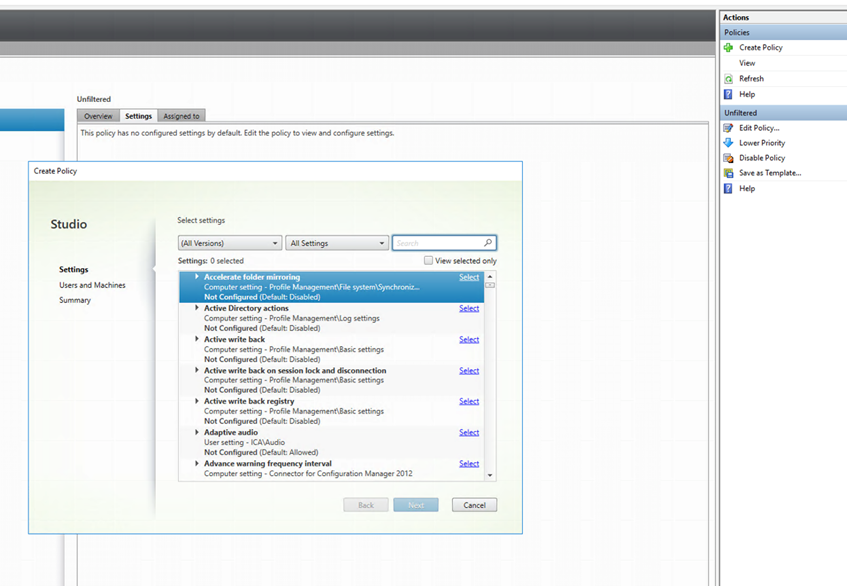
Um die SANE-Umleitungsrichtlinie in DDC für Citrix Virtual Apps and Desktops Version 2407 zu aktivieren, führen Sie die folgenden Schritte aus:
- Melden Sie sich an der Desktop Delivery Controller™ (DDC)-Maschine an und öffnen Sie Citrix Studio.
-
Klicken Sie auf Richtlinien > Richtlinie erstellen. Das Dialogfeld Richtlinie erstellen wird angezeigt.
-
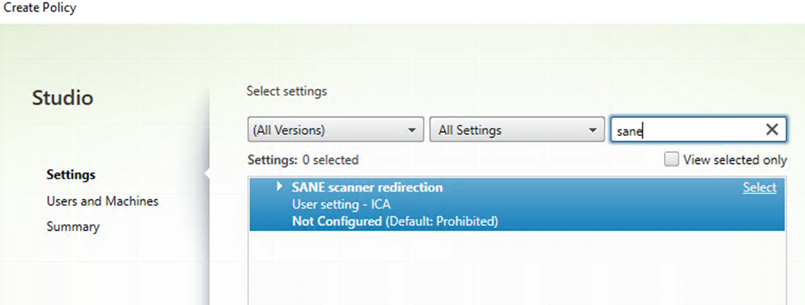
Suchen Sie nach SANE-Scannerumleitung, wie gezeigt.
-
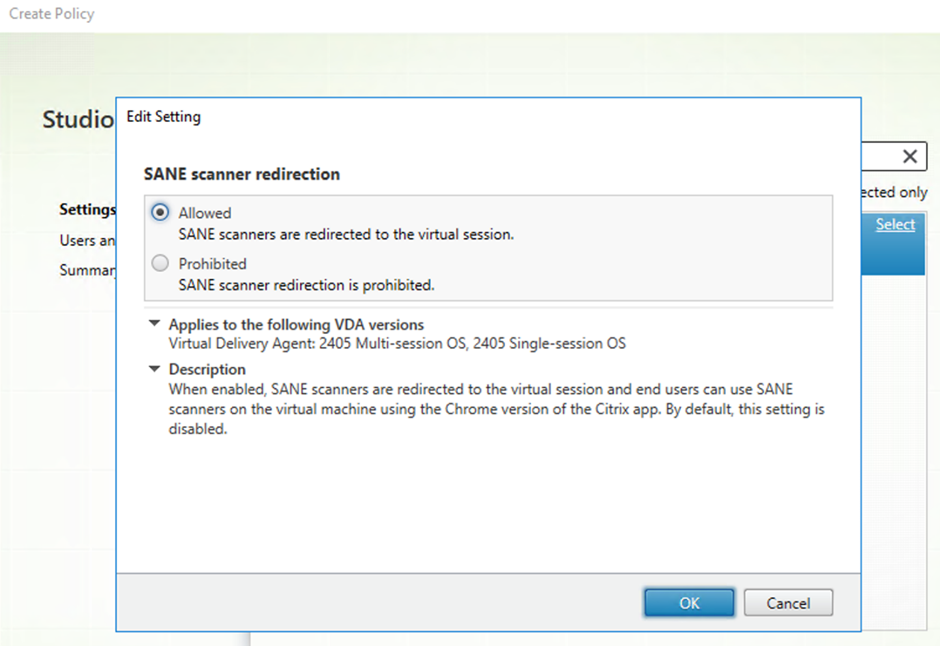
Wählen Sie die Option SANE-Scannerumleitung aus. Das Dialogfeld Einstellungen bearbeiten wird angezeigt. Wählen Sie die Option Zulässig aus.
- Klicken Sie auf OK.
Bekannte Einschränkungen der Funktion
- Wenn eine Sitzung den Scanner verwendet und ein Scanvorgang läuft, führt der Versuch, den Scanner von einer zweiten Sitzung aus zu verwenden, dazu, dass der Scanvorgang der ersten Sitzung abrupt fehlschlägt.
- Die Option Stilles Scannen, die zum Scannen von Dokumenten ohne Benutzergenehmigung verwendet wird, ist in den Kiosk-Einstellungen der Google Admin Console nicht verfügbar. Weitere Informationen finden Sie unter dem Partnerticket.
- Einige der Scannerfunktionen funktionieren möglicherweise nicht wie erwartet. Zum Beispiel Seitenbreite, Seitenhöhe, Papierformat, Helligkeit und Kontrast. Das Problem tritt aufgrund eines Fehlers in der Scanner-API eines Drittanbieters bezüglich der Optionsdeskriptoren auf. [RFHTMCRM-13829]
- Wenn ein Scanner an das Chromebook angeschlossen ist, kann gelegentlich eine Fehlermeldung von ChromeOS „Scannersoftware kann nicht installiert werden“ angezeigt werden. Später kann der Scanvorgang fehlschlagen. Weitere Informationen finden Sie unter dem Partnerticket. [RFHTMCRM-15966]
- In Citrix Workspace-App für ChromeOS-Sitzungen kann das Berechtigungsfenster des Scanners, Dokumentenscanner suchen, abgeschnitten oder falsch ausgerichtet erscheinen, anstatt mittig auf dem Bildschirm ausgerichtet zu sein. Dieses Problem wird durch eine Einschränkung eines Drittanbieters von Google verursacht. Weitere Informationen finden Sie unter dem Partnerticket. [RFHTMCRM-19069]
Behobene Probleme seit der technischen Vorschau
-
Wenn Sie versuchen, mit einem umgeleiteten Scanner auf einem Chromebook zu scannen, können Endbenutzer gelegentlich den folgenden Fehler erhalten, der den Scanvorgang behindert: „TWAIN session open error: failure“.
Das Problem tritt auch dann auf, wenn der Scanner ordnungsgemäß angeschlossen ist und die SANE-Umleitungsrichtlinie aktiviert ist. [HDX-70122]
- Nach dem Upgrade des VDA auf Version 2407 reagieren bestimmte Scan-Anwendungen, die in der Citrix-Sitzung ausgeführt werden, beim Öffnen zeitweise nicht mehr. [HDX-70280]
- In bestimmten Scan-Anwendungen schlagen Duplex-Scannen (Scannen beider Seiten) und Mehrseiten-Scannen nach dem Scannen der ersten Seite fehl. Zum Beispiel eine Front-Office-Scan-Anwendung.
- In bestimmten Scan-Anwendungen ist die Farbpalette beim Scannen einer Seite fehlerhaft. Weitere Informationen finden Sie im Google-Partnerticket. Zum Beispiel eine Front-Office-Scan-Anwendung.
- Zeitweise schlägt das Scannen eines Dokuments fehl, nachdem versucht wurde, mit einem leeren Fach zu scannen. Weitere Informationen finden Sie im Google-Partnerticket.
-
Behobenes Problem in der optimierten Scanner-Umleitungsfunktion:
- Das Duplex-Scannen schlägt fehl, da die Benutzeroberfläche der Scanner-Anwendung die ADF-Duplex-Quellenauswahl nicht korrekt auslöst.
- Die Mehrseiten-Scan-Option scannt nur eine Seite, da die Scanner-Anwendung mehrere Seiten im Fach nicht korrekt verarbeitet.
- Das Überspringen leerer Seiten schlägt beim Duplex-Scannen fehl, da die Scanner-Anwendung diese Option im Vergleich zu den nativen Einstellungen nicht automatisch auswählt.
- Die Farbpalette der gescannten Seite erscheint falsch, da die Scanner-Anwendung Farben nicht genau wiedergibt.
- Beim Scannen mit der Citrix Workspace-App für ChromeOS auf Google Cloud Platform (GCP) VDA-Servern kommt es zu konsistenten Verzögerungen oder Lags aufgrund plattformspezifischer Konnektivitätsprobleme, die nur ChromeOS-Endpunkte betreffen, die sich mit GCP-gehosteten VDAs verbinden. Der Fix ist ab Citrix Apps and Desktops 2507 CU1 und höher verfügbar. [CVADHELP-29259]
Konfigurationen
Für verwaltete Benutzer können Administratoren die Option Stilles Scannen in der Google Admin-Konsole aktivieren, um das Scannen von Dokumenten ohne Benutzergenehmigung zu ermöglichen.
So aktivieren Sie das stille Scannen:
- Navigieren Sie zu Geräte > Chrome > Apps und Erweiterungen.
- Wählen Sie die Citrix Workspace-App-ID aus.
-
Aktivieren Sie die Option Stilles Scannen im rechten Bereich.

- Speichern Sie die Änderungen.
In diesem Artikel
- USB-Geräteumleitung
- Automatische Umleitung von USB-Geräten im Kioskmodus
- Double Hop
- Composite-USB-Umleitung
- Einstellungen für die automatische Umleitung von Composite-USB
- Composite-USB-Umleitung über DDC-Richtlinien konfigurieren
- Verbesserungen an der Benutzeroberfläche für zusammengesetzte USB-Geräte
- Verbesserungen der zusammengesetzten USB-Umleitung über DDC-Richtlinien
- Umleitung des seriellen COM-Ports
- Unterstützung für Scanner-Umleitung