Anwendungs- und Desktop-Probing
Das Anwendungs- und Desktop-Probing automatisiert den Prozess der Überprüfung der Integrität von Anwendungen und Desktops, die in einer Site veröffentlicht sind, indem sie seriell über StoreFront testweise gestartet werden. Die Ergebnisse des Probings sind in der Monitor-Konsole von Citrix DaaS verfügbar. Der Citrix Probe Agent unterstützt alle Sites, einschließlich derer, die auf Citrix Cloud™ Japan und Citrix Cloud Government Control Planes gehostet werden.
Anforderungen
- Endpunktmaschinen, auf denen Probe Agents ausgeführt werden, sind Windows-Maschinen mit Citrix Workspace™ App für Windows Version 1808 oder höher für das Anwendungs-Probing und Version 1906 oder höher für das Desktop-Probing. Die Workspace App für Unified Windows Platform (UWP) wird nicht unterstützt.
- Der Citrix Probe Agent unterstützt die standardmäßige formularbasierte Authentifizierung, wie sie von Citrix® StoreFront Cloud unterstützt wird. In Fällen, in denen das Endgerät über Citrix Gateway mit einem Store verbunden ist, können Sie sich mit den Citrix Gateway-Domänenanmeldeinformationen oder der Multi-Faktor-Authentifizierung (MFA) authentifizieren. Der Citrix Probe Agent unterstützt keine anderen Authentifizierungsmethoden wie Single Sign-On (SSO). Ebenso funktioniert der Citrix Probe Agent nur, wenn kein Proxyserver oder Lastenausgleich wie Citrix Gateway oder Citrix ADC bereitgestellt wird.
-
Anwendungs- und Desktop-Probing ist in Citrix DaaS™ Premium und Citrix DaaS Premium Plus verfügbar.
Hinweis:
-
Wenn der Benutzer die Anmelderichtlinie oder die bedingte Authentifizierung in Citrix Cloud aktiviert hat, kann sich der Probe Agent nicht bei Storefront™ oder der Citrix Workspace App anmelden.
-
Der Probe Agent unterstützt nur die Active Directory-Authentifizierung zur Authentifizierung bei der Citrix Workspace App.
-
- Stellen Sie sicher, dass Microsoft .NET Framework Version 4.7.2 oder höher auf der Endpunktmaschine installiert ist, auf der Sie den Probe Agent installieren möchten.
- Um den Probing Agent in der Citrix Cloud Japan Control Plane zu verwenden, setzen Sie den Registrierungswert im Pfad „\HKEY_LOCAL_MACHINE\SOFTWARE\WOW6432Node\Citrix\ProbeAgent\AGENT\region“ auf 2. Um den Probing Agent in der Citrix Cloud Government Control Plane zu verwenden, setzen Sie den Registrierungswert im Pfad „\HKEY_LOCAL_MACHINE\SOFTWARE\WOW6432Node\Citrix\ProbeAgent\AGENT\region“ auf 3.
Benutzerkonten/Berechtigungen, die zum Ausführen des Probings erforderlich sind:
- Ein eindeutiger Benutzer für das Probing auf jeder Endpunktmaschine. Der Benutzer muss kein Administrator sein; die Probes können in einem Nicht-Admin-Kontext ausgeführt werden.
- Benutzerkonten mit Windows-Administratorberechtigungen zum Installieren und Konfigurieren des Citrix Probe Agents auf den Endpunktmaschinen.
- Der Benutzer muss Mitglied derselben Domäne sein wie die VDAs, die für den Anwendungs- oder Desktop-Start verwendet werden. Der Probe Agent unterstützt derzeit keine mehreren Domänen.
- Die Wiederverwendung vorhandener Benutzerkonten für die Sondierung kann dazu führen, dass Benutzer von ihren aktiven Sitzungen abgemeldet werden. Ein vollständiges Administratorkonto oder eine benutzerdefinierte Rolle mit den folgenden Berechtigungen:
- Berechtigungen für Bereitstellungsgruppen:
- Schreibgeschützt
- Director-Berechtigungen:
- E-Mail-Serverkonfiguration für Warnungen erstellen\bearbeiten\entfernen – wenn der E-Mail-Server noch nicht konfiguriert ist
- Sondierungskonfigurationen erstellen\bearbeiten\entfernen
- Seite „Konfigurationen anzeigen“
- Seite „Trends anzeigen“
- Berechtigungen für Bereitstellungsgruppen:
Konfiguration
Sie können Ihre Sondierungen so planen, dass sie außerhalb der Spitzenzeiten in verschiedenen geografischen Regionen ausgeführt werden. Die umfassenden Sondierungsergebnisse können helfen, Probleme im Zusammenhang mit Anwendungen, Hostmaschinen oder Verbindungen zu beheben, bevor Benutzer sie erleben.
Citrix Probe Agent Version 2103 unterstützt Site-Aggregation. Anwendungen und Desktops können von aggregierten Sites aufgelistet und gestartet werden. Wenn Sie den Probe-Agent konfigurieren, wählen Sie die Option Workspace (StoreFront) Site Aggregation Enabled, um die Auflistung von Anwendungen und Desktops von aggregierten Sites zu aktivieren. Die folgenden Site-Kombinationen werden unterstützt:
- Mehrere lokale Sites mit einer Store-URL.
- Lokale und Cloud-Sites mit einer lokalen Store-URL oder einer Cloud-Store-URL.
- Mehrere Cloud-Sites mit einer Store-URL.
Hinweis:
Sie müssen separate Administratoren oder Benutzer erstellen, um Probes zu konfigurieren, die nur Zugriff auf eine Site haben.
Schritt 1: Citrix Probe Agent installieren und konfigurieren
Der Citrix Probe Agent ist eine ausführbare Windows-Datei, die den tatsächlichen Anwendungs- oder Desktopstart durch den Benutzer über StoreFront simuliert. Er testet Starts, wie in Monitor konfiguriert, und meldet die Ergebnisse an Monitor zurück.
-
Identifizieren Sie Endpunktmaschinen, von denen aus Sie das Probing ausführen möchten.
-
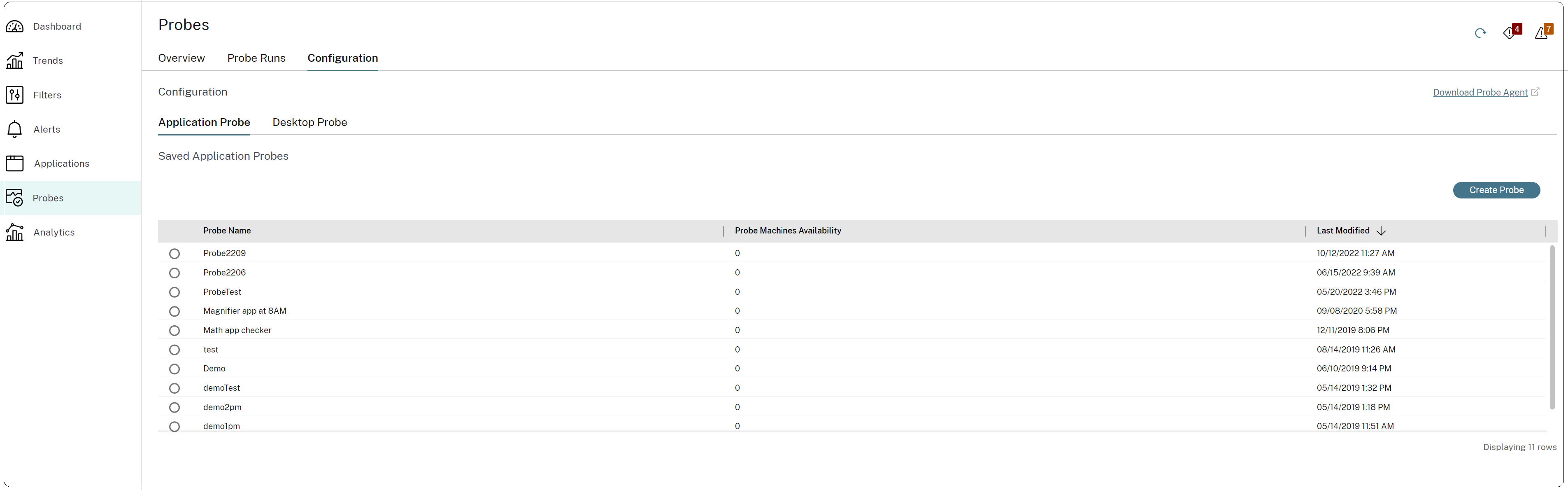
Benutzer mit Administratorrechten können den Citrix Probe Agent auf der Endpunktmaschine installieren und konfigurieren. Laden Sie die ausführbare Datei des Citrix Probe Agent von der Citrix Downloads-Seite herunter.
-
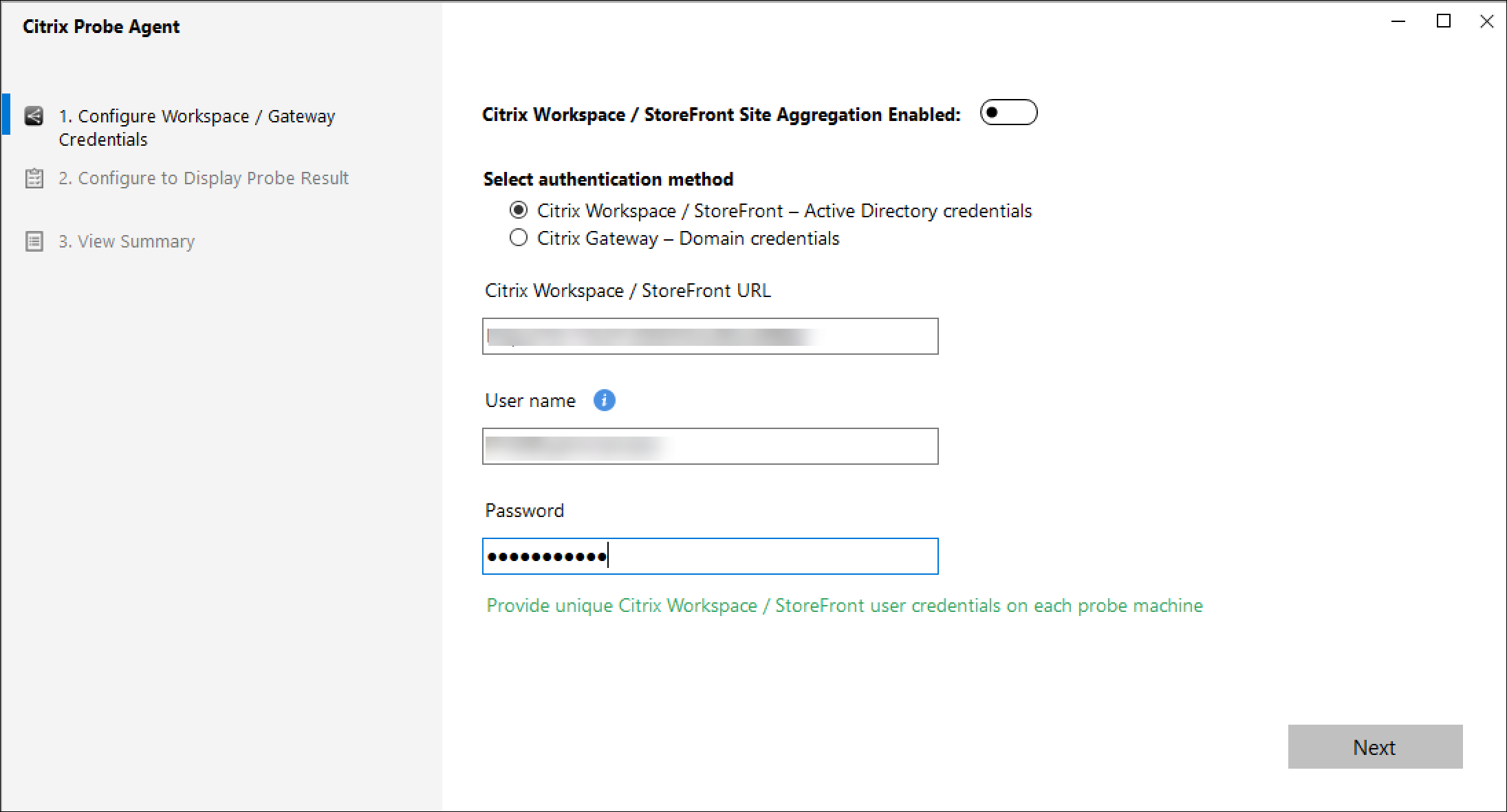
Starten Sie den Agenten und geben Sie die Anmeldeinformationen eines geeigneten Benutzers ein. Konfigurieren Sie einen eindeutigen Benutzer auf jeder Endpunktmaschine. Die Anmeldeinformationen werden verschlüsselt und sicher gespeichert.
Hinweise:
- Um von außerhalb des Netzwerks auf die zu prüfende Site zuzugreifen, geben Sie die Anmelde-URL für Citrix Gateway in das Feld Store-URL ein. Citrix Gateway leitet die Anforderung automatisch an die entsprechende Site-Store-URL weiter.
- Verwenden Sie NetBIOS als Domänennamen im Benutzernamenfeld. Beispiel: NetBIOS/Benutzername.
- App-Probing unterstützt den Citrix Content Collaboration™-Dienst unter Verwendung der Authentifizierung (nur AD).
-
Wählen Sie eine Authentifizierungsmethode aus und geben Sie die entsprechenden Anmeldeinformationen ein. Die Anmeldeinformationen werden verschlüsselt und sicher gespeichert.
-
Konfigurieren Sie mit Ihren StoreFront Active Directory-Anmeldeinformationen. Konfigurieren Sie einen eindeutigen Benutzer auf jeder Endpunktmaschine.
-
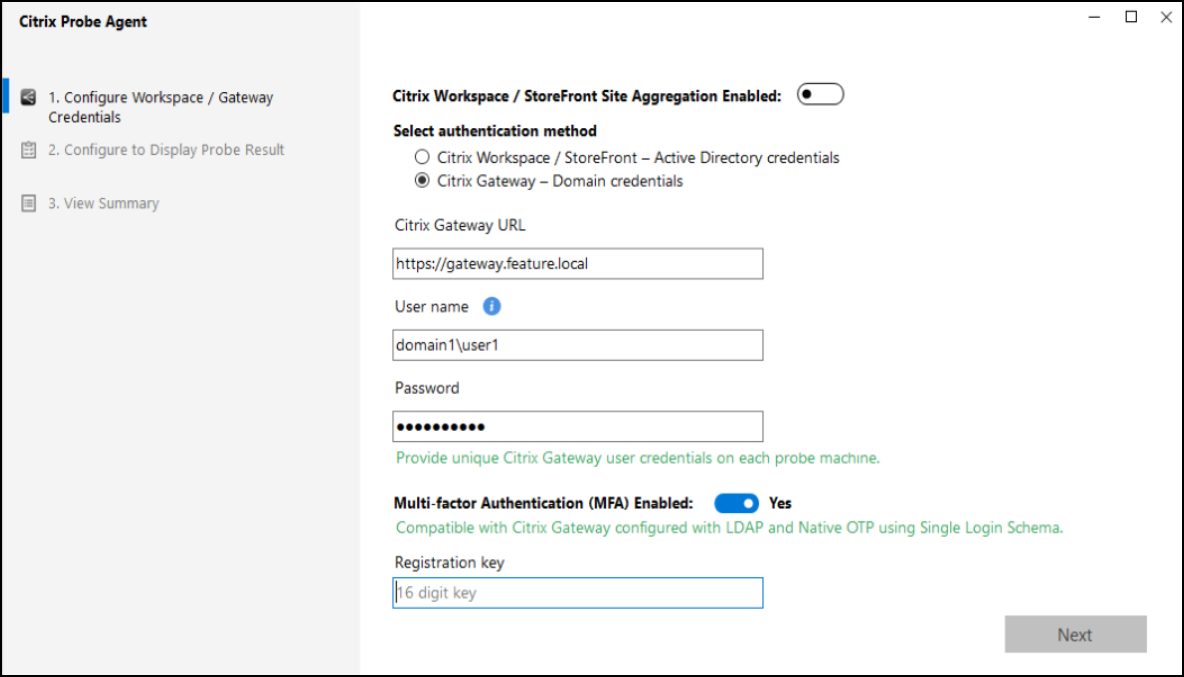
Wählen Sie die Option Citrix Gateway, wenn Ihr Endpunkt über Citrix Gateway mit StoreFront verbunden ist, und konfigurieren Sie ihn mit Ihren Citrix Gateway-Domänenanmeldeinformationen.
-
Wählen Sie die Option für die Multi-Faktor-Authentifizierung, wenn Ihr Gateway dies unterstützt, und geben Sie den 16-stelligen Authentifizierungsschlüssel ein. Dies ist nur für Citrix Gateway verfügbar, das mit LDAP und nativem OTP unter Verwendung des Single Login Schemas konfiguriert ist.
-
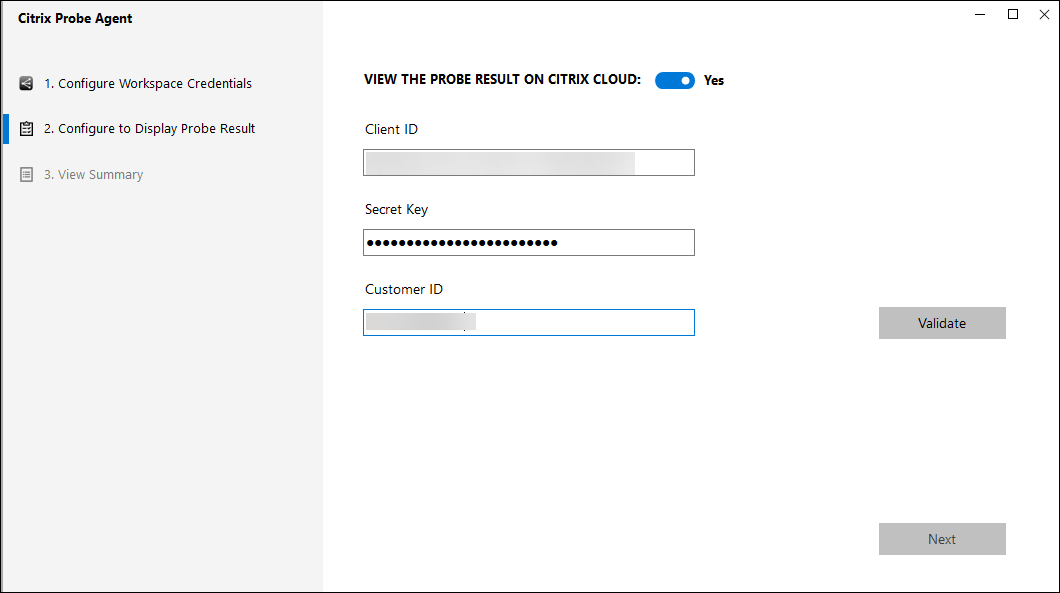
Geben Sie auf der Registerkarte Configure To Display Probe Result Anmeldeinformationen für den Zugriff auf Citrix DaaS ein. Den Kundennamen oder die Kunden-ID, die Client-ID und den geheimen Schlüssel finden Sie auf der Seite API-Zugriff in der Citrix Cloud-Konsole.
-
Wählen Sie Ihre Site aus und klicken Sie auf Weiter.
-
Stellen Sie auf der Registerkarte View Summary sicher, dass die konfigurierten Details korrekt sind. Wenn Sie Änderungen vornehmen müssen, wechseln Sie zur entsprechenden Registerkarte und nehmen Sie die Aktualisierungen vor.
Schritt 2: Probing in Monitor konfigurieren
Einschränkung:
Das Probing schlägt fehl, wenn Anwendungen oder Desktops von Windows-VDAs aus testweise gestartet werden, bei denen das Banner für interaktive Anmeldeinformationen aktiviert ist. Dies liegt daran, dass ein Timeout auftritt, weil auf die Annahme der interaktiven Anmeldeinformationen gewartet wird. So deaktivieren Sie die Anmeldeinformationen auf einem Server-VDA. Gehen Sie zu Computerkonfiguration > Windows-Einstellungen > Sicherheitseinstellungen > Lokale Richtlinien > Sicherheitsoptionen.
Entfernen Sie den Text in den folgenden Feldern und aktualisieren Sie die Microsoft-Richtlinie.
- Interaktive Anmeldung: Meldungstext für Benutzer, die sich anmelden möchten
- Interaktive Anmeldung: Meldungstitel für Benutzer, die sich anmelden möchten
Weisen Sie den Probe-Benutzer diesem spezifischen Server-VDA mit deaktiviertem Banner für interaktive Anmeldeinformationen zu, um sicherzustellen, dass die Probe den Anwendungs- oder Desktop-Startzustand überwinden kann.
Weitere Informationen finden Sie unter https://learn.microsoft.com/de-de/windows/security/threat-protection/security-policy-settings/interactive-logon-message-text-for-users-attempting-to-log-on.
- Gehen Sie zu Konfiguration > Probe-Konfiguration > Anwendungsprobe oder Desktop-Probe und klicken Sie auf Probe erstellen.
- Geben Sie auf der Seite Probe erstellen den Namen der Probe ein.
-
Wählen Sie den Zeitplan aus:
- Wählen Sie die Wochentage aus, an denen die Probe ausgeführt werden soll.
- Geben Sie die Startzeit ein, zu der die Probe ausgeführt werden soll.
- Zusätzlich können Sie die Option Innerhalb eines Tages wiederholen auswählen. Geben Sie die Endzeit und das Intervall ein, in dem die Probe innerhalb eines Tages wiederholt werden soll. Die folgende Konfiguration hilft beispielsweise dabei, Anwendungsproben von 12:08 Uhr bis 16:34 Uhr alle 30 Minuten jeden Montag, Mittwoch, Donnerstag und Sonntag auszuführen.
- Wählen Sie die empfohlene Anzahl von Anwendungen oder Desktops aus, die je nach Intervall getestet werden sollen.
- Wählen Sie die Endpunktmaschinen aus, auf denen die Probe ausgeführt werden muss.
-
Geben Sie die E-Mail-Adressen ein, an die die Ergebnisse der fehlgeschlagenen Probe gesendet werden. Konfigurieren Sie Ihren E-Mail-Server unter Warnungen > E-Mail-Server-Konfiguration.
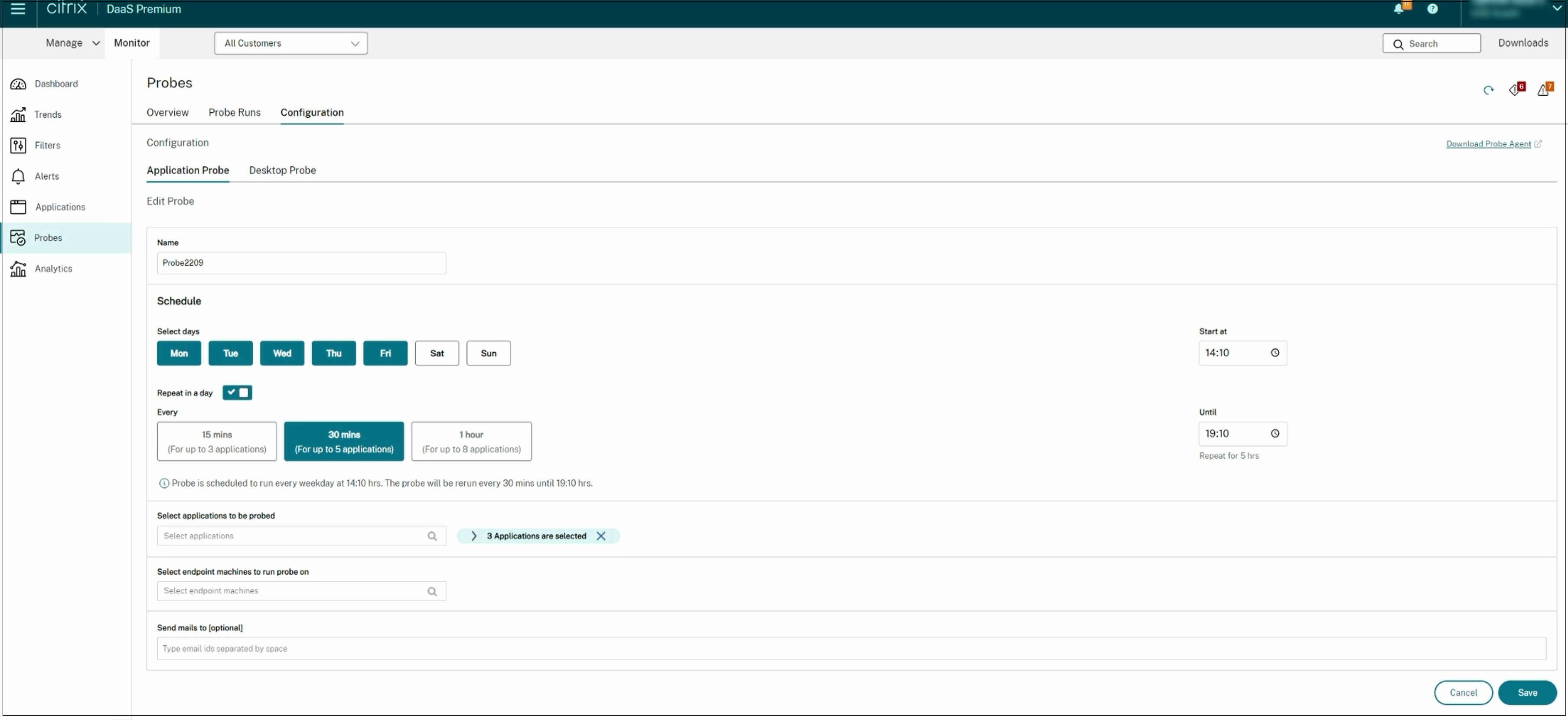
In dieser Konfiguration starten die Anwendungssitzungen um 12:08 Uhr, 12:38 Uhr, 13:08 Uhr usw. bis 16:08 Uhr jeden Montag, Mittwoch, Donnerstag und Sonntag.
Hinweis:
- Nach der Konfiguration führt der Agent die konfigurierten Proben ab der nächsten Stunde aus.
- Die Proben, die vor der Einführung der Option Innerhalb eines Tages wiederholen eingerichtet wurden, werden weiterhin zur geplanten Zeit ausgeführt. Bei ihnen ist die Option Innerhalb eines Tages wiederholen standardmäßig deaktiviert.
- Es wird empfohlen, Proben so zu konfigurieren, dass jeder Durchlauf eine Dauer von 5 Minuten hat, um Überschneidungen zu vermeiden.
Schritt 3: Probenausführung
Der Agent führt Sondierungen gemäß der Sondierungskonfiguration durch, die er regelmäßig von Monitor abruft. Er startet ausgewählte Anwendungen oder Desktops nacheinander über Workspace. Der Agent meldet die Ergebnisse über die Monitor-Datenbank an Monitor zurück. Fehler werden in fünf spezifischen Phasen gemeldet:
- Workspace-Erreichbarkeit – die konfigurierte Store-URL ist nicht erreichbar.
- Workspace-Authentifizierung – die konfigurierten StoreFront-Anmeldeinformationen sind ungültig.
- Workspace-Enumeration – die Liste der Workspace-aufgezählten Anwendungen enthält die zu sondierende Anwendung oder den Desktop nicht.
- ICA®-Download – die ICA-Datei ist nicht verfügbar.
- Anwendungs-/Desktop-Start – die Anwendung oder der Desktop konnte nicht gestartet werden.
Schritt 4: Sondierungsergebnisse anzeigen
Sie können die Sondierungsergebnisse unter Sondierungen einsehen. Die Ansicht „Sondierungen“ bietet einen umfassenden Überblick über die Sondierungsergebnisse. Diese Ergebnisse helfen, Probleme proaktiv zu analysieren und zu beheben, was den Benutzern eine reibungslosere Sitzungsstarterfahrung ermöglicht.
Die Registerkarte Übersicht bietet eine Zusammenfassung aller konfigurierten Sondierungen in einer einzigen Ansicht.
Monitor-Sondierungsläufe(/en-us/citrix-daas/media/dir-probe-metrics-chart.png)
Sie können Sondierungen nach Zeitraum, Sondierungstyp, Endpunktname, Anwendungsname, Desktopname und Sondierungsergebnistyp filtern. Sondierungen, die den Filterkriterien entsprechen, werden mit den folgenden Details pro Sondierung, Anwendung/Desktop und Endpunkt angezeigt.
Sondierungsmetriken zeigt die Anzahl der geplanten, vorgesehenen, übersprungenen, erfolgreichen und fehlgeschlagenen Läufe.
- Abgeschlossene Läufe – die Anzahl der Sondierungsläufe, die vollständig ausgeführt wurden.
- Fehlgeschlagene Läufe – die Anzahl der Sondierungsläufe, die fehlgeschlagen sind.
- Übersprungene Läufe – Die Anzahl der übersprungenen Läufe entspricht der Anzahl der geplanten Läufe abzüglich der Summe der fehlgeschlagenen und erfolgreichen Läufe.
- Erfolgreiche Ausführungen – die Anzahl der Probes, die erfolgreich und ohne Fehler in irgendeiner Phase während des App-/Desktop-Starts abgeschlossen wurden.
Die Gesamtzahl der Endpunktmaschinen wird ebenfalls angezeigt, zusammen mit der Anzahl der aktiven und inaktiven Maschinen.
Phasen des Probe-Fehlers zeigt eine visuelle Aufschlüsselung der Fehlerverteilung für jede Fehlergruppe. Durch die Analyse der Phasen, in denen die meisten Fehler aufgetreten sind, wird es einfacher, die Probe-Ergebnisse zu interpretieren und Probleme zu beheben. Die grafische Darstellung zeigt die Anzahl der fehlgeschlagenen Probe-Ausführungen für den Anwendungs-/Desktop-Start, ICA-Dateidownloads, StoreFront-/Workspace-Enumeration, StoreFront-/Workspace-Erreichbarkeit und StoreFront-/Workspace-Authentifizierung.
Es hilft bei der Analyse der Phasen, in denen die meisten Fehler aufgetreten sind. Diese Informationen helfen, die Probe-Ergebnisse schnell zu verstehen und Probleme zu beheben.
Einige Probe-Ausführungen werden möglicherweise nicht vollständig ausgeführt, da der Endpunkt inaktiv ist oder Dienste nicht verfügbar sind.
Die Registerkarte Probe-Ausführungen zeigt die Ergebnisse der abgeschlossenen Probe-Ausführungen detailliert an. Sie können Details zu jeder einzelnen Ausführung einer ausgewählten Probe anzeigen. Sie können basierend auf wichtigen Pivot-Punkten weiter filtern und analysieren.
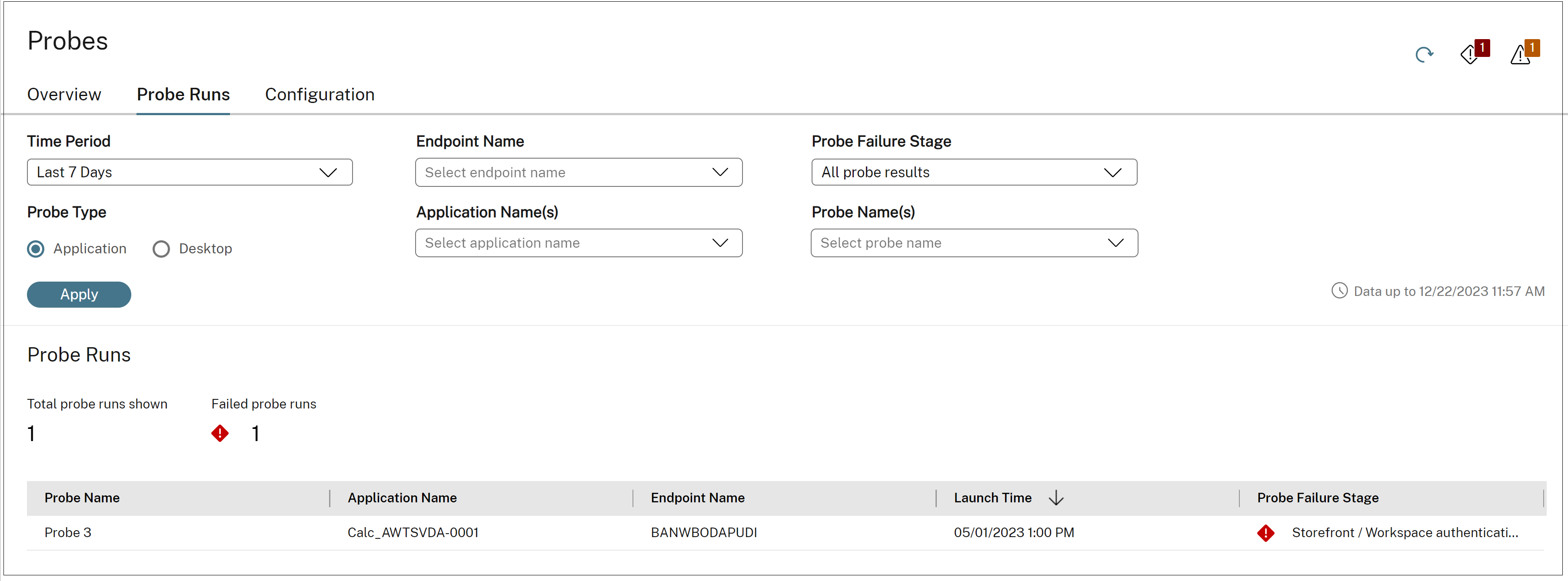
Sie können die Probe-Ausführungen nach Zeitraum, Probe-Typ, Endpunktname, Anwendungsname, Desktop-Name und Probe-Fehlerphase filtern. Die Probe-Fehlerphase zeigt die Phase an, in der die Probe fehlgeschlagen ist. Durch Klicken auf die Links Probe-Name, Geplante Ausführungen, Fehlgeschlagene Ausführungen, Anwendungs-/Desktop-Name gelangen Sie ebenfalls zur Seite „Probe-Ausführungen“ mit der Liste der Probe-Ausführungen, die den Filterkriterien entsprechen.