Kataloge mit vorbereiteten Images in Azure erstellen
Erstellen Sie vorbereitete Images und verwenden Sie diese, um einen MCS-Maschinenkatalog zu erstellen, indem Sie Folgendes verwenden:
Die wichtigsten Schritte zum Erstellen eines MCS-Maschinenkatalogs mit dem vorbereiteten Image sind:
- Erstellen Sie die Imagedefinition und die anfänglichen Imageversionen.
- Verwenden Sie die Imageversion als vorbereitetes Image, um einen Katalog zu erstellen.
Studio verwenden
Imagedefinition und anfängliche Imageversion erstellen
Gehen Sie wie folgt vor, um eine Imagedefinition und die anfängliche Imageversion zu erstellen:
- Gehen Sie in Studio zum Knoten Images, und klicken Sie auf Imagedefinition erstellen. Klicken Sie auf der Seite Einführung auf Weiter.
- Geben Sie auf der Seite Imagedefinition den OS-Typ und den Sitzungstyp für die Imagedefinition an.
- Wählen Sie eine vorhandene Ressourcengruppe aus oder erstellen Sie eine neue, um die Image-Ressourcen zu speichern. Um die Imagefreigabe zu aktivieren, wählen Sie Imageversionen in Azure Compute Gallery speichern und wählen Sie dann, ob Sie eine neue Galerie erstellen oder eine vorhandene verwenden möchten, um die Imageversionen zu speichern.
-
Wählen Sie auf der Seite Image die Option Ressourcen (nur die für die festgelegte Verbindung anwendbaren Ressourcen werden aufgelistet) und ein Masterimage aus, das als Vorlage zum Erstellen der Imageversion verwendet werden soll. Sie können das Kontrollkästchen Maschinenprofil verwenden aktivieren und ein Maschinenprofil auswählen.
Hinweis:
- Bevor Sie ein Image auswählen, vergewissern Sie sich, dass auf dem Masterimage VDA 2311 oder höher installiert ist und der MCSIO-Treiber auf dem VDA installiert ist.
- Wenn Sie ein vorbereitetes Image vom Typ „vertrauliche VM“ verwenden möchten, um einen MCS-Katalog zu erstellen, erstellen Sie ein vorbereitetes Image mit dem Masterimage vom Typ „vertrauliche VM“ und einem Maschinenprofil vom Typ „vertrauliche VM“. Weitere Informationen zur Vorbereitung von Masterimages und Maschinenprofilen vom Typ „vertrauliche VM“ finden Sie unter Vertrauliche Azure-VMs.
-
Wählen Sie auf der Seite Storage and Licenses Types den Speicher- und Lizenztyp aus, der im Rahmen des Image-Vorbereitungsprozesses verwendet werden soll.
Hinweis:
Wenn Sie auf der Seite Image ein Maschinenprofil auswählen, wird der Lizenztyp des Maschinenprofils basierend auf der Profileinstellung vorab ausgewählt.
- Wählen Sie auf der Seite Machine Specification eine Maschinengröße aus. Wenn Sie auf der Seite Image ein Maschinenprofil auswählen, wird die Maschinengröße des Maschinenprofils standardmäßig ausgewählt.
- Wählen Sie auf der Seite NICs NICs für das Vorbereitungsimage aus oder fügen Sie sie hinzu. Wählen Sie für jede NIC ein zugehöriges virtuelles Netzwerk aus.
- Wählen Sie auf der Seite Disk Settings den vom Kunden verwalteten Verschlüsselungsschlüssel (CMEK) aus. Wenn das Maschinenprofil keinen CMEK hat, das Masterimage jedoch einen hat, wird der CMEK aus dem Masterimage vorab ausgewählt.
- Wenn Sie auf der Seite Image Definition die Option Store image versions in Azure Compute Gallery aktivieren, wird die Seite Image Share angezeigt, auf der Sie die Ressourcen auswählen können, mit denen die Imageversion geteilt werden soll.
- Geben Sie auf der Seite Version Description eine Beschreibung für die erstellte anfängliche Imageversion ein.
- Überprüfen Sie auf der Seite Summary die Details der Imagdefinition und der erstellten anfänglichen Imageversion. Geben Sie einen Namen und eine Beschreibung für die Imagdefinition ein. Klicken Sie auf Finish.
Imageversionen erstellen
Imageversionen ermöglichen die Verwaltung verschiedener Iterationen oder Updates eines bestimmten Images. Diese Funktionalität ermöglicht es Ihnen, mehrere Versionen eines Images für verschiedene Zwecke zu verwalten.
Gehen Sie wie folgt vor, um Imageversionen aus der anfänglichen Imageversion zu erstellen:
Hinweis:
Die Hosting-Einheit aller Image-Versionen muss identisch sein.
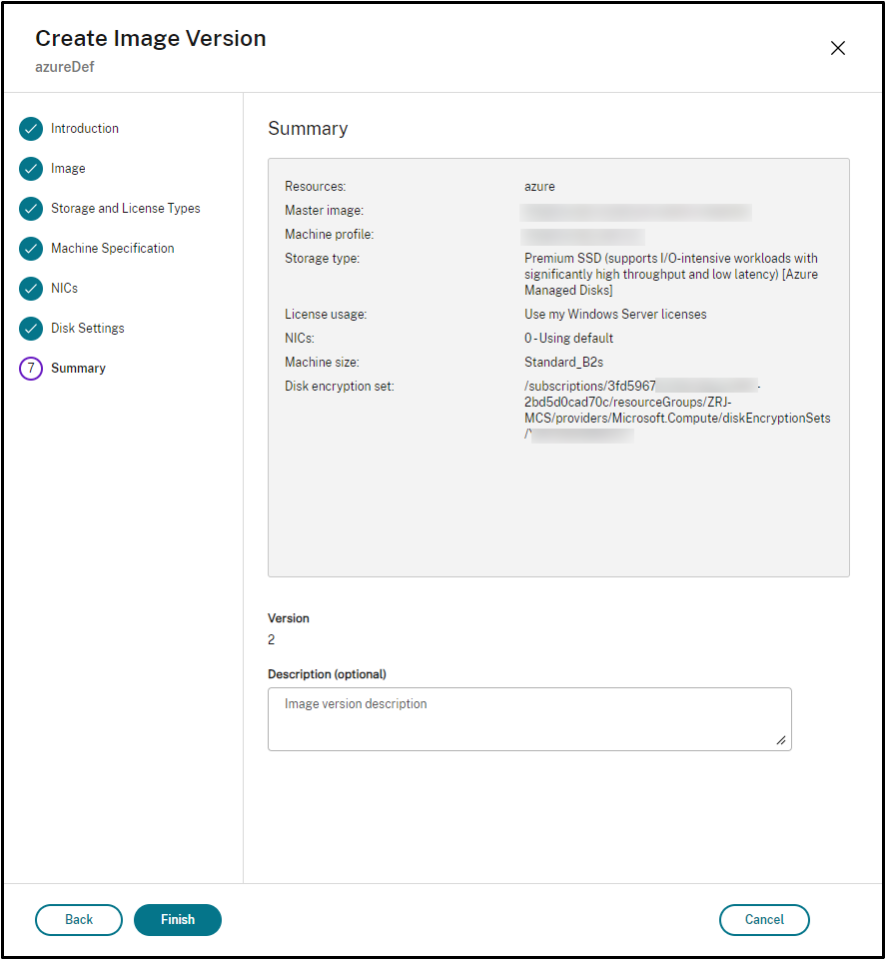
- Gehen Sie zum Knoten Images, wählen Sie eine Image-Version oder eine Image-Definition aus und klicken Sie auf Create Image Version.
- Auf der Seite „Image-Definition“ können Sie die Hosting-Einheit ändern und das Master-Image sowie das Maschinenprofil für diese Image-Version neu auswählen.
- Wenn die Konfiguration der Image-Version von der ursprünglich konfigurierten Image-Version abweichen soll, konfigurieren Sie die Einstellungen auf den Seiten Storage and License Types, Machine Specification, NICs und Disk Settings des Dialogfelds Create Image Version.
- Wenn die Image-Definition Store image versions in Azure Compute Gallery aktiviert, können Sie auf der Seite Image Share die Ressourcen auswählen, mit denen Sie die Image-Version teilen möchten.
- Fügen Sie eine Beschreibung für die Image-Version hinzu. Klicken Sie auf Finish.
Hinweis:
Wenn die Erstellung der Image-Version aus irgendeinem Grund fehlschlägt, bietet die Registerkarte Troubleshoot unten eine Option zum Wiederholen.
Vorbereitetes Image freigeben
Führen Sie die folgenden Schritte aus, um vorbereitete Images für Azure über verschiedene Hosting-Einheiten hinweg freizugeben:
- Klicken Sie mit der rechten Maustaste auf eine Image-Version und wählen Sie Manage Image Share. Alle Hosting-Einheiten in Ihrer Azure-Umgebung werden angezeigt. Die Ressourcen, von denen die Image-Version erstellt wurde, sind für Aktionen deaktiviert.
- Wählen Sie die Hosting-Einheiten aus, mit denen Sie das Image teilen möchten, und klicken Sie auf Save. In der Spalte Share Status wird In progress angezeigt.
- Klicken Sie auf die Registerkarte Resources, um weitere Details zum Freigabestatus zu erhalten.
Hinweis:
Wenn der Status der Image-Versionsfreigabe „in Bearbeitung“ ist, ist die Option zum Löschen der Image-Version oder Verwalten der Image-Freigabe deaktiviert.
Erstellen eines Maschinenkatalogs über den Knoten „Images“
Verwenden Sie die Option Katalog erstellen im Knoten Images, um einen Katalog mit der Image-Version zu erstellen.
Alternativ können Sie die Version beim Erstellen eines Katalogs im Knoten Maschinenkataloge auswählen, wobei Sie auf die Option für vorbereitete Images im Workflow zur Katalogerstellung verweisen. Siehe Erstellen eines Maschinenkatalogs über den Knoten „Maschinenkataloge“
Gehen Sie wie folgt vor, um einen MCS-Maschinenkatalog über den Knoten Images zu erstellen:
- Wählen Sie eine Image-Version aus und klicken Sie auf Katalog erstellen. Klicken Sie auf der Seite Einführung auf Weiter.
- Wählen Sie auf der Seite Desktop Experience die gewünschte Desktop-Erfahrung aus.
- Von der Seite Image bis zur Seite Disk Settings sind die Einstellungen basierend auf der ausgewählten Image-Version vorausgewählt.
- Auf der Seite Ressourcengruppe können Sie wählen, ob Sie eine neue Ressourcengruppe erstellen oder eine vorhandene Ressourcengruppe verwenden möchten, um die Ressourcen dieses Katalogs zu platzieren.
- Schließen Sie die Einstellungen auf den folgenden Seiten ab.
- Überprüfen Sie auf der Seite Zusammenfassung die Details des Maschinenkatalogs. Geben Sie einen Namen und eine Beschreibung für den Maschinenkatalog ein. Klicken Sie auf Fertig stellen.
- Gehen Sie zum Knoten Maschinenkataloge, um den erstellten Maschinenkatalog anzuzeigen.
Erstellen eines Maschinenkatalogs über den Knoten „Maschinenkataloge“
Gehen Sie wie folgt vor, um einen MCS-Maschinenkatalog über den Knoten Maschinenkataloge zu erstellen:
- Klicken Sie im linken Navigationsbereich auf Maschinenkataloge.
- Klicken Sie auf Maschinenkatalog erstellen. Die Seite Maschinenkatalog-Setup wird angezeigt. Klicken Sie auf den Seiten Einführung und Maschinentyp auf Weiter.
- Wählen Sie auf der Seite Maschinenverwaltung die folgenden Einstellungen aus:
- Wählen Sie Energieverwaltete Maschinen (z. B. virtuelle Maschinen oder Blade-PCs) aus.
- Wählen Sie Citrix Bereitstellungstechnologie aus. Wählen Sie dann Citrix Machine Creation Services™ aus.
- Im Feld Ressourcen werden die Ressourcen verschiedener Zonen aufgelistet. Wählen Sie eine beliebige Azure-Netzwerkressource aus und klicken Sie auf Weiter.
- Auf der Seite Image:
Gehen Sie für den Typ „Vorbereitetes Image“ wie folgt vor:
- Wählen Sie Vorbereitetes Image aus.
- Wählen Sie unter Vorbereitetes Image eine Imageversion einer Imagedefinition aus. Fügen Sie bei Bedarf eine Notiz für die ausgewählte Version des vorbereiteten Images hinzu.
- Klicken Sie auf den Namen der Imageversion. Um weitere Details zur ausgewählten Imageversion anzuzeigen, klicken Sie auf die unterstrichene Versionsnummer.
- Wenn die ausgewählte Imageversion mit einem Maschinenprofil konfiguriert ist, wählen Sie ein Maschinenprofil aus. Wenn die ausgewählte Imageversion nicht mit einem Maschinenprofil konfiguriert ist, können Sie kein Maschinenprofil verwenden.
- Konfigurieren Sie die Einstellungen auf den folgenden Seiten.
- Wenn das ausgewählte vorbereitete Image auf der Seite Datenträgereinstellungen einen Datenträgerverschlüsselungssatz verwendet, können Sie den Verschlüsselungssatz nicht entfernen, aber Sie können den Schlüssel in einen anderen Verschlüsselungsschlüssel ändern.
- Auf der Seite Ressourcengruppe können Sie wählen, ob Sie eine neue Ressourcengruppe erstellen oder eine vorhandene Ressourcengruppe verwenden möchten, um die Ressourcen dieses Katalogs zu platzieren.
- Schließen Sie die Einstellungen auf den folgenden Seiten ab.
- Überprüfen Sie auf der Seite Zusammenfassung die Details des Maschinenkatalogs. Geben Sie einen Namen und eine Beschreibung für den Maschinenkatalog ein. Klicken Sie auf Fertig stellen.
PowerShell verwenden
Vorbereitetes Image erstellen
Die detaillierten PowerShell-Befehle zum Erstellen einer vorbereiteten Image-Versionsspezifikation lauten wie folgt:
-
Überprüfen Sie die verfügbaren Namen der Imagdefinitionen mit
Test-ProvImageDefinitionNameAvailable command. Beispiel:Test-ProvImageDefinitionNameAvailable -ImageDefinitionName <string[]> <!--NeedCopy--> -
Erstellen Sie eine Imagdefinition mit dem Befehl
New-ProvImageDefinition. Beispiel:New-ProvImageDefinition -ImageDefinitionName image1 -OsType Windows -VdaSessionSupport MultiSession <!--NeedCopy--> -
Erstellen Sie eine neue Konfiguration für die Imagdefinition in der angegebenen Hostingverbindung mit dem Befehl
Add-ProvImageDefinitionConnection.Die
CustomPropertiesfürAdd-ProvImageDefinitionConnectionkann Folgendes enthalten. Wenn Sie die Parameter nicht verwenden, werden Standardwerte verwendet.-
ResourceGroups: Die Ressourcengruppe, die die Basisdatenträger enthält. -
UseSharedImageGallery: Indikator für den Typ der Basisdatenträger. Verwenden Sietruefür ACG (Imagefreigabe) undfalsefür Snapshot. -
ImageGallery: Der Galeriename, wenn der Basisdatenträger eine ACG-Imageversion ist.
Beispiel:
-
Bei Snapshot und vom Kunden bereitgestellter Ressourcengruppe:
$CustomerOwnRsourceGroupProperties = @" <CustomProperties xmlns="http:// schemas.citrix.com/2014/xd/machinecreation" xmlns:xsi="http://www.w3.org/2001/XMLSchema-instance"> <Property xsi:type="StringProperty" Name="ResourceGroups" Value="yangj_image" /> </CustomProperties> "@ <!--NeedCopy--> -
Bei ACG und vom Kunden bereitgestellter Ressourcengruppe und Imagegalerie:
$CustomerOwnAllProperties = @" <CustomProperties xmlns="http://schemas.citrix.com/2014/xd/machinecreation" xmlns:xsi="http://www.w3.org/2001/XMLSchema-instance"> <Property xsi:type="StringProperty" Name="UseSharedImageGallery" Value="true" /> <Property xsi:type="StringProperty" Name="ResourceGroups" Value="rg" /> <Property xsi:type="StringProperty" Name="ImageGallery" Value="gallery" /> </CustomProperties> "@ <!--NeedCopy--> -
Bei ACG und nur vom Kunden bereitgestellter Ressourcengruppe:
$CustomerOwnResourceGroupProperties = @" <CustomProperties xmlns="http://schemas.citrix.com/2014/xd/machinecreation" xmlns:xsi="http://www.w3.org/2001/XMLSchema-instance"> <Property xsi:type="StringProperty" Name="UseSharedImageGallery" Value="true" /> <Property xsi:type="StringProperty" Name="ResourceGroups" Value="rg" /> </CustomProperties> "@ <!--NeedCopy--> -
Bei ACG und von Citrix verwalteter Ressourcengruppe und Imagegalerie:
 $CustomerOwnResourceGroupNothingProperties = @"
 <CustomProperties xmlns="http://schemas.citrix.com/2014/xd/machinecreation" xmlns:xsi="http://www.w3.org/2001/XMLSchema-instance">
 <Property xsi:type="StringProperty" Name="UseSharedImageGallery" Value="true" />
 </CustomProperties>
 "@
 <!--NeedCopy-->
Add-ProvImageDefinitionConnection -ImageDefinitionName image1 -HypervisorConnectionName Azure28 [-CustomProperties $CustomProperties] <!--NeedCopy--> -
-
Erstellen Sie eine Image-Version mit dem Befehl
New-ProvImageVersion. Beispiel:New-ProvImageVersion -ImageDefinitionName image1 -Description "version 1" <!--NeedCopy--> -
Fügen Sie der Image-Version mit dem Befehl
Add-ProvImageVersionSpeceine Master-Image-Versionsspezifikation hinzu. Beispiel:Add-ProvImageVersionSpec -ImageDefinitionName image1 -ImageVersionNumber 1 -HostingUnitName azure -MasterImagePath "XDHyp:\HostingUnits\azure\image.folder\azureresourcegroup.resourcegroup\win2022-snapshot.snapshot" <!--NeedCopy-->Hinweis:
Sie können nur eine Master-Image-Versionsspezifikation zu einer Image-Version für eine Hosting-Einheit hinzufügen.
-
Erstellen Sie mit dem Befehl
New-ProvImageVersionSpeceine Spezifikation für eine vorbereitete Image-Version aus der Spezifikation der Master-Image-Version.Die CustomProperties für
New-ProvImageVersionSpeckönnen Folgendes enthalten. Wenn Sie die Parameter nicht verwenden, werden Standardwerte verwendet:-
PreparedImageStorageType: Der Speichertyp, der für das vorbereitete Image verwendet werden soll. StandardmäßigStandard_LRS, kann auchPremium_LRSoderStandard_ZRSsein.Standard_ZRSbietet Zonenredundanz für das Image.
New-ProvImageVersionSpec -SourceImageVersionSpecUid c6e7384c-b2f8-46d6-9519-29a2c57ed3cb -NetworkMapping @{"0"="XDHyp:\HostingUnits\azure\virtualprivatecloud.folder\azureresourcegroup.resourcegroup\azure-vnet-eastus.virtualprivatecloud\dev.network"} -ServiceOffering"XDHyp:\HostingUnits\azure\serviceoffering.folder\Standard_B2ms.serviceoffering" -CustomProperties "<CustomProperties xmlns=`"http://schemas.citrix.com/2014/xd/machinecreation`" xmlns:xsi=`"http://www.w3.org/2001/XMLSchema-instance`"></CustomProperties>" -RunAsynchronously <!--NeedCopy--> -
-
Sie können eine Spezifikation für eine vorbereitete Image-Version auch mit einer anderen Hosting-Einheit in allen Hosting-Verbindungen mithilfe des Befehls
Add-ProvImageVersionSpecHostingUnitteilen.Die CustomProperties für
Add-ProvImageVersionSpecHostingUnitkönnen Folgendes enthalten. Wenn Sie die Parameter nicht verwenden, werden die Werte aus der Spezifikation des vorbereiteten Quell-Images verwendet:-
PreparedImageStorageType: Der Speichertyp, der für das vorbereitete Image verwendet werden soll.
Add-ProvImageVersionSpecHostingUnit -ImageVersionSpecUid xxxxxxx -HostingUnitName AzureWest
<!--NeedCopy-->
Hinweis:
Eine Hosting-Einheit und ein Vorbereitungstyp können nur eine vorbereitete Instanz haben.
-
Beispiel für den vollständigen Satz von PowerShell-Befehlen zum Erstellen einer Image-Definition, einer Image-Version und einer Spezifikation für eine vorbereitete Image-Version:
New-ProvImageDefinition -ImageDefinitionName image1 -OsType Windows -VdaSessionSupport MultiSession

$ImageDefinitionCustomProperties = @" <CustomProperties xmlns="http://schemas.citrix.com/2014/xd/machinecreation" xmlns:xsi="http://www.w3.org/2001/XMLSchema-instance"> <Property xsi:type="StringProperty" Name="UseSharedImageGallery" Value="true" /> <Property xsi:type="StringProperty" Name="ResourceGroups" Value="rg" /> <Property xsi:type="StringProperty" Name="ImageGallery" Value="gallery" /> </CustomProperties> "@

Add-ProvImageDefinitionConnection -ImageDefinitionName image1 -HypervisorConnectionName Azure28 -CustomProperties $ImageDefinitionCustomProperties

$imageVersion = New-ProvImageVersion -ImageDefinitionName image1 -Description "version 1"

$SourceImageVersionSpec = Add-ProvImageVersionSpec -ImageVersionUid $imageVersion.ImageVersionUid ` -HostingUnitUid $hostingunit.HostingUnitUid ` -MasterImagePath "XDHyp:\HostingUnits\azure28\image.folder\abc.resourcegroup\def-snapshot.snapshot"

$ImageVersionSpecCustomProperties = @'

<CustomProperties xmlns="http://schemas.citrix.com/2014/xd/machinecreation" xmlns:xsi="http://www.w3.org/2001/XMLSchema-instance">

<Property xsi:type="StringProperty" Name="PreparedImageStorageType" Value="Premium_LRS" />

<Property xsi:type="StringProperty" Name="LicenseType" Value="Windows_Client" />

</CustomProperties>

'@

New-ProvImageVersionSpec -NetworkMapping @{"0" = "XDHyp:\HostingUnits\azure28\virtualprivatecloud.folder\East US.region\virtualprivatecloud.folder\studio-mcs-infrastructure.resourcegroup\studio-mcs-vnet-eastus.virtualprivatecloud\mcs-dev.network" } -CustomProperties $ImageVersionSpecCustomProperties -ServiceOffering "XDHyp:\HostingUnits\azure28\serviceoffering.folder\Standard_B2s.serviceoffering" -SourceImageVersionSpecUid $SourceImageVersionSpec.ImageVersionSpecUid

$TargetCustomProperties = @'

<CustomProperties xmlns="http://schemas.citrix.com/2014/xd/machinecreation" xmlns:xsi="http://www.w3.org/2001/XMLSchema-instance">

<Property xsi:type="StringProperty" Name="PreparedImageStorageType" Value="Standard_ZRS" />

</CustomProperties>

'@

Add-ProvImageVersionSpecHostingUnit -ImageVersionSpecUid xxxxxxx -HostingUnitName AzureWest –TargetCustomProperties $TargetCustomProperties

$PreparedImageVersionSpec = Get-ProvImageVersionSpec -ImageVersionUid $imageVersion.ImageVersionUid | Where SourceImageVersionSpecUid-eq $SourceImageVersionSpec.ImageVersionSpecUid
<!--NeedCopy-->
Hinweis:
- Alle Image-Versionsspezifikationen in einer Image-Definition müssen zur selben Hosting-Einheit gehören.
- Eine Image-Version kann nur eine Master-Image-Versionsspezifikation und eine vorbereitete Image-Versionsspezifikation haben.
- Alle Image-Versionsspezifikationen müssen entweder ein Maschinenprofil haben, oder keine der Image-Versionsspezifikationen darf ein Maschinenprofil haben.
Katalog mit einer vorbereiteten Image-Versionsspezifikation erstellen
Erstellen Sie einen MCS-Maschinenkatalog aus der vorbereiteten Image-Versionsspezifikation mit dem Befehl New-ProvScheme. Beispiel:
New-ProvScheme -ProvisioningSchemeName <string> -ImageVersionSpecUid <Guid> -HostingUnitUid <Guid> -IdentityPoolUid <Guid> [-VMCpuCount <int>] [-VMMemoryMB <int>] [-UseWriteBackCache] [-NetworkMapping <Hashtable>] [-CleanOnBoot] [-Scope <string[]>] [-Metadata <Hashtable>] [-ServiceOffering <string>] [-SecurityGroup <string[]>] [-TenancyType <string>] [-MachineProfile <string>] [-CustomProperties <string>] [-ResetAdministratorPasswords] [-UseFullDiskCloneProvisioning] [-RunAsynchronously] [-PurgeJobOnSuccess] [-ProvisioningSchemeType <ProvisioningSchemeType>]
[-ImageAssignmentNote <string>]
<!--NeedCopy-->
Oder:
New-ProvScheme -ProvisioningSchemeName <string> -ImageVersionSpecUid <Guid> -HostingUnitName <string> -IdentityPoolName <string> [-VMCpuCount <int>] [-VMMemoryMB <int>] [-UseWriteBackCache] [-NetworkMapping <Hashtable>] [-CleanOnBoot] [-Scope <string[]>] [-Metadata <Hashtable>] [-ServiceOffering <string>] [-SecurityGroup <string[]>] [-TenancyType <string>] [-MachineProfile <string>] [-CustomProperties <string>] [-ResetAdministratorPasswords] [-UseFullDiskCloneProvisioning] [-RunAsynchronously] [-PurgeJobOnSuccess] [-ProvisioningSchemeType <ProvisioningSchemeType>]
[-ImageAssignmentNote <string>]
<!--NeedCopy-->
Wenn Sie eine ACG-Image-Versionsspezifikation verwenden möchten, legen Sie UseSharedImageGallery als true fest. Beispiel:
$provSchemeCustomProperties= @"
<CustomProperties xmlns="http://schemas.citrix.com/2014/xd/machinecreation" xmlns:xsi="http://www.w3.org/2001/XMLSchema-instance">
    <Property xsi:type="StringProperty" Name="UseSharedImageGallery" Value="true" />
    <Property xsi:type="StringProperty" Name="StorageAccountType" Value="StandardSSD_LRS" />
</CustomProperties>
"@
New-ProvScheme -ProvisioningSchemeName assignimage -ImageVersionSpecUid $PreparedImageVersionSpec.ImageVersionSpecUid `
    -HostingUnitUid $hostingunit.HostingUnitUid `
    -IdentityPoolUid $IdentityPool.IdentityPoolUid `
    -CleanOnBoot -Scope @() -SecurityGroup @() `
    -ServiceOffering "XDHyp:\HostingUnits\azure28\serviceoffering.folder\Standard_B2s.serviceoffering" `
    -NetworkMapping @{"0"="XDHyp:\HostingUnits\azure28\virtualprivatecloud.folder\East US.region\virtualprivatecloud.folder\studio-mcs-infrastructure.resourcegroup\studio-mcs-vnet-eastus.virtualprivatecloud\mcs-dev.network"} `
    -CustomProperties $provSchemeCustomProperties
<!--NeedCopy-->
Beispiel für den vollständigen Satz von PowerShell-Befehlen zum Erstellen eines Katalogs:
$Catalog = New-BrokerCatalog  -AllocationType "Random"  -IsRemotePC $False  -MinimumFunctionalLevel "L7_20" -Name "azurecatalog" -PersistUserChanges "Discard" -ProvisioningType "MCS" -Scope @() -SessionSupport "MultiSession"

$IdentityPool = New-AcctIdentityPool  -AllowUnicode  -Domain "azure.local" -IdentityPoolName "azurecatalog" -IdentityType "ActiveDirectory"  -NamingScheme "azure##" -NamingSchemeType "Numeric" -Scope @()

$PreparedImageVersionSpec = Get-ProvImageVersionSpec -ImageDefinitionName image1 -ImageVersionNumber 1 -Filter "PreparationType -eq 'Mcs'"

$Task = New-ProvScheme -ProvisioningSchemeName azurecatalog -ImageVersionSpecUid $PreparedImageVersionSpec.ImageVersionSpecUid -HostingUnitName azure -IdentityPoolName azurecatalog -CleanOnBoot -Scope @() -SecurityGroup @() -ServiceOffering "XDHyp:\HostingUnits\azure\serviceoffering.folder\Standard_B2s.serviceoffering" -NetworkMapping @{"0"="XDHyp:\HostingUnits\azure\virtualprivatecloud.folder\azureresourcegroup.resourcegroup\azure-vnet-eastus.virtualprivatecloud\dev.network"} -CustomProperties "<CustomProperties xmlns=`"http://schemas.citrix.com/2014/xd/machinecreation`" xmlns:xsi=`"http://www.w3.org/2001/XMLSchema-instance`">    <Property xsi:type="StringProperty" Name="UseSharedImageGallery" Value="true" /><Property xsi:type=`"StringProperty`" Name=`"StorageAccountType`" Value=`"StandardSSD_LRS`" /></CustomProperties>" -RunAsynchronously

Get-ProvTask -TaskId $Task.TaskId
$ProvScheme = Get-ProvScheme -ProvisioningSchemeName azurecatalog

Set-BrokerCatalog -Name $Catalog.Name -ProvisioningSchemeId $ProvScheme.ProvisioningSchemeUid
<!--NeedCopy-->
Microsoft Entra-verbundene und Microsoft Intune-registrierte Kataloge mit vorbereiteten Images erstellen
Sie können jetzt vorbereitete Images verwenden, um Microsoft Entra-verbundene und Microsoft Intune-registrierte Kataloge zu erstellen. Diese Funktion gilt für persistente und nicht-persistente MCS-Kataloge mit Einzel- und Mehrfachsitzungen. Diese Implementierung reduziert die Speicher- und Zeitkosten erheblich und vereinfacht die VM-Bereitstellung und den Image-Aktualisierungsprozess.
Beispiele
-
So erstellen Sie einen Microsoft Entra-Katalog mit einem vorbereiteten Image.
New-ProvScheme -ProvisioningSchemeName <name> -ImageVersionSpecUid <preparedVersionSpecUid> -HostingUnitUid <hostingUnitUid> -IdentityPoolUid <IdentityPoolUid> [-CleanOnBoot] -NetworkMapping @{"0"="XDHyp:\HostingUnits\<hostingunitName>\<region>.region\virtualprivatecloud.folder\<resourcegroupName>.resourcegroup\<vnetName>.virtualprivatecloud\<sunNetName>.network"} -ServiceOffering <serviceofferingPath> [-MachineProfile <machineProfilePath>] [-CustomProperties <>] <!--NeedCopy--> -
So erstellen Sie einen Microsoft Entra-Katalog, der in Microsoft Intune registriert ist, mit einem vorbereiteten Image:
 New-ProvScheme -ProvisioningSchemeName <name> -ImageVersionSpecUid <preparedVersionSpecUid> -HostingUnitUid <hostingUnitUid> -IdentityPoolUid <IdentityPoolUid> [-CleanOnBoot] -NetworkMapping @{"0"="XDHyp:\HostingUnits\<hostingunitName>\<region>.region\virtualprivatecloud.folder\<resourcegroupName>.resourcegroup\<vnetName>.virtualprivatecloud\<sunNetName>.network"} -ServiceOffering <serviceofferingPath> [-MachineProfile <machineProfilePath>] [-CustomProperties <>]
  <!--NeedCopy-->
Vorbereitete Images über Azure-Abonnements oder -Mandanten hinweg freigeben
Um ein vorbereitetes Image über Abonnements oder Mandanten auf der Azure-Plattform freizugeben, folgen Sie diesem Beispiel:
- Dienstprinzipal: SPN 1
- Abonnement: Abonnement 1
- Mandant: Mandant 1
Sie möchten dieses Image freigeben für:
- Dienstprinzipal: SPN 2
- Abonnement: Abonnement 2
- Mandant: Mandant 2 (kann derselbe wie Mandant 1 sein)
Um das Image erfolgreich freizugeben und zu verwenden, müssen Sie SPN 2 die folgenden Berechtigungen in Abonnement 1 erteilen – auf Galerie-, Ressourcengruppen- oder Abonnementebene:
Microsoft.Resources/subscriptions/readMicrosoft.Compute/galleries/images/read-
Microsoft.Compute/galleries/images/versions/readHinweis:
Jeder Dienstprinzipal, der über Berechtigungen für ein Abonnement oder eine Ressource verfügt, erbt automatisch die
Microsoft.Resources/subscriptions/readBerechtigung.
Alternativ weisen Sie SPN 2 die integrierte Rolle Compute Gallery Image Reader zu.
Eine Schritt-für-Schritt-Anleitung finden Sie in diesem Microsoft-Artikel.
Verschlüsseltes vorbereitetes Image regions-, abonnement- und mandantenübergreifend freigeben
Azure Compute Gallery (ACG)-Images können mit einem Datenträgerverschlüsselungssatz (DES) verschlüsselt werden. Mit der ACG-Freigabefunktion können Sie ein verschlüsseltes vorbereitetes Image regions-, abonnement- und mandantenübergreifend für Azure freigeben. Die Zielressource muss einen DES in ihrer Region aus dem Abonnement auswählen, zu dem das vorbereitete Image gehört. Danach können Sie einen Maschinenkatalog in der Ressource erstellen, in der das verschlüsselte vorbereitete Image freigegeben ist.
Die wichtigsten Schritte zum Freigeben eines verschlüsselten vorbereiteten Images sind:
- Erstellen Sie einen Datenträgerverschlüsselungssatz (DES) in jeder Region: Siehe die Microsoft-Dokumentation Verwenden des Azure-Portals zum Aktivieren der serverseitigen Verschlüsselung mit kundenseitig verwalteten Schlüsseln für verwaltete Datenträger.
- Erstellen Sie eine Imagedefinition für die Azure-Hostverbindung und Imageversionen in der Azure Compute Gallery (ACG) und geben Sie den DES an, um das vorbereitete Image zu verschlüsseln: Siehe Erstellen einer Imagedefinition und einer anfänglichen Imageversion.
- Geben Sie das verschlüsselte vorbereitete Image regions-, abonnement- und mandantenübergreifend frei: Sie können Studio- oder PowerShell-Befehle verwenden.
Sie können jetzt einen Maschinenkatalog in der Ressource erstellen, in der das verschlüsselte vorbereitete Image freigegeben ist. Weitere Informationen zum Erstellen des Katalogs finden Sie unter Erstellen eines Maschinenkatalogs für vorbereitete Images in Azure.
Hinweis:
- Wenn die primäre Region nicht verschlüsselt ist, können die freigegebenen Regionen auch keinen DES haben.
- Wenn zwei Hosteinheiten dieselbe Region ansprechen, haben sie denselben DES.
Freigeben des verschlüsselten Images regions-, abonnement- und mandantenübergreifend mit Studio
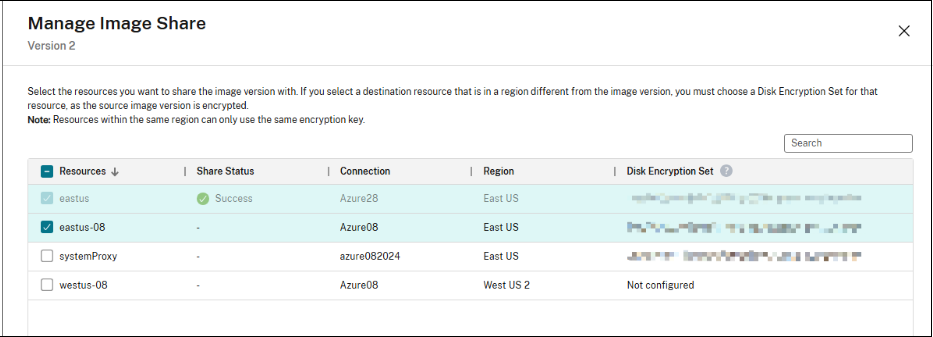
- Klicken Sie mit der rechten Maustaste auf eine Imageversion und wählen Sie Imagefreigabe verwalten. Die Ressourcen mit Region und Datenträgerverschlüsselungssatz werden aufgelistet.
-
Wählen Sie die Ressourcen aus, die Sie mit der Imageversion freigeben möchten. Die Ressourcen, aus denen die Imageversion erstellt wurde, sind für alle Aktionen deaktiviert. Wählen Sie einen DES aus dem Dropdown-Menü aus, wenn DES für eine Ressource nicht konfiguriert ist.
Hinweis:
Ressourcen innerhalb derselben Region müssen denselben Verschlüsselungsschlüssel verwenden.
- Klicken Sie auf Speichern.
-
Klicken Sie auf die Registerkarte Ressourcen, um weitere Details zum Freigabestatus zu erhalten.
Hinweis:
- Wenn der Status der Freigabe der Imageversion „in Bearbeitung“ ist, sind die Optionen Imageversion löschen oder Imagefreigabe verwalten deaktiviert.
- Wenn eine Ressource erfolgreich freigegeben wurde, ist der DES nicht bearbeitbar.
Verschlüsseltes Image regions-, abonnement- und mandantenübergreifend mit PowerShell freigeben
Verwenden Sie den Befehl Add-ProvImageVersionSpecHostingUnit und fügen Sie den Parameter CustomProperties hinzu. Konfigurieren Sie in CustomProperties den DES für die Zielressource. Beim Freigeben des vorbereiteten verschlüsselten Images wählt jede Ressource einen DES in ihrer Region aus dem Abonnement aus, zu dem das vorbereitete Image gehört. Zum Beispiel:
$CustomProperties = "<CustomProperties xmlns=`"http://schemas.citrix.com/2014/xd/machinecreation`" xmlns:xsi=`"http://www.w3.org/2001/XMLSchema-instance`">"
 "<Property xsi:type=`"StringProperty`" Name=`"DiskEncryptionSetId`" Value=`"/subscriptions/xxxxxx-7152-46c4-b061-xxxxxx70c/resourceGroups/resourcegroup1/providers/Microsoft.Compute/diskEncryptionSets/desid1`" />"+
 "</CustomProperties>"
Add-ProvImageVersionSpecHostingUnit -ImageVersionSpecUid <Guid> -HostingUnitUid <Guid> -CustomProperties $CustomProperties
<!--NeedCopy-->