(Partneradministratoren) Multitenant-DaaS-Bereitstellungen verwalten
Dieser Artikel beschreibt, wie Citrix Service Provider (Partner) mandantenfähige DaaS-Umgebungen in Citrix Cloud einrichten und verwalten.
Weitere Informationen zu den Anforderungen für CSP-Partner finden Sie unter Anforderungen.
Hinweis:
Um eine Single-Tenant-DaaS-Bereitstellung einzurichten und die DaaS-Ressourcen dieses Kunden zu verwalten, befolgen Sie den im DaaS-Leitfaden für den Einstieg beschriebenen Standardprozess.
Schritt 1: Einen Kunden hinzufügen
Befolgen Sie dieses Verfahren, um einen mandantenfähigen Kunden zu integrieren, der die Org ID mit dem Partner teilt. Die Schritte gelten auch für die Integration eines Single-Tenant-Kunden, der die Org ID mit dem Partner teilt.
-
Melden Sie sich mit Ihren Citrix Service Provider™ (CSP)-Anmeldeinformationen bei Citrix Cloud an. Wählen Sie im oberen linken Menü Meine Kunden aus.
-
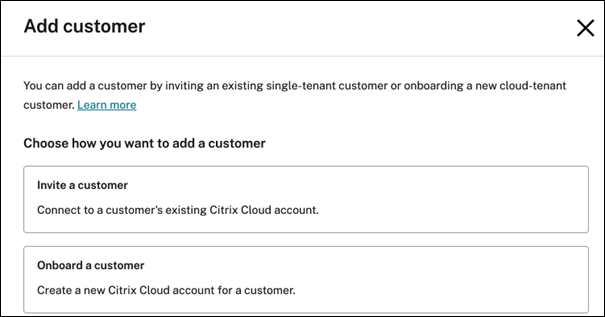
Wählen Sie im Dashboard Meine Kunden die Registerkarte Cloud-Tenant aus, klicken Sie auf Kunden hinzufügen und wählen Sie dann Kunden integrieren.
-
Füllen Sie die erforderlichen Felder aus und klicken Sie auf Hinzufügen.
Hinweis:
Durch das Hinzufügen des Kunden wird ein Cloud-Konto für den Kunden erstellt und Sie (Partneradministrator) werden automatisch als Administrator mit Vollzugriff für diesen Mandanten hinzugefügt.
Um einen Single-Tenant-Kunden mit einer bestehenden eigenständigen Org ID und einem Cloud-Konto zu verbinden, gehen Sie wie folgt vor:
-
Wählen Sie im Dashboard Meine Kunden die Registerkarte Cloud-Tenant aus, klicken Sie auf Kunden hinzufügen und wählen Sie dann Kunden einladen.
-
Verbinden Sie sich mit einem bestehenden Citrix Cloud-Kunden, indem Sie dem Kunden die Citrix Cloud-URL senden. Weitere Informationen finden Sie unter Verbindungen mit Kunden erstellen. Der Kunde muss Sie als Administrator mit Vollzugriff zu seinem Konto hinzufügen. Weitere Informationen finden Sie unter Administratoren zu einem Citrix Cloud-Konto hinzufügen.
Schritt 2: Citrix® Multitenant DaaS zu einem Kunden hinzufügen
- Melden Sie sich mit Ihren CSP-Anmeldeinformationen bei Citrix Cloud an. Wählen Sie im oberen linken Menü Meine Kunden aus.
-
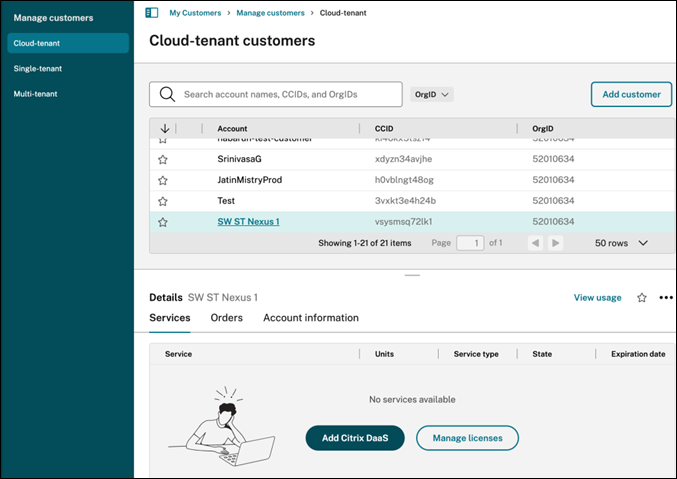
Gehen Sie im Dashboard Meine Kunden zur Registerkarte Cloud-Tenant, wählen Sie den Kunden aus und klicken Sie im unteren Bereich Details des ausgewählten Kunden auf Citrix DaaS hinzufügen.
-
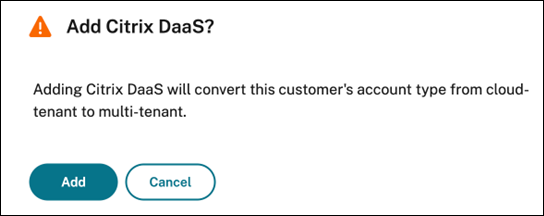
Klicken Sie zur Bestätigung auf Hinzufügen.
Tipp:
Wenn der Partneradministrator DaaS hinzufügen für einen neuen Tenant nicht ausführen kann, überprüfen Sie, ob die folgenden Anforderungen erfüllt sind:
- Der angemeldete Administrator verfügt über Vollzugriffsberechtigungen im Citrix Cloud-Konto des Tenants.
- Das Citrix Service Provider-Konto verfügt über die erforderliche Multitenant-Citrix DaaS-Berechtigung.
Nach Abschluss dieses Verfahrens wird der Kunde in Ihr Citrix DaaS-Abonnement aufgenommen.
Wenn das Onboarding abgeschlossen ist, wird in Citrix DaaS automatisch ein neuer Kundenbereich erstellt. Der Bereich ist in der Studio-Anzeige sichtbar. Dieser Bereich ist für diesen Kunden einzigartig. Sie können den Bereich umbenennen, ihn aber nicht löschen.
Verwenden Sie diesen Bereich, um den Zugriff für andere Administratoren anzupassen. Angenommen, Sie haben 10 Kunden und zwei Administratoren. Mit dem eindeutigen Bereich können Sie den Zugriff eines Administrators auf nur drei der Kunden beschränken. Der andere Administrator kann auf einen dieser drei Kunden sowie auf zwei weitere Kunden zugreifen. Weitere Informationen finden Sie unter Administratorzugriff auf Kunden steuern.
Schritt 3: Einen Ressourcenstandort einrichten
Ein Ressourcenstandort enthält die Maschinen, die Apps und Desktops für Ihre Kunden bereitstellen, und Infrastrukturkomponenten wie Citrix Cloud Connectors. Einzelheiten finden Sie unter Mit Citrix Cloud verbinden.
Bei mandantenfähigen DaaS-Bereitstellungen werden Mandanten durch Ressourcenstandorte und deren zugehörige Domänen getrennt. Obwohl jeder Mandant über ein eigenes Cloud-Konto verfügt, müssen alle Mandanten-Ressourcenstandorte und deren Cloud Connectors über das Partnerkonto des CSP bereitgestellt und verwaltet werden. Weitere Informationen zu detaillierten Architekturen und Bereitstellungsoptionen finden Sie unter Citrix Service Provider DaaS-Referenzarchitektur.
Schritt 4: Domänen föderieren
Föderierte Domänen ermöglichen es Kundenbenutzern, Anmeldeinformationen von einer Domäne zu verwenden, die Ihrem Ressourcenstandort zugeordnet ist, der dem Mandantenkunden zugewiesen ist, um sich bei ihrem Store anzumelden. Dieses Verhalten ermöglicht es Ihnen, Ihren Kunden dedizierte Stores bereitzustellen, auf die Kundenbenutzer über eine im Mandantenkonto definierte benutzerdefinierte Store-URL zugreifen können (zum Beispiel customer.cloud.com), während sich der Ressourcenstandort weiterhin in Ihrem Citrix Cloud-Konto befindet. Sie können dedizierte Stores neben dem gemeinsam genutzten Store bereitstellen, auf den Kunden über Ihre CSP-Store-URL zugreifen können (zum Beispiel csppartner.cloud.com).
Um Kunden den Zugriff auf ihren dedizierten Store zu ermöglichen, fügen Sie sie den entsprechenden Domänen hinzu, die Sie verwalten. Nach der Konfiguration des Stores über StoreFront Cloud können sich die Benutzer der Kunden bei ihrem Store anmelden und auf die von Ihnen bereitgestellten Apps und Desktops zugreifen.
Einen Kunden zu einer Domäne hinzufügen
- Melden Sie sich mit Ihren CSP-Anmeldeinformationen bei Citrix Cloud an. Wählen Sie im Menü oben links Identitäts- und Zugriffsverwaltung aus.
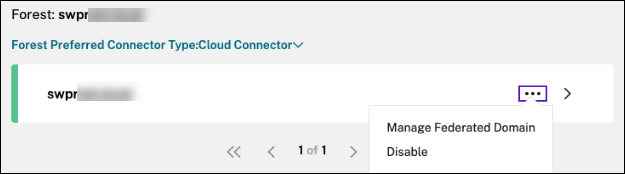
- Suchen Sie auf der Registerkarte Domänen die relevante Domäne für den Kunden und wählen Sie im Ellipsenmenü der Domäne die Option Föderierte Domäne verwalten aus.
-
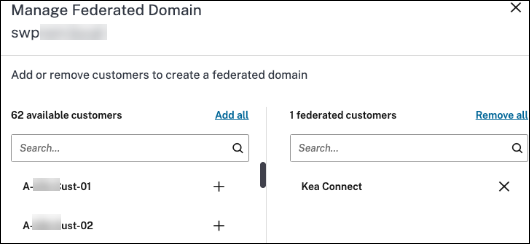
Wählen Sie auf der Karte Föderierte Domäne verwalten unter der Spalte Verfügbare Kunden den Kunden aus, den Sie der Domäne hinzufügen möchten, und klicken Sie auf das Pluszeichen neben dem Kundennamen. Der ausgewählte Kunde wird nun in der Spalte Föderierte Kunden angezeigt. Wiederholen Sie den Vorgang, um weitere Kunden hinzuzufügen. Wenn Sie fertig sind, wählen Sie Anwenden.
Einen Kunden aus einer Domäne entfernen
Wenn Sie einen Kunden aus einer von Ihnen verwalteten Domäne entfernen, können die Benutzer des Kunden nicht mehr über Anmeldeinformationen aus Ihrer Domäne auf ihre Stores zugreifen.
- Wählen Sie im Citrix Cloud-Menü Identitäts- und Zugriffsverwaltung und dann Domänen aus.
- Suchen Sie die Domäne, die Sie verwalten möchten, und wählen Sie die Ellipsenschaltfläche aus. Wählen Sie Föderierte Domäne verwalten aus.
- Suchen Sie in der Liste der verbundenen Kunden die Kunden, die Sie entfernen möchten, oder suchen Sie danach, und wählen Sie die Schaltfläche X aus. Wählen Sie Alle entfernen, um alle Kunden in der Liste aus der Domäne zu entfernen. Die ausgewählten Kunden werden in die Liste der verfügbaren Kunden verschoben.
- Wählen Sie Anwenden.
- Überprüfen Sie die ausgewählten Kunden und wählen Sie Kunden entfernen.
Schritt 5: Zuweisen einer Zone zum Mandantenbereich
Zonen können jetzt auf einen Mandanten zugeschnitten werden. Nachdem Sie einem Mandantenbereich eine Zone zugewiesen haben, kann der Mandantenadministrator seine eigenen Hosting-Verbindungen und Maschinenkataloge innerhalb dieser Zone verwalten. Weisen Sie die Zone zu, die dem Ressourcenstandort entspricht, den Sie für den Mandanten eingerichtet haben.
So weisen Sie einem Mandantenbereich eine Zone zu:
- Gehen Sie in der Citrix DaaS Studio-Konsole zu Verwalten > Zonen.
-
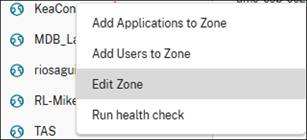
Wählen Sie die Zone aus, deren Name mit dem Ressourcenstandort des Mandanten übereinstimmt, und wählen Sie dann Zone bearbeiten.
-
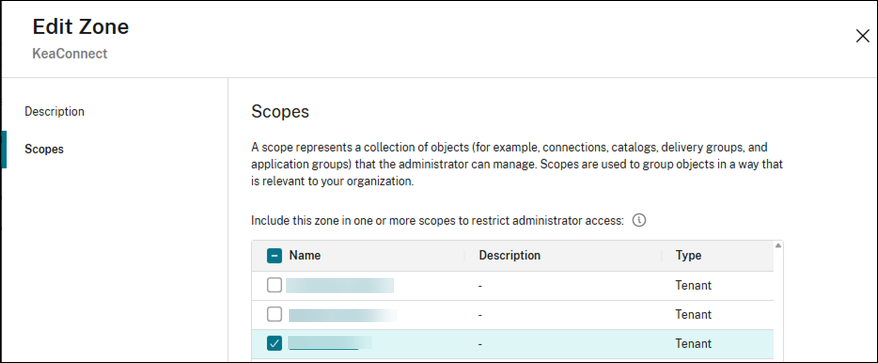
Wählen Sie auf der Registerkarte Bereiche den Mandantenbereich und dann Speichern.
Schritt 6: Erstellen eines Richtliniensatzes für den Mandantenbereich
Mandantenadministratoren können Richtlinien nur innerhalb eines Richtliniensatzes verwalten, den Sie ihrem Bereich zuweisen. Um einem Mandanten die unabhängige Verwaltung von Richtlinien zu ermöglichen, erstellen Sie einen Richtliniensatz und weisen Sie ihn dem Mandantenbereich zu. Der Mandantenadministrator kann dann Richtlinien innerhalb dieses Richtliniensatzes erstellen und verwalten.
Richtliniensätze sind standardmäßig nicht aktiviert. Um diese Funktion zu verwenden, müssen Sie zuerst Richtliniensätze aktivieren und dann einen Richtliniensatz erstellen und ihn dem Mandantenbereich zuweisen.
Schritt 7: Einrichten von Katalogen und Gruppen zur Bereitstellung von Apps und Desktops
Hinweis:
Um DaaS für einen Mandantenkunden als Partneradministrator zu verwalten, müssen Sie zum Cloud-Konto des CSP wechseln. Klicken Sie dazu im Menü oben rechts auf den Kontonamen und dann auf Kunden wechseln.
Ein Katalog ist eine Gruppe identischer virtueller Maschinen. Wenn Sie einen Katalog erstellen, wird ein Image (mit anderen Einstellungen) als Vorlage für die Erstellung der Maschinen verwendet. Weitere Informationen finden Sie unter Maschinenkataloge erstellen.
Eine Bereitstellungsgruppe ist eine Sammlung von Maschinen, die aus einem oder mehreren Maschinenkatalogen ausgewählt wurden. Die Bereitstellungsgruppe gibt an, welche Benutzer diese Maschinen verwenden können, sowie die Anwendungen oder Desktops, die diesen Benutzern zur Verfügung stehen. Weitere Informationen finden Sie unter Bereitstellungsgruppen erstellen.
Anwendungsgruppen ermöglichen Ihnen die Verwaltung von Anwendungssammlungen. Sie können Anwendungsgruppen für Anwendungen erstellen, die über verschiedene Bereitstellungsgruppen hinweg gemeinsam genutzt werden oder von einer Untergruppe von Benutzern innerhalb von Bereitstellungsgruppen verwendet werden. Weitere Informationen finden Sie unter Anwendungsgruppen erstellen.
Maschinenkataloge und Bereitstellungsgruppen für Mandanten können auf zwei Arten erstellt werden: Der Partneradministrator erstellt sie im Partnerkonto und weist sie den relevanten Mandantenbereichen zu, oder Mandantenadministratoren erstellen sie von ihren eigenen Mandanten-Cloud-Konten aus.
Stellen Sie beim Konfigurieren von Gruppen sicher, dass:
- Der Bereich der Bereitstellungsgruppe ist eine Untermenge des Bereichs des Maschinenkatalogs. Angenommen, der Bereich des Katalogs ist A und B. Der Bereich der Bereitstellungsgruppe kann entweder A oder B oder A und B sein.
- Der Bereich der Anwendungsgruppe ist eine Untermenge des Bereichs der Bereitstellungsgruppe. Angenommen, die einer Anwendungsgruppe zugeordneten Bereitstellungsgruppen haben den Bereich A und B. Der Bereich der Anwendungsgruppe kann entweder A oder B oder A und B sein.
- Aus Sicherheitsgründen in einer Mandantenumgebung wird empfohlen, alle vorhergehenden Objekte nach spezifischen Mandantenbereichen zu trennen.
Hinweis:
Die Partner-Studio-Konsole erzwingt Bereiche nicht automatisch. Sie sind dafür verantwortlich, den entsprechenden Bereich auszuwählen, wenn Sie Maschinenkataloge, Bereitstellungsgruppen und Anwendungsgruppen für den entsprechenden Mandanten erstellen.
Schritt 8: Administratorzugriff auf Kunden steuern
Sie können den Administratorzugriff auf Kunden steuern, indem Sie den eindeutigen Bereich verwenden, der erstellt wurde, als Sie Citrix DaaS zum Kunden hinzugefügt haben. Sie können den Zugriff konfigurieren, wenn Sie einen Administrator hinzufügen oder später.
Informationen zum Einschränken des Zugriffs mithilfe von Rollen und Bereichen in Citrix DaaS finden Sie unter Delegierte Administration.
Partneradministrator mit eingeschränktem Zugriff hinzufügen
- Melden Sie sich mit Ihren CSP-Anmeldeinformationen bei Citrix Cloud an und wählen Sie Ihr Partnerkonto aus der Liste der verfügbaren Konten aus.
- Wählen Sie im Menü oben links Identitäts- und Zugriffsverwaltung aus.
- Wählen Sie auf der Registerkarte Administratoren die Option Administratoren hinzufügen von und dann Citrix Identity aus.
- Geben Sie die E-Mail-Adresse der Person ein, die Sie als Administrator hinzufügen möchten, und wählen Sie dann Einladen aus.
- Konfigurieren Sie die entsprechenden Zugriffsberechtigungen für den Administrator. Citrix empfiehlt die Auswahl von Benutzerdefinierter Zugriff, es sei denn, Sie möchten, dass der Administrator die Verwaltungskontrolle über Citrix Cloud und alle abonnierten Dienste hat.
- Nachdem Sie Benutzerdefinierter Zugriff ausgewählt haben, wählen Sie nach Bedarf ein oder mehrere Rollen- und Bereichspaare für Citrix DaaS aus. Stellen Sie sicher, dass Sie nur Einträge aktivieren, die den eindeutigen Bereich enthalten, der für den Kunden erstellt wurde.
- Wenn Sie mit der Auswahl der Rollen- und Bereichspaare fertig sind, wählen Sie Einladung senden aus.
Wenn der Administrator die Einladung annimmt, hat er den von Ihnen zugewiesenen Zugriff.
Delegierte Administratorberechtigungen für Administratoren bearbeiten
- Melden Sie sich mit Ihren CSP-Anmeldeinformationen bei Citrix Cloud an und wählen Sie Ihr Partnerkonto aus der Liste der verfügbaren Konten aus.
- Wählen Sie im Menü oben links Identitäts- und Zugriffsverwaltung aus.
- Wählen Sie auf der Registerkarte Administratoren im Ellipsenmenü für den Administrator die Option Zugriff bearbeiten aus.
- Wählen und deaktivieren Sie nach Bedarf Rollen- und Bereichspaare für Citrix DaaS. Stellen Sie sicher, dass Sie nur Einträge aktivieren, die den eindeutigen Bereich enthalten, der für den Kunden erstellt wurde.
- Wählen Sie Speichern aus.
DaaS-Administratoren und ihre zugewiesenen Rollen und Bereiche anzeigen
- Melden Sie sich mit Ihren CSP-Anmeldeinformationen bei Ihrem Citrix Cloud-Partnerkonto an.
- Wählen Sie die Kachel DaaS im oberen linken Menü aus.
- Wählen Sie im linken Bereich Administratoren aus.
Informationen sind auf drei Registerkarten verfügbar:
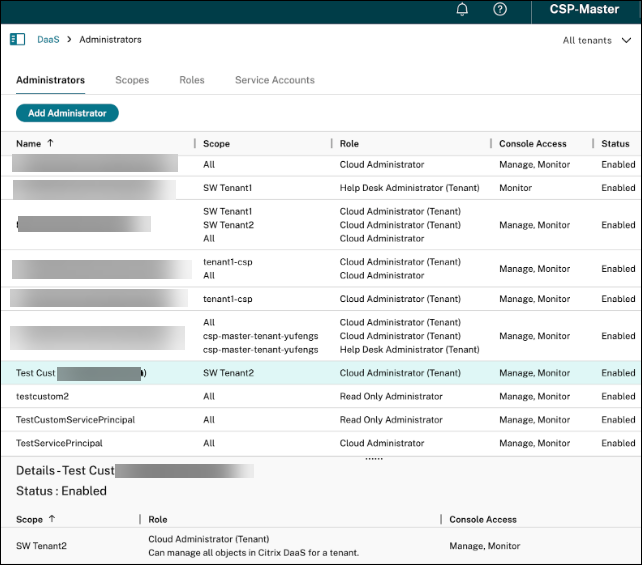
- Die Registerkarte Administratoren listet die erstellten Administratoren sowie deren Rollen und Bereiche auf.
- Die Registerkarte Rollen listet alle Rollen auf. Um Rollendetails anzuzeigen, wählen Sie die Rolle im mittleren Bereich aus. Der untere Teil dieses Bereichs listet die Objekttypen und die zugehörigen Berechtigungen für die Rolle auf. Wählen Sie die Registerkarte Administratoren im unteren Bereich aus, um eine Liste der Administratoren anzuzeigen, die diese Rolle derzeit innehaben.
- Die Registerkarte Bereiche listet alle Bereiche auf, einschließlich der Bereiche, die für Kunden von Citrix-Partnern generiert wurden.
Administratoraktivitäten für die Überwachung exportieren
In einer mandantenfähigen Citrix DaaS-Umgebung teilen sich mehrere Mandantenkunden eine DaaS-Instanz. Jeder Mandant hat seinen eigenen bereichsbezogenen administrativen Zugriff. Einblicke in Rollen und Bereiche tragen dazu bei, eine sichere Delegierung zu gewährleisten und die Überwachung zu vereinfachen.
Alle auf Mandantenebene definierten Administratorrollen in Mandantenkonten werden automatisch mit dem Dashboard Administratoren in der Studio-Konsole des Partners synchronisiert. Ein Partneradministrator mit Vollzugriff kann die Daten als CSV-Datei für Berichte und Analysen exportieren.
Für weitere Überprüfungen kann der Verlauf der Administratoraktivitäten auch über den Knoten Protokollierung in Studio exportiert werden.
Schritt 9: Stores konfigurieren
Ein Kunde kann einen eigenen Store mit einer eindeutigen customer.cloud.com oder einer benutzerdefinierten URL haben, die im Cloud-Konto des Kunden definiert ist. Dieser Store ist der Ort, an dem die Benutzer des Kunden auf ihre veröffentlichten Apps und Desktops zugreifen. Alternativ kann der CSP seine Partner-Branded Store-URL mit verschiedenen Mandantenkunden teilen.
So zeigen Sie die URLs des freigegebenen Partnerspeichers an oder konfigurieren sie:
- Melden Sie sich mit Ihren CSP-Anmeldeinformationen bei Ihrem Citrix Cloud-Partnerkonto an.
- Wählen Sie im Menü oben links StoreFront Cloud aus.
Sie können den Zugriff und die Authentifizierung für einen Store ändern. Sie können auch das Erscheinungsbild und die Einstellungen des Stores anpassen. Weitere Informationen finden Sie in den folgenden Artikeln:
So zeigen Sie die Store-URL eines Mandantenkunden an oder konfigurieren sie:
-
Melden Sie sich beim Citrix Cloud-Konto des Mandantenkunden an.
-
Gehen Sie zu StoreFront Cloud.
Hinweis:
- Für jede im Mandantenkonto verwendete Authentifizierungsmethode muss der Partneradministrator dieselbe Methode zuerst im übergeordneten CSP-Konto unter Identitäts- und Zugriffsverwaltung aktivieren, bevor sie im Mandantenkonto konfiguriert werden kann.
- In Szenarien, in denen Citrix Federated Authentication Service (FAS) zur Verarbeitung von SSO für Benutzer in einer mandantenfähigen Umgebung bereitgestellt wird, finden Sie weitere Informationen in der FAS-Dokumentation zur Mandantenfähigkeit.
Dienst eines Kunden überwachen
In einer CSP-Umgebung funktioniert das Monitor-Dashboard genauso wie in einer Nicht-CSP-Umgebung, zeigt jedoch mehrere Mandantenbereiche unter derselben DaaS-Instanz an. Weitere Informationen finden Sie unter Monitor.
Standardmäßig zeigt das Monitor-Dashboard Daten für alle Mandantenkunden an. Um Informationen für einen bestimmten Mandanten anzuzeigen, wählen Sie den Mandantenbereich aus der Dropdown-Liste Alle Mandanten in der oberen rechten Ecke aus.
Beachten Sie, dass die Möglichkeit eines Partneradministrators, Monitor-Anzeigen für einen Kunden anzuzeigen, durch den konfigurierten Zugriff des Volladministrators gesteuert wird. Der Zugriff muss ein Rollen- und Bereichspaar umfassen, das den eindeutigen Bereich des Kunden einschließt.
Wenn Sie integrierte Rollen zur Konfiguration des Zugriffs verwendet haben: Die integrierten Rollen steuern, ob der Administrator die Studio-Anzeigen sehen kann. Wenn Sie nur Rollen- und Kundenbereichspaare auswählen, die keine Sichtbarkeit des Monitor-Knotens umfassen, kann dieser Administrator den Monitor-Knoten für keine der ausgewählten Kunden sehen. Wenn Sie einem Administrator beispielsweise den Zugriff Nur-Lese-Administrator,customerABC gewähren, kann dieser Partneradministrator den Monitor-Knoten für customerABC nicht sehen, da Nur-Lese-Administratoren nicht auf Monitor-Anzeigen zugreifen können.
DaaS-Dienst von einem Kunden entfernen
Voraussetzungen:
- Stellen Sie sicher, dass Ihr Kundenbereich nicht mit Citrix DaaS-Objekten verknüpft ist. Wenn sie verknüpft sind, können Sie den Dienst nicht entfernen. Um Verknüpfungen von Bereichen aufzuheben, gehen Sie zu Studio > Administratoren > Bereiche und bearbeiten Sie den Bereich.
- Informationen zum Kundenbereich und dessen Verwaltung finden Sie unter Bereich erstellen und verwalten.
So entfernen Sie den DaaS-Dienst von einem Kunden:
-
Melden Sie sich bei Ihrem Citrix Cloud-Partnerkonto mit Partneradministrator-Anmeldeinformationen mit Vollzugriffsberechtigungen für den Kunden an.
-
Gehen Sie im Dashboard Meine Kunden zur Registerkarte Multi-Tenant, suchen Sie den Kunden, klicken Sie auf das Ellipsenmenü (…) neben dem Kunden und wählen Sie Citrix DaaS entfernen.
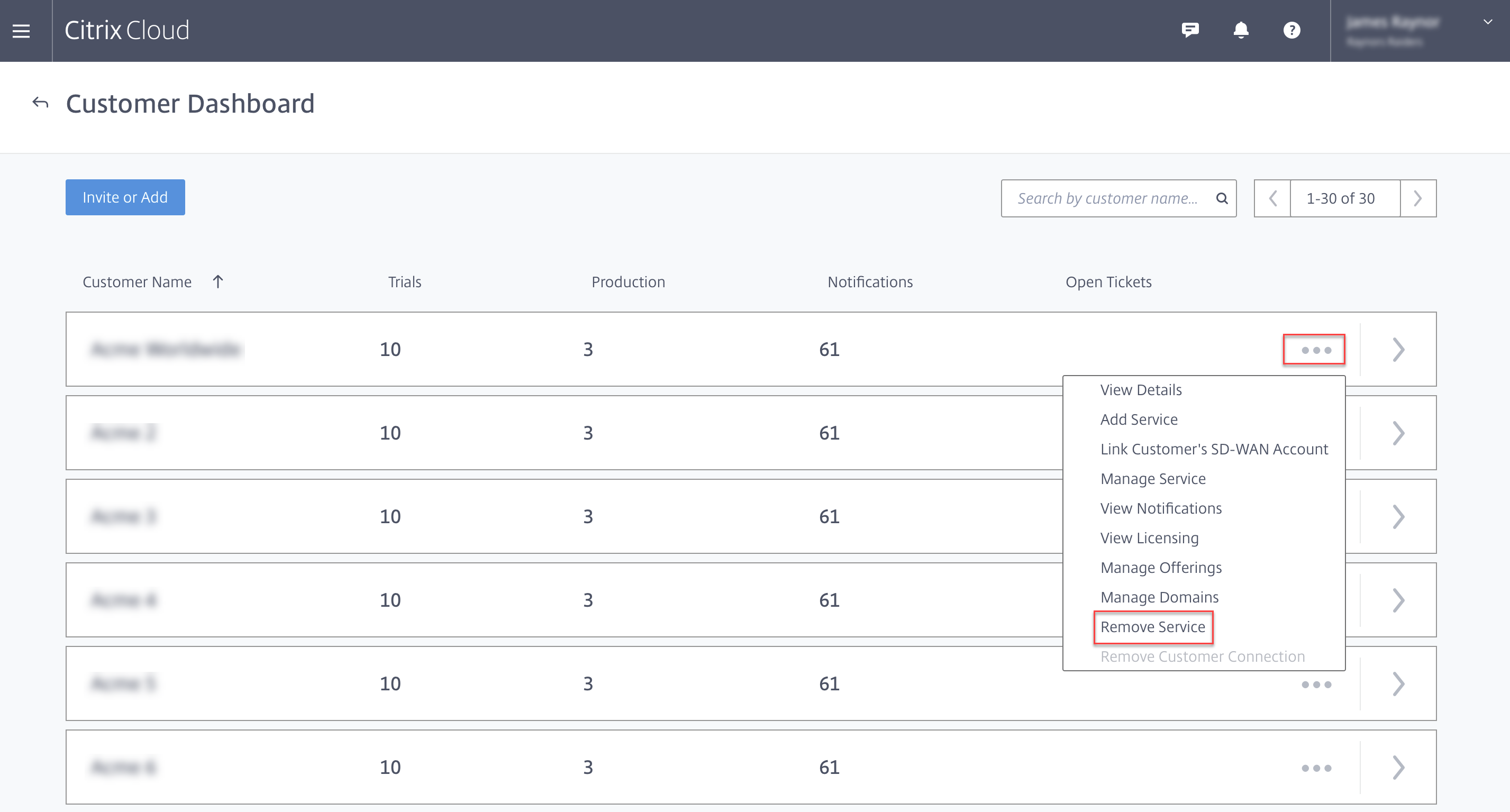
Das folgende Dialogfeld wird angezeigt.
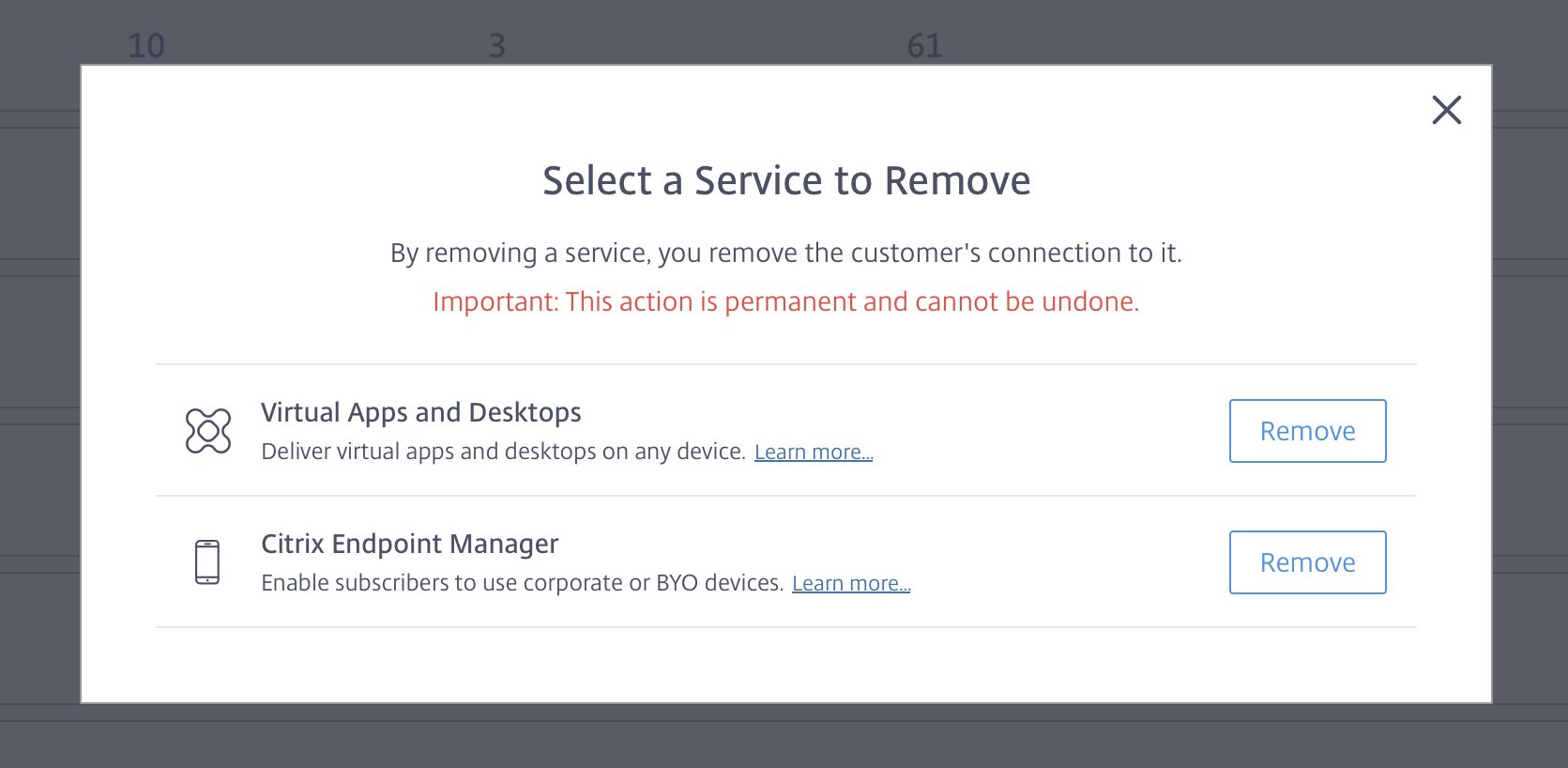
-
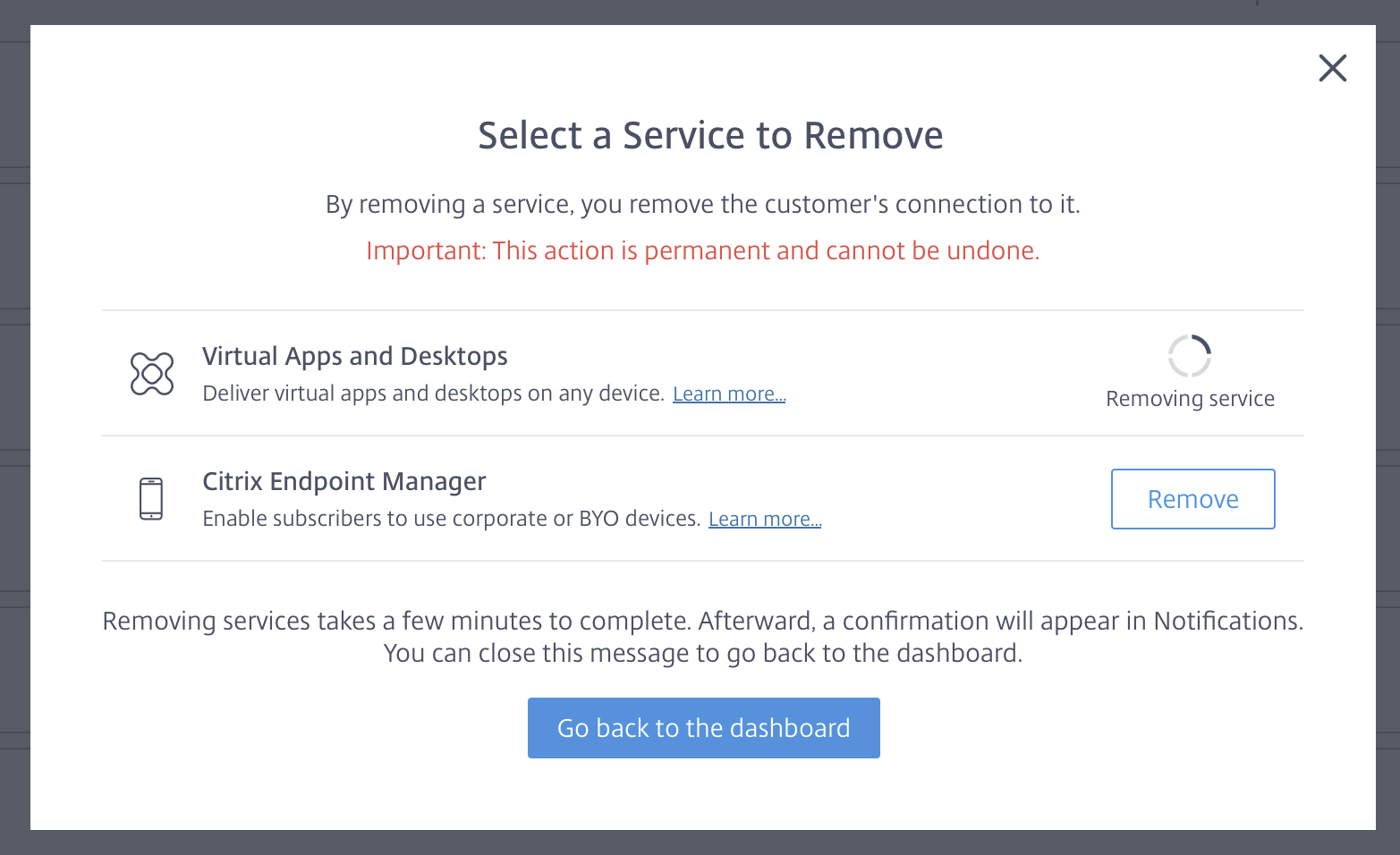
Klicken Sie auf Entfernen, um den Dienst zu entfernen.
In diesem Artikel
- Schritt 1: Einen Kunden hinzufügen
- Schritt 2: Citrix® Multitenant DaaS zu einem Kunden hinzufügen
- Schritt 3: Einen Ressourcenstandort einrichten
- Schritt 4: Domänen föderieren
- Schritt 5: Zuweisen einer Zone zum Mandantenbereich
- Schritt 6: Erstellen eines Richtliniensatzes für den Mandantenbereich
- Schritt 7: Einrichten von Katalogen und Gruppen zur Bereitstellung von Apps und Desktops
- Schritt 8: Administratorzugriff auf Kunden steuern
- Schritt 9: Stores konfigurieren
- Dienst eines Kunden überwachen
- DaaS-Dienst von einem Kunden entfernen