Splunk 与 Citrix Analytics for Performance™ 集成
您可以将 Citrix Analytics for Performance 与 Splunk 集成,以将性能数据从您的虚拟应用和桌面站点导出到 Splunk,并深入了解您的虚拟应用和桌面环境的性能。
有关集成的优势以及发送到您的可观测性平台的数据类型,请参阅 数据导出。
支持的版本
Citrix Analytics for Performance 支持在以下操作系统上集成 Splunk。Citrix 建议使用这些操作系统的最新版本或仍受相应供应商支持的版本。
- CentOS Linux 7 及更高版本
- Debian GNU/Linux 10.0 及更高版本
- Red Hat Enterprise Linux Server 7.0 及更高版本
- Ubuntu 18.04 LTS 及更高版本
注意
对于 Linux 内核(64 位)操作系统,请使用 Splunk 支持的内核版本。有关详细信息,请参阅 Splunk 文档。
您可以在以下 Splunk 版本上配置 Splunk 集成:
- Splunk Cloud Inputs Data Manager (IDM)
- Splunk 8.1(64 位)及更高版本
必备条件
适用于 Splunk 的 Citrix Analytics 附加组件连接到 Citrix Analytics for Performance 上的以下端点。请确保这些端点在您的网络允许列表中。请使用端点名称而非 IP 地址,因为端点的公共 IP 地址可能会更改。
| 端点 | 美国区域 | 欧盟区域 | 亚太南部区域 |
|---|---|---|---|
| Kafka 代理 | casnb-0.citrix.com:9094 |
casnb-eu-0.citrix.com:9094 |
casnb-aps-0.citrix.com:9094 |
casnb-1.citrix.com:9094 |
casnb-eu-1.citrix.com:9094 |
casnb-aps-1.citrix.com:9094 |
|
casnb-2.citrix.com:9094 |
casnb-eu-2.citrix.com:9094 |
casnb-aps-2.citrix.com:9094 |
|
casnb-3.citrix.com:9094 |
为至少一个数据源启用数据处理。这有助于 Citrix Analytics for Performance 启动 Splunk 集成过程。
数据导出配置
帐户设置
-
转到 设置 > 数据导出 > 性能。
-
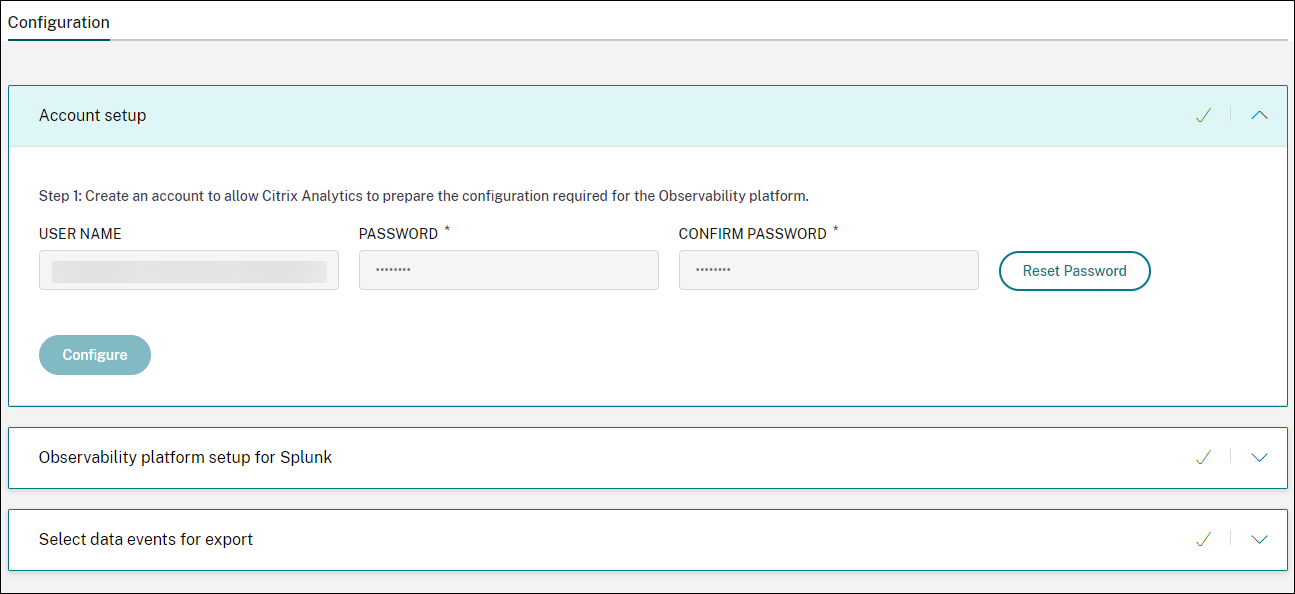
在帐户设置部分中,通过指定密码来创建帐户。此帐户用于准备 Splunk 集成所需的配置文件。
-
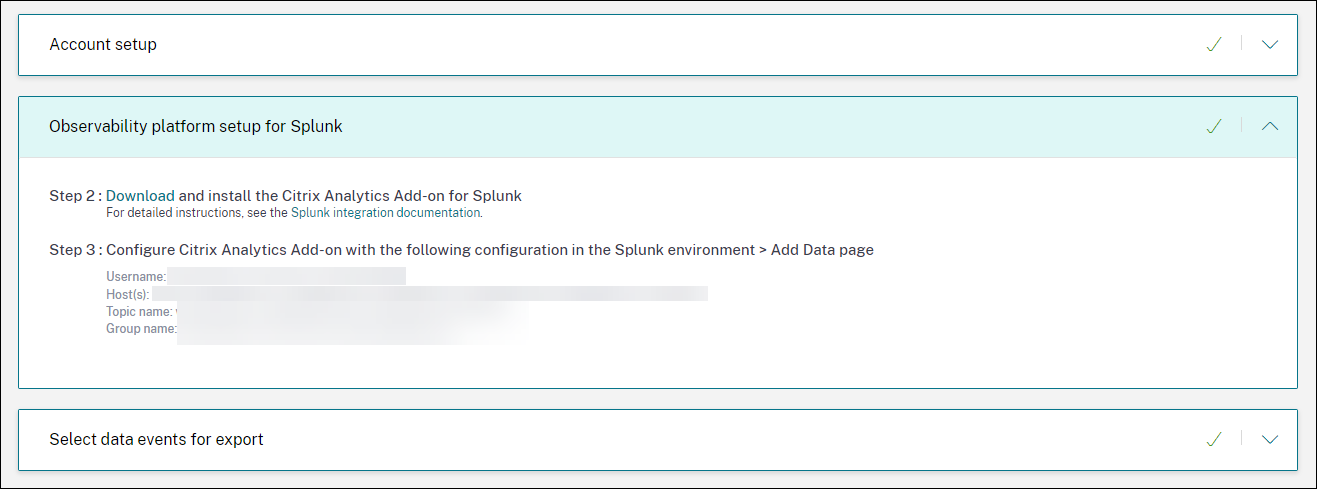
单击配置。Citrix Analytics for Performance 准备配置详细信息 - 用户名、主机、Kafka 主题名称和组名称。复制这些详细信息以帮助在后续步骤中配置适用于 Splunk 的 Citrix Analytics 附加组件。
注意
这些详细信息很敏感,您必须将其存储在安全位置。
Splunk 的可观测性平台设置
下载并安装适用于 Splunk 的 Citrix Analytics 附加组件
注意
此应用程序处于预览阶段。
适用于 Splunk 的 Citrix Analytics 附加组件使 Splunk Enterprise 管理员能够查看从 Citrix Analytics for Performance 收集的性能数据。您还可以将从 Citrix Analytics for Performance 收集的数据与在 Splunk 上配置的其他数据源的数据关联起来。这种关联使您能够从多个来源了解性能,并采取措施改进虚拟应用和桌面环境的使用和性能。
-
登录到您的 Splunk Forwarder 或 Splunk Standalone 环境。
-
通过从 Splunkbase 下载或从 Splunk 内部安装来安装适用于 Splunk 的 Citrix Analytics 附加组件。
从 Splunkbase 安装应用程序
-
下载适用于 Splunk 的 Citrix Analytics 附加组件文件。
-
在 Splunk Web 主页上,单击应用程序旁边的齿轮图标。
-
单击从文件安装应用程序。
-
找到下载的文件,然后单击上传。
注意
-
如果您有较旧版本的附加组件,请选择升级应用程序以覆盖它。
-
如果您正在从早于 2.0.0 的版本升级适用于 Splunk 的 Citrix Analytics 附加组件,则必须删除位于附加组件安装文件夹的 /bin 文件夹中的以下文件和文件夹,并重新启动您的 Splunk Forwarder 或 Splunk Standalone 环境:
cd $SPLUNK_HOME$/etc/apps/TA_CTXS_AS/binrm -rf splunklibrm -rf macrm -rf linux_x64rm CARoot.pemrm certificate.pem
-
-
验证应用程序是否显示在应用程序列表中。
从 Splunk 内部安装应用程序
-
在 Splunk Web 主页上,单击+查找更多应用程序。
-
在“浏览更多应用程序”页面上,搜索适用于 Splunk 的 Citrix Analytics 附加组件。
-
单击应用程序旁边的安装。
-
验证应用程序是否显示在应用程序列表中。
配置索引和源类型以关联数据
-
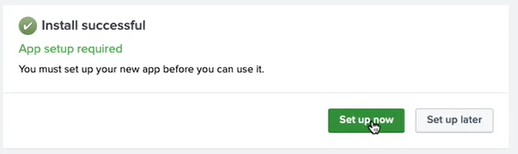
安装应用程序后,单击立即设置。
-
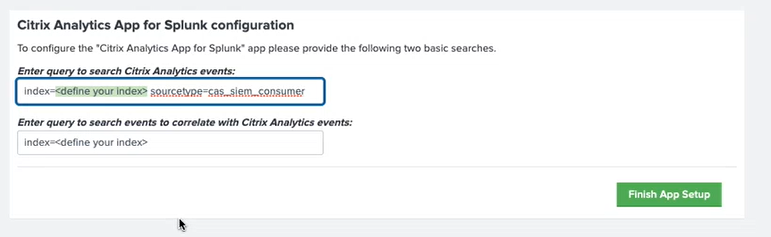
输入以下查询:
-
存储来自 Citrix Analytics for Performance 的数据的索引和源类型。
注意
这些查询值必须与适用于 Splunk 的 Citrix Analytics 附加组件中指定的值相同。有关详细信息,请参阅配置适用于 Splunk 的 Citrix Analytics 附加组件。
-
您要将数据与 Citrix Analytics for Performance 关联的索引。
-
-
单击完成应用程序设置以完成配置。
配置适用于 Splunk 的 Citrix Analytics 附加组件
使用 Citrix Analytics for Performance 提供的配置详细信息配置适用于 Splunk 的 Citrix Analytics 附加组件。成功配置附加组件后,Splunk 将开始使用来自 Citrix Analytics for Performance 的事件。
-
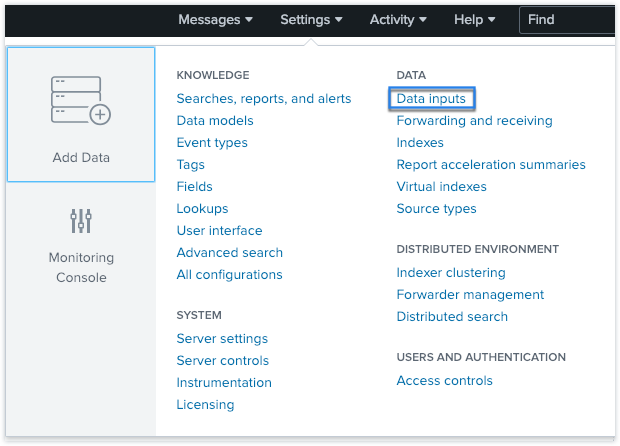
在 Splunk 主页上,转到设置 > 数据输入。
-
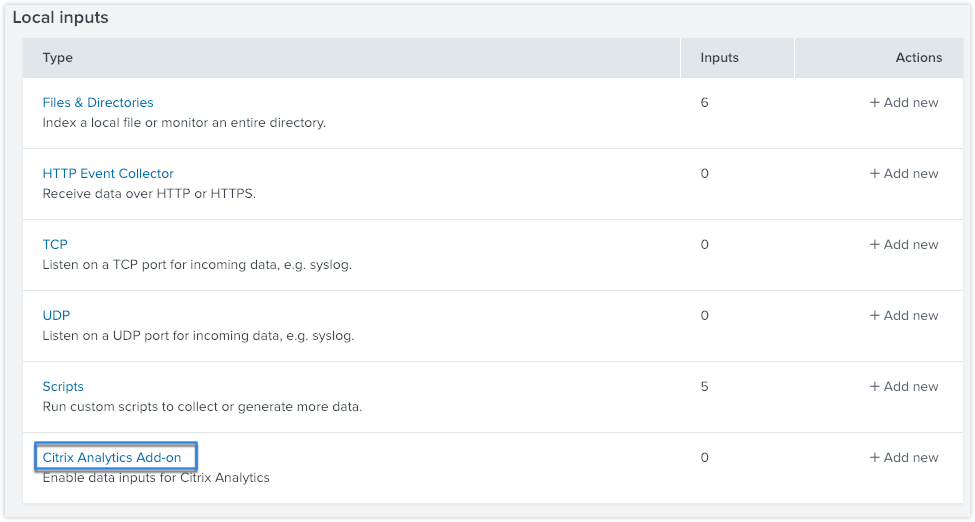
在本地输入部分中,单击Citrix Analytics 附加组件。
-
单击新建。

-
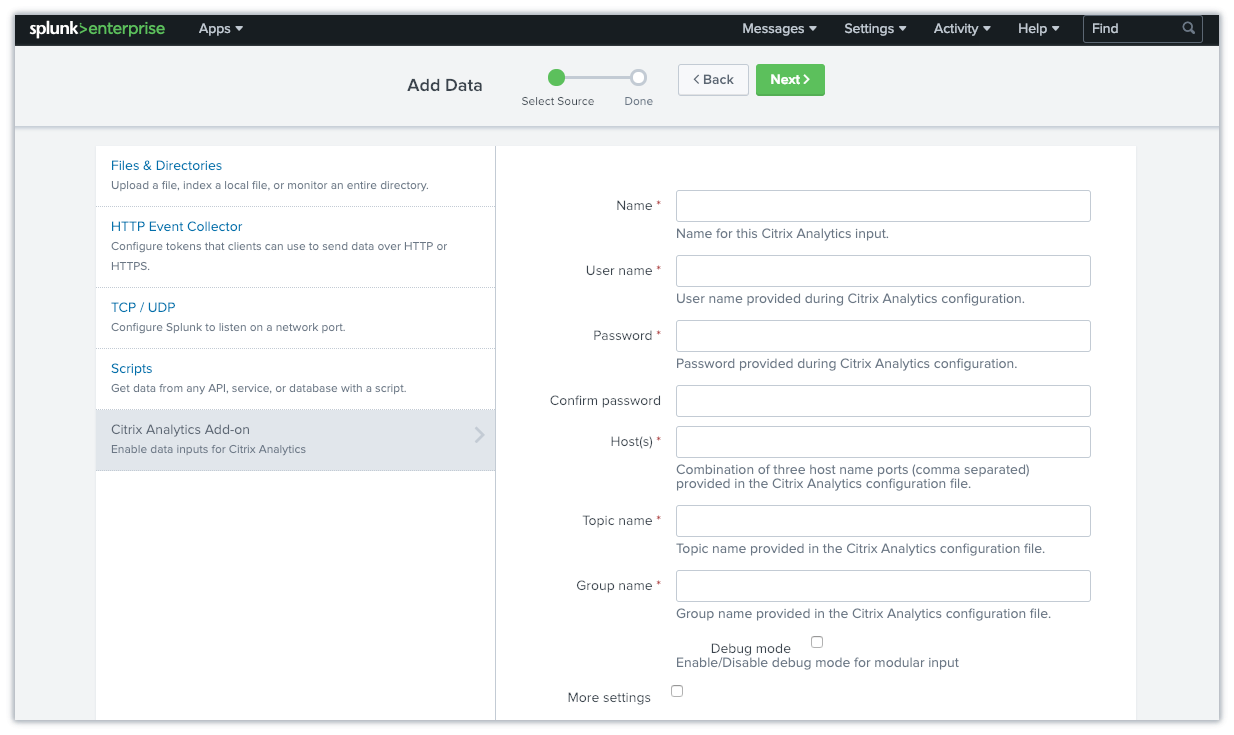
在添加数据页面上,输入 Citrix Analytics 配置文件中提供的详细信息。
-
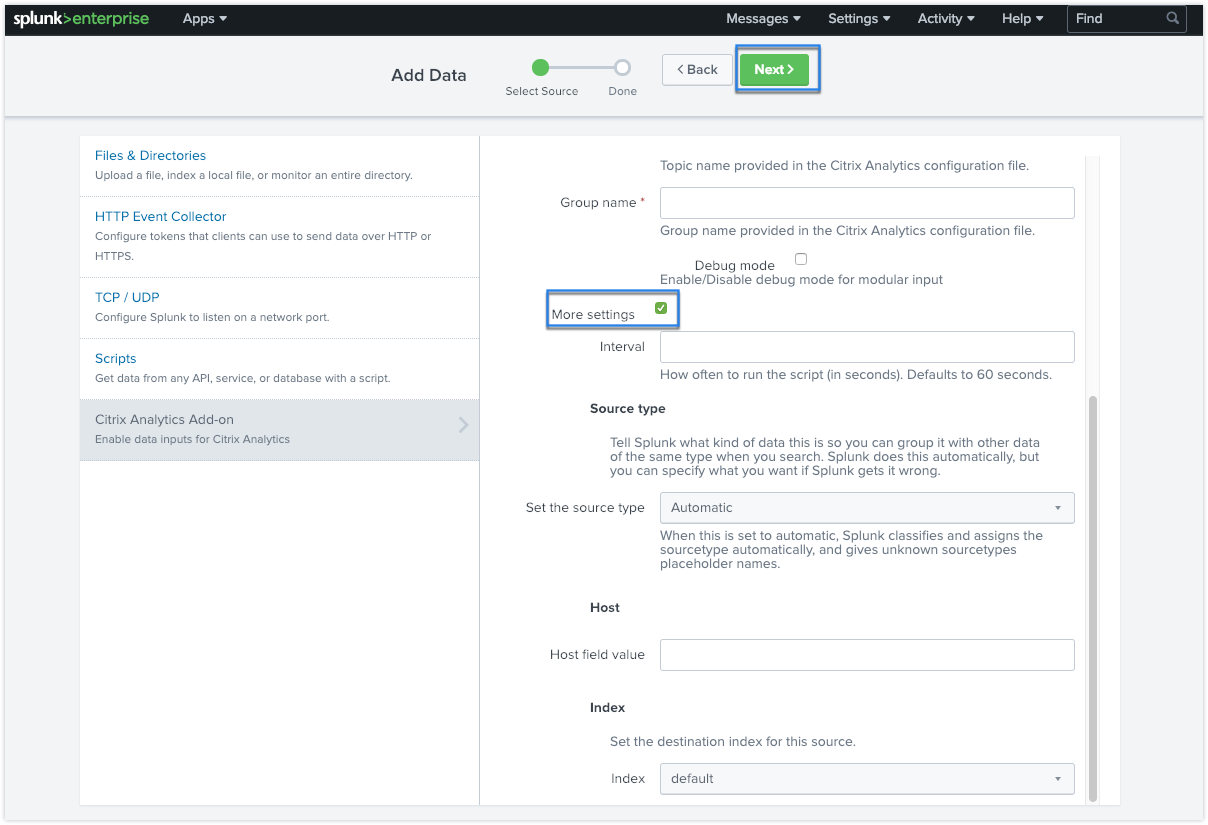
要自定义默认设置,请单击更多设置并设置数据输入。您可以定义自己的 Splunk 索引、主机名和源类型。
-
单击下一步。您的 Citrix Analytics 数据输入已创建,并且适用于 Splunk 的 Citrix Analytics 附加组件已成功配置。
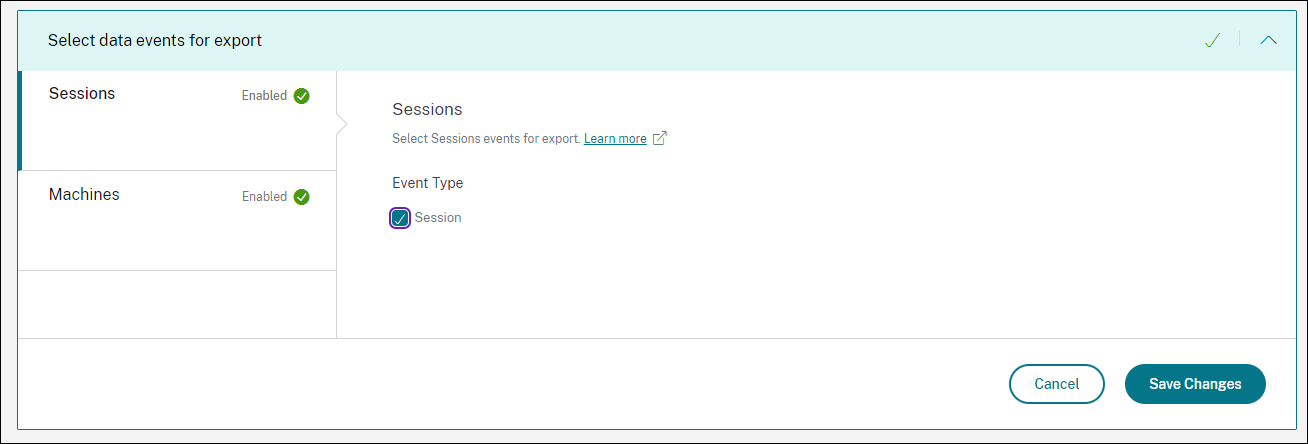
选择要导出的数据事件
本节列出了导出到可观测性平台的数据。您可以从会话和计算机数据源中选择要导出的事件。对此选择所做的更改最多需要两个小时才能在导出的数据中可用。
如何在 Splunk 中使用事件
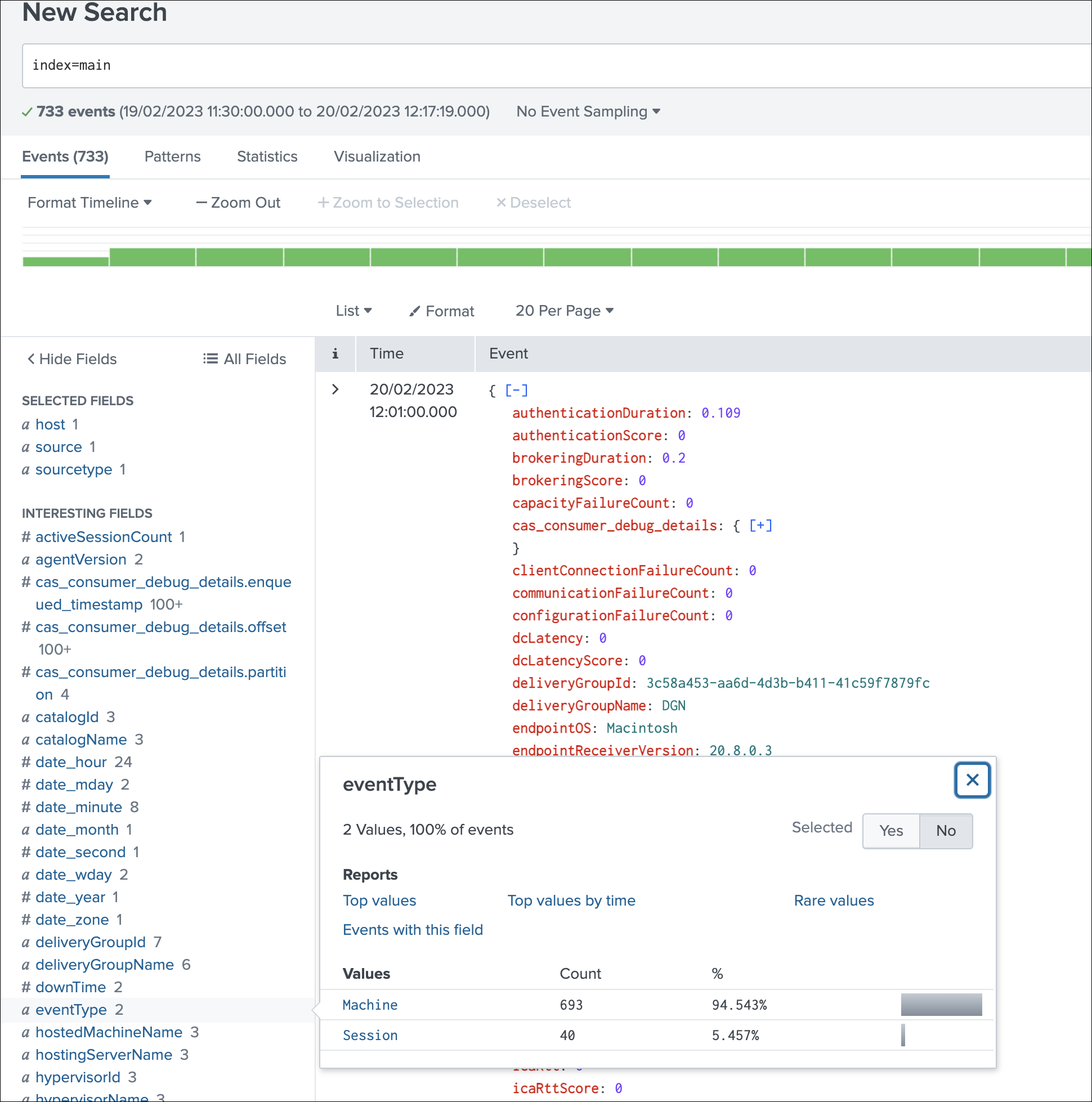
配置附加组件后,Splunk 将开始从 Citrix Analytics for Performance 检索性能数据和事件。您可以根据配置的数据输入,在 Splunk 搜索头中开始搜索您组织的事件。
搜索结果按以下格式显示:
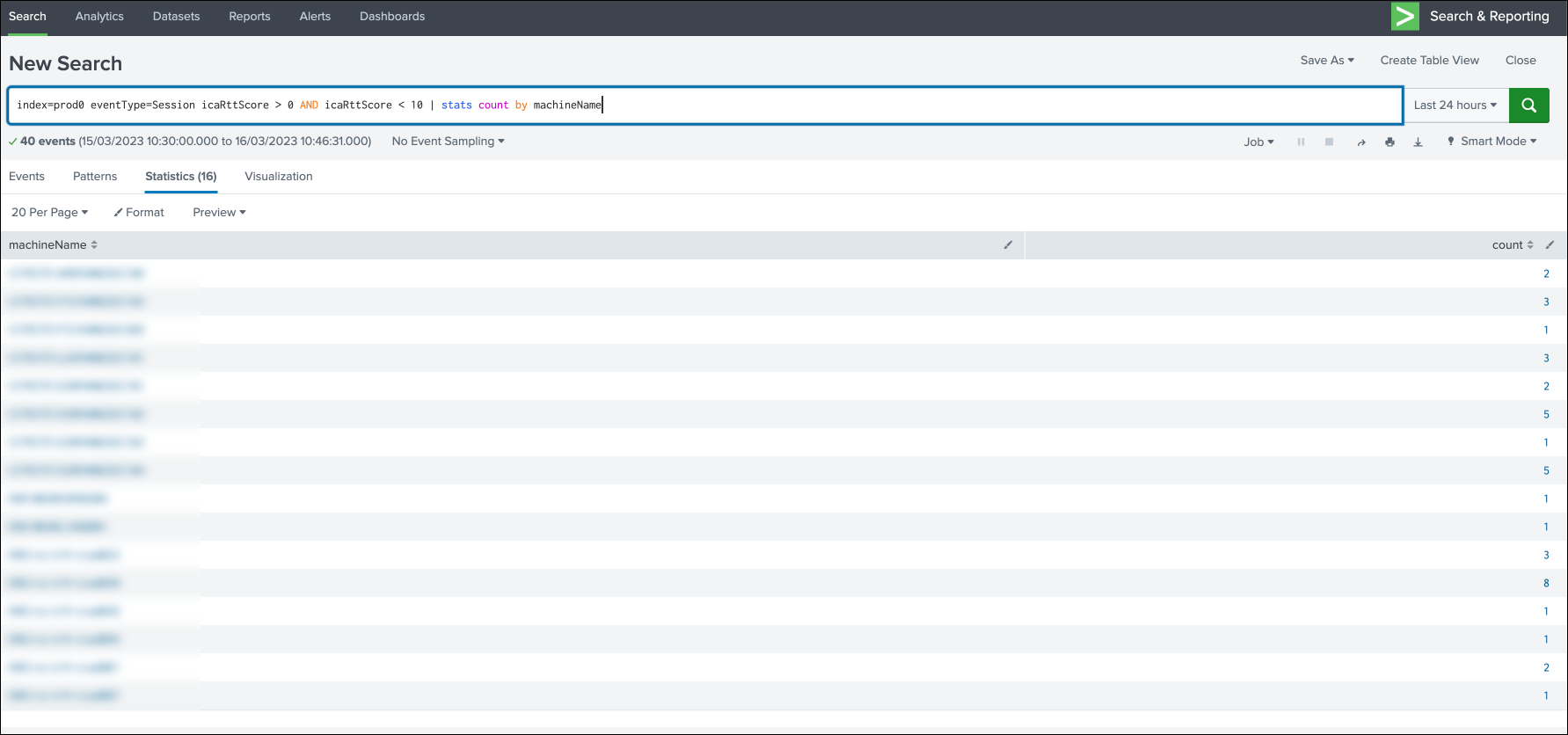
显示运行会话且会话响应能力较差的计算机列表的示例:
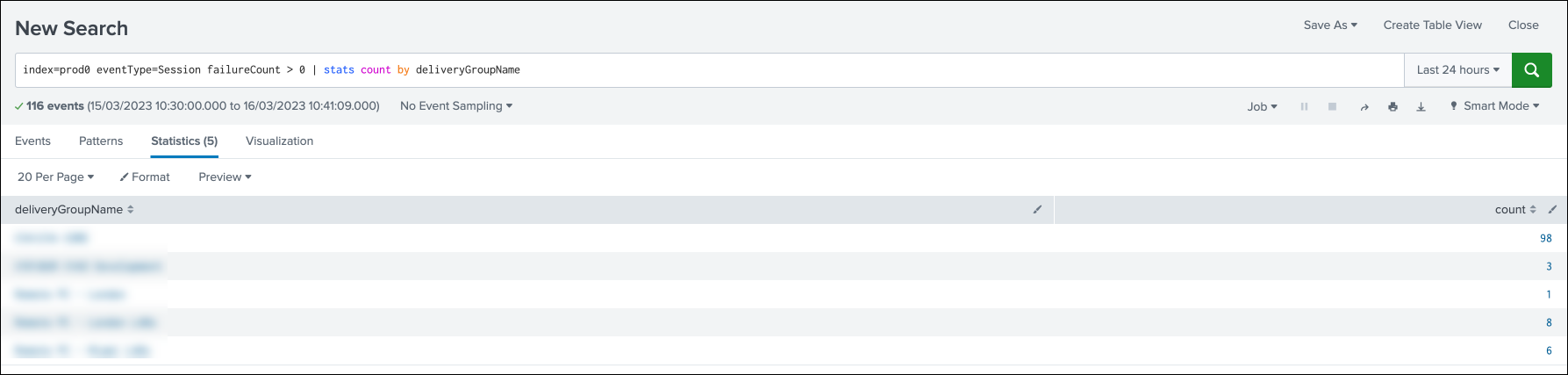
显示失败会话的示例:
有关数据格式的详细信息,请参阅 计算机事件的数据结构 和 会话事件的数据结构。
有关 Splunk 集成的详细信息,请参阅以下链接:
适用于 Splunk 的 Citrix Analytics 附加组件故障排除
如果您的 Splunk 控制板中未显示任何数据,或在配置适用于 Splunk 的 Citrix Analytics 附加组件时遇到问题,请执行调试步骤来解决该问题。有关详细信息,请参阅适用于 Splunk 的 Citrix Analytics 附加组件的配置问题。
注意
请联系 CAS-PM-Ext@cloud.com 以请求 Splunk 集成方面的帮助、将数据导出到 Splunk 或提供反馈。