安装 Citrix® Web 扩展程序
部署 Citrix Web 扩展程序有多种方法。
扩展程序安装后,用户可以 查看检测状态 并 验证是否使用 Citrix Web 扩展程序启动应用程序和桌面。
手动安装
管理员和最终用户可以手动将扩展程序添加到 Web 浏览器:
-
转到浏览器网上应用店中的 Citrix Web 扩展程序页面。
-
添加扩展程序。
- 在 Chrome 网上应用店中,按 添加到 Chrome。
- 在 Microsoft Edge 附加组件或 Apple Mac Store 中,按 获取。
Microsoft Edge 网上应用商店中扩展程序的屏幕截图(/en-us/citrix-workspace/media/bxtn.png)
-
确认弹出消息,将扩展程序添加到浏览器并授予请求的权限。
安装扩展程序的提示屏幕截图(/en-us/citrix-workspace/media/pop-up-bxtn.png)
注意:
尽管它需要读取和更改所有网站数据的权限,但它仅在 URL 包含 Citrix 的网站上激活。
添加扩展程序后,您可以在工具栏上的“扩展程序”按钮下方看到扩展程序图标。
扩展程序列表(/en-us/citrix-workspace/media/pin-bxtn.png)
为了方便访问,用户可以按图钉按钮将扩展程序添加到工具栏。
提示用户安装 Citrix Web 扩展程序
您可以配置应用商店网站以提示用户安装 Citrix Web 扩展程序,当他们尝试启动资源时。它提供了指向浏览器网上应用商店的链接。后续步骤与手动安装相同。
此功能在 StoreFront 上不可用。
将 Web 扩展程序部署到托管设备和 Web 浏览器
根据浏览器和操作系统,您可以自动将 Citrix Web 扩展程序部署到您管理的设备或 Web 浏览器。
- 要部署 Microsoft Edge 扩展程序,请参阅在企业中管理 Microsoft Edge 扩展程序。
- 要使用 Google 管理控制台部署 Chrome 扩展程序,请参阅自动安装应用和扩展程序。
- 要在 Windows 上使用组策略部署 Google Chrome 扩展程序,请参阅 设置 Chrome 应用和扩展程序策略 (Windows)。
- 要在 Linux 上使用配置文件部署 Chrome 扩展程序,请参阅 设置 Chrome 应用和扩展程序策略 (Linux)。
验证 Citrix Web 扩展程序是否用于启动应用程序和桌面
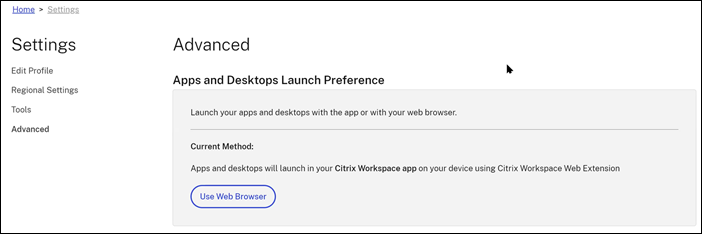
添加 Web 扩展程序后,用户可以通过转到“设置”>“高级”来验证其是否已激活并在 Citrix Workspace 应用程序中打开应用程序和桌面。
在现代 UI 上,“设置”屏幕显示消息“应用程序和桌面将使用 Citrix Web 扩展程序在您设备上的 Citrix Workspace 应用程序中启动”。
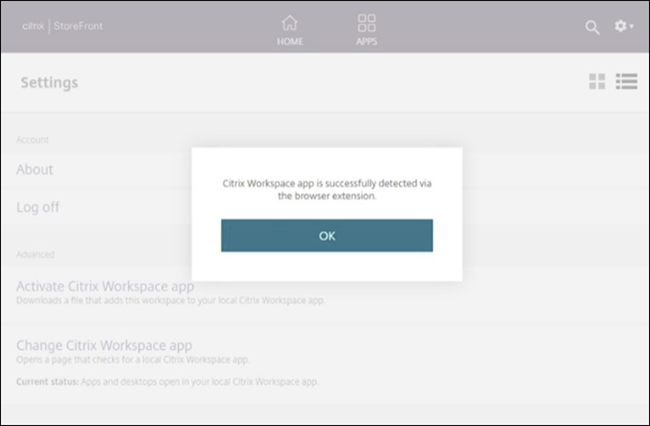
在具有经典 UI 的本地 StoreFront™ 上,单击“更改 Citrix Workspace 应用程序”。如果检测到 Web 扩展程序,则会显示消息“已通过浏览器扩展程序成功检测到 Citrix Workspace 应用程序”。
Citrix Web 扩展程序状态
要在商店网站上查看状态,请单击扩展程序将其打开。
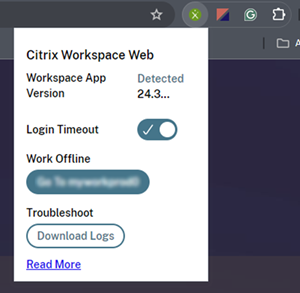
它显示以下信息和选项:
-
Workspace 应用程序: 是否检测到 Citrix Workspace 应用程序。
-
版本: 检测到的 Citrix Workspace 应用程序的版本。
-
登录超时: 通过浏览器中的 Citrix Web 扩展程序管理脱机模式提示。要关闭脱机模式提示,请单击扩展程序图标并禁用切换按钮。
-
离线工作: 手动切换到离线模式,无需等待 60 秒的离线模式提示。当登录超时被禁用时,此选项也很有用。
-
故障排除: 当出现任何问题时,您可以使用下载日志选项收集错误日志。
-
阅读更多: 点击此链接了解更多信息。
升级 Citrix Web 扩展
默认情况下,Chrome、Edge 和 Safari 会自动将扩展更新到最新版本。