用户界面设置
要修改用户界面设置:
允许缓存
允许缓存设置可提高最终用户通过 Web 浏览器访问其商店的性能。此选项不适用于使用本地安装的 Citrix Workspace 应用程序的情况。
启用缓存后,某些敏感数据可能会存储在最终用户的设备本地。此数据包含文件元数据,并使用最终用户经过身份验证的身份所独有的密钥进行加密。加密数据存储在用户设备的 Web 浏览器本地存储中。
如果禁用缓存,则最终用户下次通过 Web 浏览器登录商店时,加密数据将被清除。此外,用户可以通过清除 Web 浏览器中的浏览数据来手动清除此数据。
允许收藏
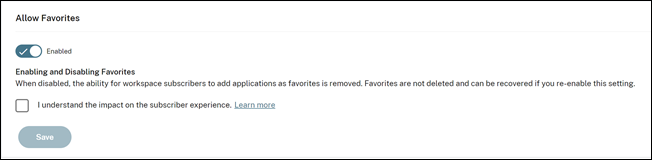
拥有 StoreFront Cloud 访问权限和新商店体验的客户可以允许用户在 Citrix Workspace 应用程序中添加或删除其收藏的应用程序和桌面。用户可以在“主页”选项卡上快速访问其收藏的应用程序和桌面。“允许收藏”功能默认处于启用状态。
要配置“允许收藏”功能,请按照以下说明操作:
- 导航到 StoreFront Cloud > 自定义 > 首选项。
- 单击切换按钮以启用或禁用此功能。
- 选中声明复选框,然后单击 保存。
用户体验
启用允许收藏夹功能后,用户可以通过单击应用程序和桌面卡片左上角的星形图标来添加最多 250 个收藏夹。当用户将其标记为收藏夹时,星形图标会变为金色。再次单击星形图标会将其从收藏夹列表中删除。
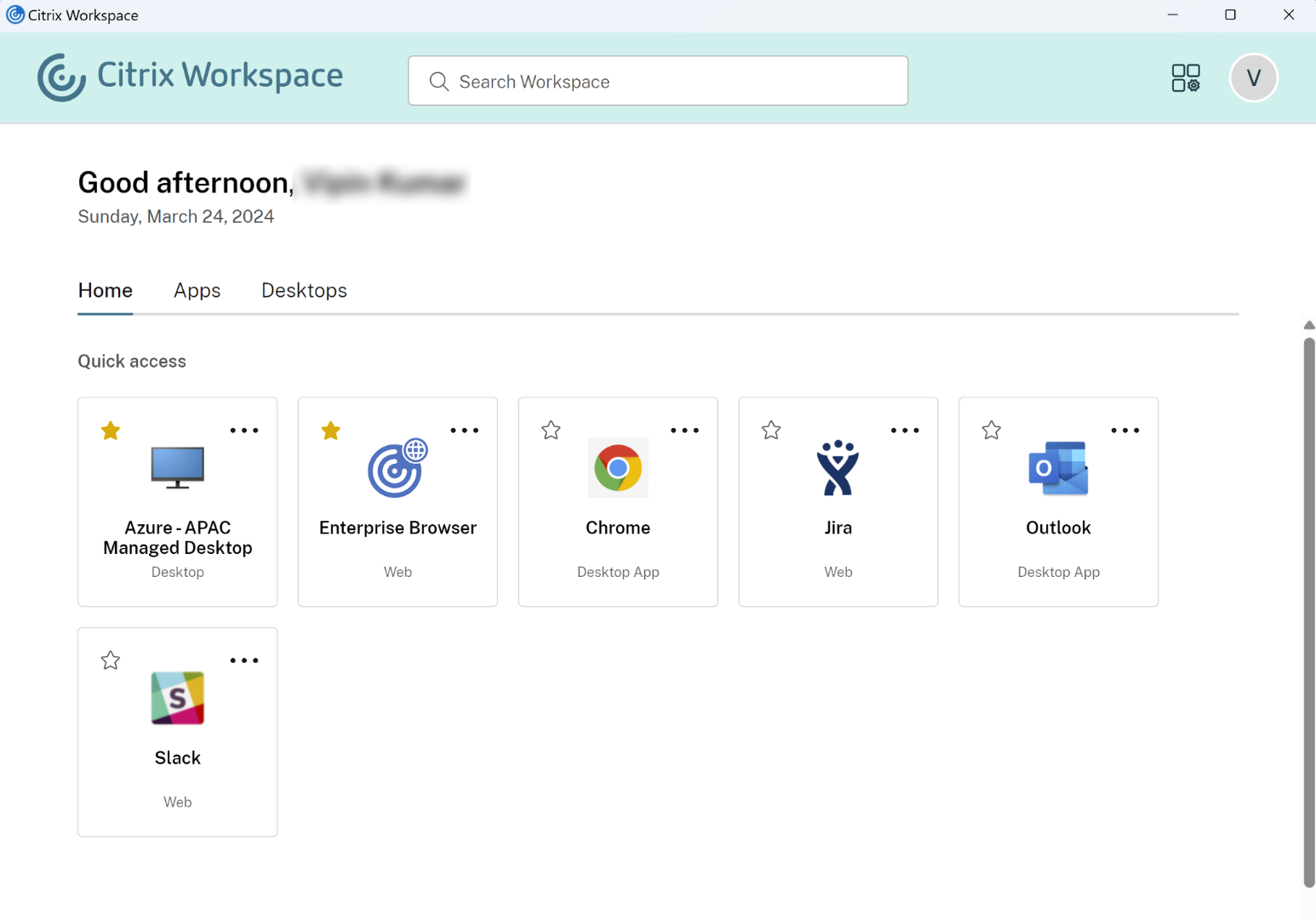
当用户添加超过 250 个收藏资源时,将删除最旧的收藏资源(或尽可能接近),以保留最新的收藏资源。
禁用允许收藏夹功能后,收藏资源将从 Citrix Workspace 应用程序的主页选项卡中删除。并且,它不可用于快速访问。用户仍然可以从应用程序选项卡和桌面选项卡访问这些资源。
注意:
- 允许收藏夹功能默认启用。
- 如果您的用户无权访问已配置的桌面,则导航栏上不会显示桌面选项卡。
应用程序和桌面关键字
您可以通过使用 Citrix DaaS(管理 > 完整配置 > 应用程序)中的 KEYWORDS:Auto 和 KEYWORDS:Mandatory 设置,为用户自动添加收藏的应用程序或桌面。
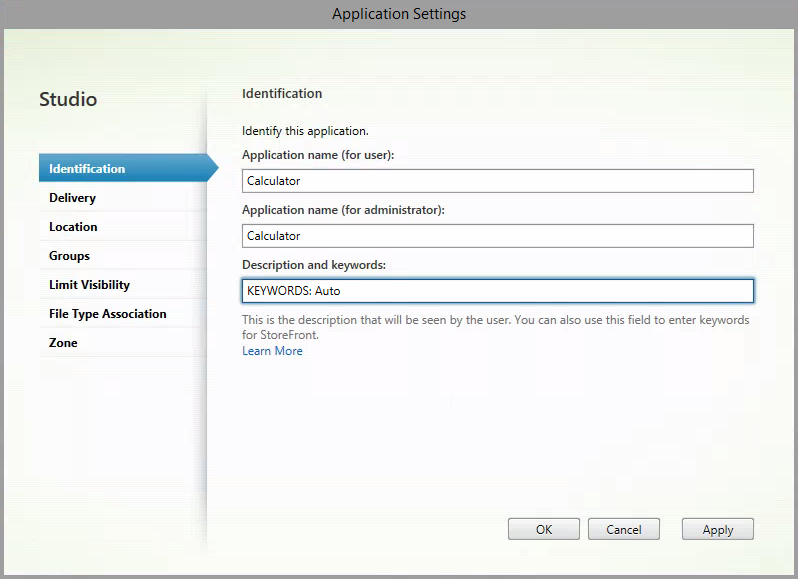
- 关键字:自动 - 应用程序或桌面被添加为收藏,用户可以根据自己的偏好将其从收藏列表中删除。
-
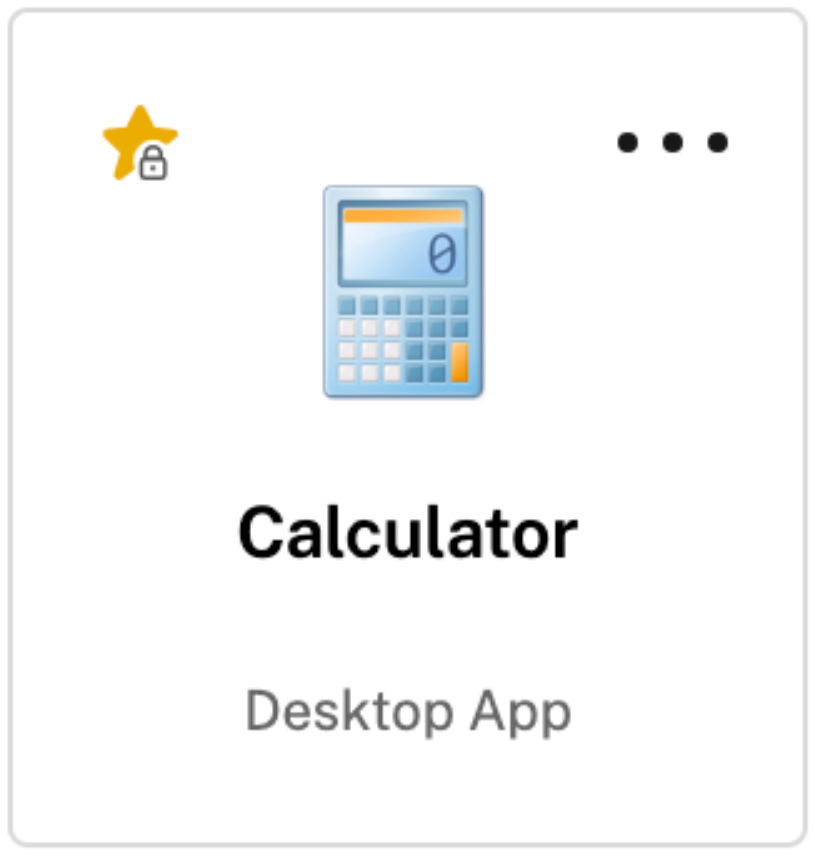
关键字:强制 - 应用程序或桌面被添加为收藏,用户无法撤销此操作。强制应用程序和桌面会显示一个带有挂锁的星形图标,表示无法将其从收藏列表中删除。
注意:
如果同时为应用程序使用强制和自动关键字,则强制关键字将覆盖自动关键字,并且添加为收藏的应用程序或桌面无法删除。
导航选项卡
主页选项卡
您可以为用户启用或禁用主页选项卡。
要配置此设置:
- 在主页选项卡下,将切换开关设置为已启用或已禁用。
- 选中声明复选框。
- 单击保存。
- 当切换开关打开时,用户将导航到主页。如果禁用切换开关,用户将直接进入应用程序页面。默认情况下,切换开关处于打开状态,并且该功能已启用。
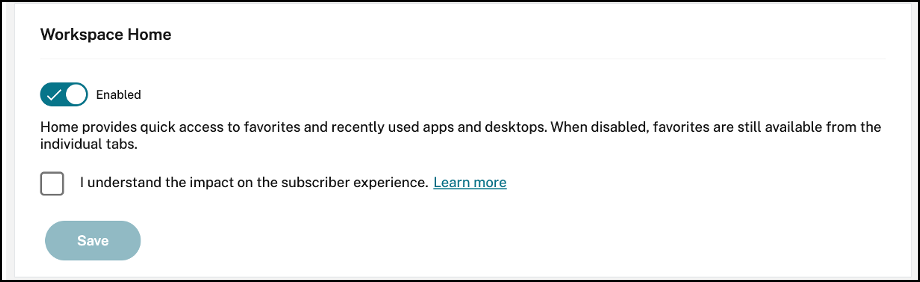
启用时(默认),将显示主页选项卡。禁用时,没有主页选项卡,用户将进入应用程序选项卡。
当 始终显示导航选项卡 被禁用且用户拥有超过 20 个应用程序或桌面时,此功能不适用。在这种情况下,选项卡将被隐藏。
始终显示导航选项卡
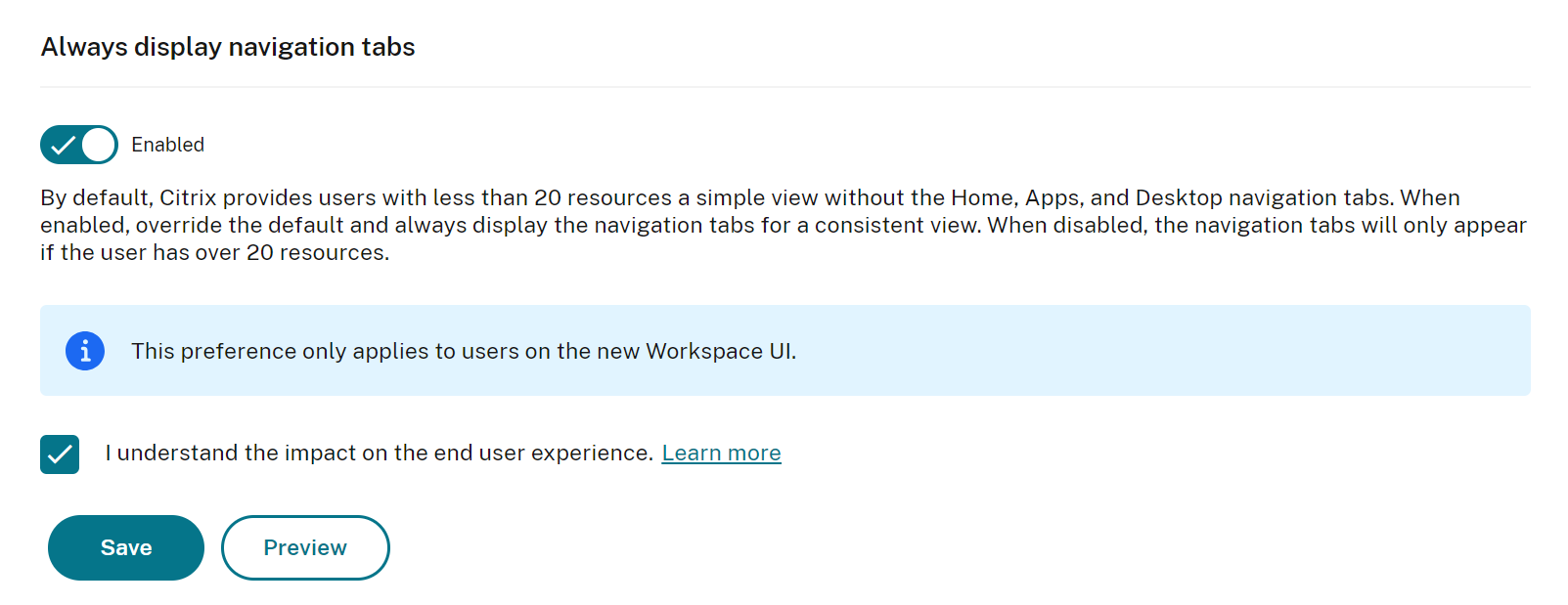
默认情况下,如果用户拥有的资源少于 20 个,UI 会显示一个没有选项卡或类别的“简单视图”。要禁用“简单视图”并启用导航选项卡以获得一致的体验(即使资源少于 20 个),请执行以下操作:
- 对于设置“始终显示导航选项卡”,选择切换开关以将其设置为“已启用”或“已禁用”。
- 单击“保存”。
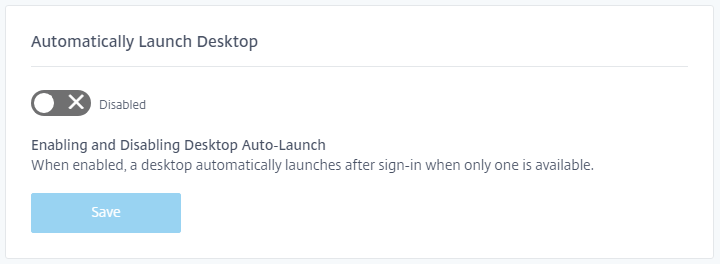
自动启动桌面
您可以配置应用商店以自动启动用户的桌面。启用此功能后,如果用户只有一个可用桌面,则当用户登录其应用商店时,桌面会自动启动。禁用此功能(默认)后,用户必须在登录后手动启动其桌面。
此功能仅在使用 Web 浏览器时适用,不适用于 Citrix Workspace 应用程序。
要更改配置:
- 导航到“StoreFront Cloud”>“自定义”>“首选项”。
- 在“自动启动桌面”下,将切换开关设置为“已启用”或“已禁用”。
- 按“保存”。