配置应用商店 URL
概述
首次启用应用商店时,系统会创建一个格式为 customername.cloud.com 的应用商店 URL,该 URL 可用于通过 Web 浏览器或本地安装的 Citrix Workspace™ 应用程序访问应用商店。
您可以添加其他云 URL。如果定义了多个应用商店 URL,则可以将这些 URL 用作策略输入。例如,您可能希望为组织内不同部门提供不同的品牌、身份验证方法和资源。
您还可以使用自己的自定义域,将其链接作为 cloud.com 域的别名。有关详细信息,请参阅配置自定义域。
应用商店名称
每个应用商店 URL 都有一个应用商店名称。此名称显示在 Citrix Workspace 应用程序中的“帐户”列表中。
您可以配置用户是否可以在 Citrix Workspace 应用程序中修改应用商店名称。要允许用户从 Citrix Workspace 应用程序编辑其应用商店名称,用户必须使用以下版本的 Citrix Workspace 应用程序客户端:
- 适用于 Windows 的 Citrix Workspace 应用程序版本 2405 或更高版本
- 适用于 iOS 的 Citrix Workspace 应用程序版本 24.2.0 或更高版本
- 适用于 Mac 的 Citrix Workspace 应用程序版本 2402
启用或禁用云 URL
您可以禁用通过云 URL 访问所有应用商店。这会影响本地安装的 Citrix Workspace 应用程序和浏览器。用户可以继续使用任何自定义 URL 访问其应用商店。如果您没有任何自定义 URL,则此操作会阻止所有访问。
要禁用通过 cloud.com 访问:
- 取消选中“云 URL”单选按钮。这将显示一个确认屏幕。
- 勾选复选框以确认您已理解。
- 按禁用。
查看 URL
- 转到 Citrix Cloud™ 并使用您的凭据登录。
- 导航到 StoreFront Cloud > 访问。在存储下,您可以找到现有 URL 的列表。
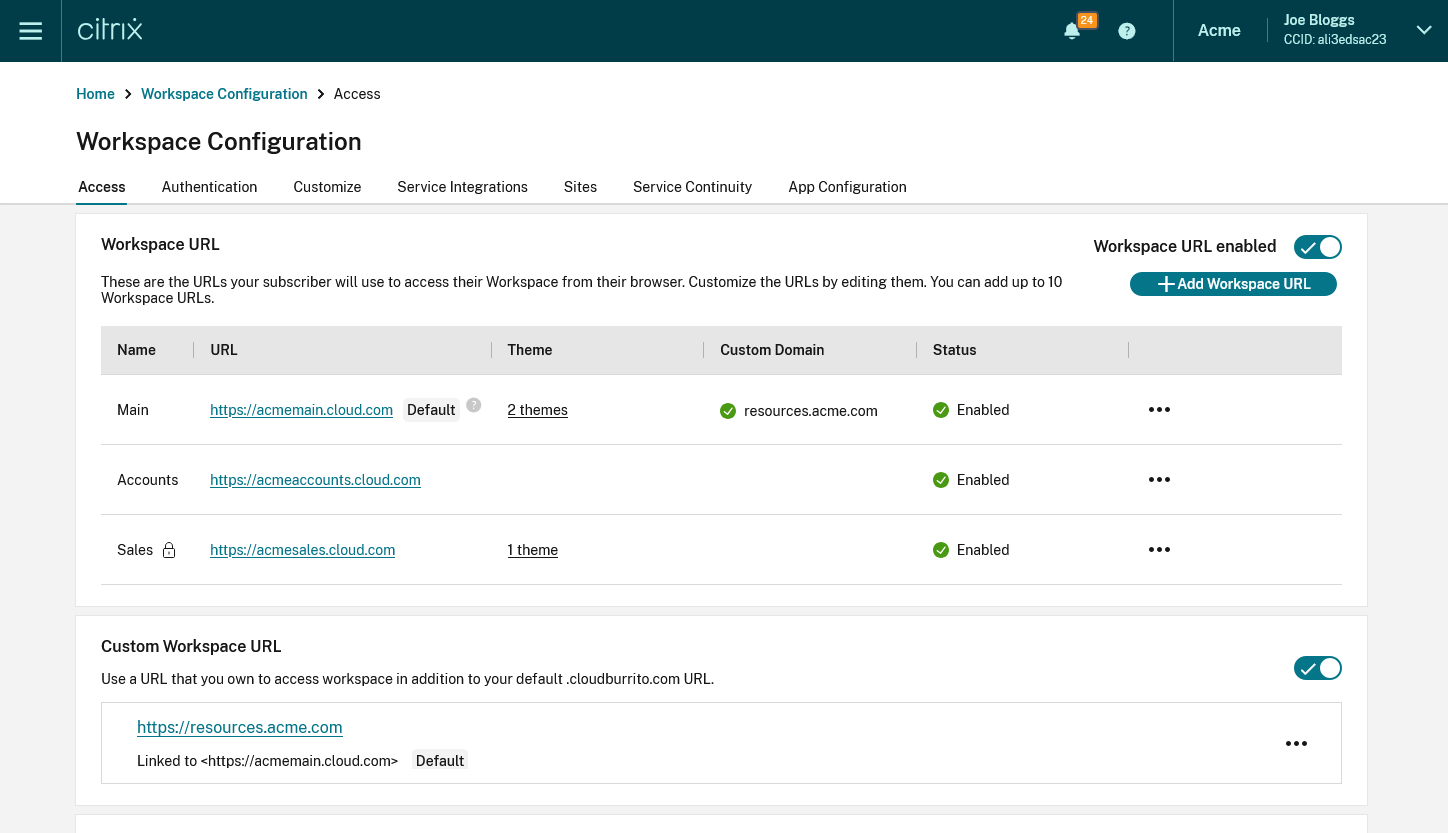
添加存储(云)URL
选择一个唯一的存储 URL。Citrix Cloud 会拒绝其他客户已使用的存储 URL。使用包含您组织特有字符串的命名约定。避免使用通用 URL,例如 store.cloud.com 或 mystore.cloud.com。
例如,您可以使用以下格式创建 URL:
YourOrgsales.cloud.comYourOrgengineering.cloud.comYourOrgmarketing.cloud.com
在“访问”选项卡中,要添加 URL:
-
单击添加存储
-
输入存储名称。
-
选择用户是否可以在 Citrix Workspace 应用程序中修改商店名称。
-
输入子域。
添加商店 URL 的屏幕截图(/en-us/citrix-workspace/media/access-workspace-url-add.png)
-
选中复选框,以确认您必须在配置后向最终用户提供新的 URL。
-
单击 添加 以保存 URL。
注意:
默认情况下,您最多可以创建 10 个 URL。如果您需要更多 URL,请联系您的 Citrix 代表。
修改商店(云)URL
警告:
重命名 URL 后,旧 URL 将立即删除且不再可用。请告知最终用户新的 URL 是什么,并手动更新所有本地 Citrix Workspace 应用程序以使用新的 URL。新 URL 最多可能在 10 分钟内不可用。如果 URL 用于任何策略,则必须手动更新该策略。
-
单击要编辑的商店 URL 行上的 …,然后选择 编辑商店 URL。
-
根据需要修改商店名称和云 URL。
-
如果您修改了 URL,则必须选中几个复选框以确认您了解后果。
URL 列表(/en-us/citrix-workspace/media/access-workspace-url-edit.png)
- 按“编辑”保存更改
使用 PowerShell 配置应用商店 URL
您还可以使用 PowerShell API 添加或更改应用商店 URL。
运行 cmdlet Set-WorkspaceCustomConfigurations,并将 $storeHosts 列表作为 -WorkspaceHosts 参数的参数,以更新应用商店的 URL 列表。将现有 URL 作为 -WorkspaceUrl 参数的参数。例如:
#  Set a variable to the value of existing URL for the store.
$WSPURL = "wspmultiurlmain.cloud.com"

# Specify the new URLs that you want to create in a list, including any existing URLs.
$storeHosts = @($WSPURL,"wspmultiurl2.cloud.com","wspmultiurl3.cloud.com")

# Update the configuration
Set-WorkspaceCustomConfigurations -WorkspaceUrl $WSPURL `
                                  -WorkspaceHosts $storeHosts `
                                  -ClientId $APIClientID `
                                  -ClientSecret $APIClientSecret `
                                  -Verbose
<!--NeedCopy-->

配置身份验证方法
要为每个 URL 配置不同的身份验证方法:
- 创建一个 条件身份验证配置文件。
- 添加类型为 Workspace URL 的 策略条件,并选择条件应应用于的应用商店 URL。
- 为该应用商店 URL 选择身份验证方法。
- 对每个应用商店 URL 重复此操作。
- 在 应用商店身份验证 选项卡中,选择您创建的条件身份验证配置文件。
另外,如果您正在使用自适应身份验证,请参阅 配置自适应身份验证策略。
配置主题和徽标
您可以为每个应用商店创建和分配单独的主题和徽标。有关详细信息,请参阅 外观。
使用 Secure Private Access 进行资源筛选
在配置 Citrix DaaS™ 与 Secure Private Access 时,您可以控制最终用户对资源的访问。您可以通过基于商店 URL 配置访问策略来实现此目的。可以使用商店 URL 过滤器为交付组配置访问策略。
有关详细信息,请参阅 Citrix Secure Private Access
发送自定义公告
您可以根据用户的商店 URL 向其显示不同的自定义公告。有关详细信息,请参阅 发送自定义公告。
从 DaaS 筛选资源
您可以根据商店 URL 为交付组配置访问策略。有关详细信息,请参阅 使用交付组访问策略筛选资源。
配置自适应身份验证策略
如果您正在使用自适应身份验证,可以将身份验证策略与商店 URL 相关联。这使您可以根据最终用户使用的商店 URL 为其配置不同的身份验证策略。
步骤 1: 配置一系列您希望用于商店 URL 的身份验证操作和策略。策略配置取决于您要使用的身份验证类型和身份验证因素。可以使用任何受支持的 nFactor 身份验证流程。
有关详细信息,请参阅 自适应身份验证
例如,考虑以下场景:
- 第一个 URL
<https://wspmultiurlmain.cloud.com>必须映射到 LDAP 身份验证和 OTP。 - 第二个 URL
<https://wspmultiurl2.cloud.com>必须映射到 LDAP 身份验证。 - 第三个 URL
<https://wspmultiurl3.cloud.com>必须具有最终用户证书身份验证
示例:
使用精确字符串匹配检查特定的应用商店 URL。
AAA.USER.WSP.EQ("wspmultiurlmain.cloud.com")
<!--NeedCopy-->
使用子字符串匹配检查特定字符串是否包含在应用商店 URL 中。
AAA.USER.WSP.CONTAINS("wspmultiurlmain")
<!--NeedCopy-->
步骤 2: 配置身份验证策略,并将您的应用商店 URL 添加为表达式。然后,该身份验证策略对您在“表达式”文本字段中输入的应用商店 URL 有效。
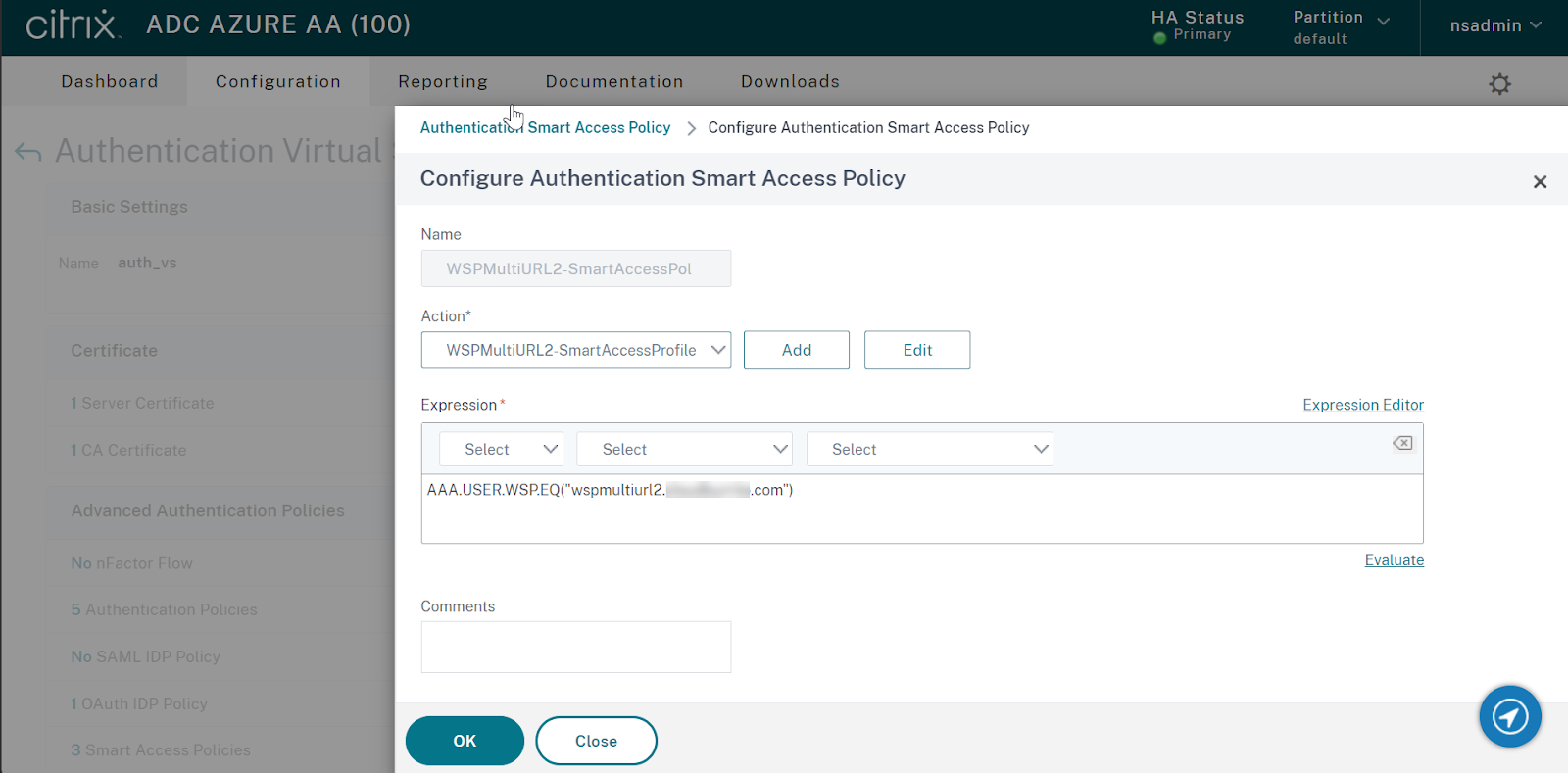
步骤 3: 配置基于 URL 的身份验证策略后,需要将它们绑定到身份验证虚拟服务器。有关详细信息,请参阅身份验证策略。
通过电子邮件发现将应用商店 URL 添加到 Citrix Workspace 应用程序
电子邮件发现会将服务 URL 列表中配置的所有应用商店 URL 添加为应用商店。如果要通过电子邮件发现添加两个或更多应用商店,请将每个应用商店 URL 配置为服务 URL。这可确保在电子邮件发现过程中将 URL 添加为应用商店。 您可以使用以下任一方法添加应用商店:
-
全局应用程序配置服务 UI:有关详细信息,请参阅配置云应用商店设置
-
全局应用程序配置 API:您可以使用上述门户使用注册域对 POST /aca/discovery/app/workspace/domain 进行 API 调用。有关详细信息,请参阅全局应用程序配置服务 API。
如果在 Citrix Workspace 应用程序中输入 <user@yourdomain.com>,电子邮件发现服务将添加服务 URL 中列出的所有应用商店。您可以使用 UPN 或包含正确域后缀的电子邮件地址 mydomain.com。
已知限制
以下是影响多 URL 功能的一些限制。
思杰虚拟应用和桌面™
- 不支持使用应用商店 URL 对 Citrix Virtual Apps and Desktops(本地聚合)进行资源筛选。
Citrix Workspace 应用程序
要将来自同一 Citrix Cloud 租户的多个 URL 添加到 Citrix Workspace 应用程序,需要以下版本:
- 适用于 Windows 的 Citrix Workspace 应用程序版本 2302 或更高版本
- 适用于 iOS 的 Citrix Workspace 应用程序版本 2303 或更高版本
- 适用于 Android 的 Citrix Workspace 应用程序版本 2303 或更高版本
- 适用于 Linux 的 Citrix Workspace 应用程序版本 2303 或更高版本
- 适用于 Mac 的 Citrix Workspace 应用程序版本 2305
- 适用于 iOS 的 Citrix Workspace 应用程序版本 2303
- 旧版 Citrix Workspace 应用程序会显示一个应用商店域选择器菜单。在这种情况下,最终用户必须选择他们在添加应用商店时输入的相同 URL。选择不同的 URL 需要用户重新登录。
全局应用程序配置服务
- 如果全局应用程序配置服务设置配置了多个应用商店 URL,则一次只能向 Citrix Workspace 应用程序添加一个应用商店 URL。向 Citrix Workspace 应用程序添加第二个 URL 将失败。例如,如果 GACS 设置同时配置了
<https://wspmultiurlmain.yourdomain.com:443>和<https://wspmultiurl2.yourdomain.com:443>,则用户只能向 Citrix Workspace 应用程序添加一个 URL。 - 如果在全局应用程序配置服务发现期间找到多个 GACS 配置的 URL,则帐户添加将失败。例如,假设用户在 Citrix Workspace 应用程序中输入
<user@yourdomain.com>。基于域的发现找到两个结果,并且 GACS 设置已为这两个结果配置。返回的响应是:<https://wspmultiurlmain.yourdomain.com:443>和<https://wspmultiurl2.yourdomain.com:443>。在这种情况下,Citrix Workspace 应用程序的帐户添加将失败,因为它仅支持添加一个具有 GACS 设置配置的帐户。
{
  "items": [
 {
   "domain": {
     "name": "yourdomain.com"
   },
   "app": {
     "workspace": {
       "serviceURLs": [
         {
           "url": "https://wspmultiurlmain.yourdomain.com:443"
         },
         {
           "url": "https://wspmultiurl2.yourdomain.com:443"
         },
         {
           "url": "https://wspmultiurl3.yourdomain.com:443"
         }
       ]
     }
   }
 }
  ],
  "nextToken": "None",
  "count": 1
}

<!--NeedCopy-->