自定义商店外观
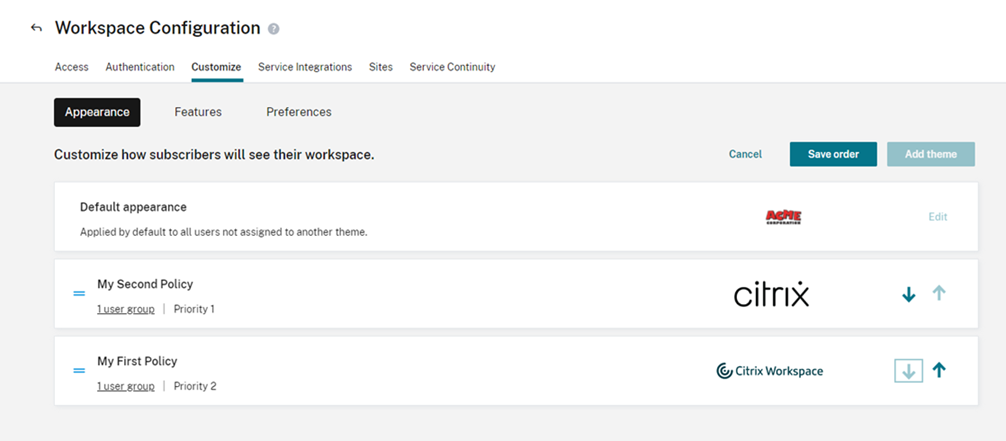
您可以创建主题来自定义商店的徽标和颜色,以符合您的企业品牌准则。您可以配置一个默认主题以及适用于特定商店或用户组的其他主题覆盖。要查看和修改外观,请从 StoreFront Cloud 中选择 Customize,然后选择 Appearance。
外观屏幕截图(/en-us/citrix-workspace/media/multiple-custom-themes.png)
支持的自定义项
登录外观
对于登录页面,您只能替换徽标。登录页面的其余部分(包括颜色)不受影响。
注意:
对登录徽标的更改不会影响使用第三方身份提供程序(例如 Microsoft Entra ID 和 Okta)对其商店进行身份验证的用户。
有关如何自定义 Microsoft Entra ID 登录页面的信息,请参阅 Microsoft 文档。有关如何自定义 Okta 托管的登录页面的信息,请参阅 Okta 开发人员文档。
您还可以自定义本地 Citrix Gateway 登录页面,该页面是在 Citrix ADC 设备中配置的,而不是在 StoreFront Cloud 中配置的。有关详细信息,请参阅 支持知识中心文章。
登录后外观
您可以自定义以下元素
| 项目 | 描述 |
|---|---|
| 徽标 | 屏幕顶部横幅中显示的徽标 |
| 横幅颜色 | 屏幕顶部横幅的颜色 |
| 横幅文本和图标颜色 | 横幅中活动管理器和配置文件图标的颜色 |
| 强调色 | 用于突出显示选定项目和按钮的颜色 |
编辑默认主题
当没有其他主题适用时,将使用默认主题。它还包括无法覆盖的登录屏幕徽标。
要修改默认主题:
-
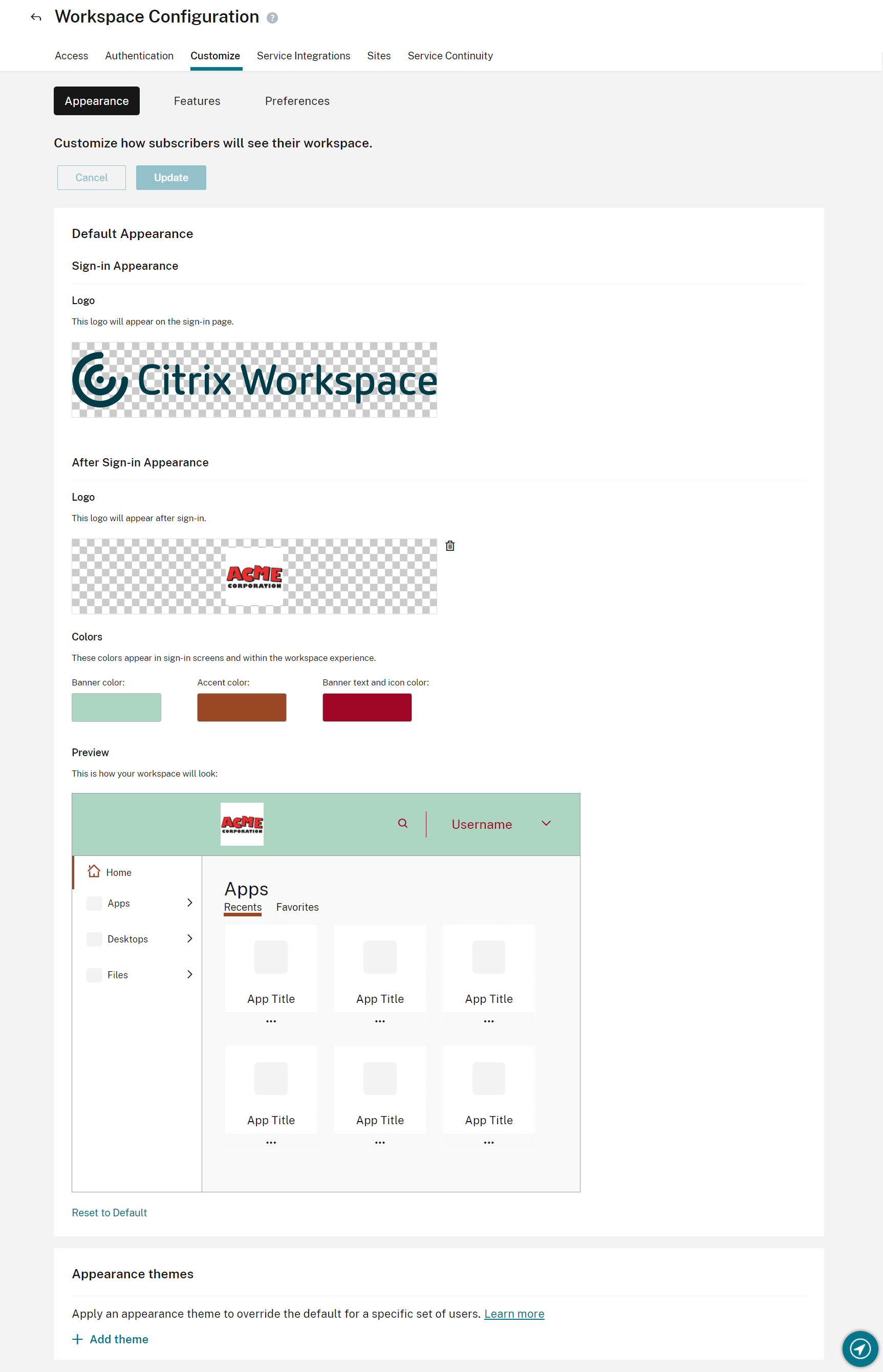
在“默认外观”卡中,选择“编辑”。
-
在“登录/注销外观”部分,可以选择拖放图像文件作为徽标。徽标应为 480 x 120 像素,最大 2 MB,文件扩展名为 JPEG、JPG 或 PNG。
-
在“登录后外观”部分,可以选择拖放图像文件作为徽标。徽标应为 340 x 80 像素,最大 2 MB,文件扩展名为 JPEG、JPG 或 PNG。
-
单击颜色以更改它们。您可以从颜色选择器中选择,或输入颜色值。您可以在十六进制、HSL 和 RGB 值之间切换。
-
要预览最终用户将看到的主题,请选择 预览。
-
选择 保存。
对于使用 Web 浏览器的用户,更改将在用户下次登录或刷新页面时生效。对于使用 Citrix Workspace™ 应用程序的用户,更改大约需要五分钟才能生效。
自定义主题
您可以配置并优先处理适用于特定商店和用户组的其他主题。
添加自定义主题
-
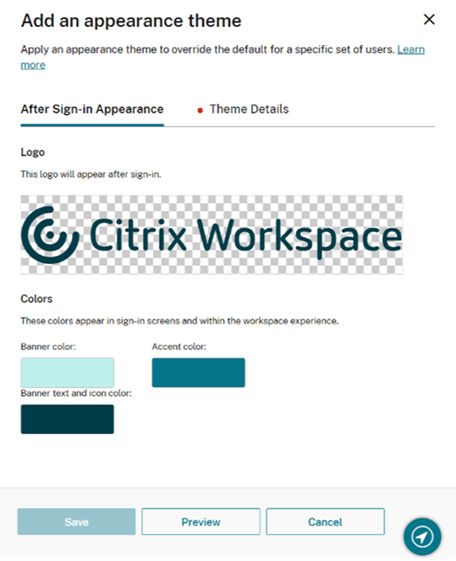
按 添加主题。
-
配置您的自定义主题,方式与默认主题相同。
-
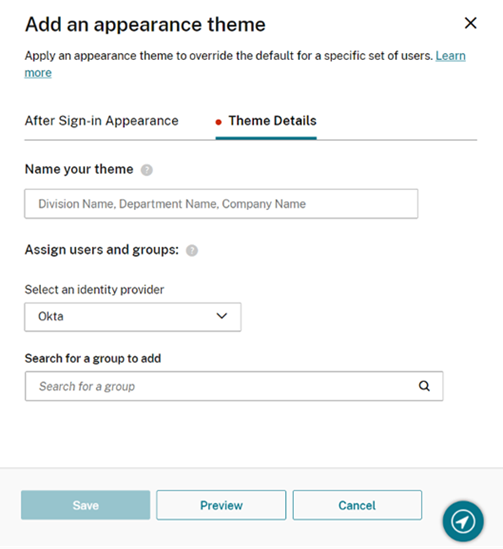
选择 主题详细信息 选项卡。
-
输入主题名称。
-
(可选)指定主题适用于哪个商店。
- 将用户组分配给主题:
- 选择身份提供程序,如果出现提示,请选择其域。
- 搜索要添加到自定义主题的用户组。
- 选择该组旁边的加号 (+) 按钮。
- 对要使用您的主题的每个组重复此过程。
添加用户组(/en-us/citrix-workspace/media/add-user-groups.png)
-
(可选)选择 预览 以查看您的商店在最终用户眼中的外观。
- 按 保存。
编辑自定义主题
- 在主题卡上,选择 编辑。
- 根据需要进行更改。
- 选择 保存。
删除自定义主题
- 在主题卡上,选择 … 以打开菜单。
- 选择 删除。
- 在确认窗口中,选择 删除。
优先处理自定义主题
用户可能属于多个用户组,每个用户组可能对应不同的主题。您可以定义主题的优先级顺序。第一个与用户的商店和组匹配的主题将应用。如果没有其他主题适用,则用户将看到默认主题。
- 在主题列表的右上角,添加主题旁边,选择编辑优先级。
- 您可以通过以下两种方式之一重新排序主题的优先级:
- 使用每个主题右侧的箭头。
- 使用卡片左侧的句柄,在列表中上下拖动各个主题。
- 重新排序项目后,选择保存顺序。