无缝体验
连接中心
连接中心通过提供一个列出所有已打开应用程序的任务栏,帮助在无缝会话中进行应用程序管理。
要启动连接中心,请右键单击 Citrix Workspace 图标,然后选择连接中心。
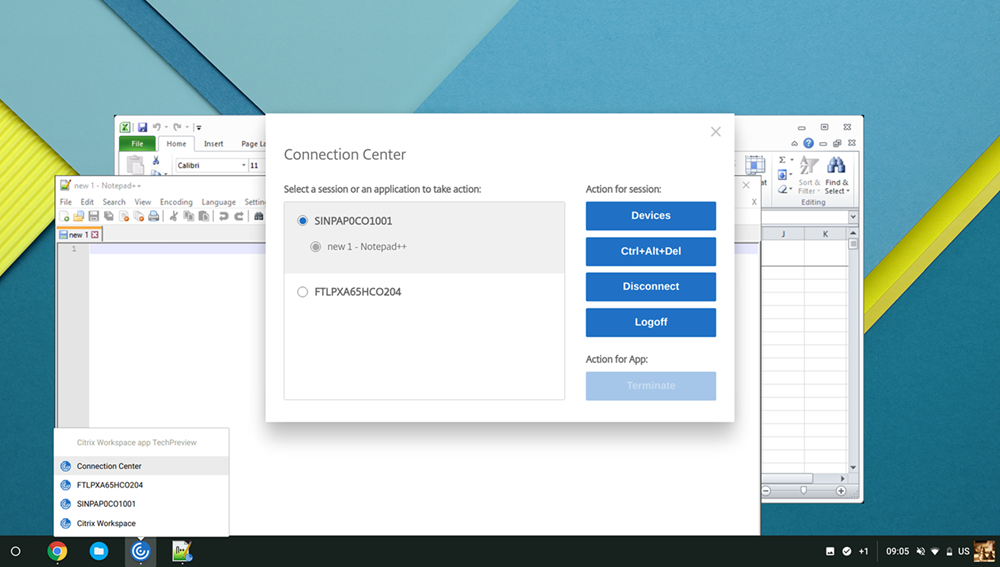
使用连接中心,您可以选择一个应用程序并执行以下操作:
- 显示设备。
- 发送 Ctrl+Alt+Del 命令。
- 断开会话连接。
- 从会话注销。
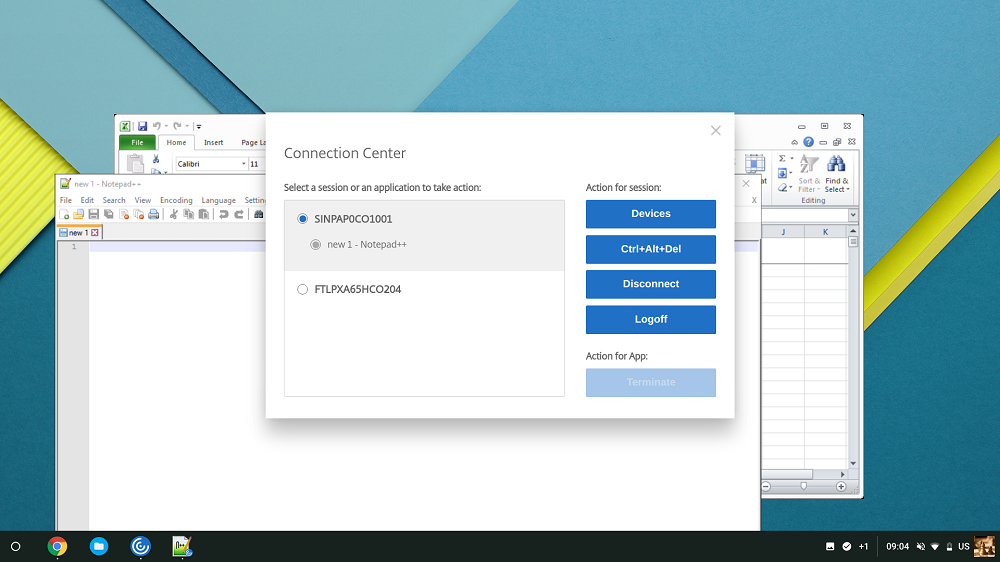
您还可以通过选择相应应用程序的单选按钮并单击终止来使用连接中心结束应用程序。
已知限制
当您在 ChromeOS 152 及更高版本上使用早期版本的 Citrix Workspace 应用程序 for ChromeOS 时,连接中心窗口中的关闭 (X) 按钮无响应。因此,即使您单击关闭按钮,窗口也不会关闭。此问题已在 Citrix Workspace 应用程序 for ChromeOS 2603.50 中修复。
作为 Citrix Workspace 应用程序 for ChromeOS 早期版本的解决方法,要关闭连接中心窗口,请单击窗口内部,然后按 Ctrl + W。
无缝窗口集成
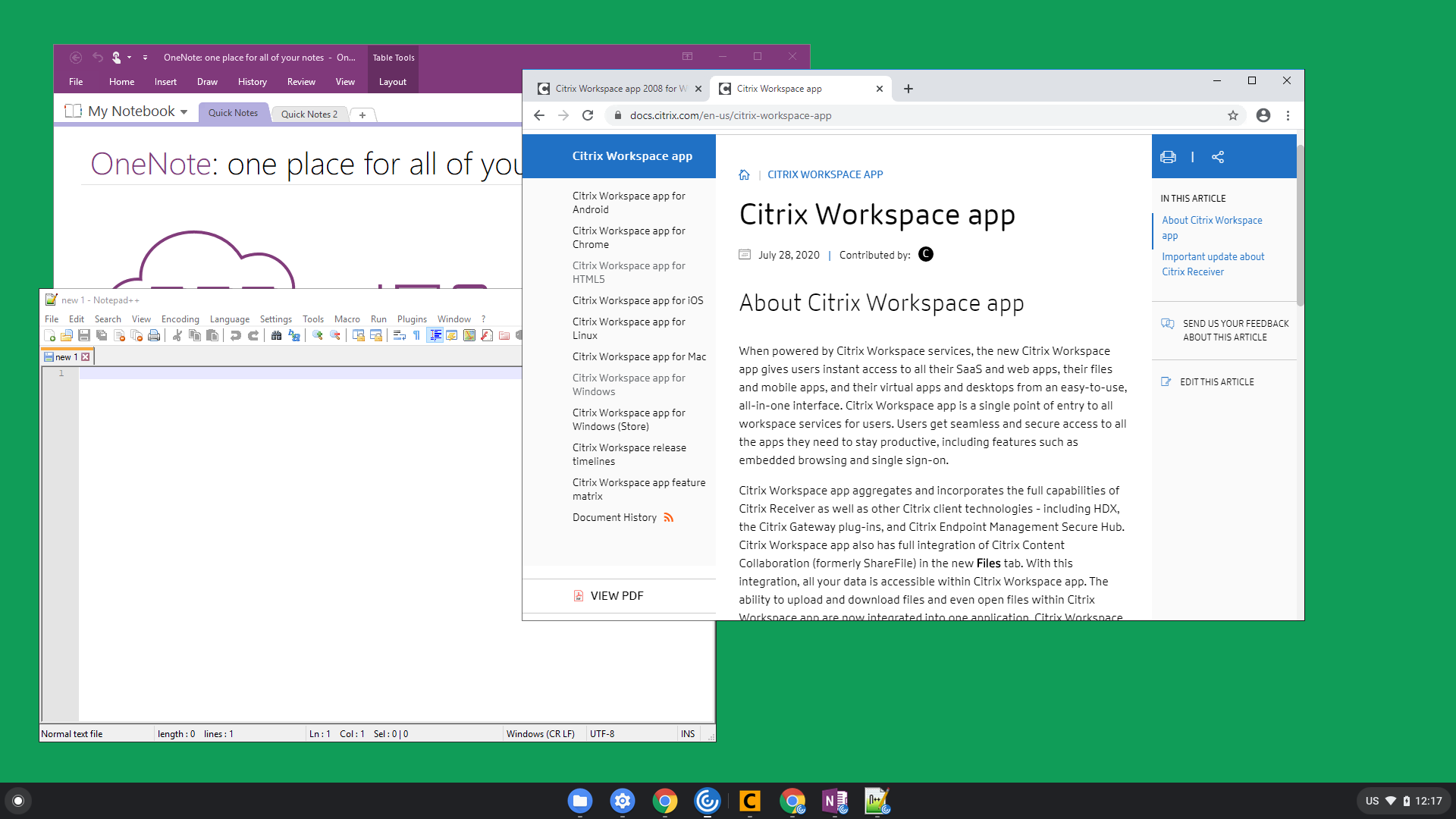
适用于 ChromeOS 的 Citrix Workspace 应用程序通过添加在活动会话中托管在单独窗口中的多个应用程序的无缝集成来改善用户体验。使用此功能,适用于 ChromeOS 的 Citrix Workspace 应用程序使您能够在独立的 UI 中启动应用程序,而不是在单个窗口中启动会话的所有应用程序。
无缝应用程序可以托管在单独的窗口中。借助此功能,远程应用程序可以在客户端设备上本地运行。
此功能的已知限制
- Chrome 任务栏中会出现额外的条目。单击任意条目可将选定的会话置于最前端。
-
活动会话中所有打开的应用程序都在单个窗口中运行。在活动会话中聚焦一个应用程序会将该窗口以及属于该会话的所有其他应用程序带入焦点。
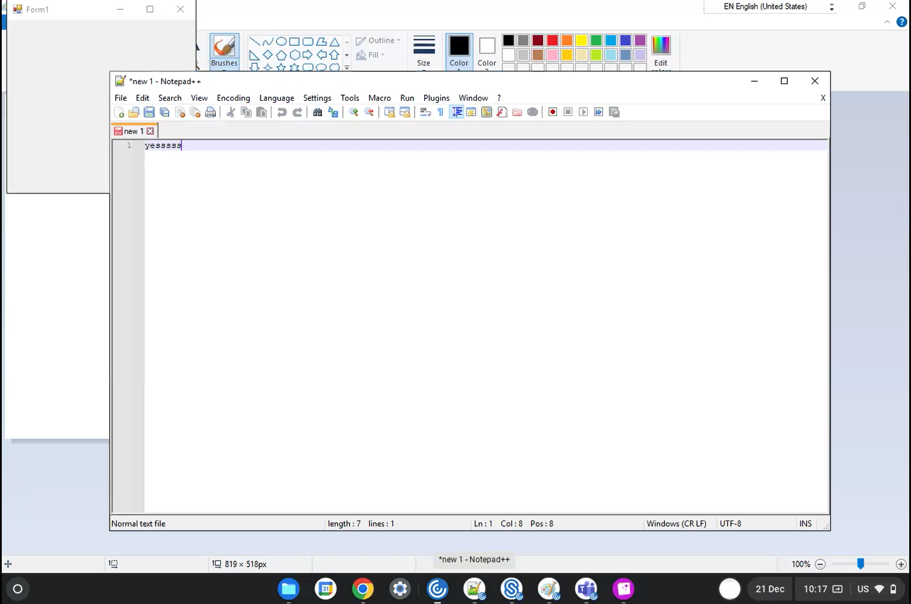
使用任务栏上的无缝应用程序图标在应用程序之间快速移动:
提示:
一个会话中的所有应用程序都在单个窗口中运行。将应用程序移动到第二个显示器时,属于该会话的所有应用程序都会移动到第二个显示器。
-
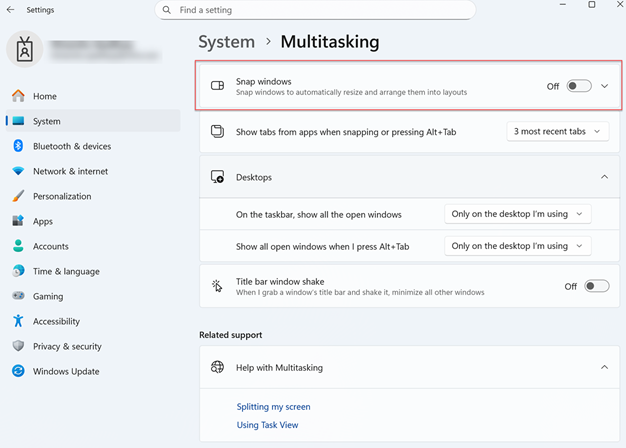
移动无缝应用程序时,适用于 ChromeOS 的 Citrix Workspace 应用程序会显示深色背景。此问题仅在使用 Windows 2025 和 Windows 11 操作系统发布的应用程序中出现。作为一种解决方法,请禁用 Windows 操作系统的贴靠窗口功能。
应用程序切换
显示会话中打开的应用程序。
注意:
此选项仅适用于自助服务终端模式。
应用程序切换器使用户能够在同一会话中运行的多个应用程序之间进行切换。处于焦点状态的应用程序会高亮显示。
如何配置
要进行配置,请使用 Google 管理策略,并包含以下内容:
{
    "settings": {
        "Value": {
            "settings_version": "1.0",
                "engine_settings": {
                    "ui": {
                        "appSwitcher": {
                            "showTaskbar": true,
                            "showIconsOnly": false,
                            "autoHide": false
                                        }
                          }
                   }
        }
    }
}

<!--NeedCopy-->
应用程序切换选项及其说明列表:
- showTaskbar:如果设置为 true,任务栏将显示在会话底部。要隐藏任务栏,请将此选项设置为 false。
- showIconsOnly:如果设置为 true,任务栏图标将显示。默认情况下,此选项设置为 false。
- autoHide:如果设置为 true,任务栏将自动隐藏。默认情况下,此选项设置为 false。
任务栏图标
使用 Citrix Virtual Apps and Desktops 和 Citrix DaaS 在活动会话中配置的应用程序和桌面将显示为单独的应用程序。您可以在 ChromeOS 设备上的任务栏(shelf)中看到这些应用程序。此功能适用于已发布的应用程序和桌面。此功能的功能和行为类似于 Windows 操作系统提供的任务栏体验。
默认情况下,此功能处于启用状态。
如何配置
使用 Google 管理策略配置任务栏图标
注意:
Citrix 建议仅在为用户重新打包适用于 ChromeOS 的 Citrix Workspace 应用程序时使用此方法。
-
登录 Google 管理控制台。
-
转到 设备管理 > Chrome 管理 > 用户设置。
-
将以下字符串添加到
policy.txt文件中。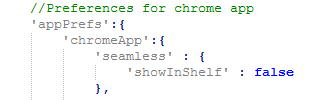
-
单击 保存 并关闭文件。
使用 StoreFront 中的 web.config 配置任务栏图标
注意:
Citrix 建议您仅将
web.config文件方法用于配置目的。当使用商店版本的适用于 ChromeOS 的 Citrix Workspace 应用程序时,可以使用此方法。
- 打开 Citrix Receiver for Web 站点的
web.config文件。此文件位于C:\inetpub\wwwroot\Citrix\\\<Storename>Web中,其中Storename是创建商店时指定的名称。 - 找到 chromeAppPreferences 字段,并将其值设置为 JSON 字符串形式的配置。
例如:
chromeAppPreferences='{
    "seamless":{
        "showInShelf":false
        }
        }
<!--NeedCopy-->
使用 configuration.js 文件配置任务栏图标
configuration.js 文件位于 ChromeApp root 文件夹中。直接访问此文件以修改 Citrix Workspace 应用程序。
注意:
编辑 configuration.js 文件需要管理员凭据;编辑文件后,请重新打包应用程序以使更改生效。
使用 configuration.js 文件更改 ChromeOS 任务栏:
- 打开 configuration.js 文件并将 showInShelf 属性设置为 true。
例如:
此功能的已知限制
- 当启动同一应用程序的多个实例时,应用程序图标不会堆叠,而是显示为两个单独的图标。例如,记事本的两个实例会在任务栏中显示两个记事本图标。
- 不支持应用程序固定。