键盘
适用于东亚语言的通用客户端 IME
通用客户端输入法编辑器 (IME) 功能增强了中文、日文和韩文 (CJK) 语言字符的输入和显示体验。此功能允许您在会话中在光标位置输入 CJK 字符。此功能适用于 Windows VDA 和 Linux VDA 环境。
通常,IME 会显示用户界面 (UI) 组件,例如候选窗口和组合窗口。组合窗口包括组合字符和组合 UI 元素。例如,下划线和背景颜色。候选窗口显示候选列表。
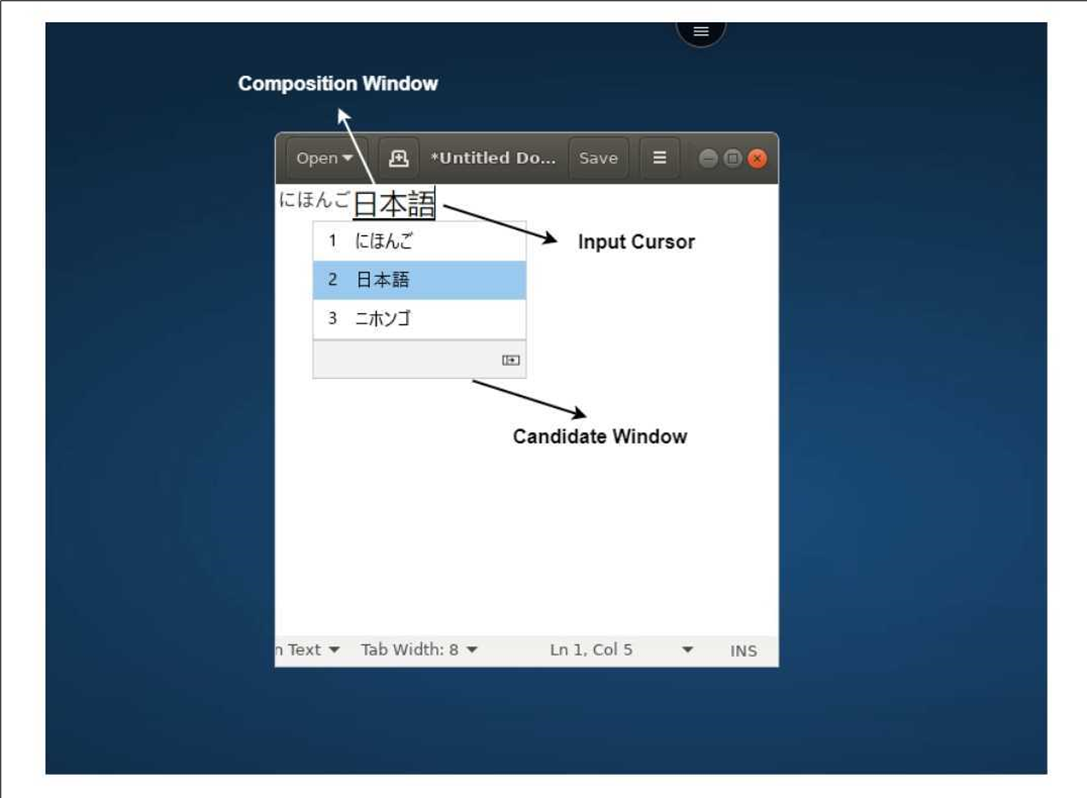
组合窗口使您能够在已确认字符和正在组合的字符之间进行选择。组合窗口和候选窗口随输入光标移动。因此,此功能可在组合窗口中光标位置提供增强的字符输入。此外,它还改进了组合窗口和候选窗口中的显示。
先决条件
- 对于 Linux VDA,启用客户端键盘布局同步和 IME 改进策略。
- 对于 Windows VDA,启用Unicode 键盘布局映射、客户端键盘布局同步和 IME 改进策略。
- 使用 Citrix Linux VDA 2012 及更高版本。对于 Citrix Windows VDA,所有当前可用的 Windows VDA 版本都支持通用客户端 IME 功能。
- 浏览器语言必须是日语、中文(简体)、中文(繁体)或韩语。
- 使用 Google Chrome 浏览器或 Mozilla Firefox 浏览器。
此功能的已知限制
- 在 Microsoft Excel 单元格中字符组合不成功。当使用鼠标单击选择单元格时,会出现此问题。[RFHTMCRM-6086]
-
当您使用扩展屏幕时,现在支持通用客户端 IME。但是,对于尚不支持的多显示器会话,您可以改用服务器 IME。
要启用 服务器 IME:
- 根据需要将 VDA 或服务器键盘语言更改为中文、日文或韩文 (CJK)。
- 将 Chromebook 键盘语言更改为英语。
此功能中的已知问题:
- 如果未将 Citrix IME 添加到 VDA 桌面会话,则可能无法键入 IME 字符。此问题在 VDA 2202 及更早版本上间歇性发生。[HDX-36748]
配置:
从版本 2209 开始,通用客户端 IME 功能默认启用。
作为管理员,您可以使用 StoreFront 服务器上的 configuration.js 文件禁用此功能,该文件通常位于 ProgramFiles%\Citrix\Receiver StoreFront\HTML5Client。要禁用此功能,请导航到 appPrefs > chromeApp > feature > ime > 将 genericIME 设置为 false。
例如,
    "appPrefs":{
        "chromeApp":{
            "features" : {
                    "ime" : {
                    "genericIME": false
                }
      }
    }
    }
<!--NeedCopy-->
- 作为管理员,您可以通过将 genericIME 设置为 false,使用 Google 管理策略控制台禁用此功能。 例如,
    {
    "settings": {
    "Value": {
      "settings_version": "1.0",
      "engine_settings": {
        "features": {
          "ime": {
            "genericIME": false
          }
        }
      }
    }
    }
}
<!--NeedCopy-->
快捷方式
您可以使用标准 Windows 快捷方式在托管应用程序之间复制包含文本表和图像的数据。托管应用程序可以是:
- 在同一会话中
- 在不同会话中
只有 Unicode 纯文本可以在托管应用程序和设备上的本地剪贴板之间复制和粘贴。
用户可以在适用于 ChromeOS 的 Citrix Workspace 应用程序中使用标准 Windows 键盘快捷方式,因为这些快捷方式会从 ChromeOS 传递到托管应用程序。同样,特定于应用程序的快捷方式也可以使用,前提是它们不与任何 ChromeOS 快捷方式冲突。
但是,必须同时按下 Windows 键才能识别功能键。因此,需要外接键盘。有关在 ChromeOS 中使用 Windows 键盘的详细信息,请参阅 https://support.google.com/chromebook/answer/1047364。Citrix 特定的快捷方式(例如用于在会话和窗口之间切换的快捷方式)不能与适用于 ChromeOS 的 Citrix Workspace 应用程序一起使用。
Excel 快捷方式
如何配置
键盘快捷方式使用 sendAllKeys 属性进行配置。
要使所有 Excel 快捷方式都起作用,请按如下方式配置:HTML5_CONFIG > features > sendAllKeys
sendAllKeys 属性默认为 true。要更改默认值,请打开 configuration.js 文件,添加 sendAllKeys 属性,并将该属性设置为 false。
有关详细信息,请参阅 如何通过 Google 管理控制台推送策略。
支持 Microsoft Windows 徽标键和快捷键
注意:
- 在 Chromebook 中,使用搜索键映射 Microsoft Windows 徽标键。
从版本 2108 开始,我们支持在适用于 ChromeOS 会话的 Citrix Workspace 应用程序中使用 Microsoft Windows 徽标键和快捷键。
我们已添加对以下组合键的支持:
- Windows 键 加 R
- 视窗键 + D
- 视窗键 + E
- Windows 键 加 M
- Windows 键 加 S
- Windows 加 CTRL 加 S
- Windows 键 加 T
- Windows 徽标键 + U
- Windows + 数字
- Windows 徽标键 + X
- Windows 键 + K 键
虚拟键盘的自动显示
从 2211 版本开始,当您将光标放在可编辑字段上时,虚拟键盘会自动出现。此功能增强了触摸屏设备上的用户体验,这与之前需要单击键盘图标才能查看虚拟键盘的行为不同。
扫描码输入模式
Citrix Workspace 应用程序允许您使用外部物理键盘与 VDA 上的服务器端键盘布局协同工作。当管理员启用扫描码模式时,最终用户可能会发现自己使用的是服务器的键盘布局,而不是客户端的键盘布局。
此功能尤其在使用东亚语言物理键盘时增强了用户体验。
注意:
- 默认情况下,此功能策略处于禁用状态。
- 在触摸设备上,当启用扫描代码时,Citrix Workspace 应用程序中的屏幕软键盘将无法工作。
如何配置
您可以通过以下方式之一配置扫描代码输入法:
- Configuration.js
- Google 管理策略
Configuration.js
注意:
- Citrix 建议您在进行更改之前备份 configuration.js 文件。
- Citrix 建议仅在为用户重新打包 Citrix Workspace 应用程序 for ChromeOS 时才编辑 configuration.js 文件。
- 编辑 configuration.js 文件需要管理员级别的凭据。
要使用 configuration.js 文件启用扫描代码支持功能,请执行以下操作:
- 在 ChromeApp 根文件夹中找到 configuration.js 文件。
-
编辑文件并将值 scancode 设置为 true。
以下是 JSON 数据示例:
"features" : { "ime": { "scancode": true, } } <!--NeedCopy--> - 保存更改。
Google 管理策略
对于托管设备和用户,管理员可以使用 Google 管理策略启用“扫描代码支持”功能,具体如下:
- 登录 Google 管理策略。
- 转至 设备管理 > Chrome 管理 > 用户设置。
-
在 engine_settings 键下方的 policy.txt 文件中添加以下字符串。
注意:
您也可以将此配置应用于以下各项:
- 设备 > Chrome > 应用和扩展程序 > 信息亭 > 搜索扩展程序 > 扩展程序策略。
- 设备 > Chrome > 应用和扩展程序 > 托管访客会话 > 搜索扩展程序 > 扩展程序策略。
以下是 JSON 数据示例:
"features" : { "ime": { "scancode": true } } <!--NeedCopy--> - 保存更改。
自定义键盘映射
从 2309 版本开始,当 VDA 是 Windows 操作系统计算机且本机输入设备是 ChromeOS 键盘时,最终用户可以使用 Windows 特定的快捷方式和组合键。您现在可以使用自定义映射来映射 Ctrl 和 Alt 键。用户可以选择右或左 Control (Ctrl) 键作为 Alt 键。
注意:
- 映射仅在全屏模式下可用。
- 保存设置后,此映射将影响所有会话。
- 此功能默认启用。
如何配置
您可以通过以下方式之一配置自定义键盘映射:
- Configuration.js
- Google 管理策略
Configuration.js
注意:
- Citrix 建议您在进行更改之前备份 configuration.js 文件。
- Citrix 建议仅在为用户重新打包适用于 ChromeOS 的 Citrix Workspace 应用程序时才编辑 configuration.js 文件。
- 编辑 configuration.js 文件需要管理员级别的凭据。
要使用 configuration.js 文件禁用此功能,请执行以下操作:
- 在 ChromeApp 根文件夹中找到 configuration.js 文件。
-
编辑文件并将值 CustomKeyboardMapping 设置为 false。
以下是 JSON 数据示例:
"features" : { "ime": { "CustomKeyboardMapping": false, } } <!--NeedCopy--> - 保存更改。
Google 管理策略
对于托管设备和用户,管理员可以使用 Google 管理策略启用此功能,具体如下:
- 登录 Google 管理策略。
- 转到“设备管理”>“Chrome 管理”>“用户设置”。
-
将以下字符串添加到 engine_settings 键下的 policy.txt 文件中。
注意:
您也可以将此配置应用于以下各项:
- “设备”>“Chrome”>“应用和扩展程序”>“信息亭”> 搜索扩展程序 > 扩展程序策略。
- “设备”>“Chrome”>“应用和扩展程序”>“托管访客会话”> 搜索扩展程序 > 扩展程序策略。
以下是 JSON 数据示例:
"features" : { "ime": { "CustomKeyboardMapping": false } } <!--NeedCopy--> - 保存更改。
有关如何使用此功能的更多信息,请参阅帮助文档文章。
全屏模式下 VDA 的系统快捷方式
从 2309 版本开始,ChromeOS 设备上的 Citrix Workspace 应用程序支持在全屏模式下将系统快捷方式传递到 VDA(远程桌面会话)。但是,它不会在客户端操作系统上生效。
以前,这些组合在本地有效。现在,当该功能启用并处于全屏模式时,这些组合会发送到 VDA,但不会在本地生效。例如,刷新键是 Chromebook 上的一个系统键,而 Ctrl+Shift+刷新 组合是 ChromeOS 上用于旋转屏幕的系统快捷方式。但是,Windows VDA 不会采取任何操作,因为 Windows 操作系统中没有这样的快捷方式。
另一个例子,Alt+[ 用于将 ChromeOS 窗口停靠在左侧,但相同的快捷方式在 Windows VDA 上不起任何作用。某些应用程序可能会使用此类快捷方式来实现特定功能,例如,Alt+[ 被某些条形码扫描仪用作前缀。
注意:
- 此功能默认启用。
以下是按键组合:
| 快捷键组合 | 在 ChromeOS 上的操作 |
|---|---|
| 在 ChromeOS 上的操作 | 用于注销 |
| Ctrl+Shift+刷新 | 旋转屏幕 90 度 |
| Ctrl 键 + Shift 键 + L 键 | 用于锁定 Chromebook |
Alt+[
|
将窗口停靠在左侧 |
Alt+]
|
将窗口停靠在右侧,用于侧边停靠、对齐和还原窗口的按键。 |
| Alt+”-“ | 最小化窗口 |
| Alt+”+” | 最大化窗口 |
注意:
- 这些系统快捷方式在 VDA 中可能没有相同的操作,因为这些组合键是 ChromeOS 系统快捷方式。
如何配置
您可以通过以下方式之一配置此功能:
- Configuration.js
- Google 管理策略
Configuration.js
注意:
- Citrix 建议您在进行更改之前备份 configuration.js 文件。
- Citrix 建议仅在为用户重新打包 Citrix Workspace 应用程序 for ChromeOS 时才编辑 configuration.js 文件。
- 编辑 configuration.js 文件需要管理员级别的凭据。
要使用 configuration.js 文件禁用此功能,请执行以下操作:
- 在 ChromeApp 根文件夹中找到 configuration.js 文件。
-
编辑文件并将值 sendSysShortcutForFullscreen 设置为 false。
以下是 JSON 数据的示例:
"features" : { "ime": { "sendSysShortcutForFullscreen": false, } } <!--NeedCopy--> - 保存更改。
Google 管理策略
对于托管设备和用户,管理员可以使用 Google 管理策略禁用此功能,如下所示:
- 登录 Google 管理策略。
- 转到 设备管理 > Chrome 管理 > 用户设置。
-
在 engine_settings 键下,将以下字符串添加到 policy.txt 文件中。
注意:
您也可以将此配置应用于以下各项:
- 设备 > Chrome > 应用和扩展程序 > 自助服务终端 > 搜索扩展程序 > 扩展程序策略。
- 设备 > Chrome > 应用和扩展程序 > 托管访客会话 > 搜索扩展程序 > 扩展程序策略。
以下是 JSON 数据示例:
"features" : { "ime": { "sendSysShortcutForFullscreen": false } } <!--NeedCopy--> - 保存更改。
适用于 macOS 的 Citrix VDA - 剪贴板和键盘快捷方式
从 2411 版本开始,Citrix Workspace™ 应用程序支持适用于 macOS 的 Citrix VDA。 有关详细信息,请参阅适用于 macOS 的 Citrix Virtual Delivery Agent。
以下是通过 Citrix Workspace 应用程序访问 macOS VDA 上的剪贴板功能的增强功能和错误修复:
-
以前,在 Mac 客户端上,Citrix Workspace 应用程序中的 Command 键始终映射到 Control 键,导致 Command+C 和 Command+V(即复制和粘贴快捷方式)无法正常工作。
从 2411 版本开始,与 Mac VDA 交互时,您可以发送 Command+C 和 Command+V 事件。此增强功能可确保正确解释 Command 键的按压。
-
以前,在非 Mac 客户端上使用本地快捷方式时,Citrix Workspace 应用程序中的直接剪贴板(会话到本地,本地到会话)无法与 Mac VDA 配合使用。在适用于 ChromeOS 的 Citrix Workspace 应用程序中,搜索键(ChromeOS 中的搜索键对应于 Windows 中的 Win 键和 Mac 中的 Command 键)以及搜索键+C、搜索键+V 被 ChromeOS 本身占用,无法传递到会话中。
从 2411 版本开始,当非 Mac 客户端与 Mac VDA 交互时,启用新选项 首选项 > 键盘 > 使用本地快捷方式进行复制、剪切、粘贴、全选、撤消、查找和保存 后,即使用户按下 Control+C 和 Control+V,您也可以发送 Command+C 和 Command+V 事件,此外,您可以使用本地快捷方式在 Mac VDA 中执行全选、撤消、查找和保存操作。
增强型键盘和 IME 诊断工具
从 2411 版本开始,适用于 ChromeOS 的 Citrix Workspace 应用程序支持一种新的自助式命令行工具,该工具托管在 Windows Virtual Delivery Agent (VDA) 中,用于诊断键盘和输入法编辑器 (IME) 相关问题。此工具可满足各种用户需求,提供平台多功能性,并迎合个性化需求。键盘和 IME 功能取决于 VDA 和 Citrix Workspace 应用程序中的不同配置和功能。VDA 或客户端的错误设置可能会导致意外的输入行为。
借助此工具,您可以轻松识别以前难以发现的问题。这些问题包括:
- 客户端键盘布局与 VDA 键盘布局不一致:该工具会检查客户端键盘布局是否与 VDA 键盘布局匹配。
- 触摸设备键盘输入模式选择:该工具检查 VDA 策略、所选键盘输入模式和客户端设备类型,以确认键盘功能是否正常工作。
- 客户端到 VDA 的透明按键直通:该工具检查“发送更多系统快捷方式”功能在给定设置下是否正常工作。
- 东亚语言输入的通用客户端 IME 检查:该工具检查客户端键盘、IME 设置和 VDA 策略,以确认通用客户端 IME 功能在输入中文、日文和韩文时是否正常工作。
先决条件
- 适用于 ChromeOS 的 Citrix Workspace 应用程序 2411 或更高版本。
- Windows VDA 2411 或更高版本。
此命令行工具作为 CtxKbImeDiagnostics.exe 托管在 Windows VDA 中。
| 接口 | 说明 | 注意 |
|---|---|---|
CtxKbimeDiagnostics |
显示当前用户的 ICA® 会话的诊断结果。 | 如果用户具有管理员权限,则显示所有活动 ICA 会话的诊断信息。如果用户没有管理员权限,则显示当前用户的 ICA 会话的诊断信息。 |
CtxKbimeDiagnostics [-v] |
显示当前用户的 ICA 会话的设置信息和诊断结果。 | 如果用户具有管理员权限,它将显示所有活动 ICA 会话的诊断信息。 |
CtxKbimeDiagnostics [-v] [-s Session_Id] |
显示当前会话的设置信息和诊断结果。 | |
CtxKbimeDiagnostics [-s Session_Id] |
特定于某个会话,并显示该会话的相应诊断结果。 | 如果用户具有管理员权限,则可以查询其他 ICA 会话。如果用户没有管理员权限,则只能查询自己的 ICA 会话。 |
CtxKbimeDiagnostics [-s Session_Id] [-v] |
特定于某个会话,并显示该会话的所有设置信息和诊断结果。 | 如果用户具有管理员权限,则可以查询其他 ICA 会话。如果用户没有管理员权限,则只能查询自己的 ICA 会话。 |
CtxKbimeDiagnostics [-h] |
显示支持的参数和示例。 | “帮助”界面 |
CtxKbimeDiagnostics [-V] |
显示当前工具版本 |
双跳 RDP 场景中增强的 Alt+ 组合键快捷方式支持
以前,在使用扫描码和Unicode模式时,Alt + 键组合(例如 Alt + Tab 或 Alt + F)在双跳RDP会话中无法正常工作。
从2509版本开始,Alt + 键快捷键组合现在在双跳场景中可以正常工作,为嵌套RDP连接提供了改进的键盘交互。
键盘输入模式优化
从2603版本开始,适用于ChromeOS的Citrix Workspace应用程序引入了优化的用户界面,用于选择键盘输入模式,取代了已弃用的扫描码配置选项。此增强功能允许用户在活动会话期间修改键盘设置并立即生效。
关于此功能
此功能通过以下关键功能提供改进的键盘输入管理:
-
实时配置更改:用户可以在活动会话期间修改键盘输入设置,而无需重新启动会话。
-
增强的用户界面:新的简化界面允许用户直接从会话首选项对话框中选择键盘输入模式。
-
三种输入模式:此功能支持自动、Unicode和扫描码输入模式,以适应不同的用例和场景。
-
智能自动模式:当选择自动模式时,最佳输入方法是Unicode模式。
配置更改
从适用于ChromeOS的Citrix Workspace应用程序2603版本开始,以前的扫描码配置方法已弃用:
已弃用的配置:
"features": {
    "ime": {
        "scancode": true
    }
}
<!--NeedCopy-->
新配置方法:
"features": {
    "ime": {
        "inputMode": "Scancode"
    }
}
<!--NeedCopy-->
注意:
如果您在以前的版本中配置了已弃用的扫描码设置,Citrix Workspace app for ChromeOS 2603 及更高版本将忽略此设置。该应用程序将自动回退到自动输入模式。
会话内首选项
最终用户可以在活动会话期间更改键盘输入模式:
- 从工具栏打开会话首选项对话框。
- 导航到键盘部分。
-
从下拉菜单中选择所需的输入模式。
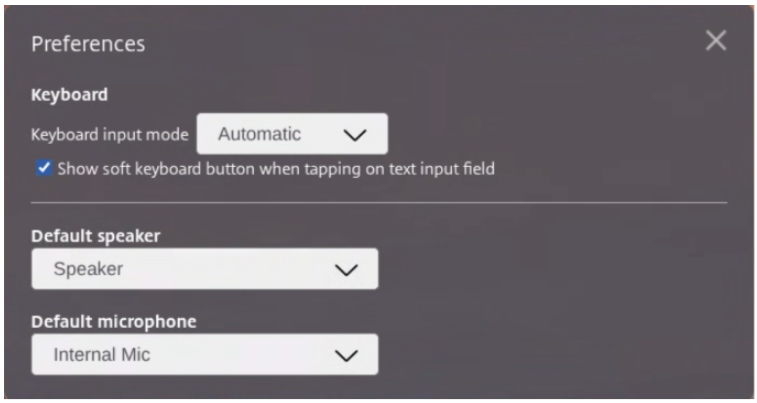
更改会立即生效,无需重新启动会话。
用户还可以在启动会话之前从应用程序设置中配置键盘输入模式:
- 打开 Citrix Workspace 应用程序。
- 导航到设置 > 常规。
- 找到键盘输入模式下拉列表。
- 选择首选输入模式:
- 自动
- 统一码
- 扫描码
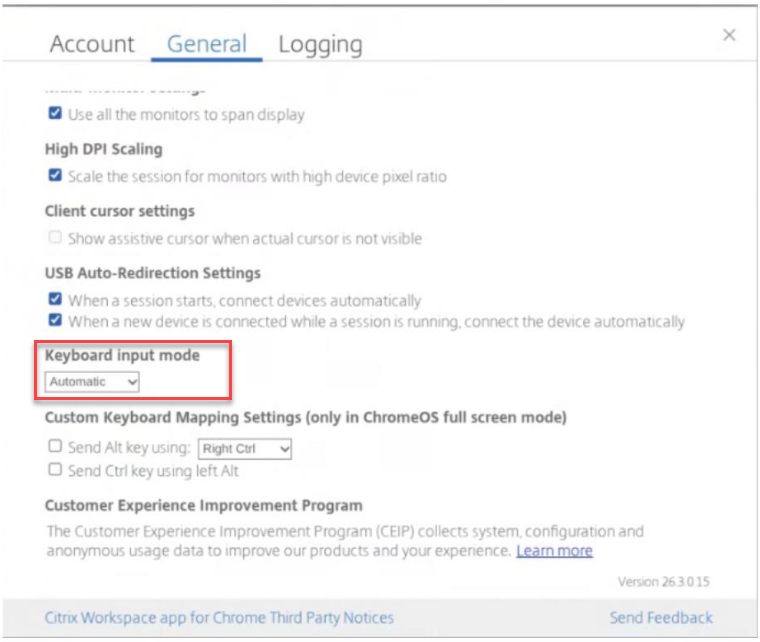
如果未设置管理员配置,用户可以自由选择其首选输入模式。
管理员控制的设置
对于托管设备和用户,管理员可以使用 Google 管理策略按如下方式启用此功能:
- 登录 Google 管理策略。
- 转到 设备管理 > Chrome 管理 > 用户设置。
- 将以下 JSON 字符串添加到 engine_settings 键下的 policy.txt 文件中。
"features": {
     "ime": {
        "inputMode":"" // "Automatic", "Unicode", "Scancode"
            }
            }
<!--NeedCopy-->
当管理员配置 inputMode 设置时:
-
下拉列表选择器将禁用(灰显)
-
用户无法更改输入模式