网络位置
在 Citrix Cloud™ 中,您可以根据其公共 IP 地址配置网络位置。这些网络位置可用于以下目的:
- Citrix® StoreFront Cloud 使用网络位置来确定是指示客户端直接连接到 VDA 还是通过 Citrix Gateway 连接。有关详细信息,请参阅 连接到 DaaS 资源。
- 当用户从网络位置连接时,StoreFront Cloud 可以添加智能访问标签,您可以将其用作 Studio 中访问策略的输入。有关详细信息,请参阅 基于用户网络位置的自适应访问。此功能仅在启用 自适应访问 时可用。
- 您可以根据用户的网络位置选择用户身份验证方式。有关详细信息,请参阅 条件身份验证。
- 您可以根据网络位置连接类型配置不同的超时。有关详细信息,请参阅 按网络连接类型配置会话。
通常,您会为每个办公地点创建一个网络位置。
注意:
无法区分具有相同公共 IP 地址的不同网络。例如,如果您的公司网络和访客 Wi-Fi 网络共享一个公共 IP 地址,则它们被视为相同的网络位置。
查看网络位置
要查看已配置的网络位置:
- 登录到 Citrix Cloud。
- 打开主菜单。
-
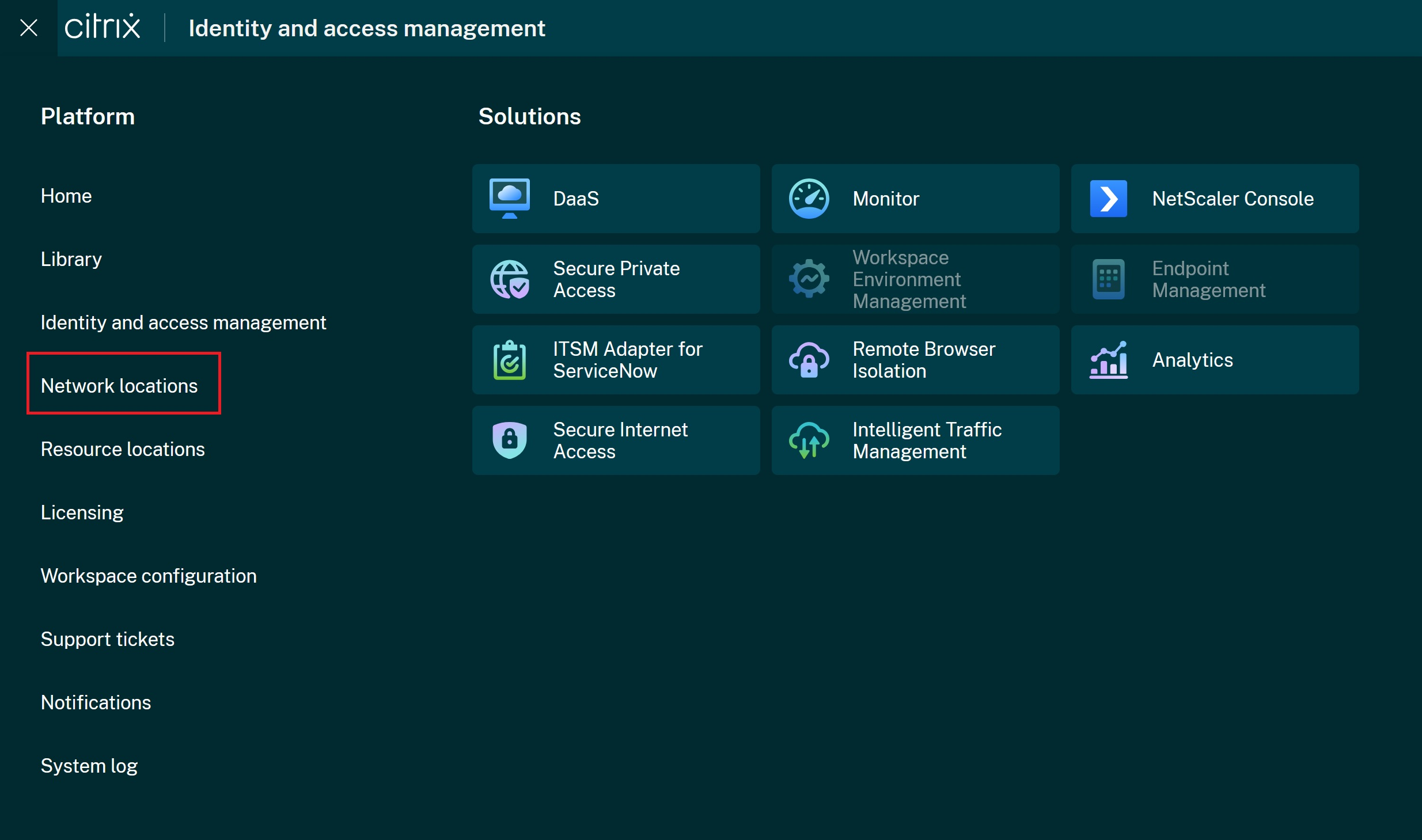
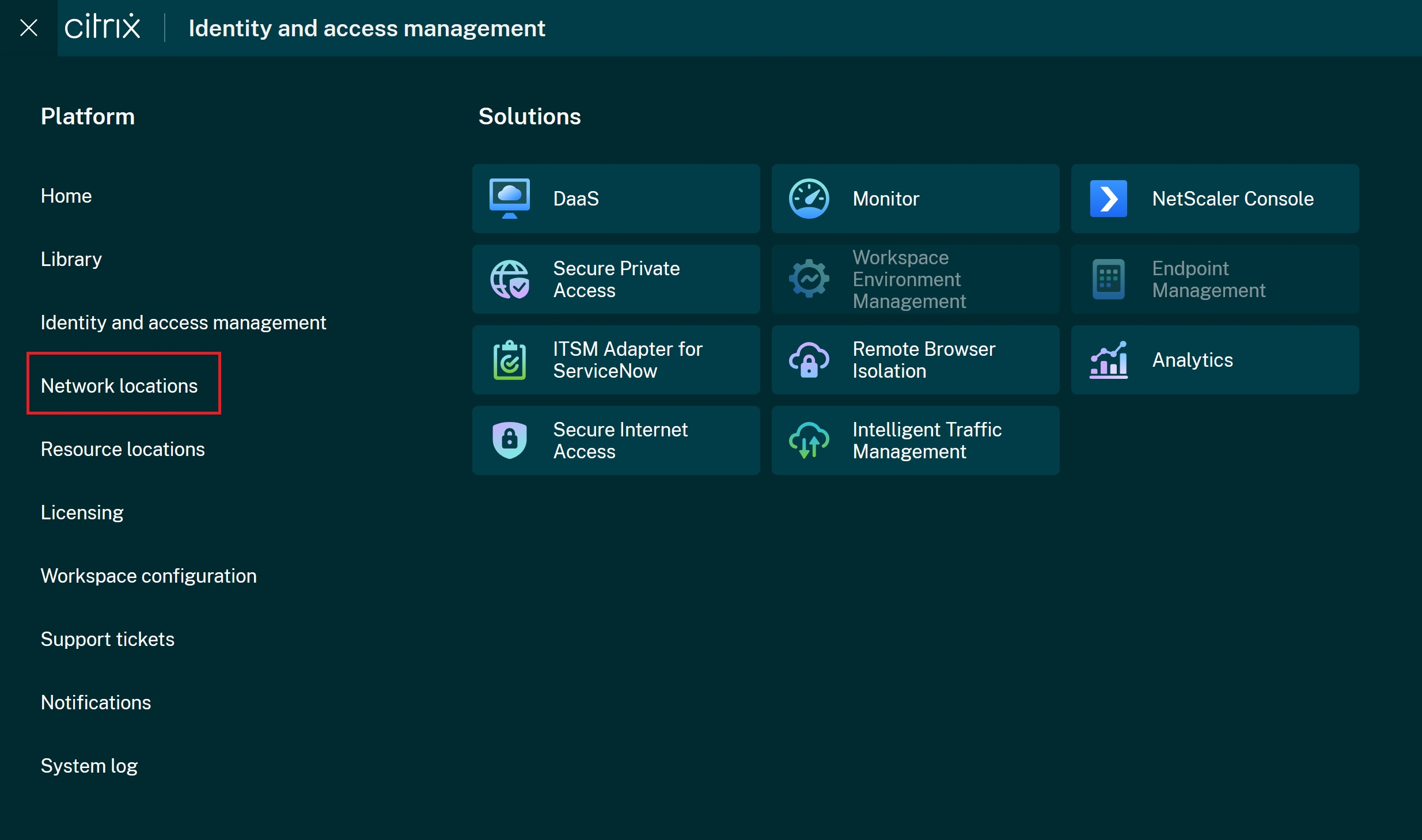
从主菜单中选择网络位置。
-
网络位置屏幕加载。
添加网络位置
-
在“网络位置”屏幕上,按添加网络位置
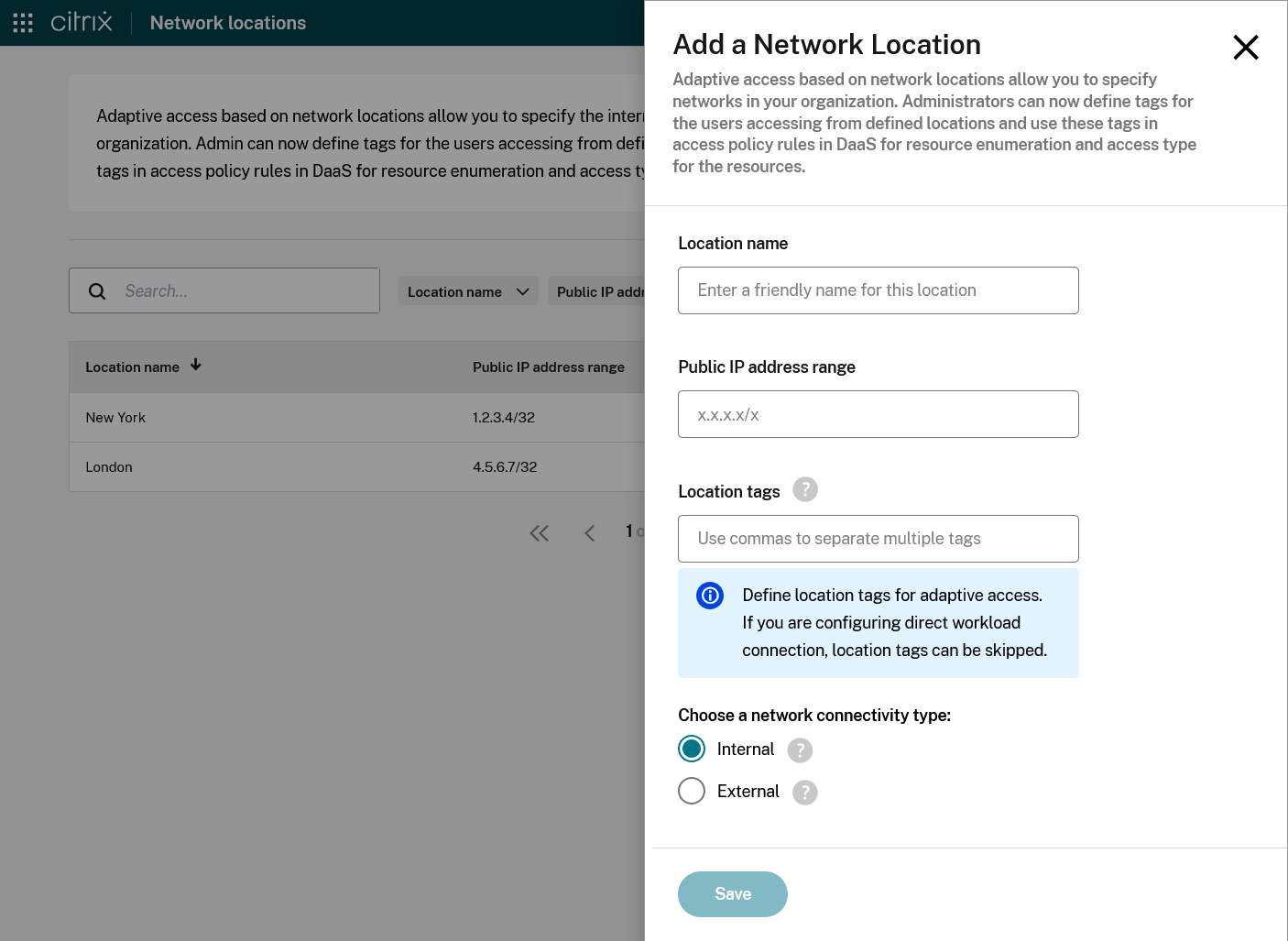
仅当启用了自适应访问时,位置标签和连接类型选项才可用。
-
输入位置名称。
-
以 CIDR 格式输入公共 IP 地址范围。
-
如果启用了自适应访问,您可以选择输入一个或多个位置标签的名称。使用逗号分隔多个标签。智能访问标签通过添加后缀
LOCATION_TAG_生成。例如,如果您输入位置标签BranchOffice,则会生成一个名为LOCATION_TAG_BranchOffice的智能访问标签,您可以在 Studio 中使用它。 -
如果启用了自适应访问,您可以选择位置是内部还是外部。对于所有内部位置,会生成一个名为
LOCATION_internal的智能访问标签。对于所有外部位置,会生成一个名为LOCATION_external的智能访问标签。如果客户端的 IP 地址与网络位置不匹配,则该网络位置被视为未定义。如果禁用自适应访问,则此选项将隐藏。所有配置的网络位置都被视为内部位置,并且不会创建任何智能访问标签。
-
按保存。
编辑网络位置
- 导航到并打开“网络位置”屏幕
- 在您希望编辑的行上,按…打开菜单,然后选择编辑。
- 进行必要的更改。
- 按“保存”。
删除网络位置
- 导航到“网络位置”屏幕
- 在您要编辑的行上,按“…”打开菜单,然后选择“删除”。
- 在确认屏幕上,按“是,删除”。
使用 PowerShell 管理网络位置
您可以使用 PowerShell 脚本配置直接工作负载连接,而不是使用 Citrix Cloud 管理控制台界面。使用 PowerShell 配置直接工作负载连接涉及以下内容:
- (#download-the-powershell-module)下载 PowerShell 模块。
- 在 Citrix Cloud 中(#create-a-secure-client)创建一个安全的 API 客户端,并记下客户端 ID 和密钥。
- (#configure-network-locations)导入 PowerShell 模块,并使用您的 API 客户端详细信息连接到网络位置服务 (NLS)。
- 使用 PowerShell cmdlet 为您的每个位置创建网络位置。
下载 PowerShell 模块
在设置网络位置之前,请从 Citrix GitHub 存储库下载 Citrix 提供的 PowerShell 模块 (nls.psm1)。使用此模块,您可以根据 VDA 的需要设置任意数量的网络位置。
- 在 Web 浏览器中,转到 https://github.com/citrix/sample-scripts/blob/master/workspace/NLS2.psm1。
- 点击 Raw。
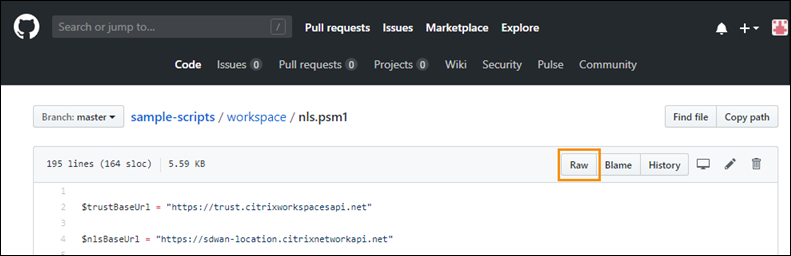
- 按 Ctrl+S 并选择一个位置来保存文件。
创建安全客户端
- 登录到 Citrix Cloud,网址为
https://citrix.cloud.com。 - 从 Citrix Cloud 菜单中,选择 身份和访问管理,然后选择 API 访问。
-
在 安全客户端 选项卡上,记下您的客户 ID。
(/en-us/citrix-cloud/media/nls-customer-id.png)
- 输入客户端名称,然后选择 创建客户端。
-
复制客户端 ID 和客户端密钥。
(/en-us/citrix-cloud/media/nls-secure-client-id-secret.png)
配置网络位置
- 打开 PowerShell 命令窗口,并导航到保存 PowerShell 模块的目录。
- 导入模块:
Import-Module .\nls.psm1 -Force - 使用您在 创建安全客户端 中获取的安全客户端信息设置所需变量:
$clientId = "YourSecureClientID"$customer = "YourCustomerID"$clientSecret = "YourSecureClientSecret"
-
使用您的安全客户端凭据连接到网络位置服务:
Connect-NLS -clientId $clientId -clientSecret $clientSecret -customer $customer <!--NeedCopy--> -
创建网络位置,将参数值替换为与内部用户直接连接的内部网络对应的值:
New-NLSSite -name "YourSiteName" -tags @("YourTags") -ipv4Ranges @("PublicIpsOfYourNetworkSites") -longitude 12.3456 -latitude 12.3456 -internal $True
<!--NeedCopy-->
要指定单个 IP 地址而不是范围,请在 IP 地址末尾添加 /32。例如:
New-NLSSite -name "YourSiteName" -tags @("YourTags") -ipv4Ranges @("PublicIpOfYourNetworkSite/32") -longitude 12.3456 -latitude 12.3456 -internal $True
<!--NeedCopy-->
重要提示:
使用
New-NLSSite命令时,请为每个参数至少包含一个值。如果运行此命令时未带任何命令行参数,PowerShell 将提示您逐个输入每个参数的相应值。internal属性是一个强制布尔属性,可能的值为:$True或$False,通过 PowerShell 映射到 UI。例如,(UI) Network Internal -> (PowerShell) –internal=$True。成功创建网络位置后,命令窗口将显示网络位置的详细信息。
- 对所有用户连接的网络位置重复步骤 5。
- 运行命令
Get-NLSSite以返回您使用 NLS 配置的所有站点的列表,并验证其详细信息是否正确。
修改网络位置
要更改现有网络位置:
- 在 PowerShell 命令窗口中,列出所有现有网络位置:
Get-NLSSite -
要修改特定网络位置的 IP 范围,请键入
(Get-NLSSite)[N] | Set-NLSSite -ipv4Ranges @("1.2.3.4/32","4.3.2.1/32")
<!--NeedCopy-->
其中
[N]是列表中与该位置对应的数字(从零开始),"1.2.3.4/32","4.3.2.1/32"是您要使用的逗号分隔的 IP 范围。例如,要修改第一个列出的位置,请键入以下命令:(Get-NLSSite)[0] | Set-NLSSite -ipv4Ranges @("98.0.0.1/32","141.43.0.0/24") <!--NeedCopy-->
删除网络位置
要删除不再使用的网络位置,请执行以下操作:
- 在 PowerShell 命令窗口中,列出所有现有网络位置:
Get-NLSSite - 要删除所有网络位置,请键入
Get-NLSSite | Remove-NLSSite - 要删除特定的网络位置,请键入
(Get-NLSSite)[N] | Remove-NLSSite,其中[N]是列表中与该位置对应的数字。例如,要删除列表中第一个位置,请键入(Get-NLSSite)[0] | Remove-NLSSite。
示例脚本
此示例脚本包含您可能需要添加、修改和删除分支机构的公共 IP 地址范围的所有命令。但是,您无需运行所有命令即可执行任何单个功能。要运行脚本,请始终包含前 10 行,从 Import-Module 到 Connect-NLS。之后,您只需包含要执行功能的命令即可。
Import-Module .\nls.psm1 -Force

$clientId = "XXXX" #Replace with your clientId
$clientSecret = "YYY"    #Replace with your clientSecret
$customer = "CCCCCC"  #Replace with your customerid

# Connect to Network Location Service
Connect-NLS -clientId $clientId -clientSecret $clientSecret -customer $customer

# Create a new Network Location Service Site (Replace with details corresponding to your branch locations)
New-NLSSite -name "New York" -tags @("EastCoast") -ipv4Ranges @("1.2.3.0/24") -longitude 40.7128 -latitude -74.0060 -internal $True

# Get the existing Network Location Service Sites (optional)
Get-NLSSite

# Update the IP Address ranges of your first Network Location Service Site (optional)
$s = (Get-NLSSite)[0]
$s.ipv4Ranges = @("1.2.3.4/32","4.3.2.1/32")
$s | Set-NLSSite

# Remove all Network Location Service Sites (optional)
Get-NLSSite | Remove-NLSSite

# Remove your third site (optional)
(Get-NLSSite)[2] | Remove-NLSSite
<!--NeedCopy-->