Transport Layer Security (TLS)
O Citrix Virtual Apps and Desktops oferece suporte ao protocolo Transport Layer Security (TLS) para conexões baseadas em TCP entre componentes. O Citrix Virtual Apps and Desktops também oferece suporte ao protocolo Datagram Transport Layer Security (DTLS) para conexões ICA/HDX baseadas em UDP, usando transporte adaptável.
TLS e DTLS são semelhantes e suportam os mesmos certificados digitais. A configuração de um Site do Citrix Virtual Apps ou Citrix Virtual Desktops™ para usar TLS também o configura para usar DTLS. Use os seguintes procedimentos; as etapas são comuns a TLS e DTLS, exceto onde indicado:
-
Obtenha, instale e registre um certificado de servidor em todos os Delivery Controllers e configure uma porta com o certificado TLS. Para obter detalhes, consulte Instalar certificados de servidor TLS nos Controllers.
Opcionalmente, você pode alterar as portas que o Controller usa para escutar o tráfego HTTP e HTTPS.
-
Habilite as conexões TLS entre o Citrix Workspace™ app e os Virtual Delivery Agents (VDAs) concluindo as seguintes tarefas:
- Configure o TLS nas máquinas onde os VDAs estão instalados. (Para sua conveniência, referências futuras a máquinas onde os VDAs estão instalados são simplesmente chamadas de “VDAs”.) Para informações gerais, consulte Configurações de TLS em VDAs. É altamente recomendável que você use o script PowerShell fornecido pela Citrix para configurar TLS/DTLS. Para obter detalhes, consulte Configurar TLS em um VDA usando o script PowerShell. No entanto, se você quiser configurar TLS/DTLS manualmente, consulte Configurar TLS manualmente em um VDA.
-
Configure o TLS nos Delivery Groups que contêm os VDAs executando um conjunto de cmdlets PowerShell no Studio. Para obter detalhes, consulte Configurar TLS em Delivery Groups.
Requisitos e considerações:
- A habilitação de conexões TLS entre usuários e VDAs é válida apenas para Sites do XenApp 7.6 e XenDesktop 7.6, além de versões posteriores suportadas.
- Configure o TLS nos Delivery Groups e nos VDAs depois de instalar os componentes, criar um Site, criar catálogos de máquinas e criar Delivery Groups.
- Para configurar o TLS nos Delivery Groups, você deve ter permissão para alterar as regras de acesso do Controller. Um Administrador Completo tem essa permissão.
- Para configurar o TLS nos VDAs, você deve ser um administrador do Windows na máquina onde o VDA está instalado.
- Em VDAs agrupados que são provisionados por Machine Creation Services™ ou Provisioning Services, a imagem da máquina VDA é redefinida na reinicialização, fazendo com que as configurações TLS anteriores sejam perdidas. Execute o script PowerShell cada vez que o VDA for reiniciado para reconfigurar as configurações TLS.
Aviso:
Para tarefas que incluem trabalhar no Registro do Windows — editar o registro incorretamente pode causar sérios problemas que podem exigir a reinstalação do seu sistema operacional. A Citrix® não pode garantir que os problemas resultantes do uso incorreto do Editor do Registro possam ser resolvidos. Use o Editor do Registro por sua conta e risco. Certifique-se de fazer backup do registro antes de editá-lo.
Para obter informações sobre como habilitar o TLS para o banco de dados do Site, consulte CTX137556.
Instalar certificados de servidor TLS nos Controllers
Para HTTPS, o Serviço XML oferece suporte a recursos TLS usando certificados de servidor, não certificados de cliente. Esta seção descreve a aquisição e instalação de certificados TLS em Delivery Controllers. As mesmas etapas podem ser aplicadas a Cloud Connectors para criptografar o tráfego STA e XML.
Embora existam vários tipos diferentes de autoridades de certificação e métodos de solicitação de certificado delas, este artigo descreve a Autoridade de Certificação da Microsoft. A Autoridade de Certificação da Microsoft precisa ter um modelo de certificado publicado com a finalidade de Autenticação de Servidor.
Se a Autoridade de Certificação da Microsoft estiver integrada a um domínio do Active Directory ou à floresta confiável à qual os Delivery Controllers estão unidos, você pode adquirir um certificado do assistente de Registro de Certificado do snap-in de Certificados do MMC.
Solicitando e instalando um certificado
- No Delivery Controller™, abra o console MMC e adicione o snap-in Certificados. Quando solicitado, selecione Conta de computador.
-
Expanda Pessoal > Certificados e, em seguida, use o comando de menu de contexto Todas as Tarefas > Solicitar Novo Certificado.
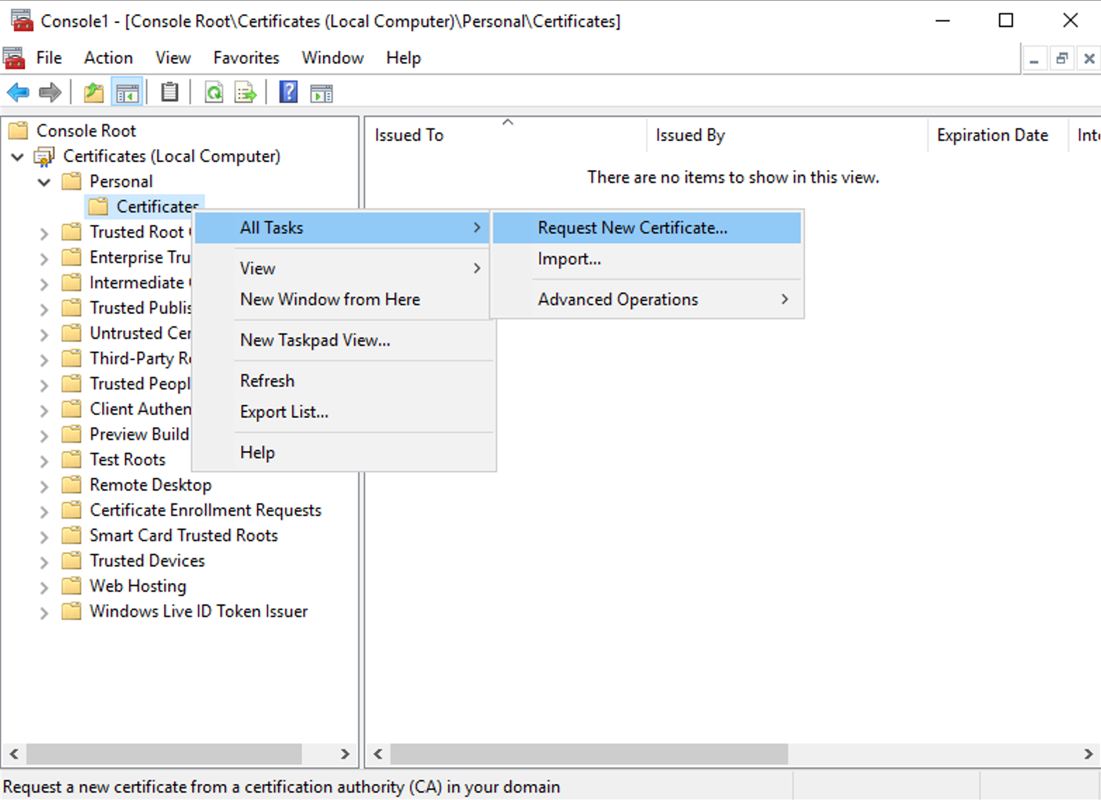
- Clique em “Avançar” para começar e em “Avançar” para confirmar que você está adquirindo o certificado do registro do Active Directory.
-
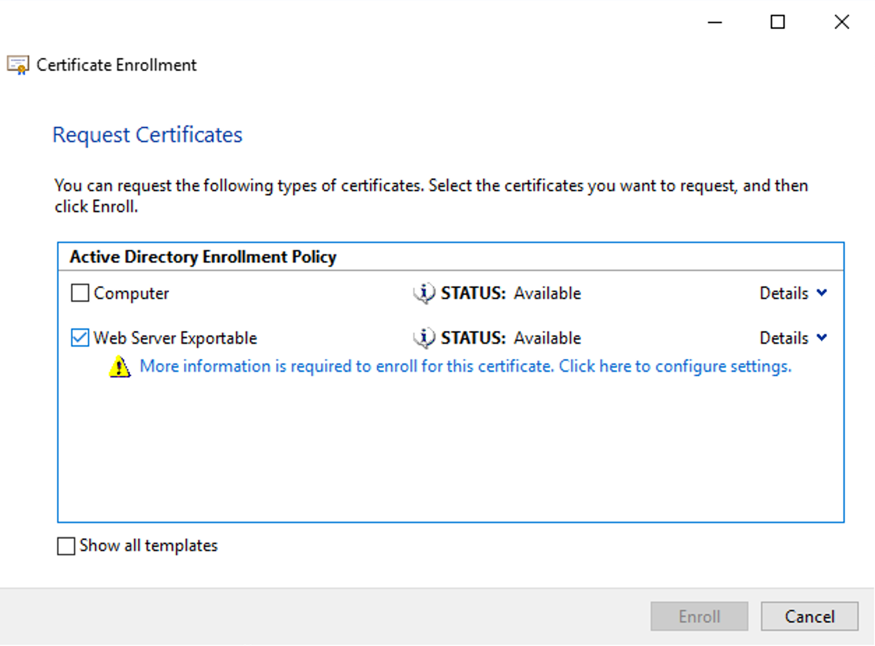
Selecione o modelo para o certificado de Autenticação de Servidor. Se o modelo tiver sido configurado para fornecer automaticamente os valores para Assunto, você pode clicar em “Registrar” sem fornecer mais detalhes.
-
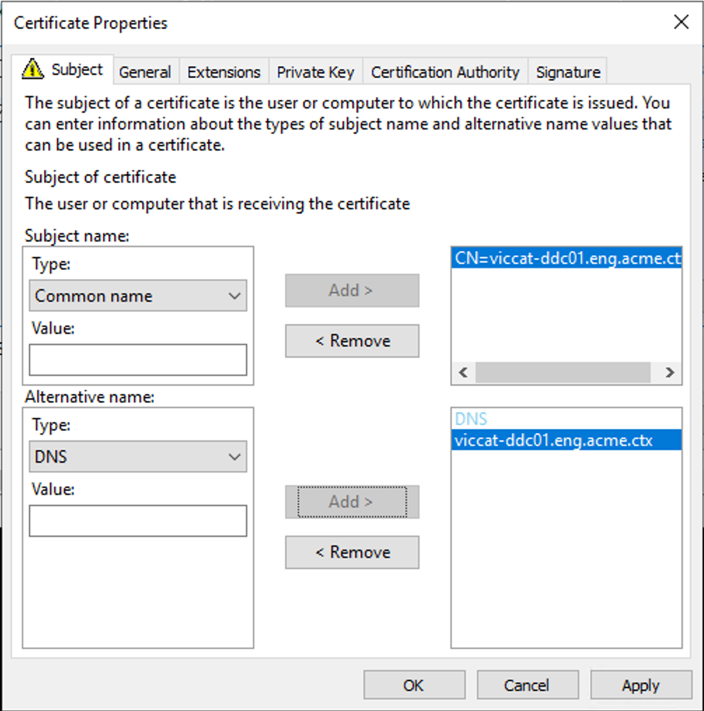
Para fornecer mais detalhes para o modelo de certificado, clique no botão de seta “Detalhes” e configure o seguinte:
Nome do assunto: selecione Nome Comum e adicione o FQDN do Delivery Controller.
Nome alternativo: selecione DNS e adicione o FQDN do Delivery Controller.
Configurando a porta do listener SSL/TLS
- Abra uma janela de comando do PowerShell como administrador da máquina.
-
Execute os seguintes comandos para obter o GUID do Aplicativo do Serviço Broker:
New-PSDrive -Name HKCR -PSProvider Registry -Root HKEY_CLASSES_ROOT $Service_Guid = Get-ChildItem HKCR:\Installer\Products -Recurse -Ea 0 | Where-Object { $key = $_; $_.GetValueNames() | ForEach-Object { $key.GetValue($_) } | Where-Object { $_ -like 'Citrix Broker Service' } } | Select-Object Name $Service_Guid.Name -match "[A-Z0-9]*$" $Guid = $Matches[0] [GUID]$Formatted_Guid = $Guid Remove-PSDrive -Name HKCR Write-Host "Broker Service Application GUID: $($Formatted_Guid)" -ForegroundColor Yellow <!--NeedCopy--> -
Execute os seguintes comandos na mesma janela do PowerShell para obter o Thumbprint do certificado que você instalou anteriormente:
$HostName = ([System.Net.Dns]::GetHostByName(($env:computerName))).Hostname $Thumbprint = (Get-ChildItem -Path Cert:\LocalMachine\My | Where-Object {$_.Subject -match ("CN=" + $HostName)}).Thumbprint -join ';' Write-Host -Object "Certificate Thumbprint for $($HostName): $($Thumbprint)" -ForegroundColor Yellow <!--NeedCopy--> -
Execute os seguintes comandos na mesma janela do PowerShell para configurar a porta SSL/TLS do Serviço Broker e usar o certificado para criptografia:
$IPV4_Address = Test-Connection -ComputerName $HostName -Count 1  | Select-Object -ExpandProperty IPV4Address

$IPPort = "$($IPV4_Address):443"

$SSLxml = "http add sslcert ipport=$IPPort certhash=$Thumbprint appid={$Formatted_Guid}"

$SSLxml | netsh

. netsh http show sslcert
<!--NeedCopy-->
Quando configurado corretamente, a saída do último comando .netsh http show sslcert mostra que o listener está usando o IP:porta correto e que o ID do Aplicativo corresponde ao GUID do Aplicativo do Serviço Broker.
Desde que os servidores confiem no certificado instalado nos Delivery Controllers, agora você pode configurar os Delivery Controllers do StoreFront™ e as vinculações STA do Citrix Gateway para usar HTTPS em vez de HTTP.
Observação:
Se o Controller estiver instalado no Windows Server 2016 e o StoreFront estiver instalado no Windows Server 2012 R2, é necessária uma alteração de configuração no Controller, para alterar a ordem das suites de cifras TLS. Essa alteração de configuração não é necessária para Controller e StoreFront com outras combinações de versões do Windows Server.
A lista de ordem de suites de cifras deve incluir as suites de cifras TLS_ECDHE_RSA_WITH_AES_256_CBC_SHA384 ou TLS_ECDHE_RSA_WITH_AES_128_CBC_SHA256 (ou ambas); e essas suites de cifras devem preceder quaisquer suites de cifras TLS_DHE_.
Usando o Editor de Política de Grupo da Microsoft, navegue até Configuração do Computador > Modelos Administrativos > Rede > Configurações de Configuração SSL.
- Edite a política “Ordem da Suite de Cifras SSL”. Por padrão, esta política está definida como “Não Configurada”. Defina esta política como Habilitada.
- Organize as suites na ordem correta; remova quaisquer suites de cifras que você não deseja usar.
Certifique-se de que TLS_ECDHE_RSA_WITH_AES_256_CBC_SHA384 ou TLS_ECDHE_RSA_WITH_AES_128_CBC_SHA256 precede quaisquer suites de cifras TLS_DHE_.
No Microsoft MSDN, consulte também Priorizando Suites de Cifras Schannel.
Alterar portas HTTP ou HTTPS
Por padrão, o Serviço XML no Controller escuta na porta 80 para tráfego HTTP e na porta 443 para tráfego HTTPS. Embora você possa usar portas não padrão, esteja ciente dos riscos de segurança de expor um Controller a redes não confiáveis. Implantar um servidor StoreFront autônomo é preferível a alterar os padrões.
Para alterar as portas HTTP ou HTTPS padrão usadas pelo Controller, execute o seguinte comando no Studio:
BrokerService.exe -WIPORT \<http-port> -WISSLPORT \<https-port>
onde <http-port> é o número da porta para tráfego HTTP e <https-port> é o número da porta para tráfego HTTPS.
Observação:
Após alterar uma porta, o Studio pode exibir uma mensagem sobre compatibilidade de licença e atualização. Para resolver o problema, registre novamente as instâncias de serviço usando a seguinte sequência de cmdlets do PowerShell:
Get-ConfigRegisteredServiceInstance -ServiceType Broker -Binding XML_HTTPS |
Unregister-ConfigRegisteredServiceInstance
Get-BrokerServiceInstance | where Binding -eq "XML_HTTPS" |
Register-ConfigServiceInstance
<!--NeedCopy-->
Impor tráfego HTTPS apenas
Se você quiser que o Serviço XML ignore o tráfego HTTP, crie a seguinte configuração de registro em HKLM\Software\Citrix\DesktopServer\ no Controller e, em seguida, reinicie o Serviço Broker.
Para ignorar o tráfego HTTP, crie o DWORD XmlServicesEnableNonSsl e defina-o como 0.
Existe um valor DWORD de registro correspondente que você pode criar para ignorar o tráfego HTTPS: DWORD XmlServicesEnableSsl. Certifique-se de que ele não esteja definido como 0.
Configurações de TLS em VDAs
Um Delivery Group não pode ter uma mistura de alguns VDAs com TLS configurado e alguns VDAs sem TLS configurado. Antes de configurar o TLS para um Delivery Group, certifique-se de que você já configurou o TLS para todos os VDAs nesse Delivery Group.
Ao configurar o TLS em VDAs, as permissões no certificado TLS instalado são alteradas, concedendo ao Serviço ICA® acesso de leitura à chave privada do certificado e informando ao Serviço ICA o seguinte:
- Qual certificado no armazenamento de certificados usar para TLS.
-
Qual número de porta TCP usar para conexões TLS.
O Firewall do Windows (se ativado) deve ser configurado para permitir a conexão de entrada nesta porta TCP. Essa configuração é feita automaticamente para você ao usar o script do PowerShell.
-
Quais versões do protocolo TLS permitir.
Importante:
A Citrix recomenda que você revise o uso do SSLv3 e reconfigure essas implantações para remover o suporte ao SSLv3 quando apropriado. Consulte CTX200238.
As versões de protocolo TLS suportadas seguem uma hierarquia (da mais baixa para a mais alta): SSL 3.0, TLS 1.0, TLS 1.1, TLS 1.2 e TLS 1.3. Especifique a versão mínima permitida; todas as conexões de protocolo usando essa versão ou uma versão superior são permitidas.
Por exemplo, se você especificar TLS 1.1 como a versão mínima, então as conexões de protocolo TLS 1.1 e TLS 1.3 serão permitidas. Se você especificar SSL 3.0 como a versão mínima, então as conexões para todas as versões suportadas serão permitidas. Se você especificar TLS 1.3 como a versão mínima, apenas as conexões TLS 1.3 serão permitidas.
DTLS 1.0 corresponde a TLS 1.1, e DTLS 1.3 corresponde a TLS 1.3.
-
Quais conjuntos de cifras TLS permitir.
Um conjunto de cifras seleciona a criptografia usada para uma conexão. Clientes e VDAs podem suportar diferentes conjuntos de cifras. Quando um cliente (Citrix Workspace app ou StoreFront) se conecta e envia uma lista de conjuntos de cifras TLS suportados, o VDA corresponde um dos conjuntos de cifras do cliente com um dos conjuntos de cifras em sua própria lista de conjuntos de cifras configurados e aceita a conexão. Se não houver um conjunto de cifras correspondente, o VDA rejeita a conexão.
O VDA suporta três conjuntos de cifras (também conhecidos como modos de conformidade): GOV(ernment), COM(mercial) e ALL. Os conjuntos de cifras aceitáveis também dependem do modo FIPS do Windows; consulte http://support.microsoft.com/kb/811833 para obter informações sobre o modo FIPS do Windows. A tabela a seguir lista os conjuntos de cifras em cada conjunto:
| Conjunto de cifras TLS/DTLS | TODOS | COM | GOV | TODOS | COM | GOV |
|---|---|---|---|---|---|---|
| Modo FIPS | Desativado | Desativado | Desativado | Ativado | Ativado | Ativado |
| TLS_ECDHE_RSA_WITH_AES_256_GCM_SHA384* | X | X | X | X | ||
| TLS_ECDHE_RSA_WITH_AES_256_CBC_SHA384 | X | X | X | X | ||
| TLS_ECDHE_RSA_WITH_AES_128_CBC_SHA | X | X | X | X |
* Não suportado no Windows Server 2012 R2.
Observação:
O VDA não suporta conjuntos de cifras DHE (por exemplo, TLS_DHE_RSA_WITH_AES_256_GCM_SHA384, TLS_DHE_RSA_WITH_AES_256_CBC_SHA, TLS_DHE_RSA_WITH_AES_128_GCM_SHA256 e TLS_DHE_RSA_WITH_AES_128_CBC_SHA). Se selecionados pelo Windows, eles podem não ser usados pelo Receiver.
Se você estiver usando um Citrix Gateway, consulte a documentação do Citrix ADC para obter informações sobre o suporte a conjuntos de cifras para comunicação de back-end. Para obter informações sobre o suporte a conjuntos de cifras TLS, consulte Cifras disponíveis nos dispositivos Citrix ADC. Para obter informações sobre o suporte a conjuntos de cifras DTLS, consulte Suporte a cifras DTLS.
Consulte Portas de rede.
O script contém as seguintes descrições de sintaxe, além de exemplos adicionais; você pode usar uma ferramenta como o Notepad++ para revisar essas informações.
Importante:
Especifique o parâmetro Enable ou Disable, e o parâmetro CertificateThumbPrint. Os outros parâmetros são opcionais.
Sintaxe
Enable-VdaSSL {-Enable | -Disable} -CertificateThumbPrint "<thumbprint>" [-SSLPort <port>] [-SSLMinVersion "<min-ssl-version>"] [-SSLCipherSuite"\<suite>"]
| Parâmetro | Descrição |
|---|---|
| Enable | Instala e habilita o listener TLS no VDA. Este parâmetro ou o parâmetro Disable é obrigatório. |
| Disable | Desabilita o listener TLS no VDA. Este parâmetro ou o parâmetro Enable é obrigatório. Se você especificar este parâmetro, nenhum outro parâmetro será válido. |
| CertificateThumbPrint “ |
Thumbprint do certificado TLS no armazenamento de certificados, entre aspas. O script usa o thumbprint especificado para selecionar o certificado que você deseja usar. Se este parâmetro for omitido, um certificado incorreto será selecionado. |
| SSLPort |
Porta TLS. Padrão: 443 |
| SSLMinVersion “ |
Versão mínima do protocolo TLS, entre aspas. Valores válidos: “TLS_1.0” (padrão), “TLS_1.1” e “TLS_1.3”. |
| SSLCipherSuite “ |
Conjunto de cifras TLS, entre aspas. Valores válidos: “GOV”, “COM” e “ALL” (padrão). |
Exemplos
O seguinte script instala e habilita o valor da versão do protocolo TLS. A impressão digital (representada como “12345678987654321” neste exemplo) é usada para selecionar o certificado a ser usado.
Enable-VdaSSL -Enable -CertificateThumbPrint "12345678987654321"
O seguinte script instala e habilita o ouvinte TLS, e especifica a porta TLS 400, o conjunto de cifras GOV e um valor mínimo de protocolo TLS 1.2. A impressão digital (representada como “12345678987654321” neste exemplo) é usada para selecionar o certificado a ser usado.
Enable-VdaSSL -Enable
-CertificateThumbPrint "12345678987654321"
-SSLPort 400 -SSLMinVersion "TLS_1.3"
-SSLCipherSuite "All"
O seguinte script desabilita o ouvinte TLS no VDA.
Enable-VdaSSL -Disable
Configurar o TLS manualmente em um VDA
Ao configurar o TLS em um VDA manualmente, você concede acesso de leitura genérico à chave privada do certificado TLS para o serviço apropriado em cada VDA: NT SERVICE\PorticaService para um VDA para SO de sessão única do Windows, ou NT SERVICE\TermService para um VDA para SO de múltiplas sessões do Windows. Na máquina onde o VDA está instalado:
ETAPA 1. Inicie o console de gerenciamento da Microsoft (MMC): Iniciar > Executar > mmc.exe.
ETAPA 2. Adicione o snap-in Certificados ao MMC:
- Selecione “Arquivo” > “Adicionar/Remover Snap-in”.
- Selecione “Certificados” e clique em “Adicionar”.
- Quando solicitado com “Este snap-in sempre gerenciará certificados para:”, escolha “Conta de computador” e clique em “Avançar”.
- Quando solicitado com “Selecione o computador que você deseja que este snap-in gerencie”, escolha “Computador local” e clique em “Concluir”.
ETAPA 3. Em “Certificados (Computador Local)” > “Pessoal” > “Certificados”, clique com o botão direito do mouse no certificado e selecione “Todas as Tarefas” > “Gerenciar Chaves Privadas”.
ETAPA 4. O Editor da Lista de Controle de Acesso exibe “Permissões para chaves privadas (NomeAmigável)” onde (NomeAmigável) é o nome do seu certificado TLS. Adicione um dos seguintes serviços e conceda a ele acesso de “Leitura”:
- Para um VDA para SO de sessão única do Windows, “PORTICASERVICE”
- Para um VDA para SO de múltiplas sessões do Windows, “TERMSERVICE”
ETAPA 5. Clique duas vezes no certificado TLS instalado. Na caixa de diálogo do certificado, selecione a guia “Detalhes” e role até o final. Clique em “Impressão digital”.
ETAPA 6. Execute regedit e vá para HKLM\SYSTEM\CurrentControlSet\Control\Terminal Server\Wds\icawd.
- Edite a chave “SSL Thumbprint” e copie o valor da impressão digital do certificado TLS para este valor binário. Você pode ignorar com segurança itens desconhecidos na caixa de diálogo “Editar Valor Binário” (como ‘0000’ e caracteres especiais).
- Edite a chave “SSLEnabled” e altere o valor DWORD para 1. (Para desabilitar o SSL posteriormente, altere o valor DWORD para 0.)
-
Se você quiser alterar as configurações padrão (opcional), use o seguinte no mesmo caminho do registro:
SSLPortDWORD – Número da porta SSL. Padrão: 443.SSLMinVersionDWORD – 1 = SSL 3.0, 2 = TLS 1.0, 3 = TLS 1.1, 4 = TLS 1.3. Padrão: 2 (TLS 1.0).SSLCipherSuiteDWORD – 1 = GOV, 2 = COM, 3 = ALL. Padrão: 3 (ALL).
ETAPA 7. Certifique-se de que as portas TCP e UDP TLS estejam abertas no Firewall do Windows, caso não sejam as portas padrão 443. (Ao criar a regra de entrada no Firewall do Windows, certifique-se de que suas propriedades tenham as entradas “Permitir a conexão” e “Habilitado” selecionadas.)
ETAPA 8. Certifique-se de que nenhum outro aplicativo ou serviço (como o IIS) esteja usando a porta TCP TLS.
ETAPA 9. Para VDAs para SO de múltiplas sessões do Windows, reinicie a máquina para que as alterações entrem em vigor. (Você não precisa reiniciar máquinas que contêm VDAs para SO de sessão única do Windows.)
Importante:
Uma etapa extra é necessária quando o VDA está no Windows Server 2012 R2, Windows Server 2016 ou Windows 10 Anniversary Edition ou versão posterior compatível. Isso afeta as conexões do Citrix Receiver para Windows (versão 4.6 a 4.9), Citrix Workspace app para HTML5 e Citrix Workspace app para Chrome. Isso também inclui conexões usando o Citrix Gateway.
Esta etapa também é necessária para todas as conexões usando o Citrix Gateway, para todas as versões de VDA, se o TLS entre o Citrix Gateway e o VDA estiver configurado. Isso afeta todas as versões do Citrix Receiver™.
No VDA (Windows Server 2012 R2, Windows Server 2016 ou Windows 10 Anniversary Edition ou posterior), usando o Editor de Política de Grupo, vá para “Configuração do Computador” > “Políticas” > “Modelos Administrativos” > “Rede” > “Configurações de Configuração SSL” > “Ordem do Conjunto de Cifras SSL”. Selecione a seguinte ordem:
TLS_ECDHE_RSA_WITH_AES_256_GCM_SHA384_P384
TLS_ECDHE_RSA_WITH_AES_256_GCM_SHA384_P256
TLS_ECDHE_RSA_WITH_AES_256_CBC_SHA384_P384
TLS_ECDHE_RSA_WITH_AES_256_CBC_SHA384_P256
TLS_ECDHE_RSA_WITH_AES_128_CBC_SHA_P384
TLS_ECDHE_RSA_WITH_AES_128_CBC_SHA_P256
Observação:
Os seis primeiros itens também especificam a curva elíptica, P384 ou P256. Certifique-se de que “curve25519” não esteja selecionado. O Modo FIPS não impede o uso de “curve25519”.
Quando essa configuração de Política de Grupo é configurada, o VDA seleciona um conjunto de cifras somente se ele aparecer em ambas as listas: a lista da Política de Grupo e a lista para o modo de conformidade selecionado (COM, GOV ou ALL). O conjunto de cifras também deve aparecer na lista enviada pelo cliente (Citrix Workspace app ou StoreFront).
Esta configuração de Política de Grupo também afeta outros aplicativos e serviços TLS no VDA. Se seus aplicativos exigirem conjuntos de cifras específicos, talvez seja necessário adicioná-los a esta lista de Política de Grupo.
Importante:
Embora as alterações da Política de Grupo sejam exibidas quando aplicadas, as alterações da Política de Grupo para a configuração de TLS só entram em vigor após a reinicialização do sistema operacional. Portanto, para desktops agrupados, aplique as alterações da Política de Grupo para a configuração de TLS à imagem base.
Configurar o TLS em Grupos de Entrega
Conclua este procedimento para cada Grupo de Entrega que contém VDAs que você configurou para conexões TLS.
- No Studio, abra o console do PowerShell.
- Execute
asnp Citrix.*para carregar os cmdlets do produto Citrix. - Execute
Get-BrokerAccessPolicyRule -DesktopGroupName '<*delivery-group-name*>' | Set-BrokerAccessPolicyRule -HdxSslEnabled $true. - Execute
Set-BrokerSite -DnsResolutionEnabled $true.
Solução de problemas
Se ocorrer um erro de conexão, verifique o log de eventos do sistema no VDA.
Ao usar o Citrix Workspace app para Windows, se você receber um erro de conexão que indica um erro de TLS, desabilite o Desktop Viewer e tente conectar novamente. Embora a conexão ainda falhe, uma explicação do problema TLS subjacente pode ser fornecida. Por exemplo, você especificou um modelo incorreto ao solicitar um certificado da autoridade de certificação.
A maioria das configurações que usam o HDX™ Adaptive Transport funciona com sucesso com DTLS, incluindo aquelas que usam as versões mais recentes do Citrix Workspace app, Citrix Gateway e o VDA. Algumas configurações que usam DTLS entre o Citrix Workspace app e o Citrix Gateway, e que usam DTLS entre o Citrix Gateway e o VDA, exigem ação adicional.
Ação adicional é necessária se:
- a versão do Citrix Receiver suporta HDX Adaptive Transport e DTLS: Receiver para Windows (4.7, 4.8, 4.9), Receiver para Mac (12.5, 12.6, 12.7), Receiver para iOS (7.2, 7.3.x) ou Receiver para Linux (13.7)
e qualquer um dos seguintes também se aplica:
-
a versão do Citrix Gateway suporta DTLS para o VDA, mas a versão do VDA não suporta DTLS (versão 7.15 ou anterior),
-
a versão do VDA suporta DTLS (versão 7.16 ou posterior), mas a versão do Citrix Gateway não suporta DTLS para o VDA.
Para evitar que as conexões do Citrix Receiver falhem, faça uma das seguintes ações:
- atualize o Citrix Receiver para a versão 4.10 ou posterior do Receiver para Windows, 12.8 ou posterior do Receiver para Mac, ou 7.5 ou posterior do Receiver para iOS; ou,
- atualize o Citrix Gateway para uma versão que suporte DTLS para o VDA; ou,
- atualize o VDA para a versão 7.16 ou posterior; ou,
- desabilite o DTLS no VDA; ou,
- desabilite o HDX Adaptive Transport.
Observação:
Uma atualização adequada para o Receiver para Linux ainda não está disponível. O Receiver para Android (versão 3.12.3) não suporta HDX Adaptive Transport e DTLS via Citrix Gateway, e, portanto, não é afetado.
Para desabilitar o DTLS no VDA, modifique a configuração do firewall do VDA para desabilitar a porta UDP 443. Consulte Portas de rede.
Comunicação entre Controller e VDA
A proteção em nível de mensagem do Windows Communication Framework (WCF) protege a comunicação entre o Controller e o VDA. Não é necessária proteção extra em nível de transporte usando TLS. A configuração do WCF usa Kerberos para autenticação mútua entre o Controller e o VDA. A criptografia usa AES no modo CBC com uma chave de 256 bits. A integridade da mensagem usa SHA-1.
De acordo com a Microsoft, os protocolos de segurança usados pelo WCF estão em conformidade com os padrões da OASIS (Organization for the Advancement of Structured Information Standards), incluindo WS-SecurityPolicy 1.2. Além disso, a Microsoft afirma que o WCF suporta todos os conjuntos de algoritmos listados em Security Policy 1.2.
A comunicação entre o Controller e o VDA usa o conjunto de algoritmos basic256, cujos algoritmos são os mencionados acima.
Redirecionamento de vídeo TLS e HTML5, e redirecionamento de conteúdo do navegador
Você pode usar o redirecionamento de vídeo HTML5 e o redirecionamento de conteúdo do navegador para redirecionar sites HTTPS. O JavaScript injetado nesses sites deve estabelecer uma conexão TLS com o Citrix HDX HTML5 Video Redirection Service em execução no VDA. Para conseguir isso, o HTML5 Video Redirection Service gera dois certificados personalizados no armazenamento de certificados no VDA. Parar o serviço remove os certificados.
A política de redirecionamento de vídeo HTML5 está desabilitada por padrão.
O redirecionamento de conteúdo do navegador está habilitado por padrão.
Para obter mais informações sobre o redirecionamento de vídeo HTML5, consulte Configurações de política de multimídia.