This content has been machine translated dynamically.
Dieser Inhalt ist eine maschinelle Übersetzung, die dynamisch erstellt wurde. (Haftungsausschluss)
Cet article a été traduit automatiquement de manière dynamique. (Clause de non responsabilité)
Este artículo lo ha traducido una máquina de forma dinámica. (Aviso legal)
此内容已经过机器动态翻译。 放弃
このコンテンツは動的に機械翻訳されています。免責事項
이 콘텐츠는 동적으로 기계 번역되었습니다. 책임 부인
Este texto foi traduzido automaticamente. (Aviso legal)
Questo contenuto è stato tradotto dinamicamente con traduzione automatica.(Esclusione di responsabilità))
This article has been machine translated.
Dieser Artikel wurde maschinell übersetzt. (Haftungsausschluss)
Ce article a été traduit automatiquement. (Clause de non responsabilité)
Este artículo ha sido traducido automáticamente. (Aviso legal)
この記事は機械翻訳されています.免責事項
이 기사는 기계 번역되었습니다.책임 부인
Este artigo foi traduzido automaticamente.(Aviso legal)
这篇文章已经过机器翻译.放弃
Questo articolo è stato tradotto automaticamente.(Esclusione di responsabilità))
Translation failed!
Introdução ao Autoscale™
O Autoscale funciona no nível do grupo de entrega. Ele gerencia proativamente a energia das máquinas em um grupo de entrega com base nos agendamentos que você define.
O Autoscale aplica-se a todos os tipos de grupos de entrega:
- SO estático de sessão única
- SO aleatório de sessão única
- SO aleatório de várias sessões
Observação:
O Autoscale é habilitado por padrão se você criar ou atualizar Grupos de Entrega usando o Studio baseado em MMC.
Este artigo descreve conceitos básicos relacionados ao Autoscale e fornece orientação sobre como habilitar e configurar o Autoscale para um grupo de entrega.
Conceitos básicos
Antes de começar, saiba mais sobre os seguintes conceitos básicos no Autoscale:
Agendamentos
O Autoscale liga e desliga máquinas em um grupo de entrega com base em um agendamento que você define.
Um agendamento inclui o número de máquinas ativas para cada slot de tempo, com horários de pico e fora de pico definidos.
As configurações de agendamento variam com o tipo de grupo de entrega. Para obter mais informações, consulte:
- Grupos de entrega de SO de várias sessões
- Grupos de entrega aleatórios de SO de sessão única
- Grupos de entrega estáticos de SO de sessão única
Buffer de capacidade
O buffer de capacidade é usado para adicionar capacidade sobressalente à demanda atual para contabilizar aumentos dinâmicos de carga. Existem dois cenários a serem observados:
- Para grupos de entrega de SO de várias sessões, o buffer de capacidade é definido como uma porcentagem da capacidade total do grupo de entrega em termos de índice de carga.
- Para grupos de entrega de SO de sessão única, o buffer de capacidade é definido como uma porcentagem do número total de máquinas no grupo de entrega.
Índice de carga
IMPORTANTE:
O índice de carga aplica-se apenas a grupos de entrega de várias sessões.
A métrica de índice de carga determina a probabilidade de uma máquina receber solicitações de logon de usuário. Ela é calculada usando as configurações da política de Gerenciamento de Carga do Citrix configuradas para logon simultâneo, sessão, CPU, disco e uso de memória.
O índice de carga varia de 0 a 10.000. Por padrão, uma máquina é considerada em carga total quando está hospedando 250 sessões:
- O dígito “0” indica uma máquina descarregada. Uma máquina com um valor de índice de carga de 0 está em uma carga de linha de base.
- O dígito “10.000” indica uma máquina totalmente carregada que não pode executar mais sessões.
Habilitar o Autoscale para um grupo de entrega
O Autoscale é desabilitado por padrão quando você cria um grupo de entrega. Para habilitar e configurar o Autoscale para um grupo de entrega usando o Web Studio, siga estas etapas:
Você também pode usar comandos do PowerShell para habilitar e configurar o Autoscale para um grupo de entrega. Para obter mais informações, consulte Comandos do SDK do PowerShell do Broker.
-
Selecione Grupos de Entrega no painel esquerdo.
-
Selecione o grupo de entrega que você deseja gerenciar e clique em Gerenciar Autoscale.
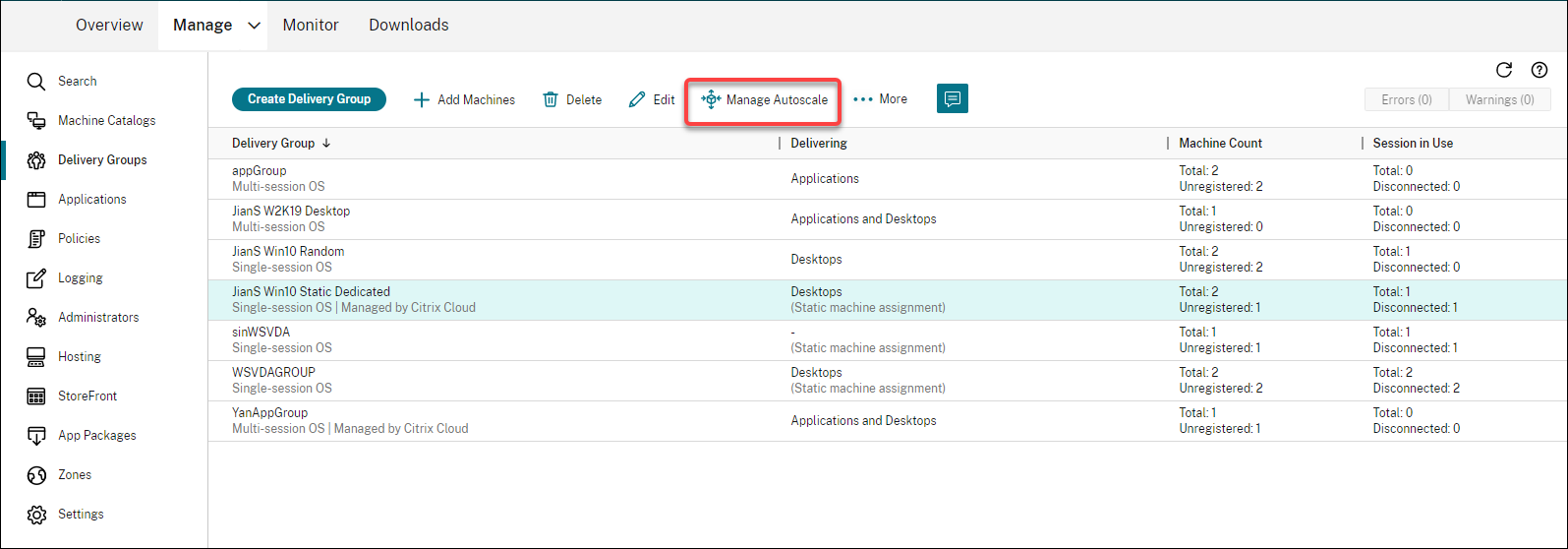
-
Na página Gerenciar Autoscale, selecione a caixa de seleção Habilitar Autoscale para habilitar o Autoscale. Depois de habilitar o Autoscale, as opções na página são habilitadas.
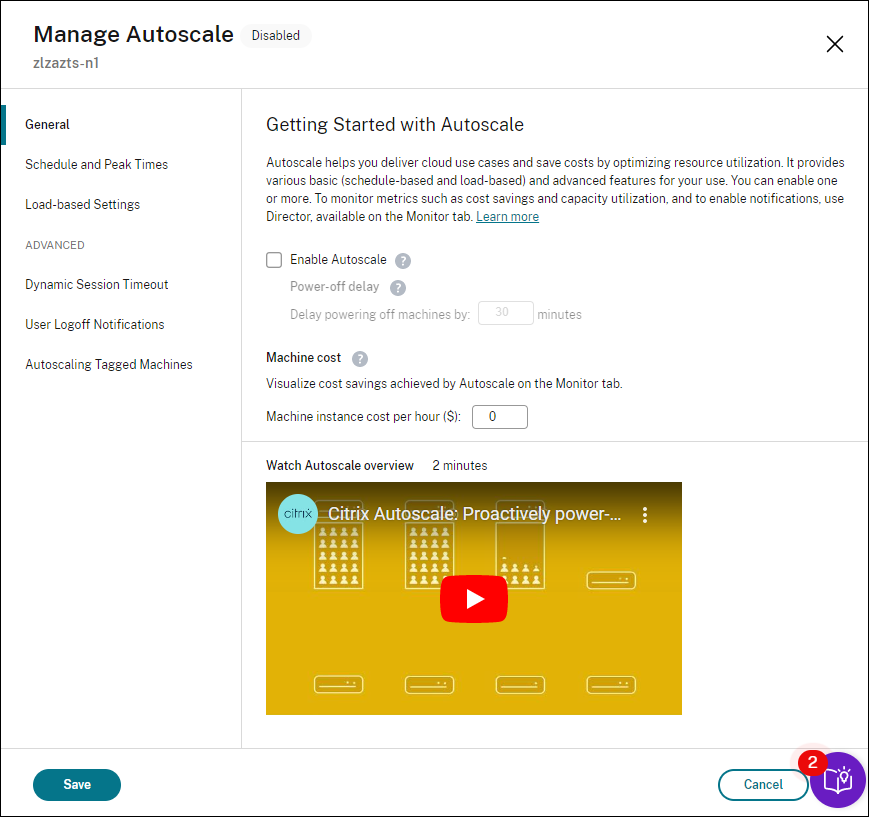
-
Para alterar as configurações padrão com base nas necessidades da sua organização, conclua as seguintes configurações:
-
Para desligar máquinas inativas de forma mais eficiente, use Tempos limite de sessão dinâmicos e Notificações de logoff do usuário
-
Para gerenciar a energia de um subconjunto de máquinas no grupo de entrega, use Máquinas marcadas com Autoscale
Para desabilitar o Autoscale, desmarque a caixa de seleção Autoscale. As opções na página ficam esmaecidas para indicar que o Autoscale está desabilitado para o grupo de entrega selecionado.
Importante:
- Se você desabilitar o Autoscale, todas as máquinas gerenciadas pelo Autoscale permanecem em seus estados no momento da desabilitação.
- Depois de desabilitar o Autoscale, as máquinas em estado de drenagem são retiradas do estado de drenagem. Para obter mais informações sobre o estado de drenagem, consulte Estado de drenagem.
Monitorar métricas
Depois de habilitar o Autoscale para um grupo de entrega, você pode monitorar as seguintes métricas de máquinas gerenciadas pelo Autoscale no Director.
-
Uso da máquina
-
Economias estimadas
-
Notificações de alerta para máquinas e sessões
-
Status da máquina
-
Tendências de avaliação de carga
Observação:
Quando você habilita o Autoscale inicialmente para um grupo de entrega, pode levar alguns minutos para exibir os dados de monitoramento para esse grupo de entrega. Os dados de monitoramento permanecem disponíveis se o Autoscale for habilitado e depois desabilitado para o grupo de entrega. O Autoscale coleta dados de monitoramento em intervalos de 5 minutos.
Para obter mais informações sobre as métricas, consulte Monitorar máquinas gerenciadas pelo Autoscale.
É bom saber
O Autoscale funciona no nível do grupo de entrega. Ele é configurado por grupo de entrega. Ele gerencia a energia apenas das máquinas no grupo de entrega selecionado.
Capacidade e registro de máquina
O Autoscale inclui apenas máquinas registradas no site ao determinar a capacidade. Máquinas ligadas que não estão registradas não podem aceitar solicitações de sessão. Como resultado, elas não são incluídas na capacidade geral do grupo de entrega.
Dimensionamento em vários catálogos de máquinas
Em alguns sites, vários catálogos de máquinas podem estar associados a um único grupo de entrega. O Autoscale liga aleatoriamente máquinas de cada catálogo para atender aos requisitos de agendamento ou demanda de sessão.
Por exemplo, um grupo de entrega tem dois catálogos de máquinas: o Catálogo A tem três máquinas ligadas e o Catálogo B tem uma máquina ligada. Se o Autoscale precisar ligar uma máquina extra, ele pode ligar uma máquina do Catálogo A ou do Catálogo B.
Provisionamento de máquina e demanda de sessão
O catálogo de máquinas associado ao grupo de entrega deve ter máquinas suficientes para ligar e desligar à medida que a demanda aumenta e diminui. Se a demanda de sessão exceder o número total de máquinas registradas no grupo de entrega, o Autoscale garante que todas as máquinas registradas estejam ligadas. No entanto, o Autoscale não provisiona máquinas adicionais.
Considerações sobre o tamanho da instância
Você pode otimizar seus custos se dimensionar adequadamente suas instâncias em nuvens públicas. Recomendamos que você provisione instâncias menores, desde que correspondam ao desempenho da sua carga de trabalho e aos requisitos de capacidade.
Instâncias menores hospedam menos sessões de usuário do que instâncias maiores. Portanto, o Autoscale coloca as máquinas em estado de drenagem muito mais rapidamente porque leva menos tempo para que a última sessão de usuário seja encerrada. Como resultado, o Autoscale desliga instâncias menores mais cedo, reduzindo assim os custos.
Estado de drenagem
O Autoscale tenta reduzir o número de máquinas ligadas no grupo de entrega para o tamanho do pool configurado e o buffer de capacidade.
Para atingir esse objetivo, o Autoscale coloca as máquinas em excesso com o menor número de sessões em “estado de drenagem” e as desliga quando todas as sessões são encerradas. Esse comportamento ocorre quando a demanda de sessão diminui e o agendamento requer menos máquinas do que as que estão ligadas.
O Autoscale coloca as máquinas em excesso em “estado de drenagem” uma por uma:
-
Se duas ou mais máquinas tiverem o mesmo número de sessões ativas, o Autoscale drena a máquina que foi ligada pelo atraso de desligamento especificado.
Fazer isso evita colocar máquinas recém-ligadas em estado de drenagem porque essas máquinas são mais propensas a ter o menor número de sessões.
-
Se duas ou mais máquinas foram ligadas pelo atraso de desligamento especificado, o Autoscale drena essas máquinas uma por uma aleatoriamente.
Máquinas em estado de drenagem não hospedam mais novos inícios de sessão e estão esperando que as sessões existentes sejam encerradas. Uma máquina se torna candidata a desligamento somente quando todas as sessões são encerradas. No entanto, se não houver máquinas imediatamente disponíveis para inícios de sessão, o Autoscale prefere direcionar os inícios de sessão para uma máquina em estado de drenagem em vez de ligar uma máquina.
Uma máquina é retirada do estado de drenagem quando uma das seguintes condições é atendida:
- A máquina é desligada.
- O Autoscale é desabilitado para o grupo de entrega ao qual a máquina pertence.
- O Autoscale usa a máquina para atender aos requisitos de agendamento ou demanda de carga. Este caso ocorre quando o agendamento (dimensionamento baseado em agendamento) ou a demanda atual (dimensionamento baseado em carga) requer mais máquinas do que o número de máquinas que estão atualmente ligadas.
Importante:
Se nenhuma máquina estiver imediatamente disponível para inícios de sessão, o Autoscale prefere direcionar os inícios de sessão para uma máquina em estado de drenagem em vez de ligar uma máquina. Uma máquina em estado de drenagem que hospeda um início de sessão permanece em estado de drenagem.
Para descobrir quais máquinas estão em estado de drenagem, use o comando do PowerShell Get-BrokerMachine. Por exemplo: Get-BrokerMachine -DrainingUntilShutdown $true. Alternativamente, você pode usar o console Gerenciar. Consulte Exibir máquinas em estado de drenagem.
Exibir máquinas em estado de drenagem
Observação:
Este recurso aplica-se apenas a máquinas de várias sessões.
No Web Studio, você pode exibir máquinas que estão em estado de drenagem, informando quais máquinas estão prestes a ser desligadas. Conclua as seguintes etapas:
- Navegue até o nó Pesquisar e clique em Colunas a Exibir.
- Na janela Colunas a Exibir, selecione a caixa de seleção ao lado de Estado de Drenagem.
- Clique em Salvar para sair da janela Colunas a Exibir.
A coluna Estado de Drenagem pode exibir as seguintes informações:
- Drenando até o desligamento. Aparece quando as máquinas estão em estado de drenagem até serem desligadas.
- Não drenando. Aparece quando as máquinas ainda não estão em estado de drenagem.
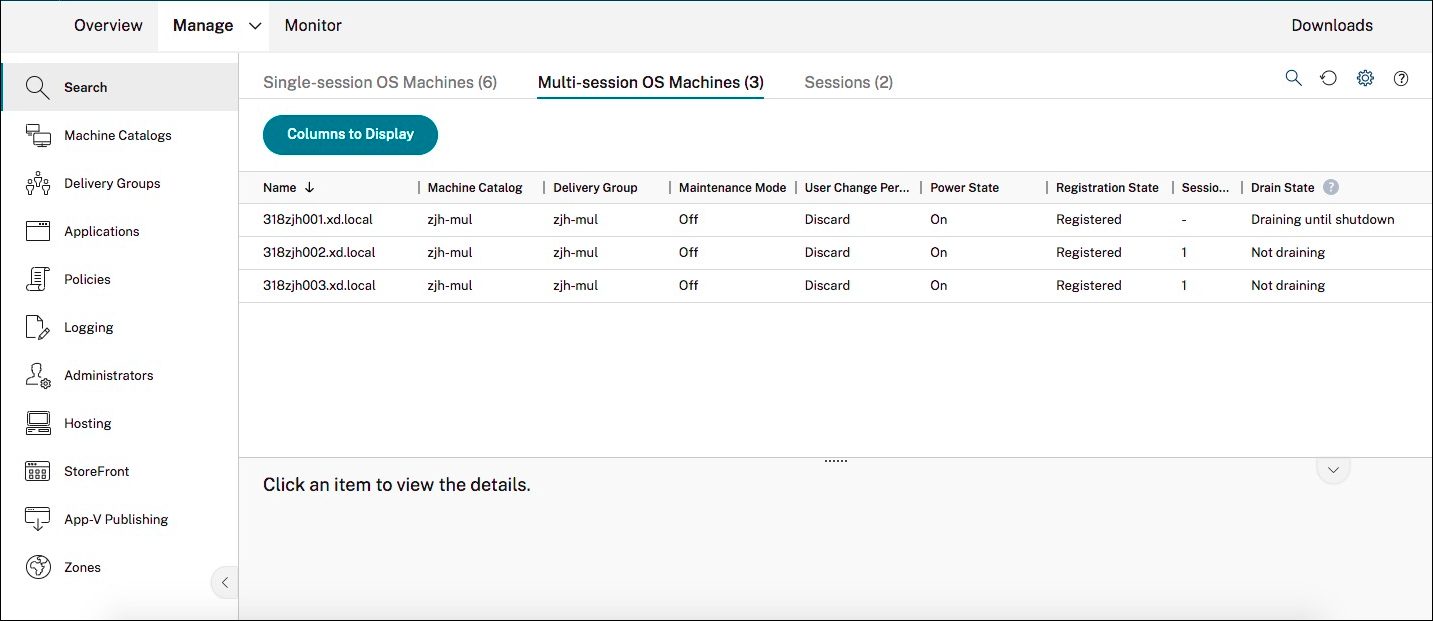
Mais informações
Para obter mais informações sobre o Autoscale, consulte Autoscale do Citrix na Tech Zone.
Compartilhar
Compartilhar
This Preview product documentation is Citrix Confidential.
You agree to hold this documentation confidential pursuant to the terms of your Citrix Beta/Tech Preview Agreement.
The development, release and timing of any features or functionality described in the Preview documentation remains at our sole discretion and are subject to change without notice or consultation.
The documentation is for informational purposes only and is not a commitment, promise or legal obligation to deliver any material, code or functionality and should not be relied upon in making Citrix product purchase decisions.
If you do not agree, select I DO NOT AGREE to exit.