Redefinir um perfil de usuário
CUIDADO:
Quando um perfil é redefinido, as pastas e arquivos do usuário são salvos e copiados para o novo perfil. No entanto, a maioria dos dados do perfil do usuário está ausente (por exemplo, o registro é redefinido e as configurações do aplicativo podem ser excluídas).
A função de redefinição se aplica a soluções de perfil baseadas em arquivo e baseadas em contêiner.
Como os perfis redefinidos são processados
Qualquer perfil de usuário Citrix® ou perfil móvel da Microsoft pode ser redefinido. Depois que o usuário faz logoff e você seleciona o comando de redefinição (no Director ou usando o SDK do PowerShell), o Director primeiro identifica o perfil de usuário em uso e emite um comando de redefinição apropriado. O Director recebe as informações por meio do Profile Management, incluindo informações sobre o tamanho, tipo e tempos de logon do perfil.
Este diagrama ilustra o processo após o logon do usuário, quando um perfil de usuário é redefinido.
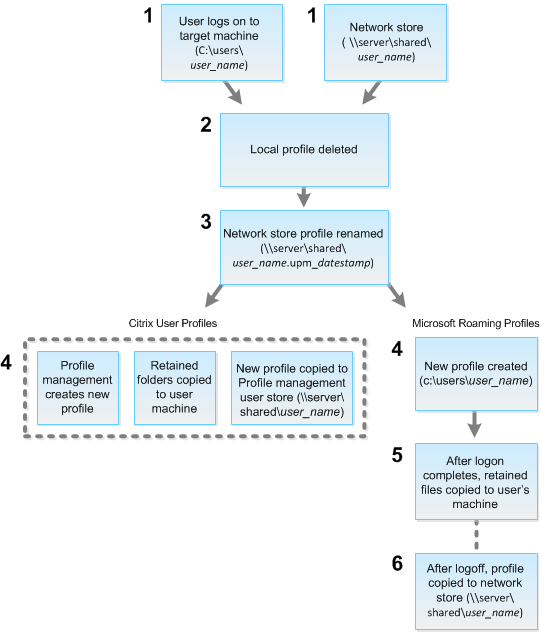
O comando de redefinição emitido pelo Director especifica o tipo de perfil. O serviço Profile Management tenta redefinir um perfil desse tipo e procura o compartilhamento de rede apropriado (repositório de usuário). Se o usuário for processado pelo Profile Management, mas receber um comando de perfil móvel, ele será rejeitado (ou vice-versa).
- Se um perfil local estiver presente, ele será excluído.
- O perfil de rede é renomeado.
-
A próxima ação depende se o perfil que está sendo redefinido é um perfil de usuário Citrix ou um perfil móvel da Microsoft.
Para perfis de usuário Citrix, o novo perfil é criado usando as regras de importação do Profile Management. As pastas são copiadas de volta para o perfil de rede, e o usuário pode fazer logon normalmente. Se um perfil móvel for usado para a redefinição, quaisquer configurações de registro no perfil móvel serão preservadas no perfil redefinido. Você pode configurar o Profile Management para que um perfil de modelo substitua o perfil móvel, se necessário.
Para perfis móveis da Microsoft, o Windows cria um perfil e, quando o usuário faz logon, as pastas são copiadas de volta para o dispositivo do usuário. Quando o usuário faz logoff novamente, o novo perfil é copiado para o repositório de rede.
Para redefinir um perfil de usuário no Director
Se você estiver usando o Citrix Virtual Desktops™ (VDA de Desktop), faça o seguinte:
- No Director, procure o usuário cujo perfil você deseja redefinir e, em seguida, selecione a sessão desse usuário.
- Clique em “Redefinir Perfil”.
- Instrua o usuário a fazer logoff de todas as sessões.
- Instrua o usuário a fazer logon novamente. As pastas e arquivos que foram salvos do perfil do usuário são copiados para o novo perfil.
Se você estiver usando o Citrix Virtual Desktops (VDA de Servidor), você precisa estar logado para realizar a redefinição do perfil. O usuário então precisa fazer logoff e logon novamente para concluir a redefinição do perfil.
Importante:
Se o usuário tiver perfis em várias plataformas (como Windows 8 e Windows 7), instrua-o a fazer logon primeiro no mesmo desktop ou aplicativo que ele relatou como um problema. Essa ação de logon garante que o perfil correto seja redefinido. Se o perfil for um perfil de usuário Citrix, ele já estará redefinido quando a área de trabalho do usuário aparecer. Se o perfil for um perfil móvel da Microsoft, a restauração da pasta ainda pode estar em andamento por um breve período. O usuário deve permanecer logado até que a restauração seja concluída.
Se o perfil não for redefinido com sucesso (por exemplo, o usuário não conseguir fazer logon novamente na máquina ou alguns arquivos estiverem faltando), você deve restaurar manualmente o perfil original.
Observe o seguinte:
- Se o repositório de usuário estiver habilitado como a solução de perfil de usuário, o novo perfil conterá as seguintes pastas pessoais do perfil de usuário original:
- Desktop
- Cookies
- Favoritos
- Documentos
- Imagens
- Música
- Vídeos
-
Se o contêiner de perfil do Citrix Management estiver habilitado como a solução de perfil de usuário completa, o novo perfil não conterá as pastas pessoais precedentes.
- No Windows 8 e posterior, os cookies não são copiados para o novo perfil quando os perfis são redefinidos.
Para restaurar manualmente um perfil após uma redefinição com falha
- Instrua o usuário a fazer logoff de todas as sessões.
- Exclua o perfil local, se houver um.
- Localize a pasta arquivada no compartilhamento de rede que contém a data e a hora anexadas ao nome da pasta, a pasta com uma extensão .upm_datestamp.
- Exclua o nome do perfil atual. Ou seja, aquele sem a extensão upm_datestamp.
- Renomeie a pasta arquivada usando o nome do perfil original. Ou seja, remova a extensão de data e hora. Você retornou o perfil ao seu estado original, antes da redefinição.
Para redefinir um perfil usando o SDK do PowerShell
Você pode redefinir um perfil usando o SDK do Broker PowerShell.
New-BrokerMachineCommand
Cria um comando enfileirado para entrega a um usuário, sessão ou máquina específica. Para obter mais informações sobre este cmdlet, consulte https://citrix.github.io/delivery-controller-sdk/Broker/New-BrokerMachineCommand/.
Exemplos
Consulte os exemplos a seguir para obter detalhes sobre como usar os cmdlets do PowerShell para redefinir um perfil:
Redefinir um perfil do Profile Management
- Suponha que você queira redefinir o perfil para user1. Use o comando New-BrokerMachineCommand do PowerShell. Por exemplo:
New-BrokerMachineCommand -Category UserProfileManager -CommandName "ResetUpmProfile" -DesktopGroups 1 -CommandData $byteArray -SendTrigger logon -user domain1\user1
Importante:
O
CommandData $byteArraydeve estar no seguinte formato:<SID>[,<backup path>]. Se você não fornecer o caminho de backup, o Profile Management gerará uma pasta de backup nomeada pela data e hora atuais.
Redefinir um perfil móvel do Windows
- Suponha que você queira redefinir o perfil móvel para user1. Use o comando New-BrokerMachineCommand do PowerShell. Por exemplo:
New-BrokerMachineCommand -Category UserProfileManager -CommandName "ResetRoamingProfile" -DesktopGroups 1 -CommandData $byteArray -SendTrigger logon -user domain1\user1