Solucionar problemas de aplicativos
Análise de Aplicativos
A exibição “Aplicativos” mostra análises baseadas em aplicativos em uma única exibição consolidada para ajudar a analisar e gerenciar o desempenho dos aplicativos de forma eficiente. Você pode obter informações valiosas sobre a integridade e o uso de todos os aplicativos publicados no site. A exibição padrão ajuda a identificar os principais aplicativos em execução. Este recurso requer Delivery Controllers Versão 7.16 ou posterior e VDAs Versão 7.15 ou posterior.

A coluna “Resultado da Sondagem” exibe o resultado da sondagem de aplicativos executada nas últimas 24 horas. Clique no link do resultado da sondagem para ver mais detalhes na página “Tendências” > “Resultados da Sondagem de Aplicativos”. Para obter mais detalhes sobre como configurar sondagens de aplicativos, consulte Sondagem de Aplicativos e Desktops.
A coluna “Instâncias” exibe o uso dos aplicativos. Ela indica o número de instâncias de aplicativos atualmente em execução (instâncias conectadas e desconectadas). Para solucionar problemas adicionais, clique no campo “Instâncias” para ver a página de filtros correspondente “Instâncias de Aplicativos”. Aqui, você pode selecionar instâncias de aplicativos para fazer logoff ou desconectar.
Observação:
Para administradores de escopo personalizado, o Director não exibe instâncias de aplicativos criadas em grupos de aplicativos. Para visualizar todas as instâncias de aplicativos, você deve ser um administrador completo. Para obter mais informações, consulte o artigo da Central de Conhecimento CTX256001.
Monitore a integridade dos aplicativos publicados em seu site com as colunas “Falhas de Aplicativos” e “Erros de Aplicativos”. Essas colunas exibem o número agregado de falhas e erros que ocorreram ao iniciar o aplicativo correspondente na última hora. Clique no campo “Falhas de Aplicativos” ou “Erros de Aplicativos” para ver os detalhes da falha na página “Tendências” > “Falhas de Aplicativos” correspondente ao aplicativo selecionado.
As configurações da política de falha de aplicativo governam a disponibilidade e a exibição de falhas e erros. Para obter mais informações sobre as políticas e como modificá-las, consulte Políticas para monitoramento de falhas de aplicativos nas configurações da política de monitoramento.
Monitoramento de aplicativos em tempo real
Você pode solucionar problemas de aplicativos e sessões usando a métrica de tempo ocioso para identificar instâncias que estão ociosas além de um limite de tempo específico.
Casos de uso típicos para solução de problemas baseada em aplicativos são no setor de saúde, onde os funcionários compartilham licenças de aplicativos. Lá, você deve encerrar sessões ociosas e instâncias de aplicativos para limpar o ambiente Citrix Virtual Apps and Desktops™, reconfigurar servidores com baixo desempenho ou manter e atualizar aplicativos.
A página de filtro “Instâncias de Aplicativos” lista todas as instâncias de aplicativos em VDAs de SO de Servidor e de Sessão Única. As medições de tempo ocioso associadas são exibidas para instâncias de aplicativos em VDAs de SO de Múltiplas Sessões que estiveram ociosas por pelo menos 10 minutos.
Observação: As métricas de Instâncias de Aplicativos estão disponíveis em sites de todas as edições de licença.
Use essas informações para identificar as instâncias de aplicativos que estão ociosas além de um período de tempo específico e faça logoff ou desconecte-as conforme apropriado. Para fazer isso, selecione “Filtros” > “Instâncias de Aplicativos” e selecione um filtro pré-salvo ou escolha “Todas as Instâncias de Aplicativos” e crie seu próprio filtro.
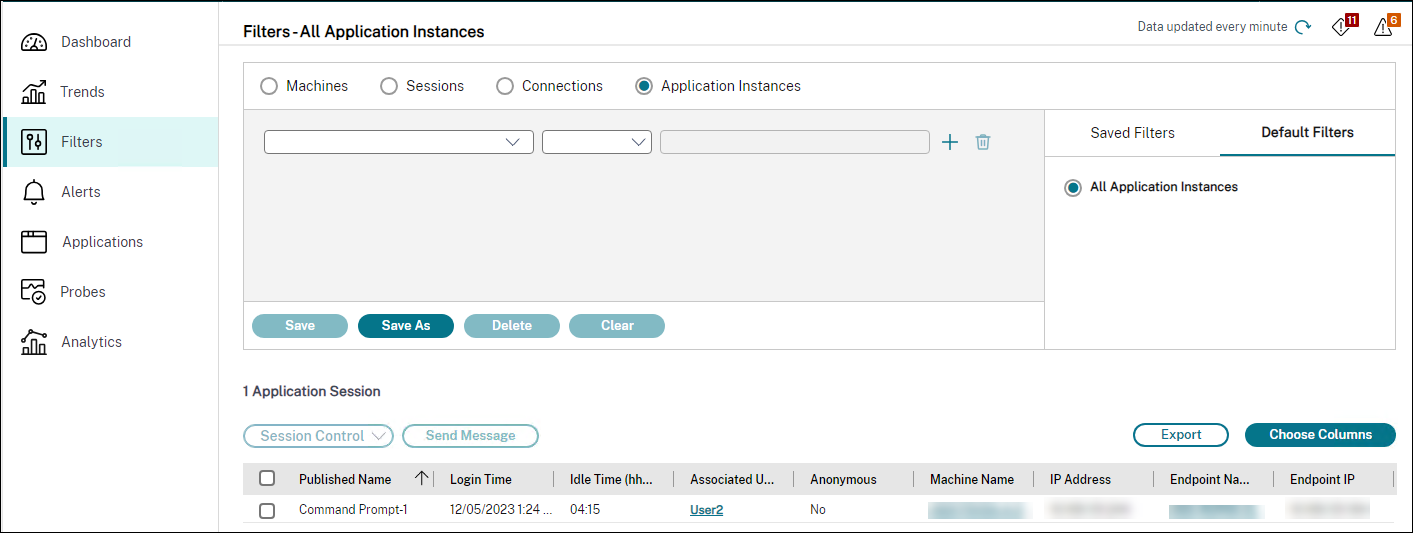
Um exemplo de filtro seria o seguinte. Como critérios de “Filtrar por”, escolha “Nome Publicado” (do aplicativo) e “Tempo Ocioso”. Em seguida, defina “Tempo Ocioso” como “maior ou igual a” um limite de tempo específico e salve o filtro para reutilização. Na lista filtrada, selecione as instâncias de aplicativos. Selecione a opção para enviar mensagens ou, no menu suspenso “Controle de Sessão”, escolha “Logoff” ou “Desconectar” para encerrar as instâncias.
Observação: Fazer logoff ou desconectar uma instância de aplicativo faz logoff ou desconecta a sessão atual, encerrando assim todas as instâncias de aplicativo que pertencem à mesma sessão.
Você pode identificar sessões ociosas na página de filtro “Sessões” usando o estado da sessão e a métrica de tempo ocioso da sessão. Classifique pela coluna “Tempo Ocioso” ou defina um filtro para identificar sessões que estão ociosas além de um limite de tempo específico. O tempo ocioso é listado para sessões em VDAs de SO de Múltiplas Sessões que estiveram ociosas por pelo menos 10 minutos.
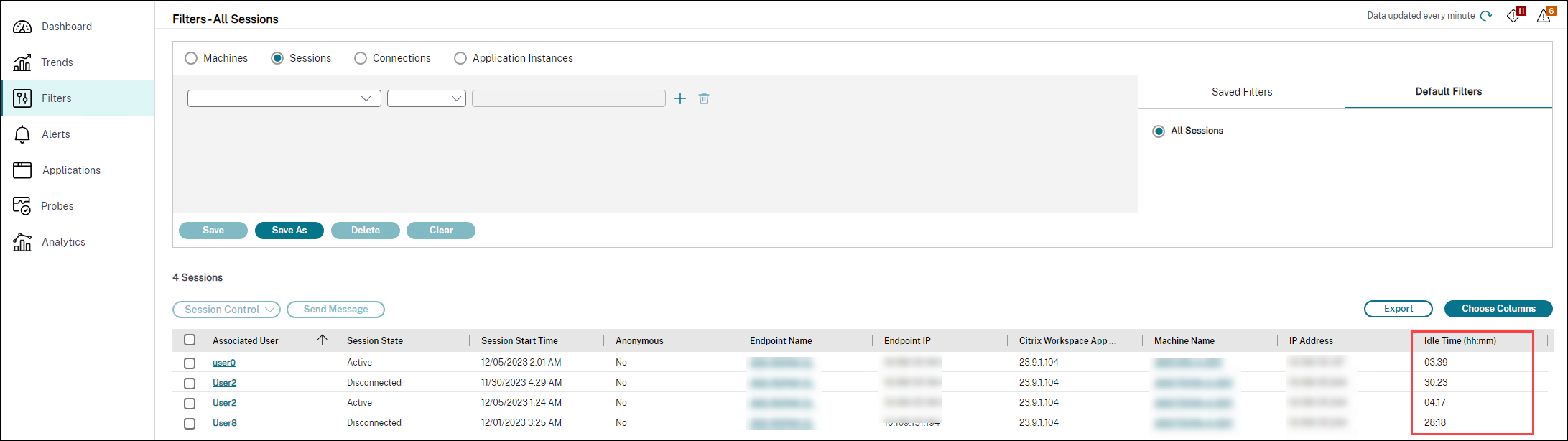
O “Tempo ocioso” é exibido como “N/A” quando a sessão ou instância de aplicativo
- não esteve ociosa por mais de 10 minutos,
- é iniciada em um VDA de SO de Sessão Única, ou
- é iniciada em um VDA executando a Versão 7.12 ou anterior.
Monitoramento histórico de falhas de aplicativos
A guia “Tendências” > “Falhas de Aplicativos” exibe as falhas associadas aos aplicativos publicados nos VDAs.
As tendências de falha de aplicativos estão disponíveis para as últimas 2 horas, 24 horas, 7 dias e mês para sites com licença Premium e Advanced. Elas estão disponíveis para as últimas 2 horas, 24 horas e 7 dias para outros tipos de licença. As falhas de aplicativos que são registradas no Event Viewer com a origem “Erros de Aplicativo” são monitoradas. Clique em “Exportar” para gerar relatórios nos formatos CSV, Excel ou PDF.
As configurações de retenção de limpeza para monitoramento de falhas de aplicativos, GroomApplicationErrorsRetentionDays e GroomApplicationFaultsRetentionDays, são definidas como um dia por padrão para sites com licença Premium e não Premium. Você pode alterar essa configuração usando o comando PowerShell:
PowerShell command
Set-MonitorConfiguration -\<setting name\> \<value\>
<!--NeedCopy-->
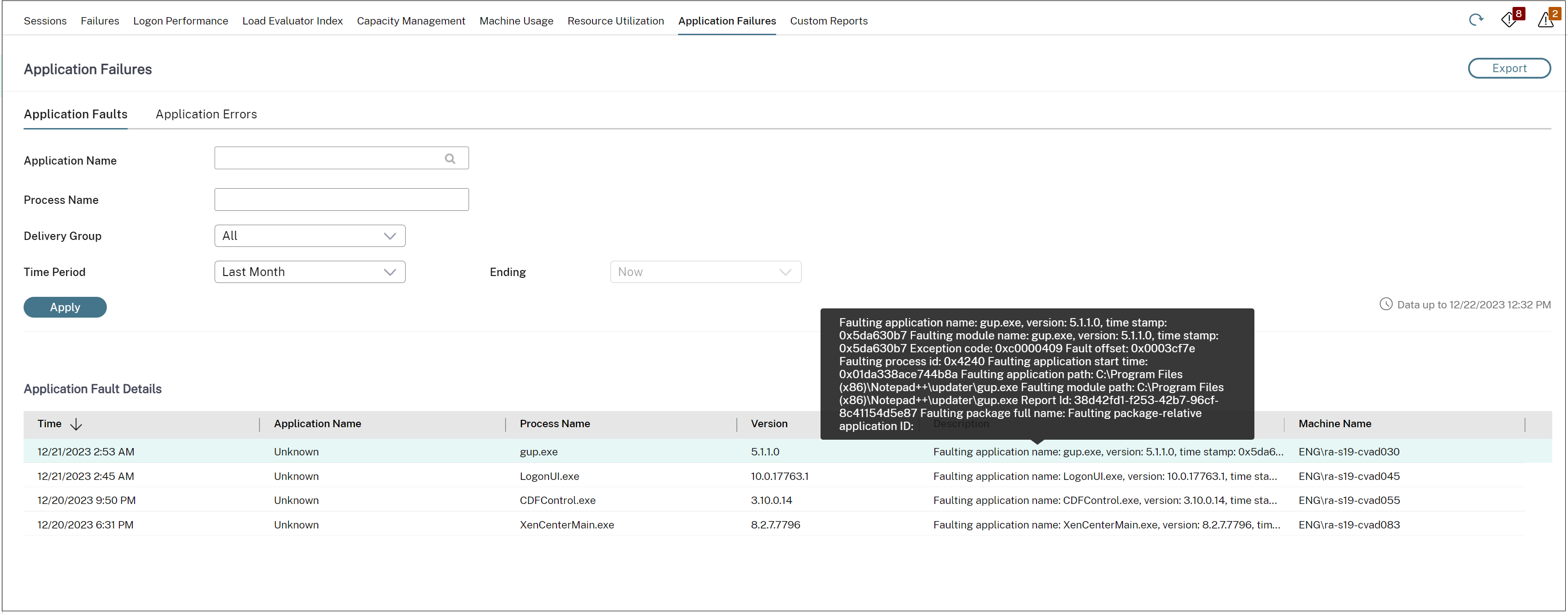
As falhas são exibidas como “Falhas de Aplicativos” ou “Erros de Aplicativos” com base em sua gravidade. A guia “Falhas de Aplicativos” exibe falhas associadas à perda de funcionalidade ou dados. “Erros de Aplicativos” indicam problemas que não são imediatamente relevantes; eles significam condições que podem causar problemas futuros.
Você pode filtrar as falhas com base em “Nome do Aplicativo Publicado”, “Nome do Processo” ou “Grupo de Entrega” e “Período de Tempo”. A tabela exibe o código da falha ou erro e uma breve descrição da falha. A descrição detalhada da falha é exibida como uma dica de ferramenta.
Observação: O nome do aplicativo publicado é exibido como “Desconhecido” quando o nome do aplicativo correspondente não pode ser derivado. Isso geralmente ocorre quando um aplicativo iniciado falha em uma sessão de desktop ou quando falha devido a uma exceção não tratada causada por um executável dependente.
Por padrão, apenas as falhas de aplicativos hospedados em VDAs de SO de Múltiplas Sessões são monitoradas. Você pode modificar as configurações de monitoramento por meio das Políticas de Grupo de Monitoramento: Habilitar monitoramento de falhas de aplicativos, Habilitar monitoramento de falhas de aplicativos em VDAs de SO de Sessão Única e Lista de aplicativos excluídos do monitoramento de falhas. Para obter mais informações, consulte Políticas para monitoramento de falhas de aplicativos nas configurações da política de monitoramento.
A página “Tendências” > “Resultados da Sondagem de Aplicativos” exibe os resultados da sondagem de aplicativos executada no site nas últimas 24 horas e 7 dias. Para obter mais detalhes sobre como configurar sondagens de aplicativos, consulte Sondagem de Aplicativos.