This content has been machine translated dynamically.
Dieser Inhalt ist eine maschinelle Übersetzung, die dynamisch erstellt wurde. (Haftungsausschluss)
Cet article a été traduit automatiquement de manière dynamique. (Clause de non responsabilité)
Este artículo lo ha traducido una máquina de forma dinámica. (Aviso legal)
此内容已经过机器动态翻译。 放弃
このコンテンツは動的に機械翻訳されています。免責事項
이 콘텐츠는 동적으로 기계 번역되었습니다. 책임 부인
Este texto foi traduzido automaticamente. (Aviso legal)
Questo contenuto è stato tradotto dinamicamente con traduzione automatica.(Esclusione di responsabilità))
This article has been machine translated.
Dieser Artikel wurde maschinell übersetzt. (Haftungsausschluss)
Ce article a été traduit automatiquement. (Clause de non responsabilité)
Este artículo ha sido traducido automáticamente. (Aviso legal)
この記事は機械翻訳されています.免責事項
이 기사는 기계 번역되었습니다.책임 부인
Este artigo foi traduzido automaticamente.(Aviso legal)
这篇文章已经过机器翻译.放弃
Questo articolo è stato tradotto automaticamente.(Esclusione di responsabilità))
Translation failed!
Citrix DaaS Standard for AzureでのLinux VDAの作成
Microsoft Azureから任意のデバイスに仮想アプリとデスクトップを配信するために、Citrix DaaS Standard for Azure (旧称 Citrix Virtual Apps and Desktops Standard for Azure) でドメイン参加済みおよび非ドメイン参加済みの両方のLinux VDAを作成できます。詳細については、「Citrix DaaS Standard for Azure」を参照してください。
-
サポートされているLinuxディストリビューション
-
この機能は、以下のLinuxディストリビューションをサポートしています。
- RHEL 9.2
- RHEL 9.0
- RHEL 8.8
- RHEL 8.6
- Rocky Linux 9.2
- Rocky Linux 9.0
- Rocky Linux 8.8
- Rocky Linux 8.6
- SUSE 15.5
- Ubuntu 22.04
- Ubuntu 20.04
ステップ1:Azureでマスターイメージを準備する
注:
Linux VDAセルフアップデート 機能を使用して、ソフトウェアの自動更新をスケジュールすることもできます。これを行うには、マスターイメージ上のetc/xdl/mcs/mcs_local_setting.regファイルにコマンドラインを追加します。 たとえば、以下のコマンドラインを追加できます。
create -k "HKLM\System\CurrentControlSet\Control\Citrix\SelfUpdate" -t "REG_DWORD" -v "fEnabled" -d "0x00000001" –force

create -k "HKLM\System\CurrentControlSet\Control\Citrix\SelfUpdate" -t "REG_SZ" -v "ScheduledTime" -d "Immediately" –force

create -k "HKLM\System\CurrentControlSet\Control\Citrix\SelfUpdate" -t "REG_SZ" -v "Url" -d "`<Your-Azure-Container-Url>`" –force

create -k "HKLM\System\CurrentControlSet\Control\Citrix\SelfUpdate" -t "REG_SZ" -v "CaCertificate" -d "`<Local-Certificate-Path-of-PortalAzureCom>`" --force
<!--NeedCopy-->
- Azureで、サポートされているディストリビューションのLinux VMを作成します。
- 必要に応じて、Linux VMにデスクトップ環境をインストールします。
- VMに、https://docs.microsoft.com/en-us/dotnet/core/install/linux-package-managers の指示に従って.NET Runtime 6.0をインストールします。
- (Ubuntuのみ)
source /etc/network/interfaces.d/*の行を/etc/network/interfacesファイルに追加します。 -
(Ubuntuのみ)
/etc/resolv.confを/run/systemd/resolve/stub-resolv.confではなく/run/systemd/resolve/resolv.confにポイントします。unlink /etc/resolv.conf ln -s /run/systemd/resolve/resolv.conf /etc/resolv.conf <!--NeedCopy--> - Linux VDAパッケージをインストールします。
-
使用するデータベースを指定します。
- PostgreSQLに加えてSQLiteを使用できます。Linux VDAパッケージのインストール後に、SQLiteとPostgreSQLを切り替えることもできます。これを行うには、次の手順を完了します。
-
/opt/Citrix/VDA/sbin/ctxcleanup.shを実行します。新規インストールである場合は、この手順を省略します。 -
deploymcs.shを実行する前に/etc/xdl/db.confを編集します。注:
-  VDIモードでのみSQLiteを使用することをお勧めします。
-  簡単なインストールとMCSの場合、手動でインストールすることなくSQLiteとPostgreSQLを切り替えることができます。`/etc/xdl/db.conf` で特に指定がない限り、Linux VDAはデフォルトでPostgreSQLを使用します。
-  `/etc/xdl/db.conf` を使用してPostgreSQLのポート番号を構成することもできます。
-
MCS変数を変更します。
MCS変数を構成するには、2つの方法があります。
-
/etc/xdl/mcs/mcs.confファイルを編集します。 -
簡単インストールGUIを使用します。簡単インストールGUIを開くには、Linux VDAのデスクトップ環境で
/opt/Citrix/VDA/bin/easyinstallコマンドを実行します。注:
dns変数は指定しないでください。 マシンカタログの作成時に Static または Random タイプを選択した場合は、VDI_MODE=Yを設定します。/etc/xdl/mcs/mcs.confを編集してMCS変数を構成する場合は、/opt/Citrix/VDA/sbin/deploymcs.shを実行します。GUIを使用してMCS変数を構成する場合は、Deploy をクリックします。GUIで Deploy をクリックすると、GUIで設定した変数が/etc/xdl/mcs/mcs.confファイルで設定した変数を上書きします。
-
-
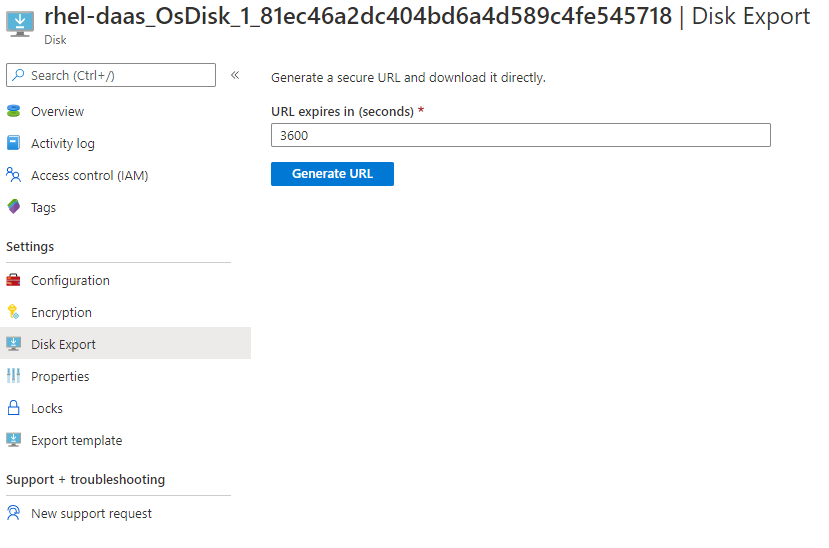
Azureで、VMを停止(または割り当て解除)します。Disk Export をクリックして、他のVMを作成するためのマスターイメージとして使用できる仮想ハードディスク(VHD)ファイルのSAS URLを生成します。
-
(オプション) マスターイメージでグループポリシー設定を行います。
ctxregツールを使用してグループポリシー設定を行うことができます。たとえば、次のコマンドはPDF印刷の Auto-create PDF Universal Printer ポリシーを有効にします。/opt/Citrix/VDA/bin/ctxreg create -k "HKLM\Software\Citrix\GroupPolicy\Defaults\PrintingPolicies" -t "REG_DWORD" -v "AutoCreatePDFPrinter" -d "0x00000001" --force <!--NeedCopy-->
ステップ2:Azureからマスターイメージをインポートする
-
管理 ダッシュボードから、右側の Master Images を展開します。Citrixが提供するマスターイメージと、作成およびインポートしたイメージが表示されます。
ヒント:
このサービスのほとんどの管理者アクティビティは、管理 および 監視 ダッシュボードを通じて管理されます。最初のカタログを作成すると、Citrix Cloud™にサインインして Managed Desktops サービスを選択した後、管理 ダッシュボードが自動的に起動します。
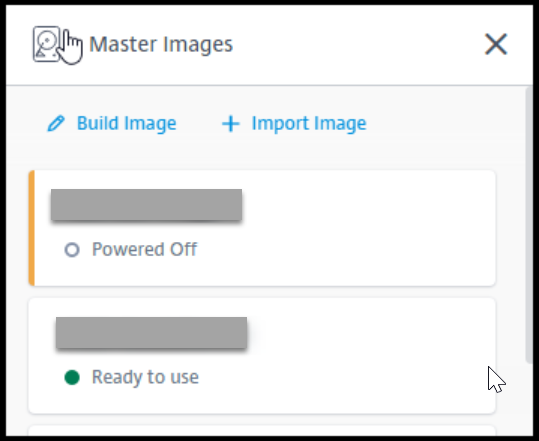
- Import Image をクリックします。
-
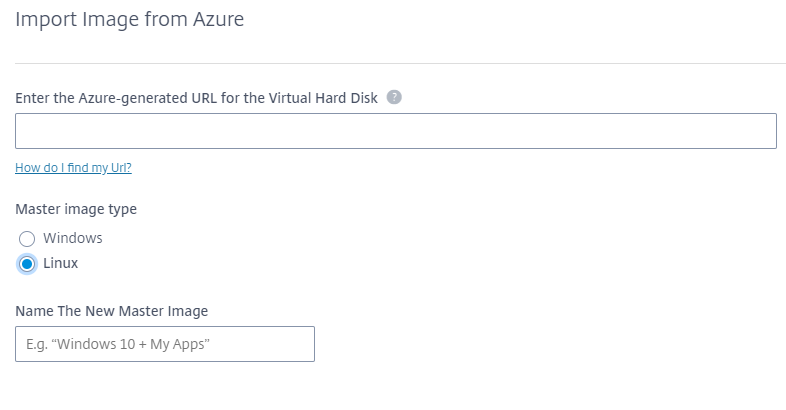
Azureで生成したVHDファイルのSAS URLを入力します。マスターイメージの種類として Linux を選択します。
- ウィザードの指示に従って、マスターイメージのインポートを完了します。
ステップ3:マシンカタログを作成する
管理 ダッシュボードにアクセスし、Create Catalog をクリックします。マシンカタログを作成する際に、以前に作成したマスターイメージを選択します。
注:
マスターイメージとして使用されるVMは、SSHまたはRDPを介してアクセスできません。VMにアクセスするには、Azureポータルのシリアルコンソールを使用します。
共有
共有
This Preview product documentation is Citrix Confidential.
You agree to hold this documentation confidential pursuant to the terms of your Citrix Beta/Tech Preview Agreement.
The development, release and timing of any features or functionality described in the Preview documentation remains at our sole discretion and are subject to change without notice or consultation.
The documentation is for informational purposes only and is not a commitment, promise or legal obligation to deliver any material, code or functionality and should not be relied upon in making Citrix product purchase decisions.
If you do not agree, select I DO NOT AGREE to exit.