ブラウザーコンテンツリダイレクト
概要
ブラウザーコンテンツリダイレクトは、許可リスト内のウェブページをクライアント側でレンダリングする機能を提供します。この機能は、Citrix Workspace™アプリを使用してクライアント側で対応するレンダリングエンジンをインスタンス化し、URLからHTTPおよびHTTPSコンテンツを取得します。
注:
Linux VDAは、Google Chromeでのブラウザーコンテンツリダイレクトをサポートしています。
このオーバーレイウェブレイアウトエンジンは、VDA上ではなくクライアント上で実行され、クライアントのCPU、GPU、RAM、およびネットワークを使用します。
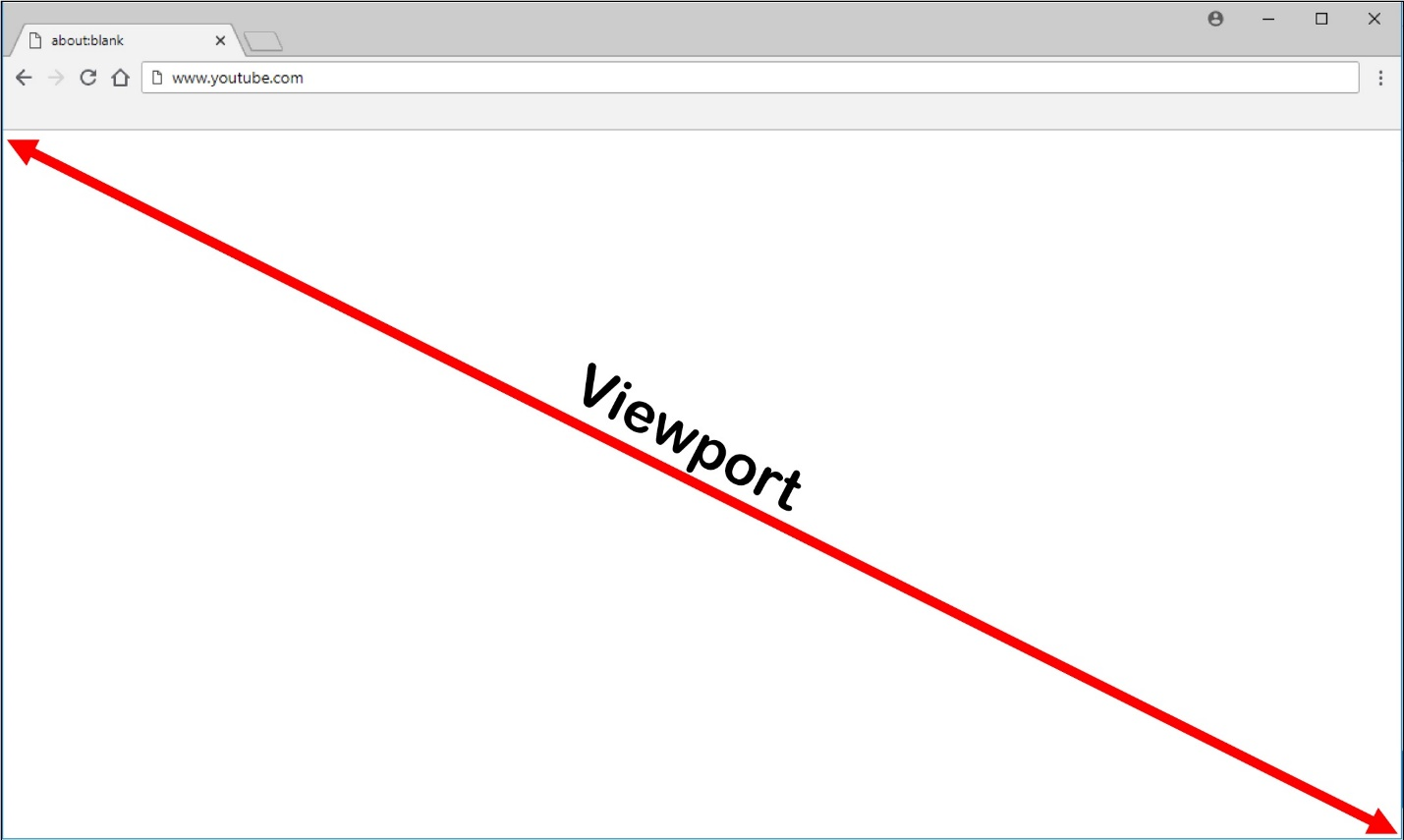
ブラウザーのビューポートのみがリダイレクトされます。ビューポートとは、ブラウザー内でコンテンツが表示される長方形の領域です。ビューポートには、アドレスバー、お気に入りバー、ステータスバーなどの項目は含まれません。これらの項目は、VDA上のブラウザーで引き続き実行されます。
- リダイレクトの許可リストに含まれるURLを指定するアクセス制御リストを含むStudioポリシーを構成します。特定のURLのリダイレクトを無効にするブロックリストを構成します。
許可リスト内でURLに一致するものが検出され、ブロックリスト内には検出されなかった場合、仮想チャネル(CTXCSB)はCitrix Workspaceアプリにリダイレクトが必要であることを指示し、URLを中継します。その後、Citrix Workspaceアプリはローカルレンダリングエンジンをインスタンス化し、ウェブサイトを表示します。
その後、Citrix Workspaceアプリはウェブサイトを仮想デスクトップのブラウザーコンテンツ領域にシームレスにブレンドし直します。
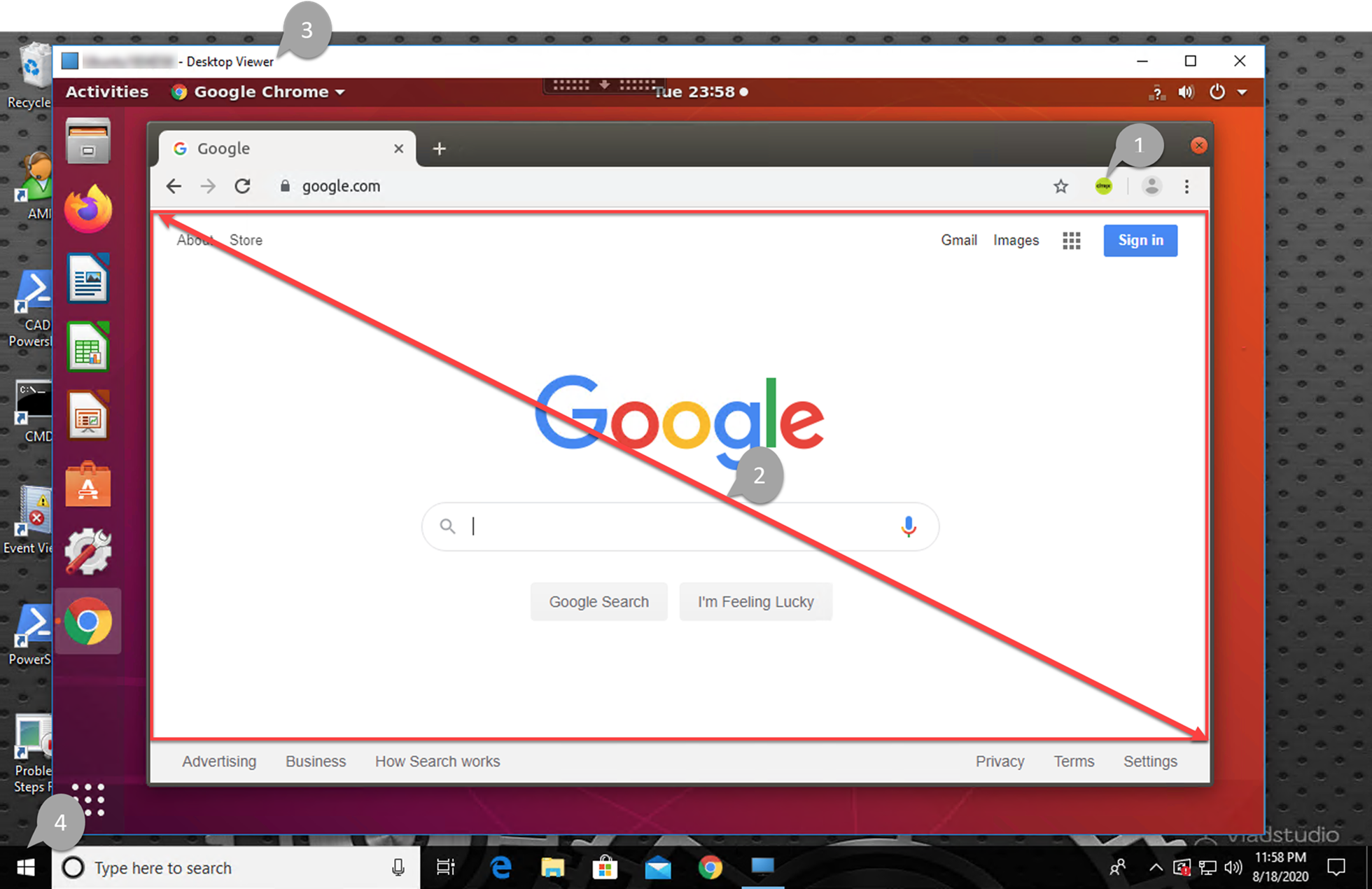
-  1.  Citrix®ブラウザーコンテンツリダイレクト拡張機能のアイコン

拡張機能アイコンの色は、Chrome拡張機能のステータスを示します。以下の3色のいずれかです。

-  緑:アクティブで接続済み
-  グレー:現在のタブで非アクティブ/アイドル状態
-  赤:破損/機能していません

-  2.  クライアントでレンダリングされた、または仮想デスクトップにブレンドし直されたビューポート
- Linux VDA
-
- Windowsクライアント
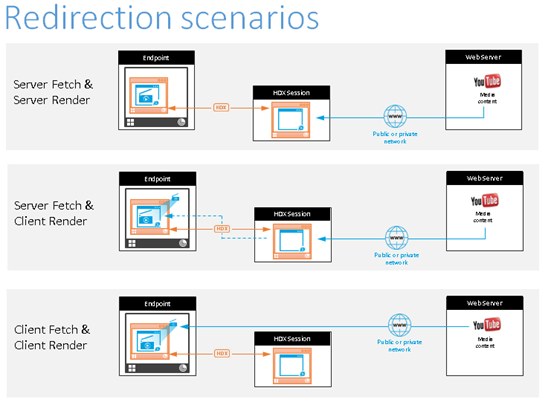
- Citrix Workspaceアプリがコンテンツを取得するシナリオを以下に示します。
-
-
サーバーフェッチとサーバーレンダリング: サイトを許可リストに追加しなかったか、リダイレクトが失敗したため、リダイレクトは行われません。VDAでウェブページをレンダリングするフォールバックを行い、Thinwireを使用してグラフィックをリモート処理します。ポリシーを使用してフォールバック動作を制御します。このシナリオでは、VDAで高いCPU、RAM、および帯域幅が消費されます。
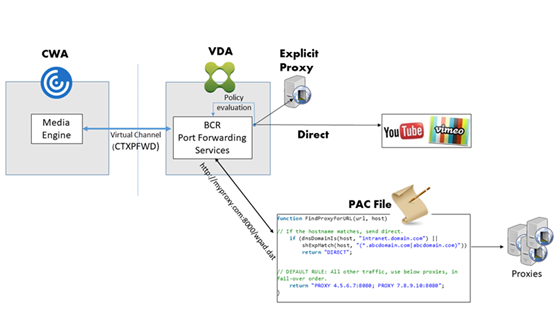
- サーバーフェッチとクライアントレンダリング:Citrix Workspaceアプリは、仮想チャネル(CTXPFWD)を使用してVDAを介してウェブサーバーに接続し、コンテンツを取得します。このオプションは、クライアントがウェブサーバーにアクセスできない場合(シンクライアントなど)に役立ちます。VDAでのCPUとRAMの消費は抑えられますが、ICA®仮想チャネルで帯域幅が消費されます。
このシナリオには3つの動作モードがあります。CTXPFWDは、VDAがウェブサーバーにアクセスするために使用するプロキシデバイスにデータを転送します。
選択するポリシーオプション:
- 明示的プロキシ - データセンターに単一の明示的プロキシがある場合。
- 直接または透過的 - プロキシがない場合、または透過的プロキシを使用している場合。
-
PACファイル - VDA内のブラウザーが指定されたURLを取得するために適切なプロキシサーバーを自動的に選択できるように、PACファイルに依存している場合。
-
詳細については、この記事の後半にある「ブラウザーコンテンツリダイレクトプロキシ構成」設定を参照してください。
-
- クライアントフェッチとクライアントレンダリング: Citrix Workspaceアプリがウェブサーバーに直接接続するため、インターネットアクセスが必要です。このシナリオでは、Citrix Virtual Apps and Desktops™サイトからすべてのネットワーク、CPU、およびRAMの使用量をオフロードします。
利点:
- より良いエンドユーザーエクスペリエンス(アダプティブビットレート(ABR))
- VDAリソース使用量の削減(CPU/RAM/IO)
- 帯域幅消費量の削減
システム要件
Windowsクライアント:
- Citrix Workspaceアプリ1809 for Windows以降
Linux VDA:
- VDA上のブラウザー:Citrixブラウザーコンテンツリダイレクト拡張機能が追加されたGoogle Chrome v66以降
ブラウザーコンテンツリダイレクトの構成
ブラウザーコンテンツリダイレクトを使用するには、関連するポリシーを構成し、Google Chromeにブラウザーコンテンツリダイレクト拡張機能をインストールします。これを行うには、次の手順を完了します。
-
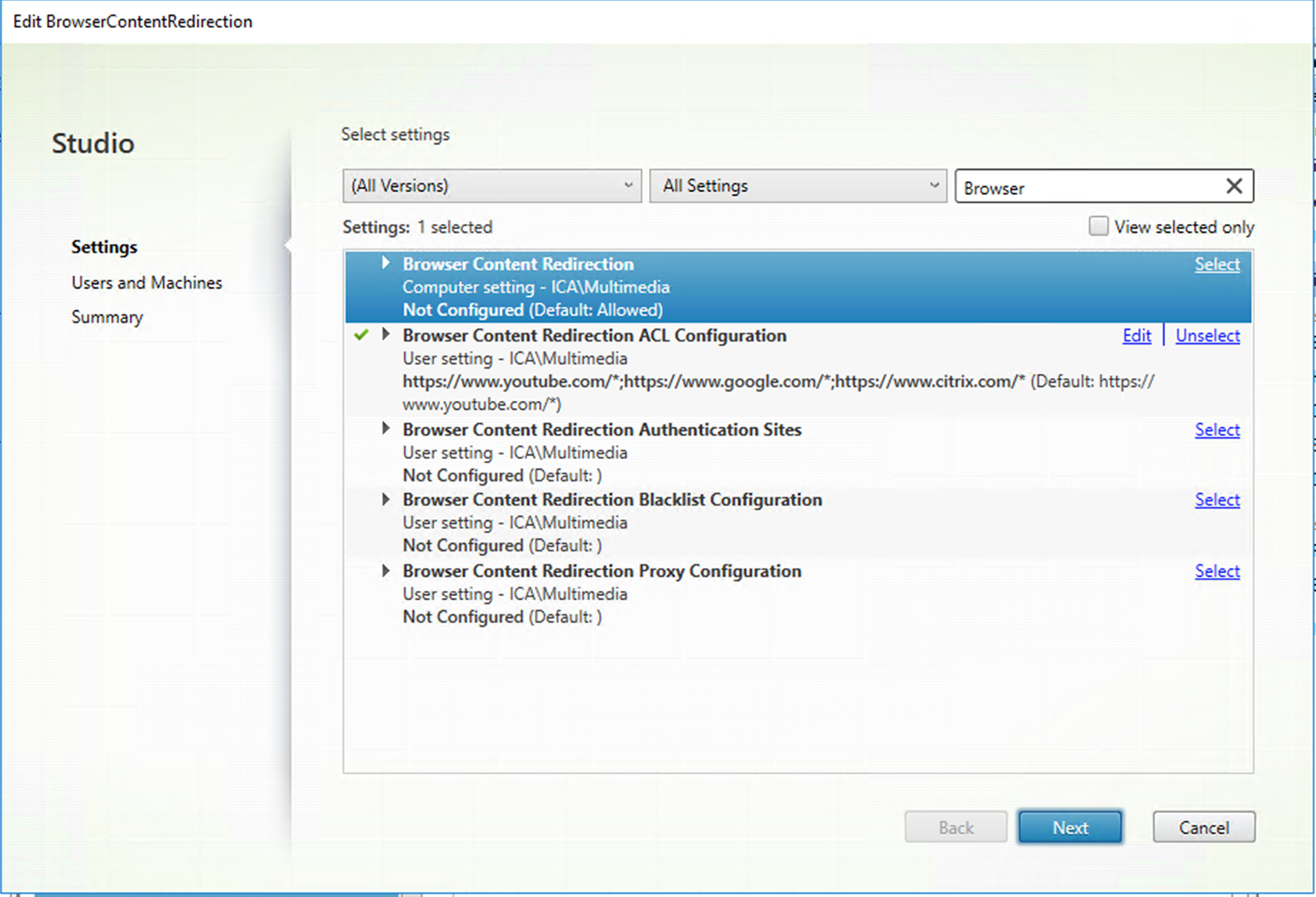
Citrix Studioで、ブラウザーコンテンツリダイレクトを有効にするために、Browser Content RedirectionをAllowedに設定します。
-
クライアントにリダイレクトできるURLの許可リストと、特定のURLのリダイレクトを無効にするブロックリストを指定します。ブロックリストの設定はオプションです。
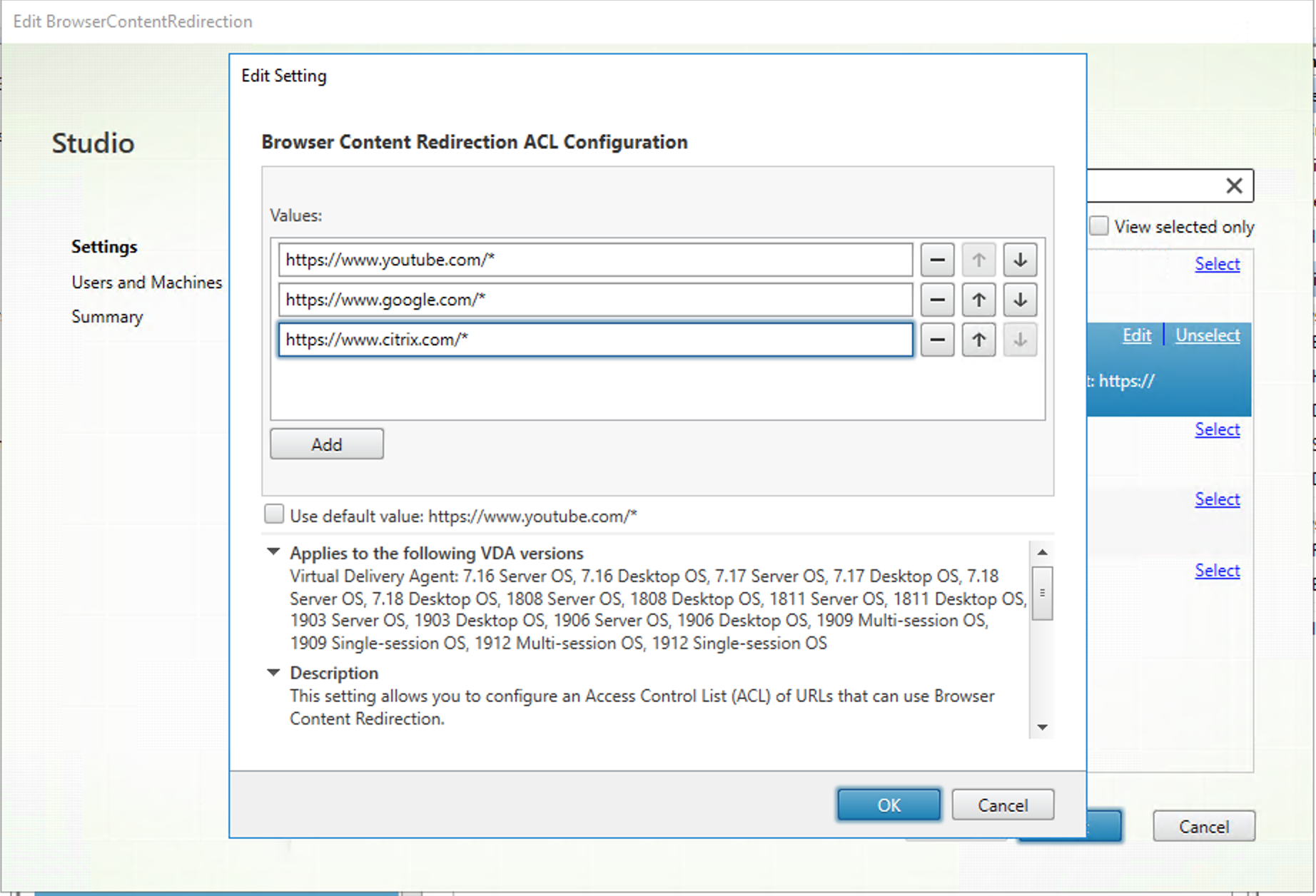
ブラウザコンテンツリダイレクトACL構成設定は、コンテンツをクライアントにリダイレクトできるURLの許可リストを指定します。URLを指定する際、プロトコルを除くすべてのURLコンポーネントを表すために
*ワイルドカードを使用できます。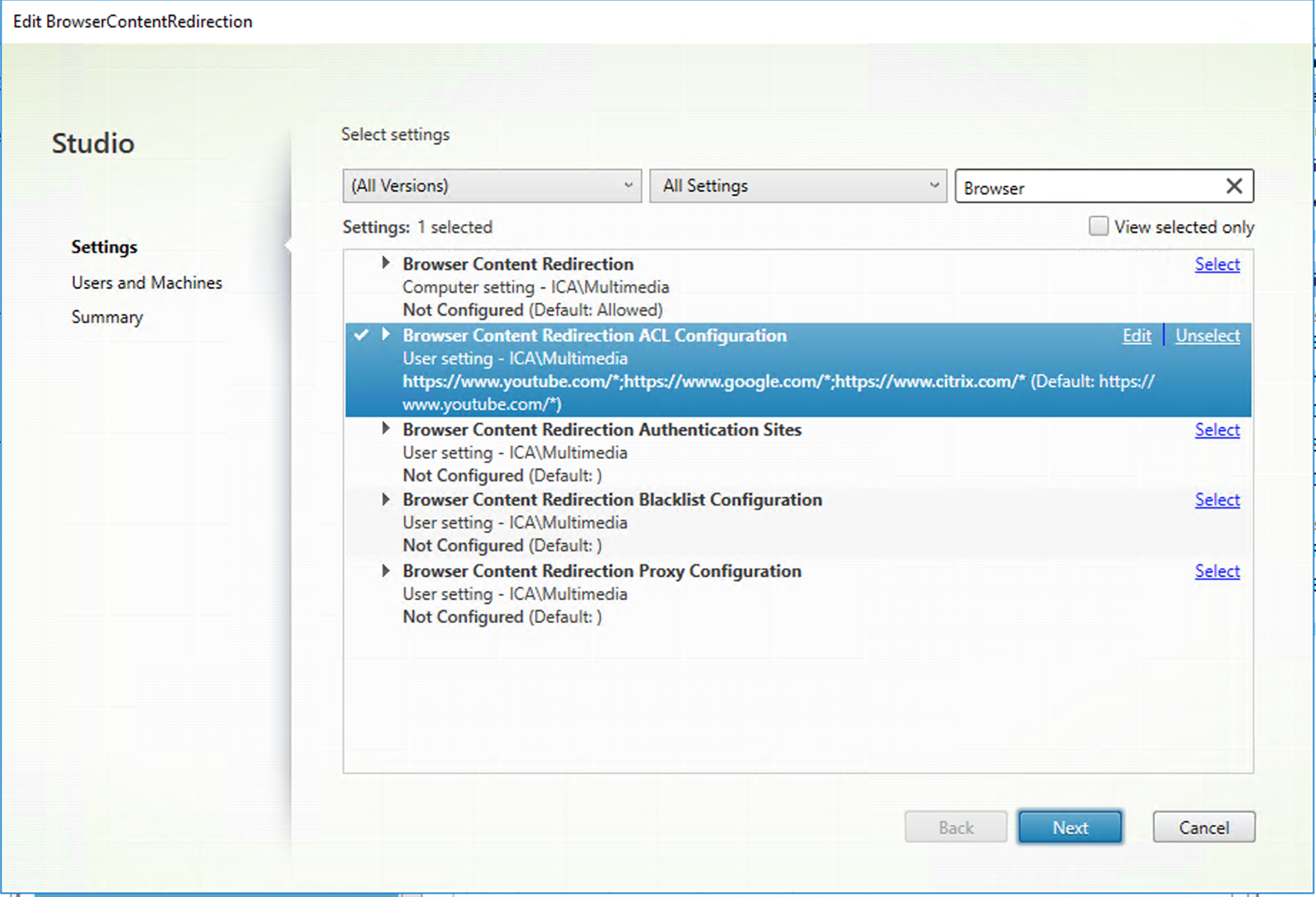
以下は許可される例です。
-
http://www.xyz.com/index.html(URLにパスを指定することで、より詳細な粒度を実現できます。たとえば、https://www.xyz.com/sports/index.htmlを指定した場合、index.htmlページのみがリダイレクトされます。) https://www.xyz.com/*http://www.xyz.com/*videos*http://*.xyz.com/http://*.*.com/
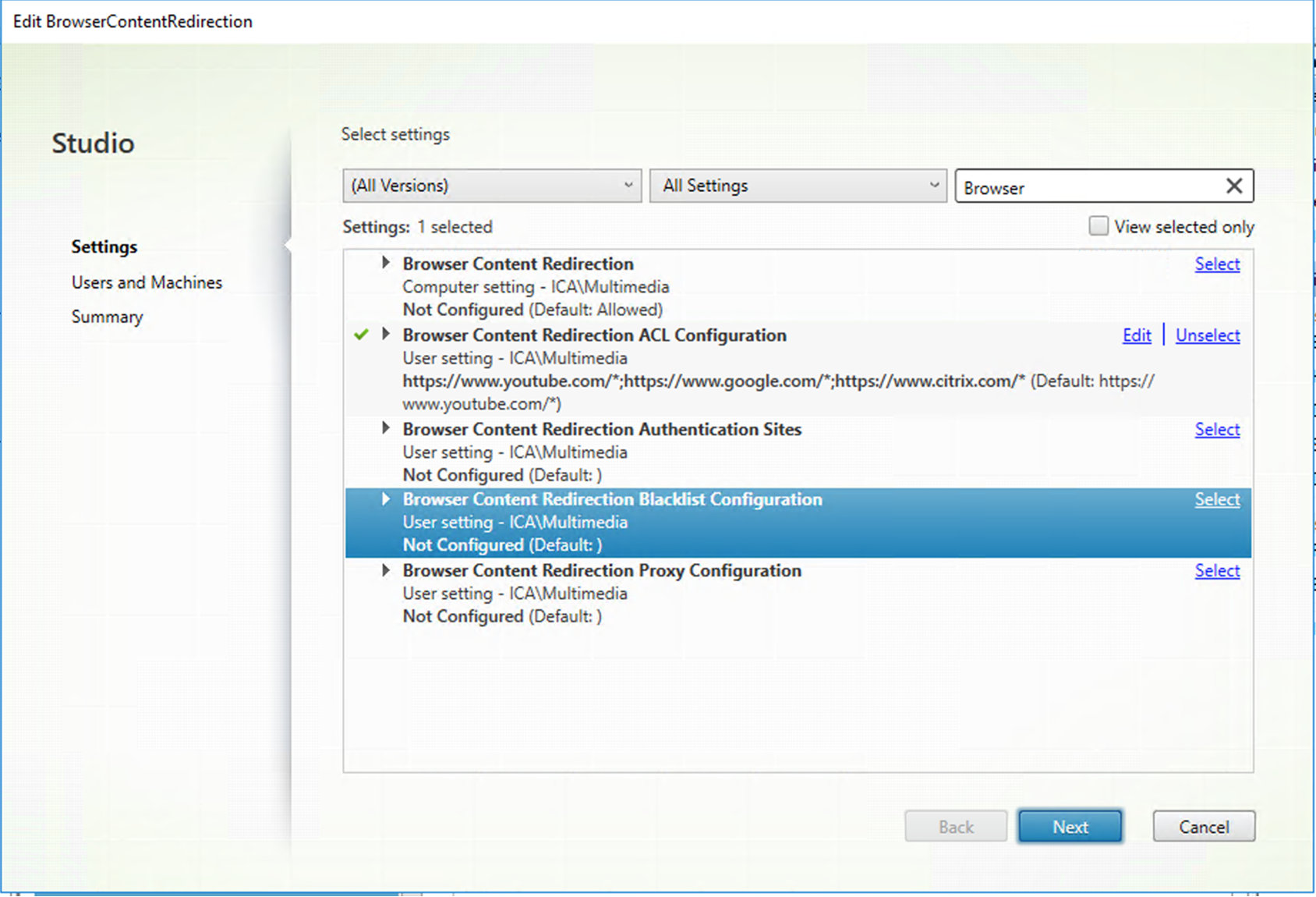
ブラウザコンテンツリダイレクトブラックリスト構成設定は、特定のURLのリダイレクトを無効にするブロックリストを指定します。
-
-
サーバーフェッチとクライアントレンダーを有効にするには、ブラウザコンテンツリダイレクトプロキシ構成設定を構成します。
この設定は、ブラウザコンテンツリダイレクトのためのVDA上のプロキシ設定の構成オプションを提供します。有効なプロキシアドレスとポート番号、PAC/WPAD URL、または直接/透過設定で有効にすると、Citrix Workspaceアプリは常に最初にサーバーフェッチとクライアントレンダーを試行します。詳細については、フォールバックメカニズムを参照してください。
無効になっているか、構成されておらず、デフォルト値を使用している場合、Citrix Workspaceアプリはクライアントフェッチとクライアントレンダーを試行します。
デフォルトでは、この設定は禁止されています。
明示的なプロキシの許可パターン:
http://\<ホスト名/IPアドレス\>:\<ポート\>例:
http://proxy.example.citrix.com:80 http://10.10.10.10:8080PAC/WPADファイルの許可パターン:
http://<ホスト名/IPアドレス>:<ポート>/<パス>/<Proxy.pac>例:
http://wpad.myproxy.com:30/configuration/pac/Proxy.pachttps://<ホスト名/IPアドレス>:<ポート>/<パス>/<wpad.dat>例:
http://10.10.10.10/configuration/pac/wpad.dat直接または透過プロキシの許可パターン:
ポリシーのテキストボックスにDIRECTと入力します。
注:
レジストリ値
HKLM\Software\Citrix\HdxMediastream\WebBrowserRedirectionProxyAddressを編集してプロキシを設定することもできます。さらに、HKLM\Software\Citrix\HdxMediastream\AllowNonTlsPacUriレジストリ値を使用すると、HTTP経由でのPACファイルのダウンロードを許可するかどうかを決定できます。デフォルト値は0で、HTTPは許可されません。レジストリはポリシー設定のオプションを上書きします。関連するレジストリキーのリストについては、ブラウザコンテンツリダイレクトのレジストリキーのオーバーライドを参照してください。
-
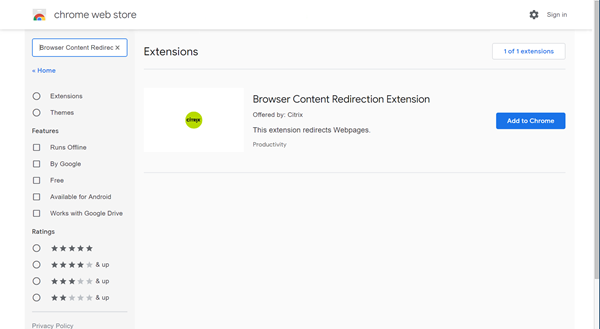
VDA上でChromeに追加をクリックして、ChromeウェブストアからCitrixブラウザコンテンツリダイレクト拡張機能を追加します。これにより、VDA上のブラウザは、ナビゲートされているURLが許可リストまたはブロックリストと一致するかどうかを検出するのに役立ちます。
重要:
拡張機能はクライアントには不要です。VDAにのみ追加してください。
Chrome拡張機能はユーザーごとにインストールされます。拡張機能を追加または削除するためにゴールデンイメージを更新する必要はありません。
フォールバックメカニズム
ブラウザコンテンツリダイレクトプロキシ構成ポリシーを有効にすると、Citrix Workspaceアプリはサーバーフェッチとクライアントレンダーを試行します。サーバーフェッチとクライアントレンダーが失敗した場合、クライアントフェッチとクライアントレンダーにフォールバックします。クライアントマシンがウェブサーバーにアクセスできない場合、VDA上のブラウザはページを再読み込みし、サーバー上でレンダリングできます(サーバーフェッチとサーバーレンダー)。
ブラウザコンテンツリダイレクトのレジストリキーのオーバーライド
警告:
レジストリを誤って編集すると、オペレーティングシステムの再インストールが必要になるような深刻な問題が発生する可能性があります。Citrixは、レジストリエディターの誤った使用によって生じる問題が解決できることを保証できません。レジストリエディターは自己責任で使用してください。編集する前に必ずレジストリをバックアップしてください。
HKLM\Software\Citrix\HdxMediastream
| 名前 | 種類 | 値 |
|---|---|---|
| WebBrowserRedirection | DWORD | 1=許可、0=禁止 |
| WebBrowserRedirectionAcl | REG_MULTI_SZ | / |
| WebBrowserRedirectionProxyAddress | REG_SZ | 以下のいずれかのモードに設定すると、サーバーフェッチクライアントレンダーが有効になります: 明示的なプロキシ - データセンターに単一の明示的なプロキシがある場合。直接または透過 - プロキシがない場合、または透過プロキシを使用する場合。PACファイル - VDA内のブラウザが指定されたURLを取得するために適切なプロキシサーバーを自動的に選択できるように、PACファイルに依存する場合。 |
| WebBrowserRedirectionBlacklist | REG_MULTI_SZ | / |
| AllowNonTlsPacUri | DWORD | HTTP経由でのPACファイルのダウンロードを許可するかどうかを決定します。デフォルト値は0で、HTTPは許可されません。1に設定すると、HDXWebProxy.exeはHTTP(厳密にはHTTPSではない)経由でPACファイルをダウンロードできます。 |