更新履歴
この記事では、1912 LTSR以降から2301 CRまでのリリースに含まれる新機能に関する情報を提供します。
2301の新機能
Linux VDAバージョン2301には、以下の新機能と機能強化が含まれています。
RHEL 8.7、Rocky Linux 8.7、およびSUSE 15.4のサポート
サポート対象のディストリビューションとして、RHEL 8.7、Rocky Linux 8.7、およびSUSE 15.4を追加しました。詳しくは、「システム要件」を参照してください。
注:
SUSE 15.3は、このリリースから非推奨になりました。SUSE 15.4でLinux VDAを実行するには、VDAを新規インストールしてください。
Waylandのサポート(実験的機能)
実験的機能として、Linux VDAはRHEL 9.0、Rocky Linux 9.0、およびUbuntu 22.04上のGNOMEでWaylandをサポートするようになりました。詳しくは、「Wayland(実験的機能)」を参照してください。
すべてのクライアントプリンターのLinux VDAセッションへのマッピング
-
以前は、クライアントデバイスのデフォルトプリンターのみをLinux VDAセッションにマップできました。このリリース以降、クライアントデバイスのすべてのプリンターをLinux VDAセッションにマップできます。詳しくは、「印刷のベストプラクティス」および「PDF印刷」を参照してください。
-
動的クライアントドライブマッピングとクライアントフォルダーリダイレクト
以前は、セッション開始後にクライアントに接続されたドライブはセッションにマップされませんでした。それらのドライブをセッションでアクセス可能にするには、セッションを切断して再接続する必要がありました。このリリース以降、セッション中にいつでもクライアントに接続されたドライブは自動的にマップできます。さらに、このリリースでは、クライアント上のローカルドライブのカスタム部分をセッションに動的にリダイレクトできるクライアントフォルダーリダイレクトが導入されています。詳しくは、「クライアントドライブマッピング」を参照してください。
-
2212の新機能
Linux VDAバージョン2212には、以下の新機能と機能強化が含まれています。
RHEL 9.0およびRocky Linux 9.0のサポート
サポート対象のディストリビューションとして、RHEL 9.0およびRocky Linux 9.0を追加しました。詳しくは、「システム要件」を参照してください。
USBデバイスリダイレクトの機能強化
USBデバイスリダイレクトに関して、以下の機能強化を行いました。
- USBデバイスリダイレクトの新しい仮想ホストコントローラーとしてUSB/IPを使用するようになりました。ほとんどの場合、USB/IPカーネルモジュールはLinuxカーネルバージョン3.17以降でリリースされているため、デフォルトでカーネルモジュールをビルドする必要はありません。
- USB 3.0ポートのサポートを追加しました。クライアントデバイスのUSB 3.0ポートにUSB 3.0デバイスを挿入できるようになりました。
- バルク転送を最適化し、転送速度を向上させました。高遅延環境では、この向上がより顕著になります。
-
USBデバイスリダイレクトを、TD-RDF5A Transcend USBデバイスや複合USBデバイスであるYubico YubiKey OTP+FIDO+CCIDなど、より多くのUSBデバイスに拡張しました。
- 詳しくは、「USBデバイスリダイレクト」を参照してください。
NVIDIA製特定の非仮想化GPUのハードウェアアクセラレーション
Linux VDAのドキュメントでは、非仮想化GPUは以下を指します。
- リモートPCアクセスシナリオで使用されるGPU
- ハイパーバイザーからパススルーされたGPU
HDX 3D Proグラフィックを優れたパフォーマンスでレンダリングするために、NVIDIA製特定の非仮想化GPUのハードウェアアクセラレーションを有効にしました。特定の非仮想化GPUについては、NVIDIA Linux Capture SDKのリリースノートのサポートされているハードウェアセクションを参照してください。
詳しくは、「非仮想化GPU」を参照してください。
以前は、RHEL 8およびRocky Linux 8でスマートカードまたはフェデレーション認証サービス(FAS)認証を使用するには、pam_krb5モジュールを手動でビルドする必要がありました。このリリース以降、VDIモードで提供されるRHEL 8およびRocky Linux 8マシンでは、この手動手順は不要になりました。詳しくは、「フェデレーション認証サービス」および「スマートカード」を参照してください。
MCS構成を含む簡易インストールGUIの拡張
-
以前は、MCS変数は
/etc/xdl/mcs/mcs.confファイルを編集することによってのみ構成できました。このリリースでは、簡易インストールGUIがMCS構成を含むように拡張され、GUIを使用してMCS変数を構成することもできます。GUIで[展開]をクリックすると、GUIで設定した変数が/etc/xdl/mcs/mcs.confファイルで設定した変数を上書きします。詳しくは、「手順3:マスターイメージの準備」を参照してください。 -
Linuxセッションの記録のサポート(実験的機能)
実験的機能として、Linux VDAでホストされているセッションを記録および再生できるようになりました。詳しくは、「セッション記録(実験的機能)」を参照してください。
-
データベースオプションの利用可能化(実験的機能)
-
実験的機能として、PostgreSQLに加えてSQLiteも使用できるようになりました。Linux VDAパッケージのインストール後、
/etc/xdl/db.confを編集することでSQLiteとPostgreSQLを切り替えることもできます。これを行うには、次の手順を完了します。 -
-
/opt/Citrix/VDA/sbin/ctxcleanup.shを実行します。新規インストールの場合、この手順は省略してください。
-
-
- 使用するデータベースを指定するために
/etc/xdl/db.confを編集します。
- 使用するデータベースを指定するために
-
- インストール方法に応じて、以下のいずれかのスクリプトを実行します。
- イージーインストールを使用している場合は
/opt/Citrix/VDA/sbin/ctxinstall.shまたは/opt/Citrix/VDA/bin/easyinstall - Linux VDA を手動でインストールしている場合は
/opt/Citrix/VDA/sbin/ctxsetup.sh - MCS を使用して Linux VDA を作成している場合は
/opt/Citrix/VDA/sbin/deploymcs.sh
注:
- SQLite は VDI モードでのみ使用することをお勧めします。
手動インストールの場合、SQLite と PostgreSQL を切り替えるには、事前に手動でインストールする必要があります。イージーインストールと MCS の場合、手動でインストールすることなく SQLite と PostgreSQL を切り替えることができます。
- PostgreSQL のポート番号を設定するには、
/etc/xdl/db.confも使用できます。
詳細については、インストールに関する記事を参照してください。
2210 の新機能
Linux VDA バージョン 2210 には、以下の新機能と機能強化が含まれています。
HDX™ 3D Pro の GPU ハードウェアアクセラレーションの強化
- GPU と Linux システムメモリ間のデータ転送効率を向上させました。また、3D グラフィックレンダリングとハードウェアエンコーディングにおける遅延を削減しました。これらの機能強化により、ハードウェアリソースの利用が最適化され、フレーム/秒 (FPS) のパフォーマンスが大幅に向上します。詳細については、「H.264 ハードウェアエンコーディング」を参照してください。
クリップボードを介したデータ転送のサイズ制限のサポート
ユーザーが単一のコピー&ペースト操作中にクライアントと Linux 仮想セッション間で転送できるクリップボードデータの最大サイズ (KB 単位) を指定できます。これを行うには、以下のポリシー設定を使用します。
- クリップボードのクライアントからセッションへの転送サイズを制限する
- クリップボードのセッションからクライアントへの転送サイズを制限する
ポリシー設定の詳細については、「ICA ポリシー設定」の「クライアントクリップボードリダイレクト」セクションを参照してください。
Linux VDA がサポートするポリシー設定については、「ポリシーサポートリスト」を参照してください。
新しい Linux ストリーミングターゲットデバイスのサポート
Linux ストリーミングを以下のディストリビューションに拡張しました。
- RHEL 8.6
- Rocky Linux 8.6
- Ubuntu 22.04
詳細については、Citrix Provisioning ドキュメントの「Linux ターゲットデバイスのストリーミング」を参照してください。
シェルスクリプトの機能強化
シェルスクリプトを保守しやすいように強化し、以下の構成テンプレートを /etc/xdl/mcs/ から /etc/xdl/ad_join/ に移動しました。
- winbind_krb5.conf.tmpl
- winbind_smb.conf.tmpl
- sssd.conf.tmpl
- sssd_krb5.conf.tmpl
- sssd_smb.conf.tmpl
- centrify_krb5.conf.tmpl
- centrify_smb.conf.tmpl
イージーインストールも、特定のドメイン参加方法に関連する構成テンプレートを使用します。
2209 の新機能
Linux VDA バージョン 2209 には、以下の新機能と機能強化が含まれています。
RHEL 8.6、Rocky Linux 8.6、および Ubuntu 22.04 のサポート
サポート対象のディストリビューションとして、RHEL 8.6、Rocky Linux 8.6、および Ubuntu 22.04 を追加しました。
SSSD および PBIS に参加している Ubuntu および SUSE VDA のフェデレーション認証のサポート
フェデレーション認証サービス (FAS) のサポートを以下の種類の VDA に拡張しました。
- SSSD および PBIS を使用してドメインに参加している Ubuntu VDA
- SSSD を使用してドメインに参加している SUSE VDA
これらの VDA にログオンするユーザーを認証するために FAS を使用できるようになりました。詳細については、「フェデレーション認証サービス」を参照してください。
セッションユーザーによるカスタムデスクトップ環境
セッションユーザーは、デスクトップ環境をカスタマイズできるようになりました。この機能を有効にするには、事前に VDA にデスクトップ環境をインストールする必要があります。詳細については、「セッションユーザーによるカスタムデスクトップ環境」を参照してください。
GPG 署名
GPG を使用して Linux VDA パッケージに署名しました。これにより、公開キーを使用して Linux VDA パッケージの整合性を検証できます。
公開キーを取得するには:
- Citrix Virtual Apps and Desktops ダウンロードページにアクセスします。
- Citrix Virtual Apps and Desktops の適切なバージョンを展開します。
-
- [コンポーネント] をクリックして公開キーを見つけ、ダウンロードします。
-
公開キーを使用して Linux VDA パッケージの整合性を検証するには:
-
RPM パッケージの場合は、公開キーを RPM データベースにインポートし、次のコマンドを実行します。
rpmkeys --import <path to the public key> rpm --checksig --verbose <path to the Linux VDA package> <!--NeedCopy--> -
DEB パッケージの場合は、公開キーを DEB データベースにインポートし、次のコマンドを実行します。
 sudo apt-get install dpkg-sig
 gpg --import <path to the public key>
 dpkg-sig --verify <path to the Linux VDA package>
 <!--NeedCopy-->
2207 の新機能
Linux VDA バージョン 2207 には、次の新機能と機能強化が含まれています。
非 SSO シナリオでのユーザー認証方法の追加サポート
以前は、シングルサインオン(SSO)が無効になっている場合、ユーザーは異なるユーザー名を使用して Citrix Workspace アプリおよびセッションにログオンできました。このリリース以降、ユーザーはユーザー名またはスマートカードを使用してログオンできます。詳しくは、「非 SSO 認証」を参照してください。
セッションウォーターマーク構成の追加オプション
[ウォーターマークカスタムテキスト] ポリシーに新しいオプションが追加され、セッションウォーターマークをさらにカスタマイズできるようになりました。たとえば、[ウォーターマークカスタムテキスト] を <image=VDA 上の PNG 画像へのパス> に設定して、PNG ウォーターマークを作成できます。詳しくは、「セッションウォーターマーク」を参照してください。
KVM ハイパーバイザーのサポート
Kernel-based Virtual Machine(KVM)は、Linux 向けの主要なオープンソース仮想化テクノロジーです。これは Linux の一部であり、Linux マシンをハイパーバイザーに変えることで、複数の分離された仮想マシン(VM)をホストできます。Linux VDA は KVM ハイパーバイザーで適切に動作します。ただし、KVM ハイパーバイザーは、MCS を使用して仮想マシンを作成する場合にはサポートされていません。
以前は、ファイルコピーアンドペースト機能は Debian 10、RHEL 7.9、および Ubuntu 18.04 でのみ利用可能でした。このリリース以降、この機能は Linux VDA がサポートするすべての Linux ディストリビューションに拡張されました。詳しくは、「ファイルコピーアンドペースト」を参照してください。
2206 の新機能
Linux VDA バージョン 2206 には、次の新機能と機能強化が含まれています。
Debian 11.3 のサポート
サポート対象のディストリビューションとして Debian 11.3 を追加しました。
Azure AD 資格情報によるユーザー認証のサポート
Linux VDA は、Azure Active Directory(AD)と統合してユーザー認証を提供できるようになりました。この機能により、ユーザーは Azure AD 資格情報を使用して、ドメインに参加していない Linux デスクトップにログオンできます。詳しくは、「Azure Active Directory を使用した認証」を参照してください。
クライアントバッテリーステータスの表示
- Linux VDA は、仮想デスクトップでクライアントデバイスのバッテリーステータスをリダイレクトして表示できるようになりました。この機能はデフォルトで有効になっています。詳しくは、「クライアントバッテリーステータスの表示」を参照してください。
非 vGPU グラフィックカードを使用する Remote PC Access VDA のマルチモニター機能強化
このリリースでは、ユーザーが Remote PC Access セッションにアクセスする際に発生する次の問題に対処しています。
- リモート PC のモニターをブラックアウトできません。セッションコンテンツを表示すると、セキュリティリスクが生じる可能性があります。
-
複数のモニターを使用して Remote PC Access セッションにアクセスすると、モニターにアーティファクトが表示されることがあります。
-
詳しくは、「非 vGPU グラフィックカード」を参照してください。
-
セッションログオン画面でのカスタム背景とバナーメッセージ
- カスタム背景とバナーメッセージを使用して、セッションログオン画面をカスタマイズできるようになりました。詳しくは、「セッションログオン画面でのカスタム背景とバナーメッセージ」を参照してください。
自動 DPI スケーリング
Linux VDA は自動 DPI スケーリングをサポートするようになりました。ユーザーが仮想デスクトップまたはアプリケーションセッションを開くと、セッション内の DPI 値はクライアント側の DPI 設定に合わせて自動的に変更されます。詳しくは、「自動 DPI スケーリング」を参照してください。
LDAP クエリの高速化
Linux VDA は、ポーリングモードで各 LDAP サーバーにクエリを実行するだけでなく、マルチドメインフォレスト内の LDAP サーバーに同時にクエリを実行できるようになりました。LDAP クエリを高速化するには、ドメインコントローラーで [グローバルカタログ] を有効にし、関連する LDAP ポート番号を 3268 として指定します。LDAP サーバーと LDAP ポートの指定方法については、お使いのディストリビューションに基づいた Linux VDA インストール記事の CTX_XDL_LDAP_LIST 変数の説明を参照してください。
FASポートのカスタマイズ
以前は、Linux VDAはFASサーバーとポート80を介して通信するようにハードコードされていました。このリリースから、ctxsetup.shのCTX_XDL_FAS_LISTを通じてLinux VDA側のFASポートをカスタマイズできます。詳細については、お使いのディストリビューションに基づいたLinux VDAインストール記事を参照してください。
2204の新機能
-
Linux VDAバージョン2204には、以下の新機能と機能強化が含まれています。
-
ハードウェアエンコーディングの選択的コーデックへの拡張
-
以前は画面全体でのみ利用可能だったH.264ハードウェアエンコーディングが、アクティブに変化する領域での選択的な使用をサポートするようになりました。この機能により、CPUのビデオ圧縮処理がハードウェアにオフロードされ、画質とフレーム/秒(FPS)の数が向上します。この機能を有効にする方法については、「グラフィックの構成と微調整」を参照してください。
-
一時ホームディレクトリでのログオンのサポート
- このリリースから、Linux VDA上のマウントポイントが失敗した場合に備えて、一時ホームディレクトリを指定できるようになりました。一時ホームディレクトリが指定されている場合、マウントポイントが失敗すると、セッションログオン中にプロンプトが表示されます。その後、ユーザーデータは一時ホームディレクトリに保存されます。詳細については、「一時ホームディレクトリでのログオン」を参照してください。
Rendezvous HDXトラフィックのSOCKS5プロキシサポート
-
Linux VDAは、Rendezvous接続を確立するためのSOCKS5プロキシサポートを拡張しました。詳細については、「Rendezvous V1」および「Rendezvous V2」を参照してください。
-
Rendezvousの透過型プロキシサポート
Rendezvousで透過型HTTPプロキシがサポートされるようになりました。ネットワークで透過型プロキシを使用している場合、VDAに追加の構成は必要ありません。
GNOME Classicデスクトップのサポート
このリリースでは、ctxsetup.shのCTX_XDL_DESKTOP _ENVIRONMENTを通じて指定できるデスクトップオプションとしてGNOME Classicが追加されました。詳細については、お使いのディストリビューションに基づいたLinux GNOME Classic VDAインストール記事を参照してください。
アプリケーションタスクバーボタンのグループ化
以前は、同じセッションで実行されている公開アプリケーションのすべてのタスクバーボタンが1つのグループにまとめられていました。このリリースから、アプリケーションの複数のウィンドウが開いている場合でも、各アプリケーションは単一のタスクバーボタンとして表示されます。
2203の新機能
Linux VDAバージョン2203には、以下の新機能と機能強化が含まれています。
Rendezvous V2の完全サポート
Citrix Gatewayサービスを使用する場合、Rendezvousプロトコルにより、トラフィックはCitrix Cloud™ Connectorをバイパスし、Citrix Cloudコントロールプレーンに直接かつ安全に接続できます。
考慮すべきトラフィックには、1)VDA登録およびセッションブローカリング用の制御トラフィック、2)HDXトラフィックの2種類があります。
Rendezvous V1ではHDXトラフィックがCloud Connectorをバイパスできますが、VDA登録およびセッションブローカリング用のすべての制御トラフィックをプロキシするには、引き続きCloud Connectorが必要です。
標準のADドメイン参加マシンおよび非ドメイン参加マシンは、シングルセッションおよびマルチセッションLinux VDAでRendezvous V2を使用するためにサポートされています。非ドメイン参加マシンでは、Rendezvous V2によりHDXトラフィックと制御トラフィックの両方がCloud Connectorをバイパスできます。
詳細については、「Rendezvous V2」を参照してください。
-  ### Easy Install GUIの利用可能化

-  以前は、Easy Installを使用するためのコマンドラインインターフェイスしか操作できませんでした。このリリースでは、以下の操作をガイドするEasy Install GUIが提供されます。

-  システム環境の確認
- 依存関係のインストール
- VDAの指定されたドメインへの参加
-
ランタイム環境の構成
- Easy Install GUIを使用するには、VDAのデスクトップ環境で
/opt/Citrix/VDA/bin/easyinstallコマンドを実行します。詳細については、「Easy Installを使用したクイックインストール(推奨)」記事の「対話モード」セクションを参照してください。
HDXグラフィックの改善
Thinwireは、特定のタスクを並列化することで、全体的なCPU消費量がわずかに増加するオーバーヘッドを伴いながら、フレーム/秒(FPS)の数を向上させることができるようになりました。この機能はデフォルトで無効になっています。詳細については、「グラフィックの構成」記事の「並列処理」セクションを参照してください。
2201の新機能
Linux VDAバージョン2201には、以下の新機能と機能強化が含まれています。
SUSE 15.3およびSUSE 15.2でのMATEデスクトップサポート
SUSE 15.3およびSUSE 15.2セッションのデフォルトデスクトップとしてMATEを指定できるようになりました。デスクトップ環境の詳細については、インストール記事を参照してください。
セッションシャドウ機能がすべてのサポート対象ディストリビューションに拡張されました
セッションシャドウ機能を使用すると、ドメイン管理者はイントラネット内でユーザーのICAセッションを表示できます。以前はRHEL 7.xおよびUbuntu 16.04でのみ利用可能でしたが、この機能はLinux VDAがサポートするすべてのディストリビューションに拡張されました。 詳しくは、「セッションのシャドウ」を参照してください。
ドメイン非参加VDAでの指定された属性を持つローカルユーザーの作成
ドメイン非参加VDAでホストされているセッションを開くと、VDAはデフォルトの属性を持つローカルユーザーを自動的に作成します。VDAは、Citrix Workspaceアプリへのログオンに使用したユーザー名に基づいてローカルユーザーを作成します。ユーザーのユーザー識別子(UID)、グループID(GID)、ホームディレクトリ、ログインシェルなどのユーザー属性を指定できるようになりました。詳しくは、「ドメイン非参加VDA」を参照してください。
Transport Layer Security (TLS) 1.3のサポート
Linux VDAはTLS 1.3をサポートするようになりました。/opt/Citrix/VDA/sbinディレクトリにあるenable_vdassl.shスクリプトを使用すると、TLSを有効にし、最小TLSバージョンを設定できます。詳しくは、「TLSを使用したユーザーセッションの保護」を参照してください。
注:
- >このリリース以降、Linux VDAをインストールする前に.NET Runtime 6.0をインストールする必要があります。
- ## 2112の新機能
Linux VDAバージョン2112には、以下の新機能と機能強化が含まれています。
Amazon Linux 2のサポート(実験的)
実験的な機能として、Amazon Linux 2をサポート対象ディストリビューションに追加しました。詳しくは、「システム要件」を参照してください。
- ### HDX画面共有の完全サポート
- 以前は実験的な機能として提供されていましたが、HDX画面共有が完全にサポートされるようになりました。仮想デスクトップの画面を、他の仮想デスクトップ上のセッションユーザーと共有できます。画面共有機能はデフォルトで無効になっています。詳しくは、「HDX画面共有」を参照してください。
HTTPプロキシを介したRendezvous接続
Linux VDAは、ICAのトランスポートプロトコルとしてTCPを使用するHTTPプロキシを介したRendezvous接続の確立をサポートするようになりました。詳しくは、「Rendezvousプロトコル」を参照してください。
Rendezvousプロキシ認証
ドメイン参加済みLinux VDAは、Rendezvous接続のためにプロキシサーバーに対して認証できるようになりました。詳しくは、「Rendezvousプロトコル」を参照してください。
適応型オーディオのサポート
適応型オーディオはデフォルトで有効になっています。適応型オーディオを使用すると、VDAでオーディオ品質ポリシーを手動で構成する必要がありません。適応型オーディオは、ネットワークの状態に基づいてオーディオサンプリングビットレートを動的に調整し、プレミアムなオーディオエクスペリエンスを提供します。詳しくは、「適応型オーディオ」を参照してください。
新しいLinuxストリーミングターゲットデバイスのサポート
Linuxストリーミングでは、以下のオペレーティングシステムがサポートされるようになりました。
-
SUSE Linux Enterprise Server 15 SP2 (SUSE 15.2)
-
SUSE Linux Enterprise Server 15 SP3 (SUSE 15.3)
詳しくは、Citrix Provisioningのドキュメントの「Linuxターゲットデバイスのストリーミング」を参照してください。
キーボードレイアウト同期の機能強化
WFCLIENT.iniファイルでKeyboardLayoutがServer Defaultに設定されている場合、セッションに再接続した後も以前に選択したキーボードレイアウトが保持されます。
キーボード入力の機能強化
いくつかの問題に対処し、より多くの特殊文字とショートカットのサポートを追加しました。
2110の新機能
Linux VDAバージョン2110には、以下の新機能と機能強化が含まれています。
SUSE 15.3およびSUSE 15.2のサポート
SUSE Linux Enterprise Server 15 SP3 (SUSE 15.3)およびSUSE Linux Enterprise Server 15 SP2 (SUSE 15.2)をサポート対象ディストリビューションとして追加しました。詳しくは、「システム要件」を参照してください。
SUSE 15.3、SUSE 15.2、およびSUSE 12.5でのHDX Webカメラビデオ圧縮のサポート
SUSE 15.3、SUSE 15.2、およびSUSE 12.5セッションで実行されているビデオ会議アプリケーションのユーザーは、HDX Webカメラビデオ圧縮を使用してWebカメラを使用できるようになりました。詳しくは、「HDX Webカメラビデオ圧縮」を参照してください。
PowerBroker Identity Services (PBIS) を使用したMCS作成VMのFASサポート
PBISを使用してWindowsドメインに参加しているMCS作成Linux VDAにログオンするユーザーを、FASを使用して認証できるようになりました。詳しくは、フェデレーション認証サービスを構成するおよびMCSで作成されたVMでFASを有効にするを参照してください。
ctxfascfg.shへの2つの環境変数の追加
ctxfascfg.shに以下の変数を追加しました。
- CTX_FAS_KDC_HOSTNAME: PBIS選択時のKey Distribution Center (KDC) ホスト名
- CTX_FAS_PKINIT_KDC_HOSTNAME: PKINIT KDCホスト名(特に指定がない限りCTX_FAS_KDC_HOSTNAMEと同じ)
詳しくは、ctxfascfg.shの実行を参照してください。
Citrix Workspace™アプリへのログオンとは異なる資格情報でのセッション起動
Citrix Workspaceアプリにログオンした後、Citrix Virtual Apps™ and Desktopsセッションを起動するために異なる資格情報を使用できます。この機能を有効にするには、Linux VDAで次のコマンドを実行します。
/opt/Citrix/VDA/bin/ctxreg create -k "HKLM\System\CurrentControlSet\Control\Citrix\WinStations\tcp" -t "REG_DWORD" -v "fPromptForDifferentUser" -d "0x00000001" --force
<!--NeedCopy-->
この機能が有効になっている場合、セッションの起動時に資格情報の入力を求められます。この機能は、以下のディストリビューションでサポートされています。
- RHEL 8.4 / CentOS 8 (2105)
- RHEL 7.9 / CentOS 7.9
- Ubuntu 16.04
- Debian 10.9
- SUSE 15.3
- SUSE 15.2
2109の新機能
Linux VDAバージョン2109には、以下の新機能と機能強化が含まれています。
HDX画面共有のサポート(実験的機能)
Linux VDAでは、仮想デスクトップの画面を他の仮想デスクトップのセッションユーザーと共有できるようになりました。画面共有機能はデフォルトで無効になっています。詳しくは、HDX画面共有を参照してください。
Linux VDA向けCitrix Virtual Channel Software Development Kit (SDK)(実験的機能)
Linux VDA向けCitrix Virtual Channel SDKが利用可能になりました。Virtual Channel SDKを使用すると、VDAで実行するサーバー側アプリケーションを作成できます。詳しくは、Linux VDA向けCitrix Virtual Channel SDKドキュメントを参照してください。
Linux VDA向けCitrix Virtual Channel SDKは、Citrix Virtual Apps and Desktopsダウンロードページからダウンロードできます。Citrix Virtual Apps and Desktopsの適切なバージョンを展開し、[Components]をクリックしてLinux VDAダウンロードを選択します。
PBISを使用したVDAのFASサポート
PowerBroker Identity Services (PBIS) を使用してWindowsドメインに参加しているLinux VDAにログオンするユーザーを、FASを使用して認証できるようになりました。ctxfascfg.shの実行中にPBISを選択すると、スクリプトのプロンプトに従ってKey Distribution Center (KDC) のホスト名を入力します。詳しくは、フェデレーション認証サービスを構成するを参照してください。
RHEL 8.4、RHEL 7.9、およびSUSE 12.5のLinuxストリーミングサポート
Citrix ProvisioningのLinuxストリーミング機能を使用すると、Citrix Virtual Apps and Desktops環境にLinux仮想デスクトップを直接プロビジョニングできます。詳しくは、Citrix Provisioningを使用してLinux VMを作成するを参照してください。
MATEデスクトップのキーボードレイアウト同期サポート
キーボードレイアウト同期サポートをMATEデスクトップに拡張しました。クライアントデバイスのキーボードレイアウトが変更されるたびに、MATEデスクトップ環境がインストールされているVDAのレイアウトもそれに追従します。詳しくは、動的キーボードレイアウト同期を参照してください。
セッションデータクエリユーティリティ
各Linux VDAでセッションデータをクエリするために使用できるユーティリティ(ctxsdcutil)を提供するようになりました。VDAでホストされているすべてのセッションまたは特定のセッションの以下のデータをクエリするには、/opt/Citrix/VDA/bin/ctxsdcutil -q <all | SessionID> [-c]コマンドを実行します。[-c]引数は、データを毎秒クエリすることを意味します。
- 入力セッション帯域幅
- 出力セッション帯域幅
- 出力セッション回線速度
- 遅延 - 最終記録
- ラウンドトリップ時間
- 出力ThinWire帯域幅
- 出力オーディオ帯域幅
- 出力プリンター帯域幅
- 入力ドライブ帯域幅
- 出力ドライブ帯域幅
新しいLinuxセッションメトリックの利用可能
Linuxセッションのパフォーマンスを追跡、集計、視覚化するために、以下のメトリックを追加しました。
-
ログオン期間
ログオン期間は、ユーザーがCitrix Workspaceアプリから接続してからセッションが使用可能になるまでのログオンプロセスを測定するものです。このメトリックは、Citrix DaaSの[Monitor]タブで確認できます。Monitorは、Citrix Virtual Apps and DesktopsのCurrent ReleaseおよびLTSR展開を監視およびトラブルシューティングするためのDirectorコンソールとして利用できます。
-
セッションの自動再接続数
Citrix DirectorとMonitorの両方の[Trends]ビューで、Linuxセッションにおける自動再接続の数を確認できるようになりました。自動再接続は、セッションの信頼性またはクライアントの自動再接続ポリシーが有効な場合に有効になります。セッションの再接続について詳しくは、セッションを参照してください。ポリシーについて詳しくは、クライアントの自動再接続ポリシー設定およびセッションの信頼性ポリシー設定を参照してください。
詳しくは、Linux VMとLinuxセッションの監視を参照してください。
2107の新機能
Linux VDAバージョン2107には、以下の新機能と機能強化が含まれています。
MCSで作成されたRHEL 7/CentOS 7およびRHEL 8/CentOS 8マシンに対するCentrifyのサポート
MCSで作成されたRHEL 7/CentOS 7およびRHEL 8/CentOS 8マシンをWindowsドメインに参加させるためのCentrifyサポートが追加されました。詳しくは、「Machine Creation Services (MCS)を使用してLinux VMを作成」を参照してください。
USBリダイレクト用カーネルモジュールの再構築の簡素化
Linux VDAソースコードファイルcitrix-linux-vda-sources.zipにctxusbcfg.shが提供されるようになりました。このスクリプトは、Dynamic Kernel Module Support (DKMS)オプションの有無にかかわらず、VHCIカーネルモジュール(usb-vhci-hcd.koおよびusb-vhci-iocif.ko)のビルドを簡素化するのに役立ちます。DKMSは、カーネルがアップグレードされたときにVHCIカーネルモジュールを自動的に再構築するのに役立ちます。詳しくは、「USBリダイレクトの構成」を参照してください。
RHEL 8.4およびCentOS 8 (2105)のサポート
サポート対象のディストリビューションとして、RHEL 8.4およびCentOS 8 (2105)が追加されました。詳しくは、「システム要件」を参照してください。
Debianでのスマートカードのサポート
Linux仮想デスクトップセッションにログオンする際、クライアントデバイスに接続されたスマートカードを認証に使用できます。このリリースでは、Debian 10.7セッションでスマートカードを使用することもできます。詳しくは、「スマートカードのサポート」を参照してください。
2106の新機能
Linux VDAバージョン2106には、以下の新機能と機能強化が含まれています。
Linux VDAのセルフアップデート
この機能は、Linux VDAソフトウェアを即時またはスケジュールされた時間に自動的にアップデートするのに役立ちます。AzureのVMに対する管理者権限がない場合に役立ちます。詳しくは、「Linux VDAのセルフアップデート」を参照してください。
Nutanix AHVでのMachine Creation Services™ (MCS)のサポート
Nutanix AHVでMCSを使用してLinux VMを作成できるようになりました。詳しくは、「Nutanix AHVでMCSを使用してLinux VMを作成」を参照してください。
MCSで作成されたマシンをWindowsドメインに参加させるためのPBISサポート
MCSで作成されたマシンをWindowsドメインに参加させるためのPBISサポートが追加されました。詳しくは、「Machine Creation Services (MCS)を使用してLinux VMを作成」を参照してください。
HDXウェブカメラビデオ圧縮のサポート
Linux VDAセッションで実行されているビデオ会議アプリケーションのユーザーは、HDXウェブカメラビデオ圧縮を使用してウェブカメラを使用できるようになりました。HDXウェブカメラビデオ圧縮は、最適化されたウェブカメラモードとも呼ばれます。このタイプのウェブカメラビデオ圧縮は、H.264ビデオを仮想セッションで実行されているビデオ会議アプリケーションに直接送信します。HDXウェブカメラビデオ圧縮は、クライアントオペレーティングシステムの一部であるマルチメディアフレームワークテクノロジーを使用して、キャプチャデバイスからのビデオをインターセプトし、トランスコードして圧縮します。この機能はデフォルトで有効になっています。可能な場合は常にHDXウェブカメラビデオ圧縮を使用することをお勧めします。詳しくは、「HDXウェブカメラビデオ圧縮」を参照してください。
グラフィック品質スライダー
仮想Linuxセッションで実行されるグラフィックステータスインジケーターツールに、グラフィック品質スライダーが含まれるようになりました。このスライダーは、画質と対話性の適切なバランスを見つけるのに役立ちます。詳しくは、「グラフィック品質スライダー」を参照してください。
CGPセッション再接続時のSecure Browserログオンユーザーに対するポリシー評価のサポート
Linux VDAは、CGPセッション再接続時に、Secure Browserサービスで設定したユーザー固有のポリシーを評価および適用するようになりました。以下のポリシーがサポートされています。
- クリップボード
- クライアントクリップボードリダイレクト
- クリップボード選択更新モード
- プライマリ選択更新モード
- 印刷
- クライアントプリンターリダイレクト
- PDFユニバーサルプリンターの自動作成
- ファイル転送
- デスクトップとクライアント間のファイル転送を許可
- デスクトップからファイルをダウンロード
- デスクトップにファイルをアップロード
RHEL 8.3およびUbuntu 18.04でのLinuxストリーミングのサポート
以前は実験的機能として提供されていたRHEL 8.3およびUbuntu 18.04向けのLinuxストリーミングが、完全にサポートされるようになりました。Citrix ProvisioningのLinuxストリーミング機能を使用すると、Citrix Virtual Apps and Desktops環境にLinux仮想デスクトップを直接プロビジョニングできます。詳しくは、「Citrix Provisioningを使用してLinux VMを作成」を参照してください。
2104の新機能
Linux VDAバージョン2104には、以下の新機能と機能強化が含まれています。
Citrix DaaS™での非ドメイン参加Linux VDAのサポート
Citrix DaaS(旧称Citrix Virtual Apps and Desktopsサービス)で、MCSを使用して非ドメイン参加Linux VDAを作成できるようになりました。
OpenJDK 11の必須化
Linux VDAにはOpenJDK 11の存在が必要になりました。Linux VDAがサポートするLinuxディストリビューションのうち、Ubuntu 16.04のみがOpenJDK 11の手動インストールを必要とします。その他のサポートされているディストリビューションでは、Linux VDAのインストール時にOpenJDK 11が依存関係として自動的にインストールされます。
XDPingの変更点
ctxsetup.sh の実行では、XDPing はインストールされなくなりました。XDPing をインストールするには、sudo /opt/Citrix/VDA/bin/xdping を実行します。このコマンドは、XDPing に必要な Python3 仮想環境も作成します。詳しくは、「XDPing」を参照してください。
Ubuntuでのスマートカードサポート
ユーザーは、Linux仮想デスクトップセッションにログオンする際に、クライアントデバイスに接続されたスマートカードを認証に使用できます。このリリースでは、Ubuntu 20.04、Ubuntu 18.04、およびUbuntu 16.04セッションでスマートカードパススルー認証を使用できるようになりました。詳しくは、「スマートカードを使用したパススルー認証」を参照してください。
MATEデスクトップのサポート
CentOS、RHEL、Ubuntu、およびDebianで軽量MATEデスクトップのサポートを追加しました。ctxinstall.sh、ctxsetup.sh、およびdeploymcs.shスクリプトで利用可能な新しい変数を使用して、MATEまたはGNOMEデスクトップを指定できるようになりました。変数を指定しない場合、VDAに現在インストールされているデスクトップが使用されます。ただし、現在インストールされているデスクトップがMATEである場合は、この変数の値をmateに設定する必要があります。詳しくは、「簡単なインストール」および「RHEL/CentOS用Linux Virtual Delivery Agentのインストール」などの手動インストール記事を参照してください。
RHEL 8、CentOS 8、およびSUSE 12.5でのPBISサポート
RHEL 8、CentOS 8、およびSUSE 12.5マシンをWindowsドメインに参加させるためのPBISサポートを追加しました。
2103の新機能
Linux VDAバージョン2103には、以下の新機能と機能強化が含まれています。
Debian 10.7およびCentOS 8.3のサポート
サポート対象のディストリビューションとして、Debian 10.7およびCentOS 8.3を追加しました。詳しくは、「システム要件」、「Debian用Linux Virtual Delivery Agentのインストール」、および「RHEL/CentOS用Linux Virtual Delivery Agentのインストール」を参照してください。
SUSEマシンをWindowsドメインに参加させるためのSSSDサポート
SUSEマシンをWindowsドメインに参加させるためのSSSDサポートを追加しました。
ドメイン参加済みおよび非ドメイン参加済みユースケースの両方に対応する単一のLinux VDAイメージ
Citrix Virtual Apps and Desktops Standard for Azureで、ドメイン参加済みおよび非ドメイン参加済みの両方のLinux VDAを作成するための単一イメージを提供するようになりました。この機能により、イメージの準備とメンテナンスが簡素化されます。詳しくは、「Citrix Virtual Apps and Desktops Standard for AzureでのLinux VDAの作成」を参照してください。
ファイル転送の機能強化
プログレスバーの再設計、ダウンロード速度の高速化、およびいくつかのバグの解決により、ファイル転送機能を強化しました。また、一度に転送できるファイルの数を10個から100個に増やしました。詳しくは、「ファイル転送」を参照してください。
Citrix Studioでのセッション接続タイマーの構成のサポート
以前は、アイドル状態および切断されたセッションの制限時間は、各VDAで個別に/opt/Citrix/VDA/bin/ctxcfgを介してのみ構成できました。このリリースでは、Citrix Studioでセッション接続タイマーを構成するための以下のポリシーが追加されました。
- セッションアイドルタイマー: アイドルセッションの時間制限を適用するかどうかを決定します
- セッションアイドルタイマー間隔: アイドルセッションの時間制限を設定します。セッションアイドルタイマーが有効で、設定された時間内にアクティブなセッションがユーザー入力を受信しなかった場合、セッションは切断されます
- 切断されたセッションタイマー: 切断されたセッションの時間制限を適用するかどうかを決定します
- 切断されたセッションタイマー間隔: 切断されたセッションがログオフされるまでの間隔を設定します
いずれかのポリシー設定を更新する場合は、展開全体でそれらが一貫していることを確認してください。ポリシーの詳細については、「ポリシーサポートリスト」を参照してください。
アイドルセッションの時間制限が期限切れになると、警告メッセージが表示されます。例については、次のスクリーンショットを参照してください。OKを押すと警告メッセージは閉じますが、セッションをアクティブに保つことはできません。セッションをアクティブに保つには、ユーザー入力を提供してアイドルタイマーをリセットします。

Citrix Directorで利用可能なLinux VMおよびLinuxセッションの新しいメトリック
このリリースでは、Citrix DirectorにLinux VMおよびLinuxセッションの新しいメトリックが追加されました。
各Linux VMの新しいメトリック:
- CPUコア数
- メモリサイズ
- ハードディスク容量
- 現在および過去のCPUとメモリの使用率
各Linuxセッションの新しいメトリック:
- アイドル時間
詳しくは、「Citrix DirectorでのLinux VMおよびLinuxセッションの監視」を参照してください。
Linux VDAのFAS機能強化
ctxfascfg.shスクリプトを実行する際に、より洞察力のあるログ出力を提供し、ルート証明書とすべての中間証明書の両方を含むパスを指定できるようになりました。構成情報については、「フェデレーション認証サービスを構成する」を参照してください。
RHEL 8.3およびUbuntu 18.04.5でのLinuxストリーミングのサポート - 実験的機能
Citrix ProvisioningのLinuxストリーミング機能を使用すると、Citrix Virtual Apps and Desktops環境でLinux仮想デスクトップを直接プロビジョニングできます。詳しくは、「Linuxストリーミング」を参照してください。
2012 の新機能
Linux VDA のバージョン 2012 には、以下の新機能と機能強化が含まれています。
Enlightened Data Transport (EDT) MTU ディスカバリ
EDT は、セッション確立時に最大転送単位 (MTU) を自動的に決定します。これにより、パフォーマンスの低下やセッション確立の失敗につながる可能性のある EDT パケットの断片化を防ぎます。 詳細については、「EDT MTU ディスカバリ」を参照してください。
LDAP チャネルバインディングのサポート
以前は、Active Directory でチャネルバインディングが有効になっている場合、Linux VDA は Delivery Controller™ に登録できませんでした。この Linux VDA のリリースでは、Active Directory ドメインコントローラーとの通信のセキュリティを強化するためにチャネルバインディングをサポートしています。 Linux VDA でチャネルバインディングを有効にする前に、Python3 仮想環境を作成してください。
Linux VDA に統合された XDPing
Linux XDPing ツールは、Linux VDA 環境における一般的な構成の問題をチェックするプロセスを自動化するコマンドラインベースのアプリケーションです。以前は、CTX202015 ページから XDPing をダウンロードし、Linux VDA とは別にツールをインストールする必要がありました。
このリリースから、XDPing は Linux VDA に統合され、Linux VDA のインストール時に自動的にインストールできます。
RHEL 7.9、RHEL 8.3 のサポート
RHEL 7.9 および RHEL 8.3 をサポート対象のディストリビューションとして追加しました。
Ubuntu 20.04 のサポート
以前は実験的な機能として提供されていましたが、このリリースでは Ubuntu 20.04 が完全にサポートされます。
Rendezvous プロトコルのサポート
Linux VDA は Rendezvous プロトコルをサポートするようになりました。Citrix Gateway サービスを使用する環境では、Rendezvous プロトコルにより、HDX セッションは Citrix Cloud Connector™ をバイパスし、Citrix Gateway サービスに直接かつ安全に接続できます。
Google Cloud Platform (GCP) での Machine Creation Services (MCS) のサポート
MCS を使用して GCP 上に Linux VM を作成できるようになりました。詳細については、「Machine Creation Services (MCS) を使用した Linux VM の作成」を参照してください。
Linux マシンで利用可能な Wake on LAN
統合された Wake on LAN 機能が Linux マシンで利用可能になりました。
注:
このリリースから、Linux VDA をインストールする前に .NET Core Runtime 3.1 をインストールする必要があります。
2009 の新機能
Linux VDA のバージョン 2009 には、以下の新機能と機能強化が含まれています。
RHEL 8.2 のサポート
Citrix は RHEL 8.2 をサポート対象のディストリビューションとして追加しました。
(実験的) Ubuntu 20.04 のサポート
実験的な機能として、Ubuntu 20.04 に Linux VDA を展開できます。
ブラウザコンテンツリダイレクトのサポート
このリリースから、Linux VDA は Google Chrome でのブラウザコンテンツリダイレクトをサポートします。 ブラウザコンテンツリダイレクトは、許可リストにある Web ページをクライアント側でレンダリングする機能を提供します。 詳細については、「ブラウザコンテンツリダイレクト」を参照してください。
セッションウォーターマークのサポート
Linux VDA はセッションウォーターマークをサポートするようになりました。 元のドキュメントの内容を変更することなく、セッション画面全体に表示するテキストのレイヤーであるウォーターマークを指定できます。 テキストベースのセッションウォーターマークは、データ盗難を抑止し、追跡を可能にするのに役立ちます。 この追跡可能な情報は、写真やスクリーンキャプチャを使用してデータを盗む者への抑止力として、セッションデスクトップに表示されます。 詳細については、「セッションウォーターマーク」を参照してください。
Citrix Virtual Apps and Desktops Standard for Azure におけるドメイン非参加 Linux VDA のサポート
Citrix Virtual Apps and Desktops Standard for Azure でドメイン非参加 Linux VDA を作成し、Microsoft Azure から任意のデバイスに仮想アプリとデスクトップを配信できるようになりました。 詳細については、「Citrix DaaS Standard for Azure での Linux VDA の作成」および「Citrix DaaS Standard for Azure」を参照してください。
動的キーボードレイアウト同期およびクライアント IME ユーザーインターフェイス同期を設定するためのポリシー
以前は、動的キーボードレイアウト同期およびクライアント IME ユーザーインターフェイス同期機能を有効または無効にするには、各ターゲット VDA のレジストリを編集する必要がありました。 このリリースから、クライアントキーボードレイアウト同期と IME の改善ポリシーを使用してこれらの機能を設定できます。 このポリシーはレジストリ設定よりも優先され、指定したユーザーおよびマシンオブジェクト、またはサイト内のすべてのオブジェクトに適用できます。 詳細については、「動的キーボードレイアウト同期」および「クライアント IME ユーザーインターフェイス同期」を参照してください。
VDA から追加のデスクトップセッションを開く際のプロンプト
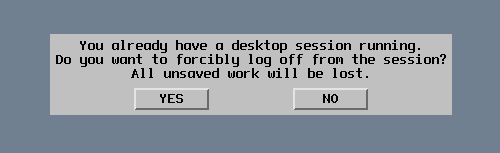
Citrix HDX、RDP、および直接コンソール接続を介して、VDAからデスクトップセッションを開くことができます。ただし、このリリース以前は、同じUbuntu VDAから追加のHDXデスクトップセッションを開こうとすると失敗していました。この問題は、GNOMEデスクトップがインストールされているUbuntu VDAで発生していました。機能強化として、以下のプロンプトで現在のデスクトップセッションから強制的にログオフすることで、新しいデスクトップセッションを続行できるようになりました。このプロンプトは、VDAがインストールされているLinuxプラットフォームに関係なく、VDAから追加のデスクトップセッションを開くたびに表示されます。
注:
- gdm3を介してVDAにログインする際にプロンプトではいをクリックすると、コンソールデスクトップの画面が黒くなり、応答しないように見えることがあります。Ctrl+Alt+F1を使用して、VDAのログインウィンドウに戻ることができます。
- プロンプトは30秒間表示されます。その後、回答は自動的にいいえに設定されます。
2006の新機能
Linux VDAのバージョン2006には、以下の新機能と機能強化が含まれています。
言語サポート
Linux VDAがイタリア語で利用可能になりました。詳しくは、「Citrix製品の言語サポート」を参照してください。
SUSE 12 SP5のサポート
このリリースから、CitrixはSUSE 12 SP5をサポート対象のディストリビューションとして追加しました。
クライアントドライブマッピングの機能強化
このリリースでは、クライアントドライブマッピングが強化され、特にネットワーク遅延が大きい状況で、Linux VDAとクライアントデバイス間のファイル転送が高速化されます。
セッションとクライアント間のファイルコピー&ペーストのサポート
Citrix Virtual Apps and Desktops 2006およびWindows用Citrix Workspaceアプリ1903以降を使用すると、ユーザーはセッションとローカルクライアント間でファイルをコピー&ペーストできるようになりました。コピー&ペーストは、右クリックメニューまたはキーボードショートカットを使用して機能します。詳しくは、「ファイルのコピーとペースト」を参照してください。
注:
このリリースから、Linux VDAをインストールする前に.NET Core Runtime 2.1をインストールする必要があります。
2003の新機能
Linux VDAのバージョン2003には、以下の新機能と機能強化が含まれています。
RHEL 8のサポート
このリリースから、CitrixはRHEL 8をサポート対象のディストリビューションとして追加しました。
Citrix Telemetry Serviceとの統合
Citrix Telemetry Service(ctxtelemetry)は、Linux VDAソフトウェアと統合されています。Delivery ControllerからCitrix Scoutを実行して、Linux VDAに関するログを収集できるようになりました。詳しくは、「Citrix Scout」を参照してください。
軽量NSAP仮想チャネルのサポート
Linux VDAは、NSAP仮想チャネルのサポートを追加します。すべてのHDX Insightデータは、NSAP仮想チャネルからのみ取得され、非圧縮で送信されるため、スケーラビリティとパフォーマンスが向上します。詳しくは、「HDX Insight」を参照してください。
自動ダウンロード
Citrixは、ファイル転送の機能強化として自動ダウンロードを追加しました。これは、HTML5用Citrix WorkspaceアプリおよびChromeで利用できます。この機能強化により、VDA上にSave to My Deviceディレクトリが提供されます。Save to My Deviceディレクトリにダウンロードまたは移動したファイルは、自動的にクライアントデバイスに転送されます。詳しくは、「ファイル転送」を参照してください。
NVIDIA Tesla T4のサポート
NVIDIA Tesla T4がサポートされています。