USBデバイスリダイレクト
USBデバイスは、Citrix Workspace™アプリとLinux VDAデスクトップ間で共有されます。USBデバイスがデスクトップにリダイレクトされると、ローカルに接続されているかのようにUSBデバイスを使用できます。
ヒント:
ネットワーク遅延が100ミリ秒未満の場合は、USBデバイスリダイレクトを使用することをお勧めします。ネットワーク遅延が200ミリ秒を超える場合は、USBデバイスリダイレクトを使用しないでください。
-
USBデバイスリダイレクトには、主に次の3つの機能領域があります。
- オープンソースUSB/IPプロジェクト
- Citrix USBセッションモジュール
- Citrix USBサービスモジュール
オープンソースUSB/IPプロジェクト:
USB/IPプロジェクトは、Linuxカーネルドライバーと、カーネルドライバーと通信してすべてのUSBデータを取得できるいくつかのユーザーモードライブラリで構成されています。
Linux VDAは、オープンソースのUSB/IPプロジェクトに基づいてUSBデバイスリダイレクトを実装し、USB/IPのカーネルドライバーとユーザーモードライブラリを再利用します。ただし、Linux VDAとCitrix Workspaceアプリ間のすべてのUSBデータ転送は、Citrix ICA USBプロトコルによってカプセル化されます。
Citrix USBセッションモジュール:
Citrix USBセッションモジュールは、USB/IPカーネルモジュールとCitrix Workspaceアプリ間の通信ブリッジとして機能します。
Citrix USBサービスモジュール:
Citrix USBサービスモジュールは、USBデバイスの接続や切断など、USBデバイスに対するすべての操作を管理します。
USBデバイスリダイレクトの仕組み
通常、USBデバイスがLinux VDAに正常にリダイレクトされると、システム/devパスに1つ以上のデバイスノードが作成されます。ただし、リダイレクトされたデバイスがアクティブなLinux VDAセッションで利用できない場合があります。USBデバイスは、適切に機能するためにドライバーに依存しており、一部のデバイスには特別なドライバーが必要です。ドライバーが提供されていない場合、リダイレクトされたUSBデバイスはアクティブなLinux VDAセッションからアクセスできません。USBデバイスの接続性を確保するには、ドライバーをインストールし、システムを適切に構成してください。
Linux VDAは、クライアントから正常にリダイレクトされるUSBデバイスのリストをサポートしています。
サポートされるUSBデバイス
ヒント:
USB 3.0ポートのサポートを追加しました。クライアントデバイスのUSB 3.0ポートにUSB 3.0デバイスを挿入できます。
以下のデバイスは、このバージョンのLinux VDAをサポートすることが確認されています。その他のデバイスは自由に使用できますが、予期しない結果が生じる可能性があります。
| USBマスストレージデバイス | VID:PID | ファイルシステム |
|---|---|---|
Netac Technology Co., Ltd |
0dd8:173c | FAT32, NTFS |
Kingston Datatraveler 101 II |
0951:1625 | FAT32, NTFS |
Kingston Datatraveler GT101 G2 |
1567:8902 | FAT32, NTFS |
SanDisk SDCZ80 flash drive |
0781:5580 | FAT32, NTFS |
WD HDD |
1058:10B8 | FAT32, NTFS |
Toshiba Kingston DataTraveler 3.0 USB device |
0930:6545 | FAT32, NTFS |
Taiwan OEM – OBSOLETE VendorCo ProductCode Disk 2.0 |
FFFF:5678 | FAT32, NTFS |
TD-RDF5A Transcend USB device |
8564:4000 | FAT32, NTFS |
注:
Amazon Linux 2、CentOS、RHEL、Rocky Linux、およびSUSEでNTFSを使用するには、まずこれらのディストリビューションでNTFSサポートを有効にしてください。
| USB 3Dマウス | VID:PID |
|---|---|
3DConnexion SpaceMouse Pro |
046d: c62b |
| USBスキャナー | VID:PID |
Epson Perfection V330 photo |
04B8: 0142 |
| Yubico USB | VID:PID |
Yubico YubiKey OTP+FIDO+CCID -Keyboard, HID |
1050:0407 |
| WebカメラUSB | VID:PID |
Logitech composite USB device – WebCam, Audio |
0460:0825 |
USBデバイスリダイレクトの構成
USB/IPカーネルモジュールのインストールまたはコンパイル(CentOS、RHEL、Rocky Linuxのみ)
Linux VDAは、USBデバイスリダイレクトの仮想ホストコントローラーとしてUSB/IPを使用します。ほとんどの場合、USB/IPカーネルモジュールはLinuxカーネルバージョン3.17以降でリリースされているため、デフォルトでカーネルモジュールをビルドする必要はありません。ただし、USB/IPカーネルモジュールはCentOS、RHEL、Rocky Linuxでは利用できません。これらのLinuxディストリビューションでUSBデバイスリダイレクトを使用するには、USB/IPカーネルモジュールをインストールまたはコンパイルする必要があります。お使いのLinuxディストリビューションに基づいて、https://pkgs.org/download/kmod-usbipからUSB/IPをダウンロードしてインストールしてください。
USBデバイスリダイレクトポリシーの設定
Citrixポリシーは、USBデバイスリダイレクトが有効か無効かを制御します。デバイスの種類は、Delivery Controller™ポリシーを使用して指定することもできます。Linux VDAのUSBデバイスリダイレクトを構成する際は、次のポリシーとルールを構成します。
-  クライアントUSBデバイスリダイレクトポリシー
-  クライアントUSBデバイスリダイレクトルール
USBデバイスリダイレクトの有効化
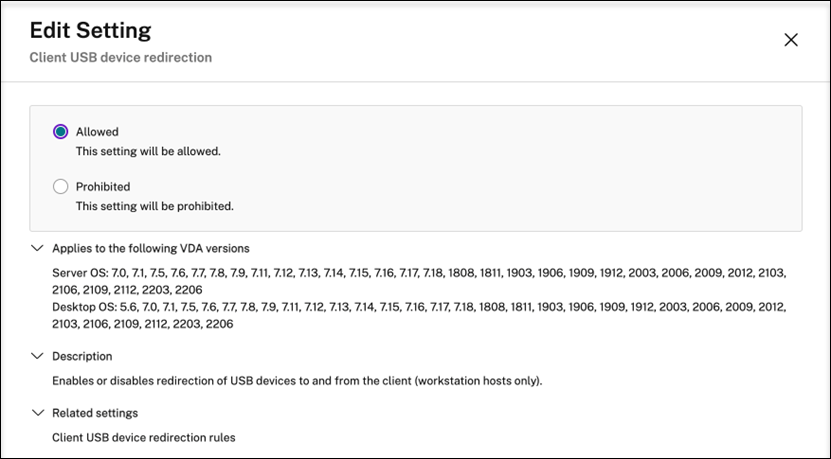
Citrix Studioで、クライアントからのUSBデバイスリダイレクトを有効(または無効)にします(ワークステーションホストのみ)。
[設定の編集]ダイアログで:
- [許可]を選択します。
-
[OK]をクリックします。
USBデバイスリダイレクトルールの設定
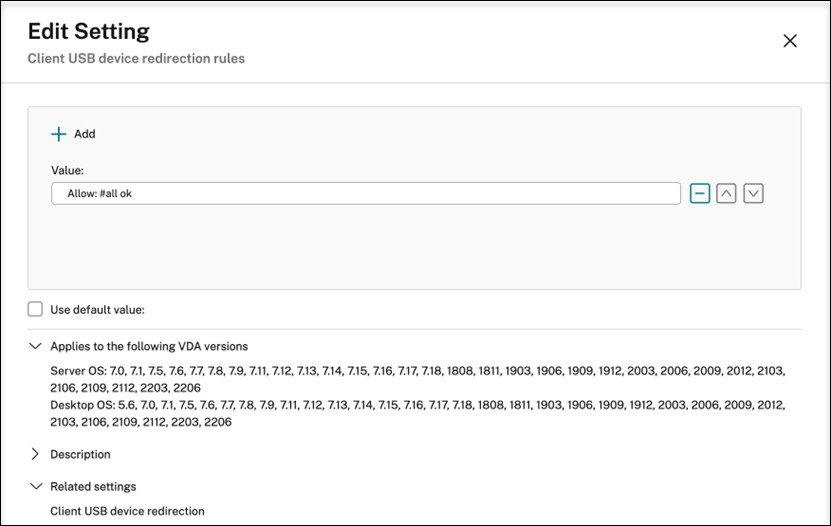
USBリダイレクトポリシーを有効にした後、Citrix Studioを使用して、Linux VDAで許可(または拒否)されるデバイスを指定してリダイレクトルールを設定します。
[クライアントUSBデバイスリダイレクトルール]ダイアログで:
- [新規]をクリックしてリダイレクトルールを追加するか、[編集]をクリックして既存のルールを確認します。
- ルールを作成(または編集)した後、[OK]をクリックします。
USBデバイスリダイレクトの問題のトラブルシューティング
このセクションの情報を使用して、Linux VDA の使用中に発生する可能性のあるさまざまな問題のトラブルシューティングを行います。
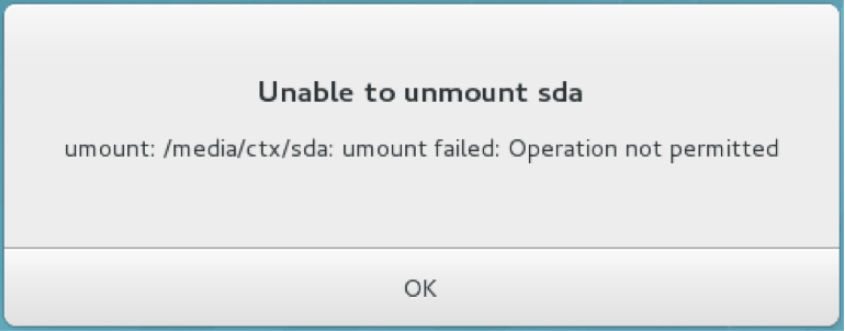
リダイレクトされたUSBディスクのマウント解除不可
Linux VDA は、Citrix Workspace アプリからリダイレクトされたすべての USB ディスクを管理者権限で管理し、所有者のみがリダイレクトされたデバイスにアクセスできるようにします。そのため、デバイスのマウント解除は管理者権限でのみ可能です。
USBディスクのリダイレクト停止時のファイル損失
Citrix Workspace アプリのツールバーを使用して USB ディスクのリダイレクトをすぐに停止すると、ディスク上で変更または作成したファイルが失われる可能性があります。この問題は、ファイルシステムにデータを書き込む際に、システムがファイルシステム内のメモリキャッシュをマウントするため発生します。データはディスク自体には書き込まれません。Citrix Workspace アプリのツールバーを使用してリダイレクトを停止すると、データがディスクにフラッシュされる時間がなくなり、データが失われます。
この問題を解決するには、USB リダイレクトを停止する前に、ターミナルで sync コマンドを使用してデータをディスクにフラッシュします。
Citrix Workspace アプリのツールバーにデバイスなし
Citrix Workspace アプリのツールバーにデバイスが表示されない場合があります。これは、USB リダイレクトが行われていないことを示します。

この問題が発生した場合は、以下を確認してください。
- USB デバイスリダイレクトを許可するようにポリシーが構成されていること。
-
Citrix USB サービスモジュールが実行されていること。
- ポリシーが正しく設定されていない場合は、この記事の「USB デバイスリダイレクトポリシーの設定」セクションを参照して修正してください。
Citrix USB サービスモジュールが実行されていない場合は、次の手順を実行します。
-
次のコマンドを使用して、お使いの Linux ディストリビューションで USB/IP カーネルモジュールが利用可能かどうかを確認します。
modinfo usbip-core <!--NeedCopy--> -
出力が次のように表示される場合は、お使いの Linux ディストリビューションに基づいて USB/IP カーネルモジュールをインストールまたはコンパイルします。
modinfo: ERROR: Module usbip-core not found. <!--NeedCopy-->- Amazon Linux 2、CentOS、RHEL、および Rocky Linux の場合は、この記事の「USB/IP カーネルモジュールのインストールまたはコンパイル」セクションを参照してください。
- SUSE の場合は、https://software.opensuse.org/package/usbip から USB/IP パッケージをダウンロードしてインストールします。
-
Ubuntu/Debian の場合は、次の手順を実行して USB/IP カーネルモジュールをコンパイルおよびインストールします。
-
USB/IP カーネルモジュールのソースコードをダウンロードします。
Linux カーネルリポジトリ (https://github.com/torvalds/linux/tree/master/drivers/usb/usbip) にアクセスし、ターゲットの Linux カーネルバージョン (v4.15 以降) タグを選択して、https://github.com/torvalds/linux/tree/v4.15/drivers/usb/usbip のようなリンクを取得します。
DownGit にアクセスし、上記のリンクを入力して USB/IP ソースコードをダウンロードするためのダウンロードリンクを作成します。
-
次のコマンドを使用してソースファイルを解凍します。
unzip ${USBIP_SRC}.zip cd usbip <!--NeedCopy--> -
Makefile ファイルを次のように変更します。
# SPDX-License-Identifier: GPL-2.0 ccflags-$(CONFIG_USBIP_DEBUG) := -DDEBUG obj-$(CONFIG_USBIP_CORE) += usbip-core.o usbip-core-y := usbip_common.o usbip_event.o obj-$(CONFIG_USBIP_VHCI_HCD) += vhci-hcd.o vhci-hcd-y := vhci_sysfs.o vhci_tx.o vhci_rx.o vhci_hcd.o #obj-$(CONFIG_USBIP_HOST) += usbip-host.o #usbip-host-y := stub_dev.o stub_main.o stub_rx.o stub_tx.o #obj-$(CONFIG_USBIP_VUDC) += usbip-vudc.o #usbip-vudc-y := vudc_dev.o vudc_sysfs.o vudc_tx.o vudc_rx.o vudc_transfer.o vudc_main.o <!--NeedCopy--> -
ソースコードをコンパイルします。
apt-get install linux-headers-`uname -r` make -C /lib/modules/`uname -r`/build M=$PWD <!--NeedCopy--> -
USB/IP カーネルモジュールをインストールします。
cp usbip-core.ko vhci-hcd.ko /opt/Citrix/VDA/lib64/ <!--NeedCopy--> -
ctxusbsd サービスを再起動して、USB/IP カーネルモジュールをロードします。
service ctxusbsd restart
<!--NeedCopy-->
-
Citrix Workspace アプリのツールバーにUSBデバイスが表示されるが、ポリシー制限と表示されリダイレクトに失敗
この問題が発生した場合は、次の操作を行います。
- リダイレクトを有効にするように Linux VDA ポリシーを構成します。
-
Citrix Workspace アプリのレジストリに追加のポリシー制限が構成されていないか確認します。レジストリパスの DeviceRules を確認して、この設定によってデバイスへのアクセスが拒否されていないことを確認します。
HKEY_LOCAL_MACHINE\SOFTWARE\Wow6432Node\Citrix\ICA Client\GenericUSB
USBデバイスのリダイレクト成功後のセッション内での使用不可
通常、リダイレクトできるのはサポートされているUSBデバイスのみです。その他のデバイスもアクティブな Linux VDA セッションにリダイレクトされる場合があります。リダイレクトされたすべてのデバイスについて、システム /dev パスにユーザーが所有するノードが作成されます。ただし、ユーザーがデバイスを正常に使用できるかどうかは、ドライバーと構成によって決まります。所有されている (接続されている) がアクセスできないデバイスが見つかった場合は、そのデバイスを無制限ポリシーに追加します。
注:
USB ドライブの場合、Linux VDA はディスクを構成してマウントします。ユーザー (およびインストールした所有者のみ) は、追加の構成なしでディスクにアクセスできます。サポートされているデバイスリストにないデバイスでは、そうではない場合があります。