Citrix uberAgent 7.4.x以前のバージョンのライセンスガイド
-
開始前の確認事項
- Citrix uberAgentを含む有効なエンタイトルメントがあることを確認
- MyCitrixポータルでライセンスにアクセスできる少なくとも1つのアカウントがあることを確認
ライセンスのダウンロード
Citrix uberAgentはライセンスサーバーコンポーネントを必要としません。そのため、ライセンスファイル(uberagent.lic)はuberAgentがインストールされているすべてのエンドポイントに配布する必要があります。これを行うには、Citrix Manageライセンスポータルを使用してライセンスを割り当て、ライセンスファイルをダウンロードし、エンドポイントに配布します。
- Webブラウザからwww.citrix.comにアクセス
-
サインイン > マイアカウントをクリックし、ユーザーIDとパスワードを入力
-
ライセンスの管理を選択
-
ランディングページには、30日以内の新しいライセンスと期限切れの期間ライセンスのみが表示されます。ライセンスを検索…を使用して、検索条件のいずれかを使用してすべてのライセンスを検索します。uberAgentライセンスの場合は、uberAgentライセンスのダウンロードボタンをクリック
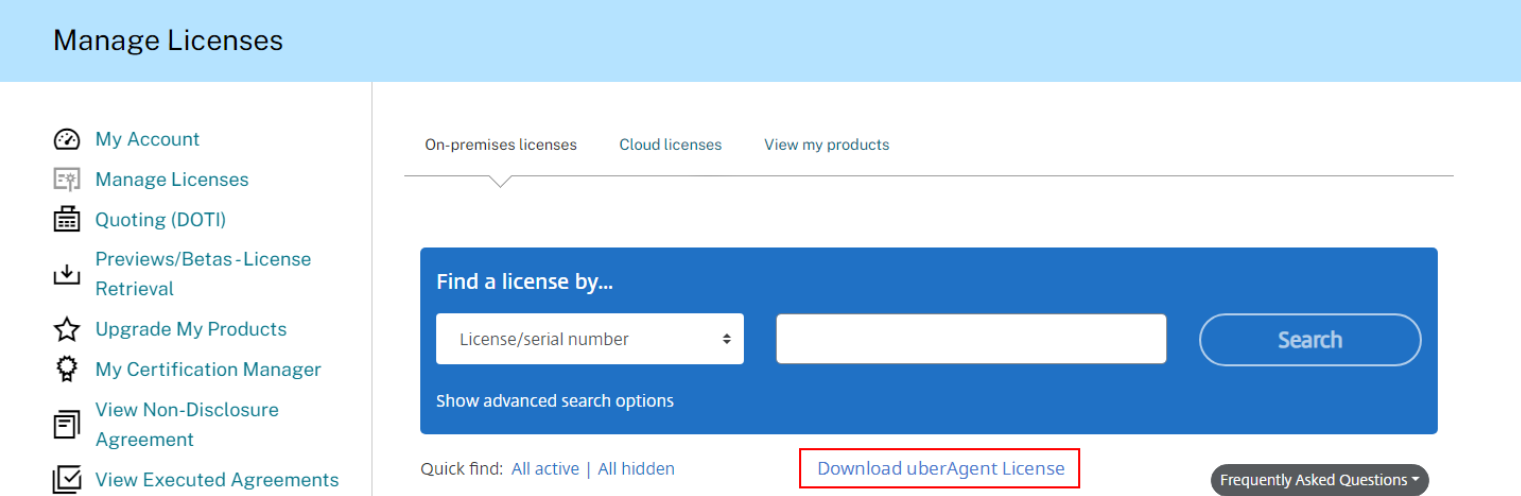
- ライセンスファイルをダウンロードし、エンドポイントに配布できる場所にファイルを保存します。ライセンスファイルは、変更されていない場合にのみ機能することに注意
手動インストール
uberAgentのインストールにライセンスファイルを適用するには、以下の手順に従ってください。
- MyCitrixポータルからダウンロードしたライセンスファイルを見つける
- ライセンスファイルをuberAgentのインストールディレクトリにコピーします。Windowsではデフォルトで
%ProgramFiles%\Citrix\uberAgentに解決され、macOSでは構成ディレクトリ/Library/Application Support/uberAgentにコピー
- ライセンスファイルを貼り付けた後、新しいuberAgentライセンスファイルを適用するためにuberAgentサービスまたはデーモンを開始または再起動
集中ライセンスファイル管理
uberAgentは、集中管理されたライセンスファイル共有からライセンスファイルを自動的にインストールできます。集中ライセンスファイル管理の詳細については、製品ドキュメントを参照してください。このアプローチでは、MyCitrixポータルからダウンロードしたライセンスファイルは、インストールディレクトリではなく、構成されたファイル共有に配置する必要があります。
ライセンスの更新
Citrix uberAgentには自動更新機能はありません。ライセンスを更新するには、MyCitrixポータルからuberAgentライセンスファイルの最新コピーをダウンロードし、上記の手順で適用します。uberAgentは複数のライセンスファイルで動作できます。エージェントは、有効な最初のライセンスファイルを使用します(詳細)。
注:
以前にCitrixによって発行されていないuberAgentライセンスを展開した場合でも、上記の手順に従ってuberAgentライセンスを更新できます。
高度なライセンスオプション
ライセンスに関するナレッジベース記事については、uberAgent製品ドキュメントを参照してください。
この製品ドキュメントの正式なバージョンは英語版です。英語以外のすべてのバージョンは、お客様の利便性のためにのみ提供され、機械翻訳された内容が含まれている場合があります。詳しくは、Cloud Software Group home で機械翻訳に関する免責事項(Machine Translation Disclaimer)をご覧ください。
DIESER DIENST KANN ÜBERSETZUNGEN ENTHALTEN, DIE VON GOOGLE BEREITGESTELLT WERDEN. GOOGLE LEHNT JEDE AUSDRÜCKLICHE ODER STILLSCHWEIGENDE GEWÄHRLEISTUNG IN BEZUG AUF DIE ÜBERSETZUNGEN AB, EINSCHLIESSLICH JEGLICHER GEWÄHRLEISTUNG DER GENAUIGKEIT, ZUVERLÄSSIGKEIT UND JEGLICHER STILLSCHWEIGENDEN GEWÄHRLEISTUNG DER MARKTGÄNGIGKEIT, DER EIGNUNG FÜR EINEN BESTIMMTEN ZWECK UND DER NICHTVERLETZUNG VON RECHTEN DRITTER.
CE SERVICE PEUT CONTENIR DES TRADUCTIONS FOURNIES PAR GOOGLE. GOOGLE EXCLUT TOUTE GARANTIE RELATIVE AUX TRADUCTIONS, EXPRESSE OU IMPLICITE, Y COMPRIS TOUTE GARANTIE D'EXACTITUDE, DE FIABILITÉ ET TOUTE GARANTIE IMPLICITE DE QUALITÉ MARCHANDE, D'ADÉQUATION À UN USAGE PARTICULIER ET D'ABSENCE DE CONTREFAÇON.
ESTE SERVICIO PUEDE CONTENER TRADUCCIONES CON TECNOLOGÍA DE GOOGLE. GOOGLE RENUNCIA A TODAS LAS GARANTÍAS RELACIONADAS CON LAS TRADUCCIONES, TANTO IMPLÍCITAS COMO EXPLÍCITAS, INCLUIDAS LAS GARANTÍAS DE EXACTITUD, FIABILIDAD Y OTRAS GARANTÍAS IMPLÍCITAS DE COMERCIABILIDAD, IDONEIDAD PARA UN FIN EN PARTICULAR Y AUSENCIA DE INFRACCIÓN DE DERECHOS.
本服务可能包含由 Google 提供技术支持的翻译。Google 对这些翻译内容不做任何明示或暗示的保证,包括对准确性、可靠性的任何保证以及对适销性、特定用途的适用性和非侵权性的任何暗示保证。
このサービスには、Google が提供する翻訳が含まれている可能性があります。Google は翻訳について、明示的か黙示的かを問わず、精度と信頼性に関するあらゆる保証、および商品性、特定目的への適合性、第三者の権利を侵害しないことに関するあらゆる黙示的保証を含め、一切保証しません。
ESTE SERVIÇO PODE CONTER TRADUÇÕES FORNECIDAS PELO GOOGLE. O GOOGLE SE EXIME DE TODAS AS GARANTIAS RELACIONADAS COM AS TRADUÇÕES, EXPRESSAS OU IMPLÍCITAS, INCLUINDO QUALQUER GARANTIA DE PRECISÃO, CONFIABILIDADE E QUALQUER GARANTIA IMPLÍCITA DE COMERCIALIZAÇÃO, ADEQUAÇÃO A UM PROPÓSITO ESPECÍFICO E NÃO INFRAÇÃO.