Citrix uberAgent 7.5.1以降のライセンスガイド
-
はじめに
- Citrix uberAgentを含む有効なエンタイトルメントがあることを確認してください。
ライセンスのユースケース
Citrix uberAgent 7.5.1は、従来のライセンスファイルの代わりにCitrix License Activation Service (LAS)を使用します。展開のユースケースに応じて、異なる手順に従う必要があります。
ユースケース 1: Citrix Virtual Delivery Agent (VDA) 上
Citrix Virtual Delivery Agent (VDA)にインストールされている場合、uberAgent 7.4.2以降は、VDA自体が有効なライセンスを持っていると自動的にライセンスされます。uberAgentのライセンスまたはアクティベーションファイルを提供する必要はありません。
注:
VDA上では、uberAgentは既存のアクティベーションファイルを無視します。
ユースケース 2: VDA以外の展開
VDA以外の展開では、uberAgentはアクティベーションファイル(provisiontoken.blob)を処理します。このファイルは、uberAgentがインストールされているすべてのエンドポイントに配布する必要があります。アクティベーションファイルのダウンロードに記載されている手順に従ってください。
注:
これは、VDAロールがインストールされていないCitrix Delivery Controllers (DDC)上のuberAgentインストールにも適用されます。
アクティベーションファイルのダウンロード
Citrix Cloudポータルを使用してuberAgentライセンスを割り当て、アクティベーションファイルを作成およびダウンロードします。これを行うには、次の手順に従います。
- WebブラウザからCitrix Cloud環境(例:https://us.cloud.com)にアクセスします。
- ユーザー名とパスワードでサインインします。アカウントが複数のCitrix Cloud環境にアクセスできる場合は、正しい顧客IDが選択されていることを確認してください。
- 左上隅のメニューをクリックします。[ライセンス]を選択します。そこから[ライセンス済み展開]を選択し、[uberAgent]をクリックします。
-
このページには、Citrix Cloudアカウントで作成されたすべてのアクティブおよび失効したプロビジョニングトークンが表示されます。プロビジョニングトークンの有効期限を示す有効期限に注意してください。期限切れになる前に、新しいプロビジョニングトークンを配布する計画を立ててください。
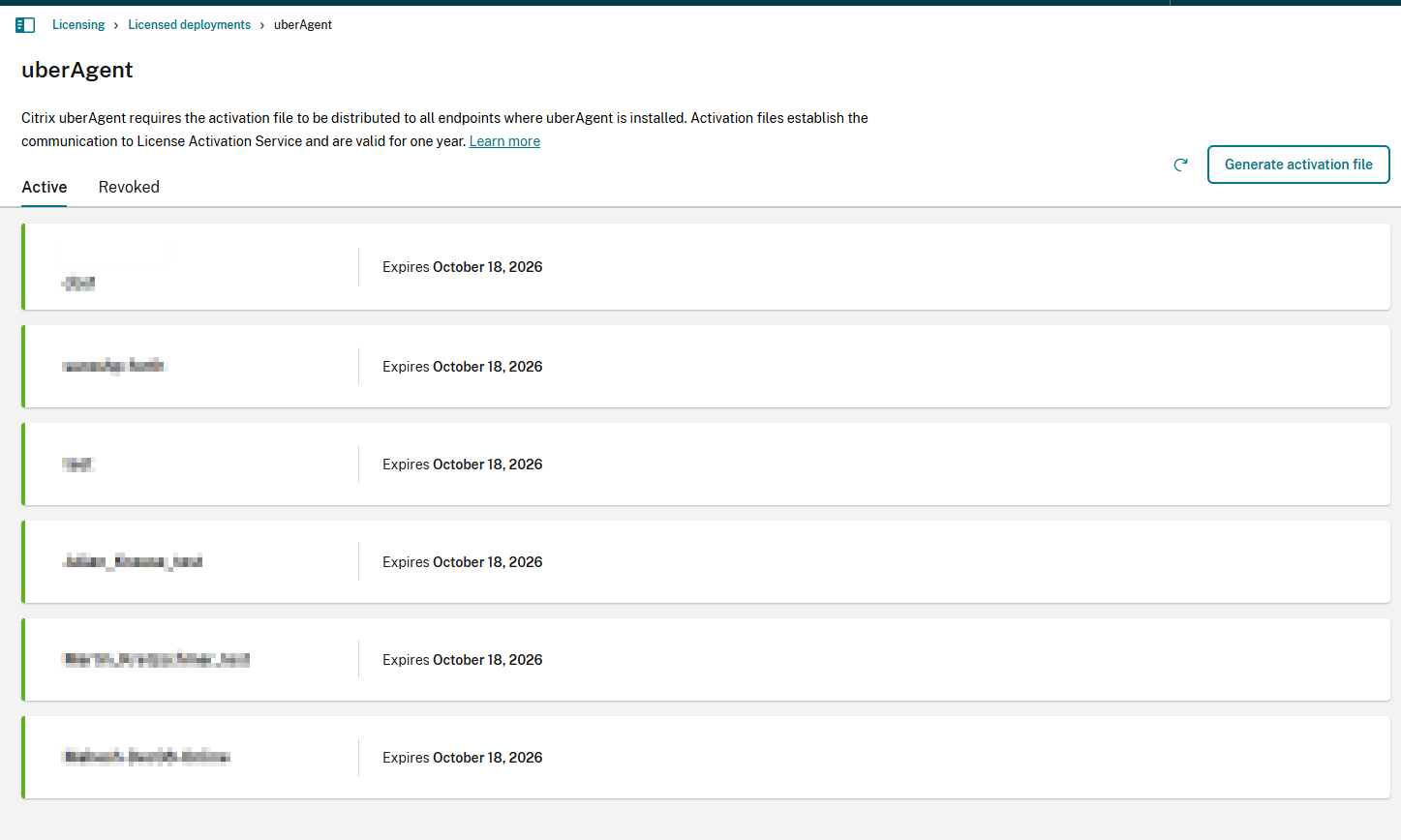
- 新しいプロビジョニングトークンを作成するには、右上隅にある[ファイルの生成]ボタンを使用します。
-
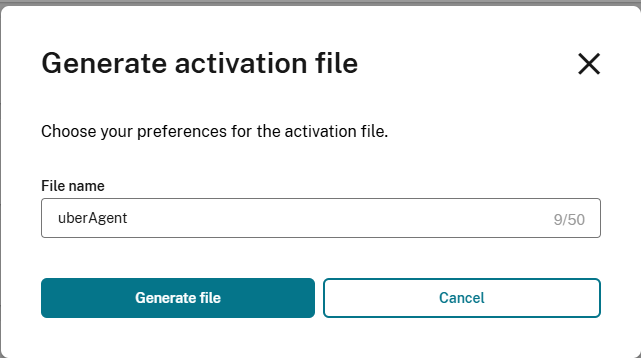
新しいウィンドウが開き、プロビジョニングトークンを含む.zipアーカイブの名前を入力できます。[ファイルの生成]をクリックするとダウンロードが開始されます。
- ダウンロードが完了したら、アーカイブを解凍して
provisiontoken.blobを取得します。ファイル名と内容は変更しないでください。
アクティベーションファイルを適用するには、以下に記載されている手順に従ってください。
アクティベーションファイルのインストール
要件
uberAgentは、Citrix LASバックエンドでプロビジョニングトークンを検証します。uberAgentがLASバックエンドリソースに接続できることを確認してください。これには、ファイアウォール例外の追加やプロキシの構成が必要になる場合があります。
手動インストール
uberAgentインストールにプロビジョニングトークンを適用するには、以下の手順に従ってください。Citrix VDAでuberAgent 7.4.2以降を使用している場合、uberAgentはライセンスされたVDAを介して自動的にアクティブ化されるため、トークンやライセンスを提供する必要はありません。
- Citrix Cloudポータルからダウンロードしたプロビジョニングトークンを見つけて、クリップボードにコピーします。
- プロビジョニングトークンをuberAgentのインストールディレクトリに貼り付けます。Windowsではデフォルトで
%ProgramFiles%\Citrix\uberAgent、macOSでは構成ディレクトリ/Library/Application Support/uberAgentに解決されます。ファイル名がprovisiontoken.blobであることを確認してください。 - 新しいuberAgentプロビジョニングトークンを適用するために、uberAgentサービス/デーモンを開始または再起動します。
- 起動後、uberAgentはプロビジョニングトークンを検証し、LASバックエンドに接続して自身をアクティブ化します。検証が成功すると、uberAgentは動作を開始します。
中央ライセンスファイル管理
uberAgentは、集中管理されたライセンスファイル共有からプロビジョニングトークンを自動的にインストールできます。中央ライセンスファイル管理の詳細については、製品ドキュメントを参照してください。このアプローチを使用する場合、Citrixポータルからダウンロードしたプロビジョニングトークンは、インストールディレクトリまたは構成ディレクトリではなく、構成されたファイル共有に配置する必要があります。
ライセンスの更新
Citrix uberAgentには自動更新機能はありません。ライセンスを更新するには、新しいプロビジョニングトークンをダウンロードし、上記のように適用します。uberAgent UXM Splunkダッシュボード「Licensing Status」を使用して、アクティブなライセンスを追跡します。中断のない監視を確実にするために、有効期限より前に新しいプロビジョニングトークンを配布することをお勧めします。
高度なライセンスオプション
ライセンスに関するナレッジベース記事については、uberAgent製品ドキュメントを参照してください。