ライセンスアクティベーションサービス
ライセンスアクティベーションサービス (LAS) は、オンプレミスのCitrixライセンスサーバー向けの最新のクラウドベースのライセンスソリューションです。従来のCitrixレガシーライセンスに代わる合理化されたソリューションとして設計されたLASは、製品アクティベーション用の新しいモジュールを導入し、ライセンス管理へのシームレスなアプローチを保証します。
-
ライセンスファイルのライフサイクルを手動で管理する代わりに、ライセンスサーバーをCitrix Cloud™に接続してオンラインアクティベーションを行うことができます。登録後、ライセンスサーバーはLASエンドポイントと定期的に通信し、アクティベーションが最新の状態に保たれ、エンタイトルメントの有効期限または契約終了日に合わせて調整されるようにします。
-
LASの主な利点
- 運用上のオーバーヘッドの削減: LASは、ライセンスアクティベーションコードや製品固有のライセンスファイルをダウンロード、アップロード、または管理する必要をなくすことで、ライセンスエクスペリエンスを簡素化します。
- 自動アクティベーション: ライセンスサーバーをアップグレードし、Citrix Cloudに登録するだけで済みます。サーバーに接続された互換性のある製品は自動的にアクティベートされ、LAS用に構成されます。
-
ハイブリッド互換性: ライセンスサーバーは、ライセンスアクティベーションサービスとCitrixレガシーライセンス(ライセンスファイル)の両方を同時にサポートし、柔軟な移行を可能にします。
-
注:
-
-
レガシーライセンスファイルはサポート終了 (EOL) に達します。サービスの中断を避けるため、ライセンスアクティベーションサービス (LAS) への移行を推奨します。詳細については、発表を参照してください。
-
パフォーマンスとスケーラビリティ: このサービスは、ライセンスのチェックインおよびチェックアウト操作が不要になるため、このテクノロジーを利用する製品のパフォーマンスとスケーラビリティを向上させるように設計されています。
- エアギャップ環境のサポート: ライセンスサーバーがCitrix Cloudに接続できない環境向けに、LASはオフラインアクティベーションオプションを提供します。このオプションについては、Citrix担当者にお問い合わせください。
- マルチサーバーサポート: 環境内で複数のライセンスサーバーをLAS用に構成できます。これは、サーバーが登録されているCitrix Cloudテナントに関連付けられた有効なライセンス購入がある限りサポートされます。
- 無制限の容量: LASは、エンタイトルメントの有効期間中、製品に無制限の容量を提供します。LASは個々のライセンスを追跡するための「チェックアウト」操作を必要としないため、リアルタイムの使用状況メトリクスはライセンスサーバーまたはCitrix Cloud内では利用できません。アプリケーションの使用状況の詳細は、Directorで引き続き確認できます。
- プレミアム機能: LASは、すべてのCVAD顧客にプレミアム機能をデフォルトで提供します。
- シームレスな更新: 顧客は更新時に運用上の活動を行う必要がありません。エンタイトルメントと新しい有効期限は自動的に更新されます。
オンラインアクティベーションのためのライセンスサーバー登録
前提条件: オンラインアクティベーションのためにライセンスサーバーを登録する前に、以下の要件が満たされていることを確認してください。
-  1.  環境が以下のバージョンマトリックスに準拠していることを確認してください。

| Citrixライセンスサーバーのバージョン | LASサポート対象製品 | LTSRバージョン \(記載および将来のリリース) | CRリリース \(記載および将来のリリース) | 製品固有のバージョン \(記載および将来のリリース) |
| --- | --- | --- | --- | --- |
| 11.17.2 build 51000 | CVAD | NA | CVAD 2411 | NA |
| 11.17.2 build 52100 | CVAD | NA | CVAD 2503 | NA |
| 11.17.2 build 53100 and later | CVAD, PVS, XenServer, WEM, Unicon Scout, Xenmobile | CVAD 2203 CU7, CVAD 2402 CU3, CVAD 2507 | PVS 2203 CU7 LTSR, PVS 2402 CU3 LTSR, PVS 2507 LTSR | XenServer 8.4, XenCenter version 2025.3 or later, WEM 2507, Scout 15 2508 LTSR, XenMobile 10.16 Rolling Patch 7 and 10.15 Rolling Patch 13 |
-
詳細については、LAS FAQを参照してください。
-
- Citrix Cloudアカウントとエンタイトルメント
-
重要:
-
-
後でOrg IDを変更する必要がある場合は、既存の登録を削除し、新しいアカウントで再登録する必要があります。
-
- ファイアウォールの構成:
-
ファイアウォールを構成して、ポート443で以下のエンドポイントへのアウトバウンドトラフィックを許可します。
-
Citrix Cloud商用エンドポイント
-
https://las.cloud.com:443(デフォルトエンドポイント) -
https://api-eu.cloud.com(Citrix Cloud EUテナント専用のEU固有のエンドポイント) https://customers.citrixworkspacesapi.net:443https://trust.citrixnetworkapi.net:443https://trust.citrixworkspacesapi.net:443https://cis.citrix.com:443https://core.citrixworkspacesapi.net:443
Citrix Cloud Japanエンドポイント:(Citrix Cloud Japanテナント専用)
https://las.citrixcloud.jphttps://trust.citrixnetworkapi.jp:443https://trust.citrixworkspacesapi.jp:443https://customers.citrixworkspacesapi.jp:443https://cis.citrix.com:443
Citrix Cloud Governmentエンドポイント:(Citrix Cloud Governmentテナント専用)
https://las.cloud.ushttps://trust.citrixnetworkapi.us:443https://trust.citrixworkspacesapi.us:443https://customers.citrixworkspacesapi.us:443https://cis.citrix.com:443
OS証明書が最新の場合、以下のURLは無視してください
http://ocsp.digicert.com:80http://crl3.digicert.com:80http://crl4.digicert.com:80http://ocsp.entrust.net:80http://crl.entrust.net:80
注:
上記のいずれかのエンドポイントに到達できない場合、Citrix Cloudへの登録は成功しません。詳細については、ファイアウォールの考慮事項を参照してください。
Citrix Cloud Japan固有の構成変更
-
<LS-Installation-Folder>\WebServicesForLicensing\SimpleLicenseServiceConfig.xmlにあるSimpleLicenseServiceConfig.xmlを開きます。 - 以下の構成を複製します (新しい構成行をコピーして貼り付けます)。
<Configurations>
    <EncoreConfiguration>
        <SamplingPeriod>15</SamplingPeriod>
-  <RetentionTime>365</RetentionTime>
        <Enabled>true</Enabled>
-  </EncoreConfiguration>
-  <SARenewalConfigOptions>Notify</SARenewalConfigOptions>
     <CloudRegistrationServerPort>trust.citrixnetworkapi.jp:443</CloudRegistrationServerPort>
     <CloudTrustServerPort>trust.citrixworkspacesapi.jp:443</CloudTrustServerPort>
    <LASServer>las.citrixcloud.jp</LASServer>
    <CloudCoreServerPort>customers.citrixworkspacesapi.jp:443</CloudCoreServerPort>
</Configurations>
<!--NeedCopy-->
- Citrix Web Services for Licensingサービスを再起動します。
Citrix Cloud Government固有の構成変更
-
<LS-Installation-Folder>\WebServicesForLicensing\SimpleLicenseServiceConfig.xmlにあるSimpleLicenseServiceConfig.xmlを開きます。 - 以下の構成を複製します(新しい構成行をコピーして貼り付けます)。
-  <Configurations>
-      <EncoreConfiguration>
-          <SamplingPeriod>15</SamplingPeriod>
-          <RetentionTime>365</RetentionTime>
    -          <Enabled>true</Enabled>
    </EncoreConfiguration>
    <SARenewalConfigOptions>Notify</SARenewalConfigOptions>
     <CloudRegistrationServerPort>trust.citrixnetworkapi.us:443</CloudRegistrationServerPort>
     <CloudTrustServerPort>trust.citrixworkspacesapi.us:443</CloudTrustServerPort>
    <LASServer>las.cloud.us</LASServer>
    <CloudCoreServerPort>customers.citrixworkspacesapi.us:443</CloudCoreServerPort>
</Configurations>
<!--NeedCopy-->
- Citrix Web Services for Licensing Serviceを再起動します。
Citrix Cloud EU固有の構成変更
-
<LS-Installation-Folder>\WebServicesForLicensing\SimpleLicenseServiceConfig.xmlにあるSimpleLicenseServiceConfig.xmlを開きます。 - 以下の構成を複製します(新しい構成行をコピーして貼り付けます)。
   <Configurations>
     <EncoreConfiguration>
       <SamplingPeriod>15</SamplingPeriod>
       <RetentionTime>365</RetentionTime>
       <Enabled>true</Enabled>
     </EncoreConfiguration>
     <SARenewalConfigOptions>Notify</SARenewalConfigOptions>
     <LASServer>api-eu.cloud.com</LASServer>
   </Configurations>
   <!--NeedCopy-->
- Citrix Web Services for Licensing Serviceを再起動します。
米国リージョンを指すライセンスサーバーのEUリージョンへの移行
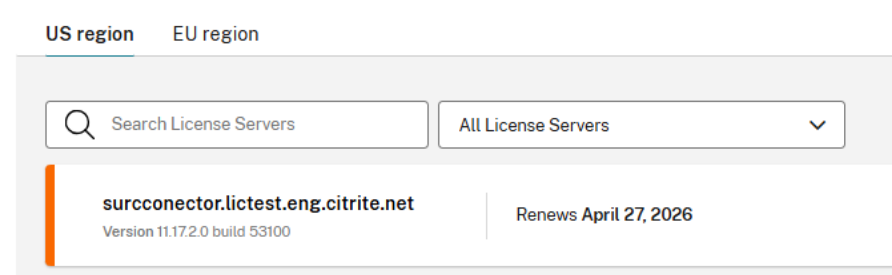
- EUテナントに米国リージョンのLASエンドポイントを指すライセンスサーバーがある場合、Citrixは米国リージョン用とEUリージョン用の2つのタブを表示します。ライセンスサーバーは以下に示すように分離されます。EUテナントにライセンスサーバーがない場合、タブは表示されません。
-
Citrix Cloud EU固有の構成で説明されている手順に従います。
-
構成を更新すると、ライセンスサーバーは米国リージョンではなくLAS EUリージョンを指すようになります。
-
24時間後、このライセンスサーバーを通じてアクティベートされた製品がCitrix Cloudに表示されます。この間、LASアクティベーションに問題はなく、毎日更新が継続されます。
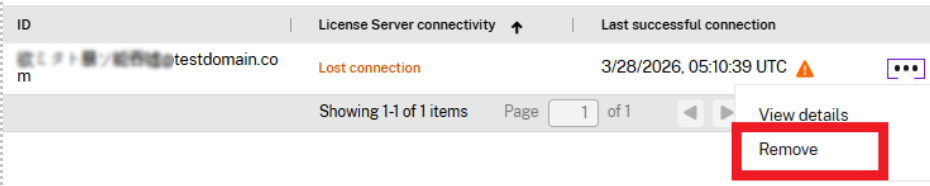
- 米国リージョンタブからライセンスサーバーを削除します。サーバーの横にある3つの点をクリックし、以下に示すように削除をクリックします。
- 米国リージョンを指すすべてのライセンスサーバーをEUリージョンに移行すると、米国リージョンとEUリージョンの両方のタブが消えます。その後、EUリージョンのすべてのライセンスサーバーがデフォルト画面に表示されます。

-
注:
-
-
Citrix Cloud EUテナントに米国リージョンを指すライセンスサーバーがなく、最初のライセンスサーバーを登録する場合は、上記のCitrix Cloud EU固有の構成変更セクションに従うことをお勧めします。これにより、将来の追加の移行手順を回避できます。
-
登録とアクティベーションのステップバイステップ
オンラインアクティベーションのためにライセンスサーバーを登録するには、以下の必須手順に従ってください。
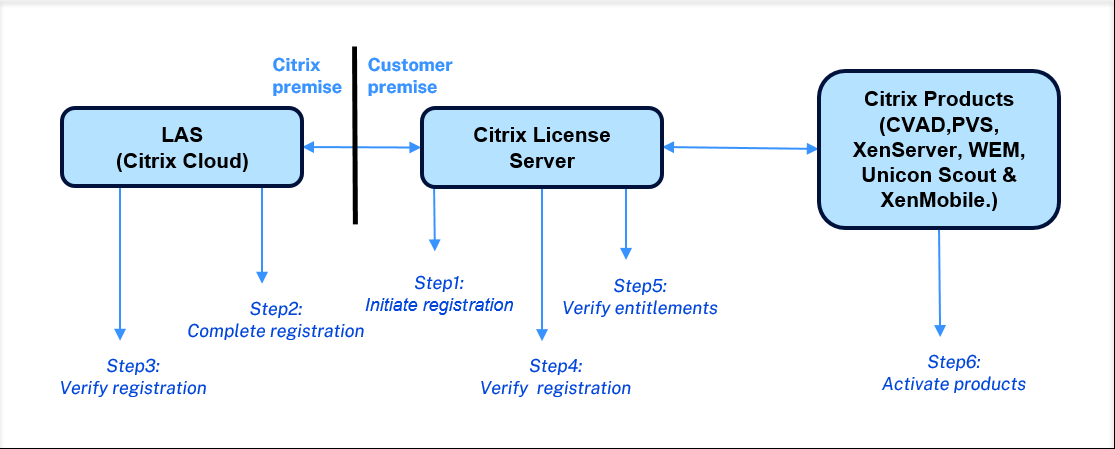
ステップ1:ライセンスサーバーからの登録開始
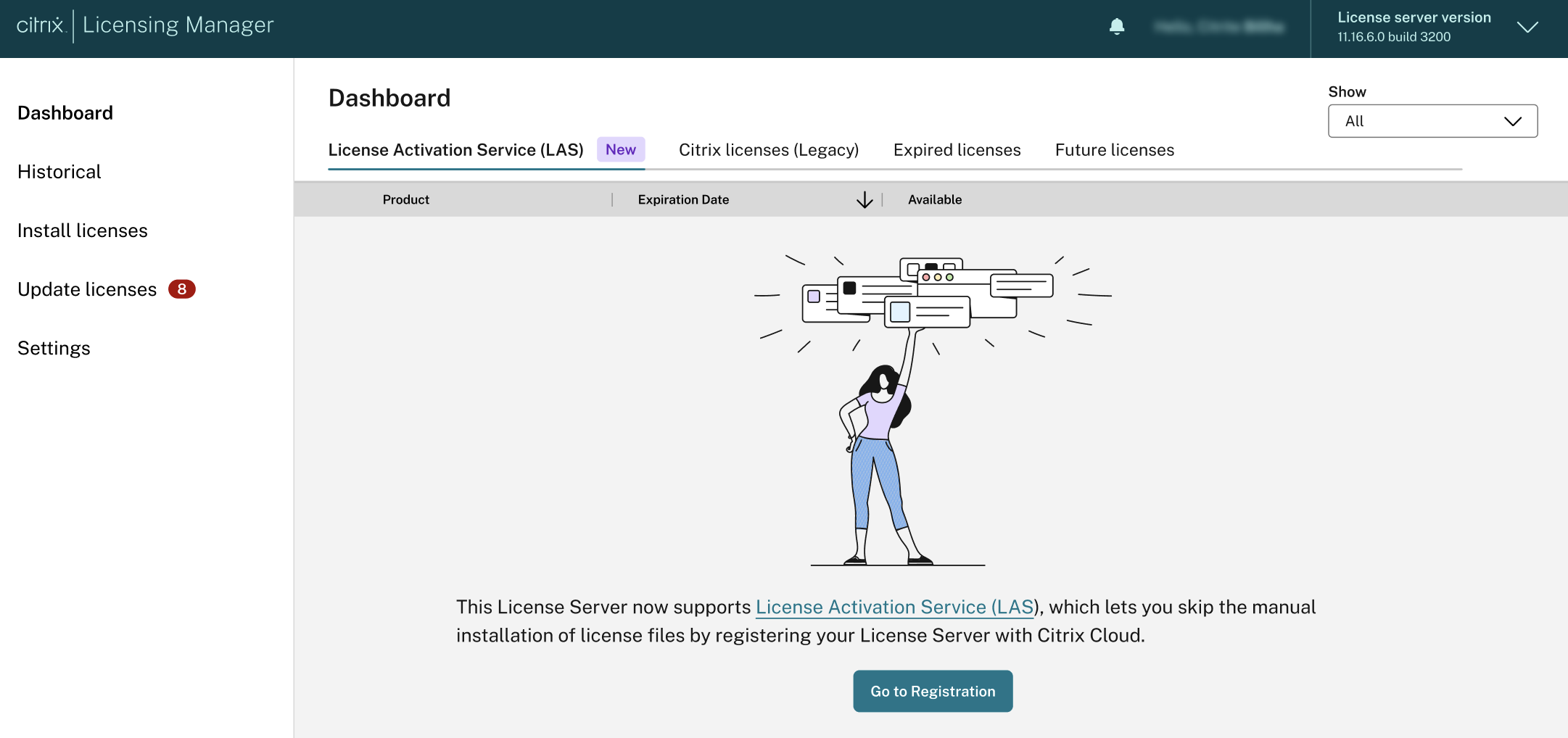
- 1. [Citrix Licensing Manager](/ja-jp/licensing/current-release/citrix-licensing-manager)(ライセンスサーバーGUI)にログインします。
-
- ダッシュボード > ライセンスアクティベーションサービスタブに移動します。
-
登録へ移動をクリックします。
-
-
- 登録をクリックし、表示される8文字の英数字コードをコピーします。
-
- Citrix Cloudにログインします。
- Licensing > Licensed deployment > License Servers > Add License Serverに移動します。
または: Identity and Access Management > APIアクセス > 製品登録 > 登録に移動します。
- 以前にコピーした8文字の英数字コードを貼り付けます。
-
- 登録の詳細を確認し、登録をクリックします。
-
ステップ3:Citrix Cloudでの登録ステータスの確認
-
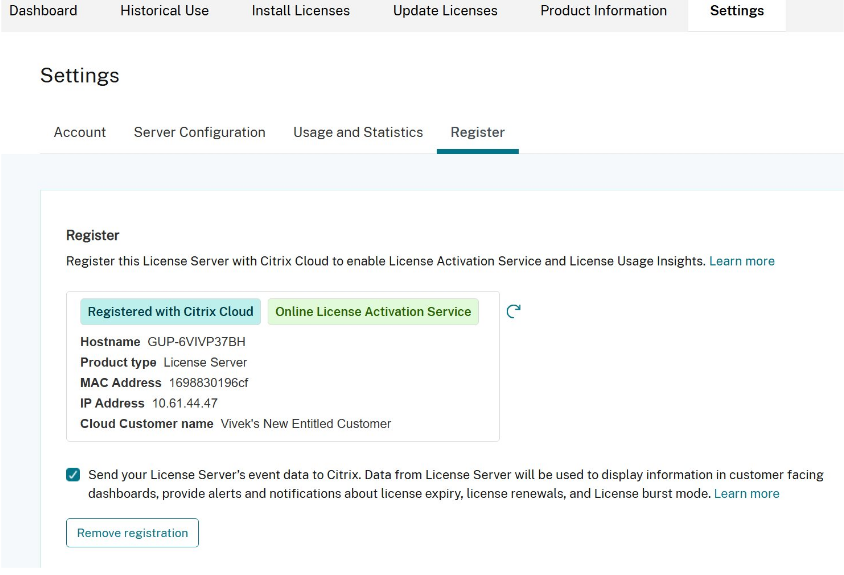
Citrix Licensing Managerダッシュボードで、以下のステータスを使用してCitrix Cloudとの現在の登録状態を直接確認できます。
-
ステータス 説明 未登録 ライセンスサーバーが現在Citrix Cloudに登録されていないことを示します。 Citrix Cloudに登録済み ライセンスサーバーがCitrix Cloudに正常に登録されたことを示します。 オンラインライセンスアクティベーションサービス ライセンスサーバーが登録され、LASに対してオンラインで正常にアクティベートされたことを示します。
-
ステップ4: Citrix Cloudで登録済みライセンスサーバーのステータスを確認
-
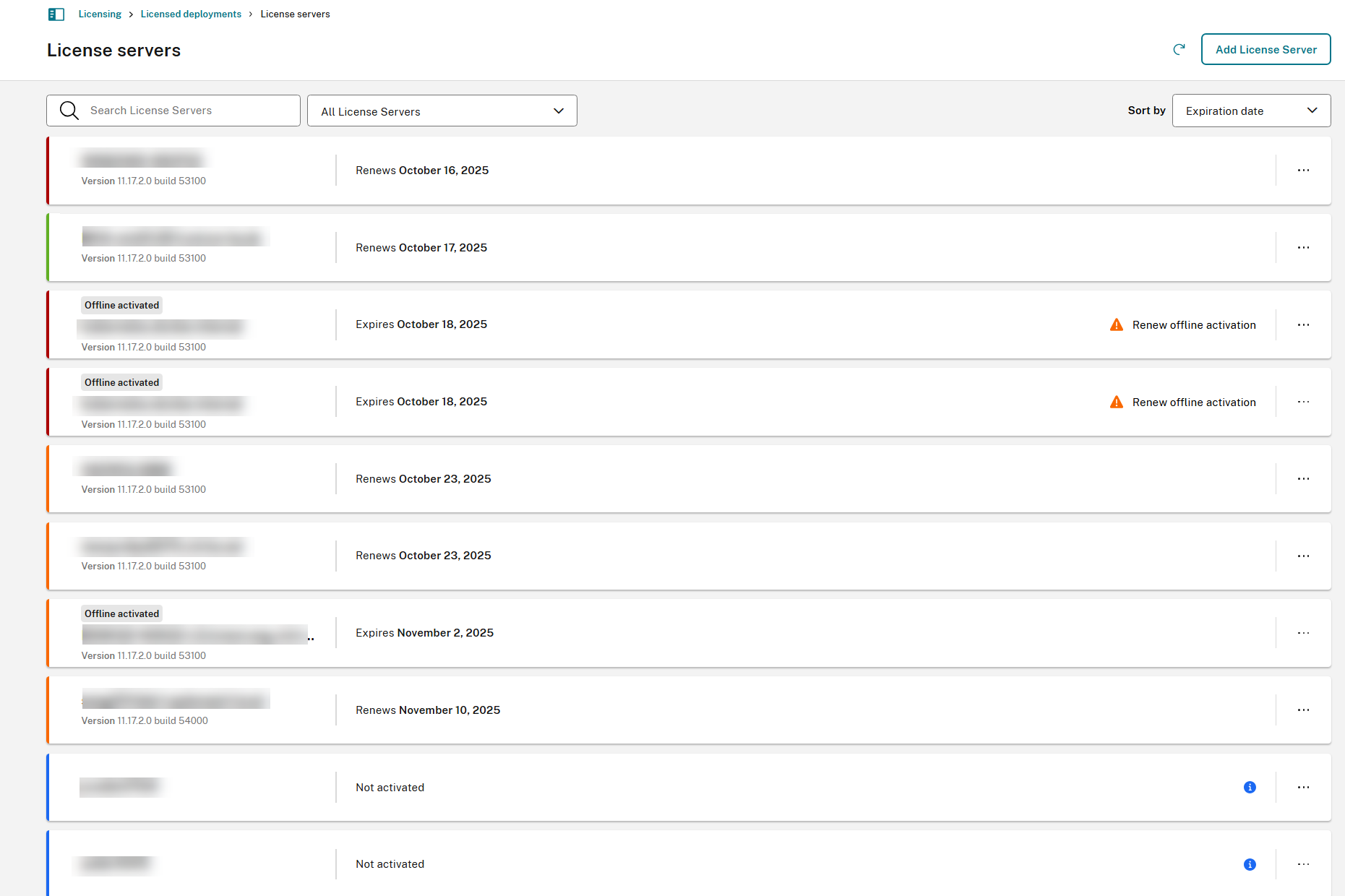
Citrix Cloudで、[Licensing] > [Licensed deployment] > [License Servers] に移動して、登録済みのライセンスサーバーを表示します。アクティベーションの有効期限または更新日は、ライセンスサーバー名の横に表示されます。
-
注:
ここに表示される日付はLASのアクティベーションまたは更新日であり、実際のエンタイトルメントの有効期限または更新日ではありません。
-
登録済みのライセンスサーバーは、アクティベーションステータスを示すために色分けされています。
| ステータスカラー | 意味 | アクション |
|---|---|---|
| 緑 | すべてのLAS製品がアクティブであり、期限内に更新されています。 | 該当なし |
| 青 | 登録済みですが、LASエンドポイントに到達できないか、製品がアクティベートされていません(画面に「Not activated」と表示されます)。 | 下記のステップ6を完了してください |
| オレンジ | 1つ以上の製品が30日以内に期限切れになります。 | ライセンスサーバーで構成されているすべての製品が接続されていることを確認してください |
| 赤 | 1つ以上の製品が期限切れになっているか、7日以内に期限切れになります。 | ライセンスサーバーで構成されているすべての製品が接続されていることを確認してください |
| グレー | すべての製品アクティベーションが期限切れになりました。 | ステップ6を実行してください |
ステップ5: ライセンスサーバーでのエンタイトルメントの確認
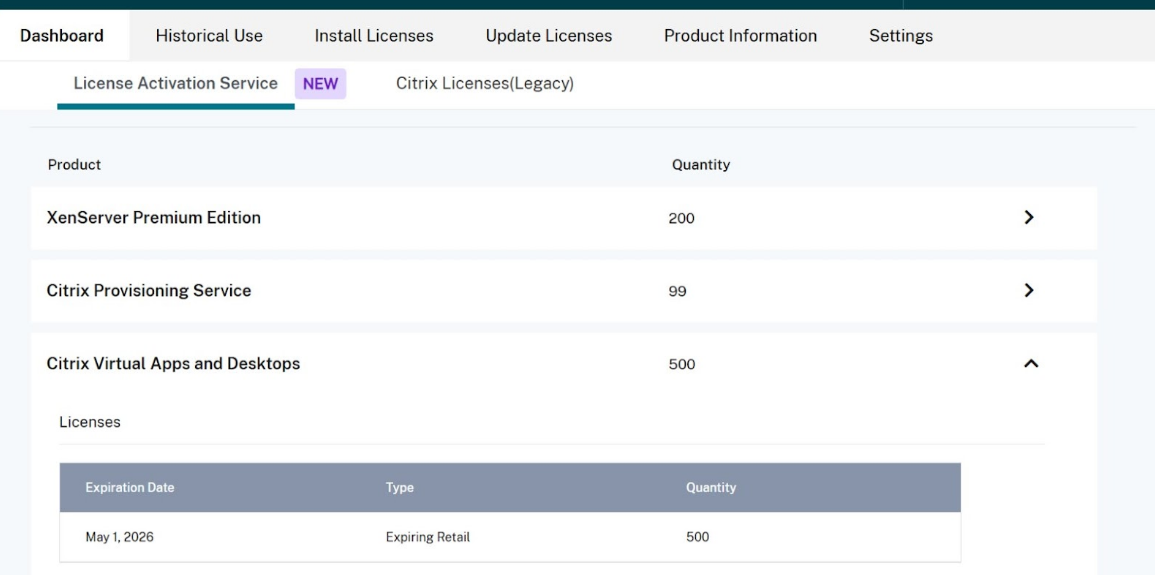
登録が完了したら、Citrix Licensing Managerダッシュボードに戻り、[License Activation Service] タブを選択します。購入したエンタイトルメントが表示されていることを確認し、エンタイトルメントがCitrix Cloudから正常に同期されたことを示します。
ライセンスサーバーはLASと通信し、エンタイトルメントは12~24時間ごとに更新されます。
ステップ6: LASによる製品のアクティベート
-
Citrix CloudまたはLASへのライセンスサーバーの登録が成功し、ライセンスサーバーでのエンタイトルメントが確認されたら、LASで製品をアクティベートする手順に進みます。ライセンスアクティベーションサービスの使用を開始するには、各製品のLAS記事を参照してください。
- Citrix Virtual Apps and Desktops 2411またはLTSRリリース(CVAD 2203 CU7、CVAD 2402 CU3、CVAD 2507)以降。
- Citrix Provisioning (PVS)
- Unicon Scout
- Workspace Environment Management
- XenServer
- XenMobile Server
注:
ライセンスサーバーは、ライセンスアクティベーションサービスとCitrixレガシーライセンス(ライセンスファイル)の両方を同時にサポートします。
LAS接続通知
システムは、ライセンスサーバーとクラウド間の接続を監視します。
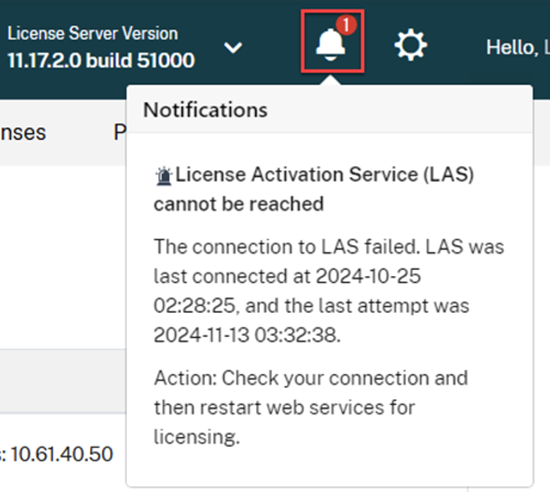
- アラート条件: ライセンスサーバーからライセンスアクティベーションサービス(LAS)に到達できない場合、Citrix Licensing ManagerはLASに到達できないことを示すアラートメッセージを表示します。
- エラーの詳細: 通知には通常、最後の正常な接続のタイムスタンプと、最後の失敗した試行の時刻が含まれます。
- 推奨されるアクション: このアラートが表示された場合は、ネットワーク接続を確認し、Citrix Web Services for Licensingサービスを再起動してください。
自動更新とアクティベーションの有効性
登録されると、ライセンスサーバーとLASは連携して、環境のライセンスを自動的に維持します。
- 同期頻度: ライセンスサーバーがオンラインの場合、エンタイトルメントは12~24時間ごとにLASから更新されます。
-
アクティベーション期間: 各製品インスタンスは、最大30日間のアクティベーション期間を受け取ります。
- ローリング更新: ライセンスサーバーがLASに接続されている限り、アクティベーションはローリング30日間自動的に延長されます。
- 短期エンタイトルメント: エンタイトルメントが30日未満しか有効でない場合、アクティベーション期間は特定のエンタイトルメントの有効期限と一致します。
- 接続要件: これらの自動更新が行われるように、ライセンスサーバーとLAS間の接続を維持する必要があります。
- アクティベーション保証: アクティベーションプロセスは、特定のエンタイトルメントが有効である限り、成功するように設計されています。
テレメトリー
完全な機能性を確保するには、テレメトリープログラムへの準拠が必要です。詳細については、Citrix Licensing Data Collection Programsを参照してください。
重要なシステム依存関係
オンラインアクティベーションは、ライセンスサーバーがインストールされているオペレーティングシステムの特定のプロパティに関連付けられています。これらのオペレーティングシステムのプロパティまたはインストール構成が変更されると、アクティベーションは無効になります。
重要:
以下のシステムプロパティのいずれかが変更された場合、既存のアクティベーションは直ちに無効になり、新しいアクティベーションを要求する必要があります。
- 完全修飾ドメイン名 (FQDN) (これのみが保存されます。以下のプロパティは保存されません)
- MACアドレス
- CPU ID
- マザーボードのシリアル番号
- ハードドライブのシリアル番号
- BIOSのシリアル番号
- ライセンスサーバーのインストール時刻
注:
インストール構成を変更したり、ライセンスサーバーを移行したりする場合(例:VM設定の変更)、再アクティベーションの計画を立ててください。
ライセンスキャッシュモード
アクティベーションの問題が発生した場合、システムはライセンスキャッシングモードに入ります。これは、製品のアクティベーションに関する問題による顧客のサービス停止を防ぐように設計されています。
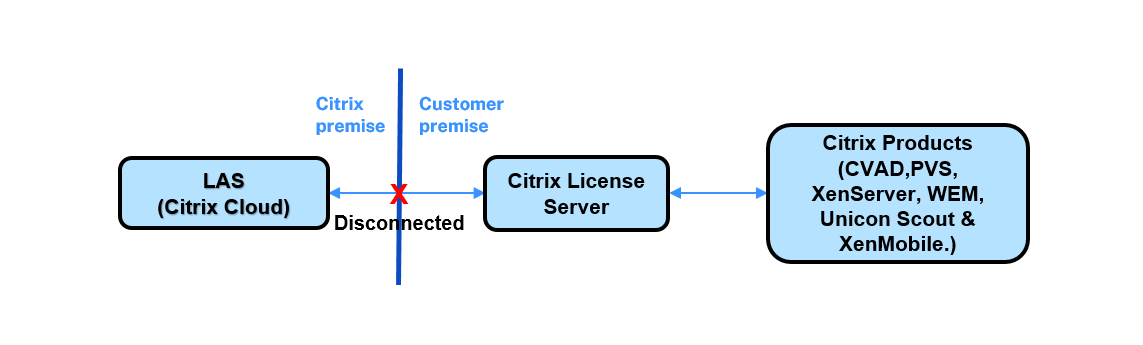
シナリオ 1: ライセンスサーバーからLASクラウドサービスに到達できない場合:
-
ライセンスサーバーがCitrix Cloud (LAS) に接続できない場合:
- 既存のアクティベーション: 既にアクティブなプロダクトインスタンスは引き続き機能します
- 新規アクティベーション: LASへの接続が復元されるまで、新しいプロダクトインスタンスは拒否されます
- 期間: アクティベーションが無効になる前に、ライセンスサーバーは30日以内にLASに再接続する必要があります
- ハードウェアの変更: キャッシングモード中にシステムプロパティが変更された場合、すべてのアクティベーション (新規および既存) は直ちに拒否されます
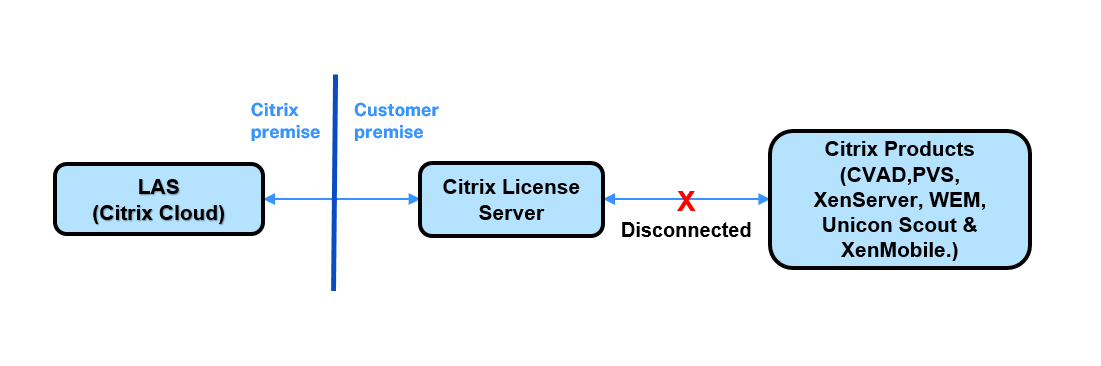
シナリオ 2: 製品がライセンスサーバーに接続できない場合:
-
Citrix製品 (例: Citrix Virtual Apps and Desktops) がライセンスサーバーに接続できない場合:
- 動作: 製品はキャッシングモードに入り、現在のアクティベーションデータを使用して動作します
- 期間: 製品は30日以内にライセンスサーバーへの接続を復元する必要があります
アクティベーションは、ライセンスサーバーのシステムプロパティとプロダクトインスタンスのプロパティに基づいてライセンスサーバーにバインドされます。ソフトウェアのアクティベーションは、LASへの継続的な接続がある限り保証されます。この接続は、アクティベーションステータスを監視および維持するために必要です。
サービスへの影響を避けるため、ライセンスサーバーとLAS間の接続を維持する必要があります。さらに、継続的な機能を確保するため、製品とライセンスサーバー間の接続も維持する必要があります。
LASステータスアラートの無効化
ライセンスサーバーをCitrixレガシーライセンスのみに使用している場合、LAS到達不能に関するアラートを抑制できます。
注:
LASアラートを無効にすると、LAS関連のエラーも抑制されます。これは、後でLASアクティベーションが必要になった場合にサービス停止につながる可能性があります。
アラートを無効にするには:
- 設定ファイル
%installation path%/WebServicesForLicensing/SimpleLicenseServiceConfig.xmlを開きます -
XMLファイルの Configurations セクション内に、目的のアラート設定を追加します。以下のコマンドが含まれていない場合、アラートはデフォルトで有効になります。
<NoLASStatusAlert>0</NoLASStatusAlert>または
<NoLASStatusAlert>1</NoLASStatusAlert> - 変更を保存し、Citrix Web Services for Licensing (WSL) を再起動して新しい構成を適用します
トラブルシューティング
ライセンスサーバーのステータスが緑色以外で表示されている場合は、以下の手順に従って、問題が発生している可能性のあるアクティベーションの詳細を確認してください。
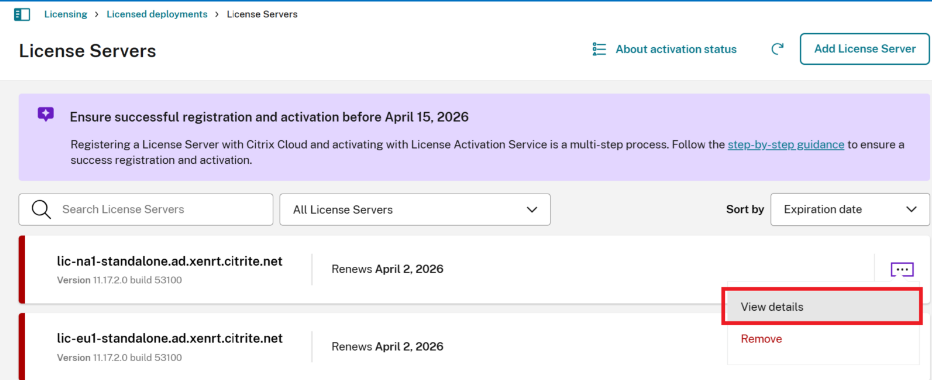
- Citrix Cloudで、Licensing > Licensed Deployments > License Servers に移動します
- 図に示すように、ライセンスサーバーの横にある “View Details” をクリックして、このライセンスサーバーを通じてアクティベートされた製品を表示します
トラブルシューティングおよび特定のライセンスアクティベーションシナリオに関する詳細については、以下の製品ドキュメントを参照してください:
- Citrix Virtual Apps and Desktops
- Citrix Provisioning (PVS)
- Unicon Scout
- Workspace Environment Management
- XenServer
- XenMobile Server
アクティベーションエントリの削除
製品アクティベーションページからアクティベーションエントリを削除するには、そのエントリの [削除] をクリックします。この操作は、接続喪失と表示されているものなど、関連性のないエントリをクリーンアップするために使用します。
この操作は、リストからアクティベーションを削除するだけであり、その機能には影響しません。ライセンスサーバーがLASに再接続し、アクティベーションが有効な場合、リストに再度表示されます。