Windows の設定
重要:
License Server VPX の設定画面は異なり、Windows 版に含まれる一部の設定がありません。License Server VPX の設定画面については、「License Server VPX の設定」を参照してください。
-
画面上部の設定歯車アイコンをクリックして、設定を表示します。設定には次の 3 種類があります。
- アカウント
- サーバー構成
- 使用状況と統計
アカウント
この画面を使用すると、次のことができます。
-
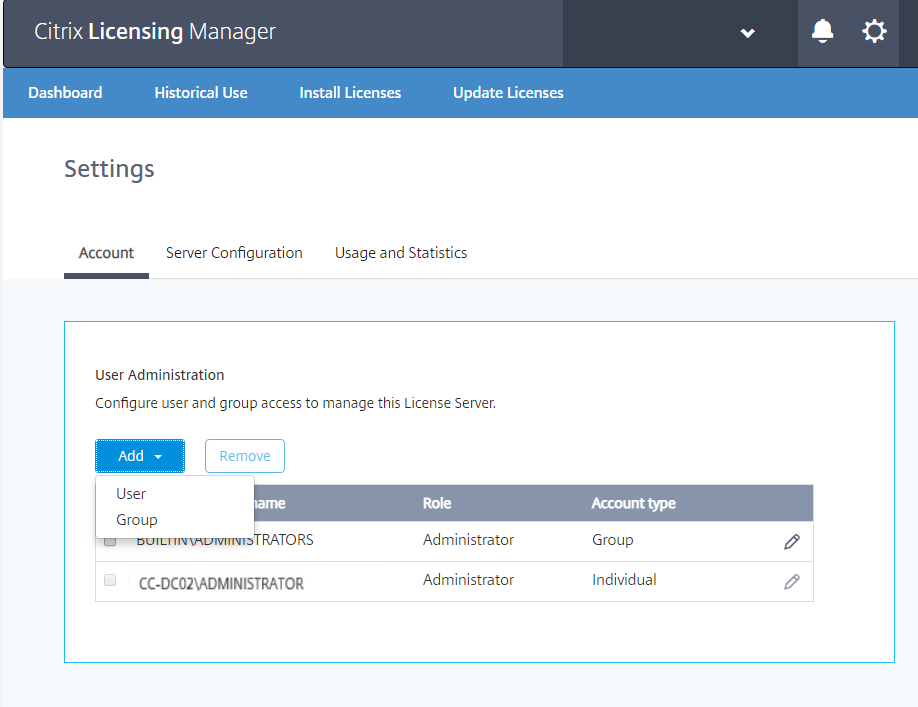
License Server を管理するためのユーザーおよびグループアクセスを構成します。
-
-
Citrix Licensing Manager は、ローカルの Windows ユーザーおよびグループ、ならびに Active Directory ユーザーおよびグループを使用できます。ここで構成されたユーザーは、Citrix Licensing Manager および Citrix License Administration Console にアクセスできます。
Active Directory ユーザーおよびグループは、Active Directory/ネットワーク認証システムの一部です。これらをサポートするには、Windows License Server が Microsoft Active Directory ドメインのメンバーであり、Citrix Licensing Manager を実行していることを確認してください。
ユーザーはローカルロールで構成されます。管理者として作成されたすべてのユーザーは、次のことができます。
- コンソール表示言語の選択
- システム情報の表示
- ユーザーの追加と削除
- License Server ポートの構成
- ベンダーデーモンポートの構成
- Web Services for Licensing ポートの構成
-
ライセンスの構成と追加
- Citrix Licensing Manager のインストール中に、デフォルトの管理者アカウントが作成されます。管理者アカウントを使用して最初にコンソールにログオンし、その後でさらにユーザーを構成します。
サーバー構成
この画面を使用すると、次のことができます。
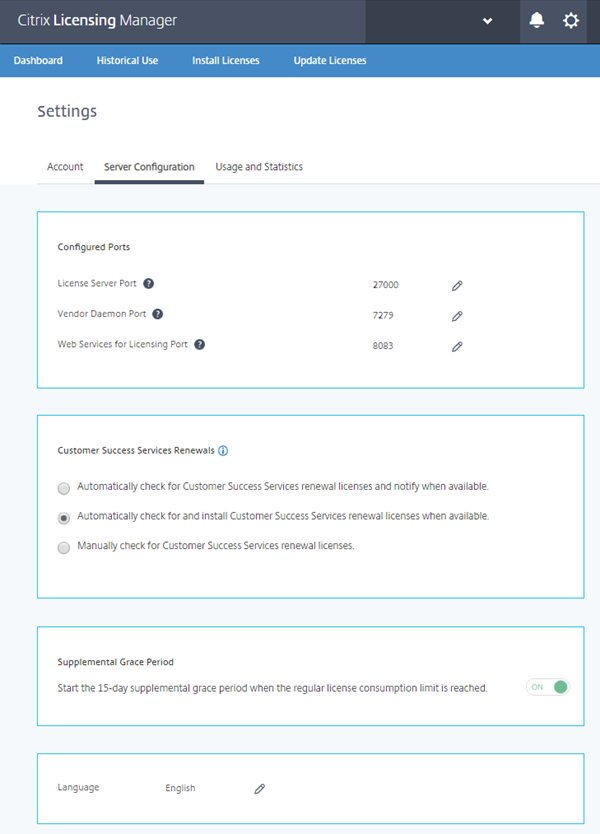
- License Server、ベンダーデーモン、および Web Services for Licensing ポートの構成
- Customer Success Services 更新ライセンスアクションの構成
- ライセンスバーストモードの有効化と無効化
- コンソール表示言語の選択
ポート番号の構成 (License Server VPX では利用できません。)
-
次の 3 つのデフォルトポートを編集できます。
-
License Server。このポート番号は License Server Manager によって使用されます。License Server Manager は、製品間の初期通信を処理し、ベンダーデーモンを起動し、チェックアウトおよびチェックイン要求をベンダーデーモンに中継します。デフォルトでは、このポート番号は 27000 です。
-
ベンダーデーモン。このポート番号は CITRIX ベンダーデーモンによって使用されます。ベンダーデーモンは、ライセンス割り当てを含む License Server のコア操作を担当します。デフォルトでは、このポート番号は 7279 です。ただし、ファイアウォールがある場合や、その番号がすでに使用されている場合は、ポート番号を変更する必要がある場合があります。
-
Web Services for Licensing。Web Services for Licensing によって使用されるポート。Web Services for Licensing は Citrix Licensing Manager をホストするため、Citrix Licensing Manager に接続するユーザーはこのポートを使用します。Director および Studio は、Web Services for Licensing を使用して License Server と通信するためにこのポートを使用します。デフォルトでは、このポート番号は 8083 です。
-
Customer Success Services 更新の確認とインストール
-
有効にすると、Citrix Licensing Manager は毎週 Citrix.com Web サービスに接続し、利用可能な Customer Success Services 更新ライセンスを確認します。
- 構成方法に応じて、Citrix Licensing Manager は Customer Success Services 更新ライセンスを自動または手動で確認します。見つかった場合は、通知するか、ライセンスをインストールします。
- Citrix Licensing Manager で、UI の上部バーにある設定アイコンを選択します。
- 通知方法と、更新ライセンスを自動的にインストールするかどうかを選択し、保存を選択します。
Customer Success Services 更新ライセンスの自動確認が失敗した場合は、ファイアウォール設定を確認するか、プロキシを構成してください。この機能が動作するには、License Server が https://citrixservices.citrix.com にアクセスできる必要があります。
- Customer Success Services 更新ライセンスを自動的に確認し、利用可能な場合に通知する: Citrix Licensing Manager に通知が表示されます。リンクをクリックして、利用可能な更新をダウンロードしてインストールします。この同じ通知は、Studio および Director が License Server を管理するように構成されている場合に表示されます。
- 利用可能な Customer Success Services 更新ライセンスを自動的に確認してインストールする: Citrix Licensing Manager は毎週確認し、利用可能な場合に更新ライセンスを自動的にインストールします。更新がインストールされたことを示す通知が数日間表示されます。
- Customer Success Services 更新ライセンスを手動で確認する: ライセンスの更新タブを選択し、[利用可能な更新を確認] を選択します。いつでもライセンスの更新タブを確認して、過去 30 日間にインストールされたライセンスのリストを表示できます。
ライセンスバーストモード (License Server VPX では利用できません。)
通常のライセンス消費制限に達したときに、15 日間のライセンスバーストモードを開始するかどうかを指定します。詳細については、「技術概要」の記事の「ライセンスバーストモード」を参照してください。
デフォルトおよび表示言語の変更
Citrix Licensing Manager の表示のデフォルト言語を変更できます。デフォルトはすべてのコンソールユーザーに適用されます。利用可能な言語は次のとおりです。
- 中国語 (簡体字)
- 英語
- フランス語
- ドイツ語
- 日本語
- スペイン語
使用状況と統計
この画面を使用すると、次のことができます。
- Citrix との利用状況統計の共有方法を設定します。
- 8桁のコードを使用して、ライセンスサーバーを Citrix Cloud に登録し、ライセンスサーバーが Citrix Cloud に登録されているかどうかを確認します。
- ライセンスサーバーを Citrix Cloud に登録する方法を学び、ライセンスサーバーが Citrix Cloud に登録されているかどうかを確認します。
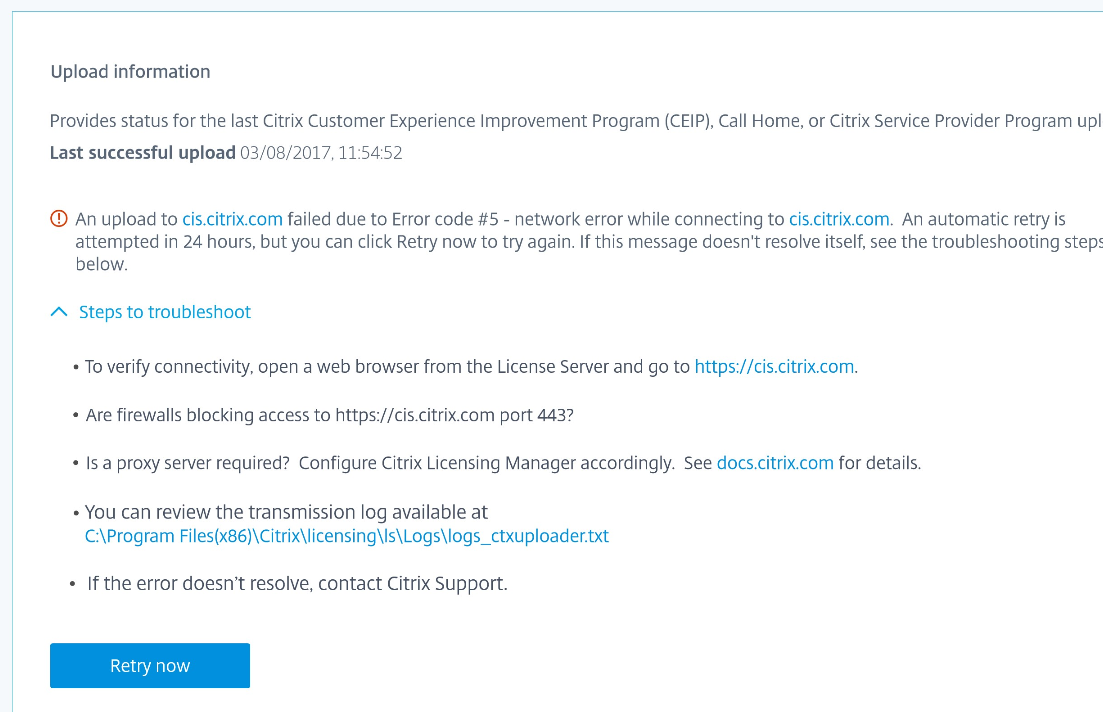
- アップロードのステータスを確認します。アップロードが失敗した場合、問題を解決するための提案とともに情報が表示されます。
- Citrix へのデータアップロードを強制します。
- 過去の利用状況情報を保持する期間を設定します。デフォルトは180日です。
Citrix Cloud™ への登録と登録解除
設定画面の利用状況と統計セクションには、Citrix License Server を Citrix Cloud に簡単に登録するためのショートコードアクティベーションが含まれています。登録が完了すると、この画面に登録済みであることが示されます。
同じ画面を使用して登録を解除します。
ライセンスサーバーを Citrix Cloud に登録すると、ライセンスサーバーは Call Home ライセンス利用状況情報を収集して保存します。ライセンスサーバーは、そのデータを定期的に Citrix Cloud に送信します。
重要:
ライセンスサーバーを Citrix Cloud に登録する前に、ファイアウォールルールを使用して次の URL を開いてください。
https://trust.citrixnetworkapi.net:443
https://trust.citrixworkspacesapi.net:443
https://core.citrixworkspacesapi.net:443ライセンスサーバーが DigiCert の証明書失効リストサーバーにアクセスできることを確認してください。ライセンスサーバーは、必要な証明書が有効か失効しているかを確認するためにサーバーをチェックします。
登録:
- 利用状況と統計画面で、登録をクリックすると、8文字の英数字コードが生成されます。
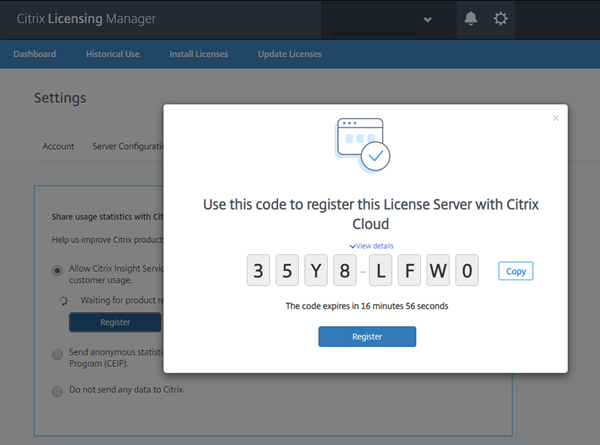
- 詳細の表示を選択して、ライセンスサーバーのバージョン、MAC ID、ホスト名、および IP アドレスを確認します。
- 登録をクリックすると、Citrix Cloud のログオンページに移動します。
- 有効な Citrix Cloud 資格情報を入力すると、製品登録 > 登録に移動します。
- 同じ8文字の英数字コードを貼り付け、続行をクリックします。
- 登録の詳細を確認し、登録をクリックします。
注:
製品登録エクスペリエンスにリダイレクトされない場合は、次の手順を実行します。
citrix.cloud.comにアクセスしてログオンします。- 会社を選択し、メニュー > ID とアクセス管理 > API アクセスタブ > 製品登録を選択します。
詳細については、「オンプレミス製品を Citrix Cloud に登録する」を参照してください。
ライセンスサーバーは Citrix Cloud に正常に登録されました。詳細は Citrix Cloud UI で確認できます。
登録解除:
Citrix Cloud へのライセンスサーバーの登録を解除したい理由はいくつかあります。たとえば、ライセンスサーバーを会社 A に登録したが、その会社が別の組織に統合された場合などです。ライセンス利用状況データを1つの Citrix 顧客アカウントに統合したい場合は、登録を解除してから、新しい Citrix Cloud アカウントで登録します。
ビルド 29000 および 30000 の場合:
- 利用状況と統計画面で、登録解除をクリックします。
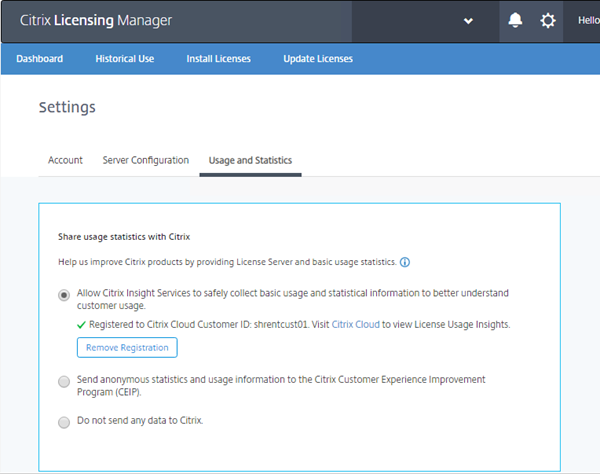
- 登録解除確認モーダルで、登録解除をクリックして Citrix Licensing Manager からの削除を確認します。
登録は Citrix Cloud から削除されます。
ビルド 28000 の場合:
- 利用状況と統計画面で、登録解除をクリックします。
- 登録解除確認モーダルで、登録解除をクリックして Citrix Licensing Manager からの削除を確認します。
- 登録解除プロセスを完了するには、Citrix Cloud 上で登録を解除する必要があります。Citrix Cloud のログオンページに移動します。
- 有効な Citrix Cloud 資格情報を入力し、Citrix Cloud メニューでID とアクセス管理を選択します。
-
API アクセスタブに移動し、製品登録をクリックし、製品行のドットをクリックして製品を選択し、登録解除をクリックします。
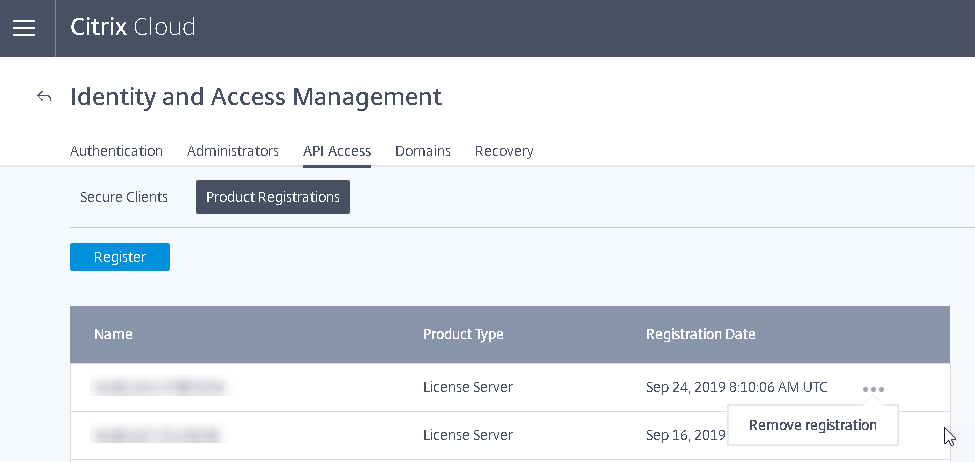
- 確認モーダルで、削除をクリックします。
登録は Citrix Cloud から削除されます。
利用状況統計の共有
Citrix Licensing CEIP および Call Home の利用状況と分析プログラムは、製品エクスペリエンスを向上させるために設計された任意のデータ収集プログラムです。これらのプログラムには匿名で参加することも、身元を特定して参加することも、参加を拒否することもできます。
重要
Citrix Service Provider™ プログラムには CEIP と Call Home が必要です。Citrix Service Provider ライセンスがインストールされている場合、設定を変更することはできますが、CEIP または Call Home を無効にすることはできません。
今すぐアップロード
設定画面の利用状況と統計セクションには、今すぐアップロードが含まれています。CEIP を有効にすると、今すぐアップロードを使用して Citrix へのデータアップロードを強制できます。アップロード間は5分間待機してください。
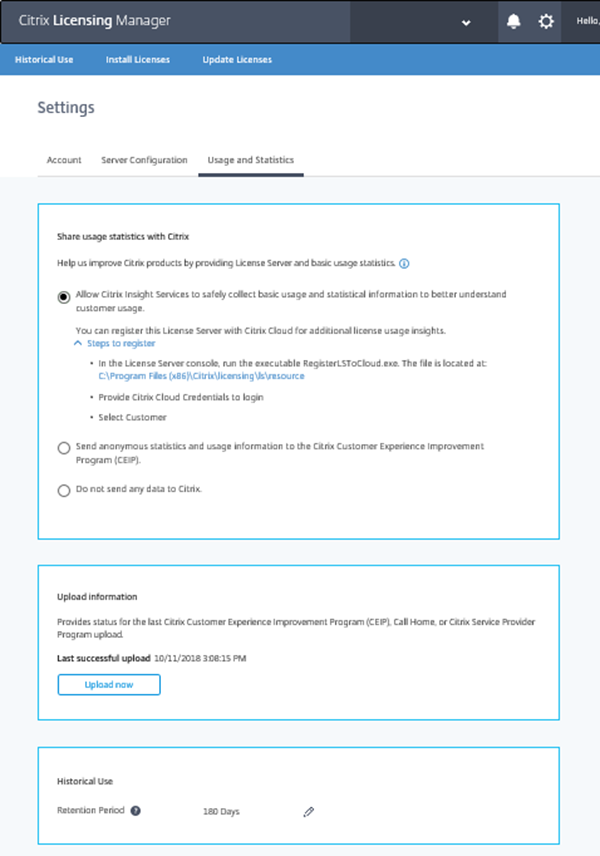
アップロード情報
このセクションでは、最後の CEIP、Call Home、または Citrix Service Provider のアップロードのステータスを提供します。アップロードが失敗した場合、Citrix Licensing Manager はトラブルシューティング情報を表示します。
日次アップロードを待たずに、Citrix へのデータアップロードを強制できます。唯一の制限は、アップロード間に5分間待機することです。
過去の利用状況の保持
ライセンスサーバーの利用状況情報を保持する日数を設定します。
License Server VPX 用 Citrix Licensing Manager
License Server VPX 用 Citrix Licensing Manager の詳細については、「Citrix Licensing Manager」を参照してください。