Web Studio のインストール
注:
Citrix Studio (MMC Studio) はバージョン 2511 以降で削除され、サポートされなくなりました。この記事では、Web Studio が唯一使用される管理コンソールであることを前提としています。
はじめに
Web Studio は、Citrix Studio と完全に同等の機能を備えた Web ベースの管理コンソールです。Citrix DaaS Studio インターフェイスと同じルックアンドフィールで、Web Studio はネイティブの Web エクスペリエンスを提供することで、管理エクスペリエンスを最新化します。
Web Studio は、Internet Information Service (IIS) がインストールされている任意の Windows サーバーに展開できます。展開オプションは次の 2 つです。
-
専用サーバーへのインストール:
パフォーマンスとスケーラビリティが重要な大規模環境では、Web Studio を専用サーバーにインストールすることをお勧めします。このサーバーは、オプションで Director をホストすることもできます。
-
Delivery Controller™ との統合:
迅速な展開とシンプルな環境では、Web Studio を Delivery Controller に直接インストールします。このアプローチは、管理オーバーヘッドを最小限に抑えることが優先される小規模な展開に最適です。
次の図は、Web Studio のアーキテクチャを示しています。
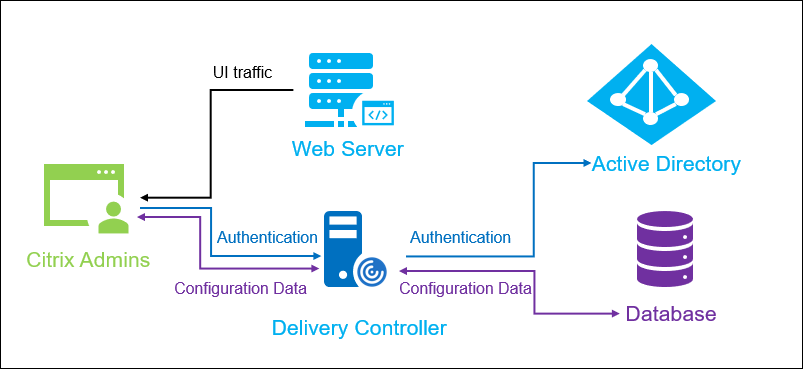
Web Studio を稼働させるための一般的なワークフローは次のとおりです。
負荷分散された Web Studio 展開をセットアップするには、こちらの記事を参照してください。
Web Studio で利用可能な新機能
新機能の記事を参照してください。
システム要件
次の表に、Studio のインストールと使用に関するサポート対象のオペレーティングシステム、ブラウザー、表示設定、およびハードウェア要件を示します。
サポート対象のオペレーティングシステム
-
オペレーティングシステム エディション Server Core のサポート -
Windows Server 2025 Standard, Datacenter はい Windows Server 2022 Standard, Datacenter はい Windows Server 2019 Standard, Datacenter はい Windows Server 2016 Standard, Datacenter はい
サポート対象のブラウザー
| ブラウザー | サポート対象の最小バージョン |
|---|---|
| Microsoft Edge | 92 |
| Firefox ESR (Extended Support Release) | 90 |
| Google Chrome | 92 |
-
Safari 14
表示要件
| 要件 | 値 |
|---|---|
| 推奨画面解像度 | 1440 × 1024 |
ハードウェア要件
| リソース | 最小要件 |
|---|---|
| メモリ | 1 GB RAM |
| ディスク容量 | 100 MB |
Web Studio のインストール
- 次の情報は、[コアコンポーネントのインストール](/ja-jp/citrix-virtual-apps-desktops/install-configure/install-core.html)に関するガイダンスを補足するものです。Web Studio をインストールするには:
-
Citrix Virtual Apps™ and Desktops のフル製品 ISO インストーラーを使用して Web Studio をインストールします。ISO インストーラーは、前提条件を確認し、不足しているコンポーネントをインストールし、Web Studio Web サイトをセットアップし(Delivery Controller のインストールに含まれている場合は Delivery Controller 上に)、基本的な構成を実行します。
-
インストール時に Web Studio が含まれていなかった場合は、インストーラーを使用して Web Studio を追加します。
-
Web Studio のインストール時に、Delivery Controller の FQDN を入力するよう求められます。
注:
- Web Studio と Delivery Controller は同じバージョンで実行し、すべての機能を確保することをお勧めします。
- 複数の Delivery Controller を追加できます。Web Studio はランダムな順序でそれらに接続を試みます。Web Studio が接続しようとしている Delivery Controller に到達できない場合、Web Studio は自動的に他の Delivery Controller にフォールバックします。
- Core Components で Director が選択されインストールされている場合、ここに追加する Delivery Controller は Web Studio と Director の両方に使用されます。
- Delivery Controller が TLS 用に構成されている(推奨)場合、入力された FQDN は、Delivery Controller にインストールされている証明書の共通名またはサブジェクトの別名と一致する必要があります。
- Web Studio は、サイト名に関係なく、サイト ID = 1 の任意の IIS Web サイトにインストールできます。この機能により、Default Web Site の代わりにカスタム IIS サイトで Web Studio をホストできます。
-
- ISO インストーラーを実行する前に IIS がインストールされていない場合、インストーラーは IIS を自動的に構成し、**Default Web Site**(サイト ID = 1)の下に Web Studio を展開します。インストール後、サイト名は必要に応じて変更できます。
-
- IIS がすでにインストールされている場合、**サイト ID** が **1** である限り、任意の名前と物理パスで IIS サイトを事前に作成できます。その後、Web Studio は追加の構成なしでそのサイトに直接インストールされます。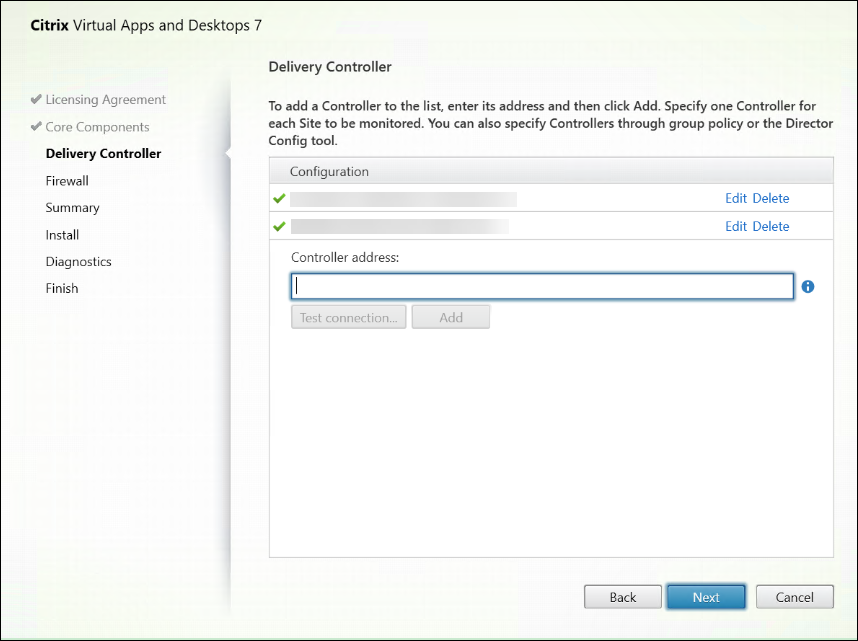
-
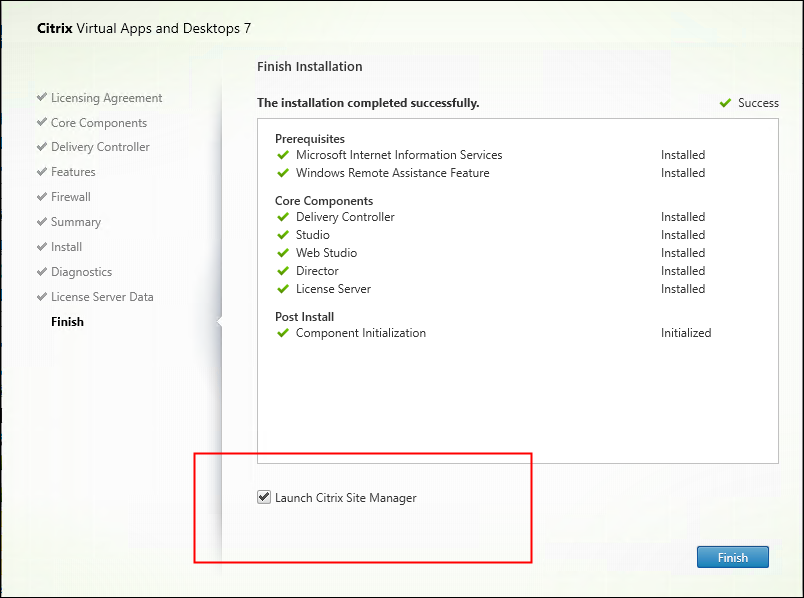
Finish ページで、インストールされたコンポーネントを確認し、Finish をクリックします。
注:
コマンドラインを使用して Web Studio をインストールすることもできます。例:
.\XenDesktopServerSetup.exe /components webstudio /controllers "ddc1.studio.local" /configure_firewall /quiet。詳細については、「コマンドラインを使用したインストール」を参照してください。
TLS 用の証明書の構成
デフォルトでは、IIS が HTTPS 用に構成されていない場合、インストーラーはサーバーの FQDN を証明書の共通名として使用して自己署名証明書を作成し、ポート 443 にバインドします。この動作により、ユーザーはローカルマシンから Web Studio にアクセスできますが、他のマシンから接続するユーザーは、証明書が信頼されていないためセキュリティ警告が表示されます。この証明書を、エンタープライズまたはパブリック認証局(CA)によって署名された証明書に置き換えることをお勧めします。詳細については、「Web Studio および Director での TLS の有効化」を参照してください。IIS で TLS 証明書がすでに構成されている場合、インストーラーは変更を行いません。
注:
Web Studio の展開を保護する方法の詳細については、「Web Studio 展開の保護」を参照してください。
サイトのセットアップ
Citrix Virtual Apps and Desktops 展開(サイトとも呼ばれます)をセットアップするには、Citrix Site Manager ツールを使用します。このツールは Delivery Controller とともに自動的にインストールされます。
サイトをセットアップするには、次の手順に従います。
-
Delivery Controller で、デスクトップの スタート メニューを開き、Citrix > Citrix Site Manager を選択します。
-
Citrix Site Manager で、Create a site を選択します。サイトセットアップウィザードが表示されます。
-
サイトを作成し、その設定を次のように構成します。
- Introduction ページで、サイトの名前を入力します。
- Databases ページには、サイト、監視、および構成ログデータベースをセットアップするための選択肢が含まれています。詳細については、「手順 3. データベース」を参照してください。
- Licensing ページで、ライセンスサーバーのアドレスを指定し、使用する(インストールする)ライセンスを示します。詳細については、「手順 4. ライセンス」を参照してください。
-
Summary ページで、すべての設定を確認し、Submit をクリックします。
この Controller の IP アドレスは、サイトに自動的に追加されます。
注:
サイトを作成したユーザーは、そのサイトのフル管理者になります。詳細については、「委任管理」を参照してください。
サイト作成後に新しい Controller をインストールした場合、その Controller をサイトに追加する必要があります。詳細な手順は次のとおりです。
- この新しい Controller で Citrix Site Manager を実行します。
-
- Join an existing site を選択します。
-
- すでにサイトに追加されている Controller のアドレスを入力します。
-
- Submit をクリックします。
-
管理のために Delivery Controller を Web Studio に追加
- Studio 構成ツールを使用して、管理のために Delivery Controller を Web Studio に追加します。このツールは Web Studio のインストールフォルダーにあります。
デフォルトでは、このツールは次のデフォルトフォルダーにインストールされます。
- `C:\Program Files\Citrix\Web Studio\Tool\StudioConfig.exe`
Web Studio で管理したいサイトに対して、次の 2 つの Delivery Controller ddc1.studio.local と ddc2.studio.local を構成するとします。次の PowerShell コマンドを実行します。
- `.\StudioConfig.exe --server "ddc1.studio.local,ddc2.studio.local"`
注:
- このツールにはコンピューターの管理者権限が必要です。
- IIS サーバーのキャッシュ設定により、Delivery Controller の構成変更がすぐに有効にならない場合があります。すぐに有効にするには、Web Studio サーバーに移動し、インターネットインフォメーションサービス(IIS)マネージャーを開き、Server_name > Sites > Web Studio がインストールされている IIS サイト名(サイト ID = 1) に移動し、Web サイトの管理 ペインで 再起動 を選択します。
- 新しい FQDN で Delivery Controller を再展開する場合、
StudioConfig.exeを使用して Web Studio で、およびC:\Program Files\Citrix\Web Studio\Site\assets\json\manifest.jsonファイルで、それらの FQDN を更新します。manifest.jsonファイルを更新しないと、古い FQDN が Web Studio のサインインウィンドウに表示されたままになります。その結果、サインイン時に代替として新しい FQDN を入力する必要があります。- サポートされているすべてのパラメーターを表示するには、
StudioConfig.exe --helpを実行します。
(オプション)Web Studio を Delivery Controller のプロキシとして構成
デフォルトでは、Web Studio コンソールを使用して展開を管理する場合、Web ブラウザーを介して Web Studio サーバーと Delivery Controller の両方に接続します。Web Studio サーバーを Delivery Controller のプロキシとして構成するオプションが提供されています。その結果、展開を管理する際に Web Studio サーバーにのみ接続します。
このセクションでは、Web Studio サーバーを Delivery Controller のプロキシとして構成する方法について説明します。Web Studio と Delivery Controller が異なるサーバーにインストールされていることを前提としています。
開始する前に、展開に必要なすべてのコアコンポーネントがインストールされていることを確認してください。詳細については、「コアコンポーネントのインストール」を参照してください。
Web Studio のプロキシモードを有効にするには、次の手順に従います。
- Web Studio サーバーで、Windows PowerShell を管理者として実行します。
-
fqdn_of_webstudio_machineを Web Studio サーバーの FQDN に置き換えて、次のコマンドを実行します。& "c:\Program Files\Citrix\Web Studio\Tool\StudioConfig.exe" --enableproxy --proxyserver "fqdn_of_webstudio_machine"注:
負荷分散された Web Studio 展開がある場合は、
fqdn_of_webstudio_machineをロードバランサーサーバー (仮想サーバーとも呼ばれます) の FQDN に置き換えます。詳しくは、「負荷分散された Web Studio 展開のセットアップ」を参照してください。
Web Studio のプロキシモードを無効にするには、次の PowerShell コマンドを実行します。
& "c:\Program Files\Citrix\Web Studio\Tool\StudioConfig.exe" --disableproxy
<!--NeedCopy-->
(オプション) Pendo の有効化または無効化
バージョン 2411 以降、Web Studio は Pendo を統合しており、これはデフォルトで有効になっています。Pendo は、Citrix プライバシーポリシーに従って使用状況データを収集します。また、Web Studio の右下隅にアイコンを追加し、コンテキストに応じた機能情報とフィードバックオプションを提供します。使用状況データを共有したくない場合は、Studio 構成ツールを使用して Pendo を無効にできます。
このツールは Web Studio のインストールフォルダーにあります。デフォルトでは、ツールは次のフォルダーにインストールされます: C:\Program Files\Citrix\Web Studio\Tool\StudioConfig.exe。
Pendo を無効にするには、次の手順に従います。
- Web Studio にサインインします。右下隅にアイコンが表示されている場合、Pendo は有効になっています。
- Web Studio サーバーで、Windows PowerShell を管理者として実行します。 次の PowerShell コマンドを実行します。
& "c:\Program Files\Citrix\Web Studio\Tool\StudioConfig.exe" --disablependo
<!--NeedCopy-->
Pendo を有効にするには、次のコマンドを実行します。
& "c:\Program Files\Citrix\Web Studio\Tool\StudioConfig.exe" --enablependo
<!--NeedCopy-->
Web Studio のセキュアなサーバー構成
セキュリティを向上させるため、Web Studio をホストするサーバーに次のセキュリティ構成を適用します。これらの設定は、Web Studio 自体ではなく、サーバーレベルで適用されます。
中強度の SSL 暗号 (SWEET32) の無効化
Web Studio サーバーは、SWEET32 攻撃に対して脆弱な中強度の暗号 TLS_RSA_WITH_3DES_EDE_CBC_SHA を使用する可能性があります。
この暗号を無効にするには、Web Studio サーバーで次の PowerShell コマンドを実行します。
Disable-TlsCipherSuite -Name TLS_RSA_WITH_3DES_EDE_CBC_SHA
非推奨の TLS 1.0 および 1.1 プロトコルの無効化
TLS 1.0 および TLS 1.1 は非推奨であり、Web Studio サーバーで有効にすべきではありません。 これらを無効にするには:
- レジストリエディター (
regedit.exe) を開きます。 -
HKEY_LOCAL_MACHINE\SYSTEM\CurrentControlSet\Control\SecurityProviders\SCHANNEL\Protocolsに移動します。 - 存在しない場合は、次のサブキーを作成します。
TLS 1.0\ClientTLS 1.0\ServerTLS 1.1\ClientTLS 1.1\Server
- 各
ClientおよびServerキーで、次のDWORD (32-bit)値を作成します。-
Enabled=0 -
DisabledByDefault=1(オプションですが推奨)
-
- 変更を適用するためにサーバーを再起動します。
Web Studio へのサインイン
-
デフォルトのポート番号 443 が使用されている場合、
https://<address of the server hosting Web Studio>/Citrix/Studioで Web Studio にアクセスします。別のポートが構成されている場合は、https://<address of the server hosting Web Studio>:<port number>/Citrix/Studioを使用します。Web Studio に Delivery Controller を追加して管理すると、それらに到達可能な場合、サインインページが表示されます。
注:
次の場合に Unable to sign in ページが表示されます。
- サイトに Delivery Controller が指定されていません。接続するために追加するよう求められます。
- 指定された Delivery Controller に到達できません。[Test] をクリックして接続を確認します。または、代替の Delivery Controller を入力し、[Connect] をクリックします。
-
User name、Password、および Domain を入力します。
-
[Sign in] をクリックします。
次のステップ
-
Web Studio を使用して、次の方法でユーザーに仮想アプリとデスクトップを提供します。