This content has been machine translated dynamically.
Dieser Inhalt ist eine maschinelle Übersetzung, die dynamisch erstellt wurde. (Haftungsausschluss)
Cet article a été traduit automatiquement de manière dynamique. (Clause de non responsabilité)
Este artículo lo ha traducido una máquina de forma dinámica. (Aviso legal)
此内容已经过机器动态翻译。 放弃
このコンテンツは動的に機械翻訳されています。免責事項
이 콘텐츠는 동적으로 기계 번역되었습니다. 책임 부인
Este texto foi traduzido automaticamente. (Aviso legal)
Questo contenuto è stato tradotto dinamicamente con traduzione automatica.(Esclusione di responsabilità))
This article has been machine translated.
Dieser Artikel wurde maschinell übersetzt. (Haftungsausschluss)
Ce article a été traduit automatiquement. (Clause de non responsabilité)
Este artículo ha sido traducido automáticamente. (Aviso legal)
この記事は機械翻訳されています.免責事項
이 기사는 기계 번역되었습니다.책임 부인
Este artigo foi traduzido automaticamente.(Aviso legal)
这篇文章已经过机器翻译.放弃
Questo articolo è stato tradotto automaticamente.(Esclusione di responsabilità))
Translation failed!
監視とトラブルシューティング
既知の問題
HDX™グラフィックス超解像アップスケーリングのプレビュー実装には、現在、既知の問題はありません。
重要な考慮事項
このプレビューでは、HDXグラフィックス超解像アップスケーリングは、一部のIntel GPUおよび統合グラフィックスを搭載したCPUでのみ利用可能です。サポートされている構成のリストについては、システム要件を参照してください。
HDXグラフィックス超解像アップスケーリングはクライアントのCPUには影響しませんが、クライアントのGPUには影響を与えます。高フレームレートで大規模なビデオコンテンツ領域をアップスケーリングする場合、これはクライアント全体のパフォーマンスに影響を与える可能性があります。HDXグラフィックス超解像アップスケーリングを評価する際は、クライアントのパフォーマンスを監視してください。
制限事項
-
注:
-
-
Intel Lunar Lake CPUとセカンダリディスクリートGPUを搭載したエンドポイントなど、マルチGPUエンドポイントはプレビューではサポートされていません。
さらに、Intel GPUは接続されているすべてのモニターを駆動する必要があります。
サポートされていないシナリオ
現在、HDXグラフィックス超解像アップスケーリングのプレビューでは、デフォルトの選択的エンコーディングのみがサポートされています。
このプレビューでは、以下のシナリオはサポートされていません。
- ビルドツーロスレスモードはサポートされていません
- 常時ロスレスモードはサポートされていません
- フルスクリーンエンコーディングはサポートされていません
- YUV 4:4:4での視覚的ロスレスはサポートされていません
監視とトラブルシューティング
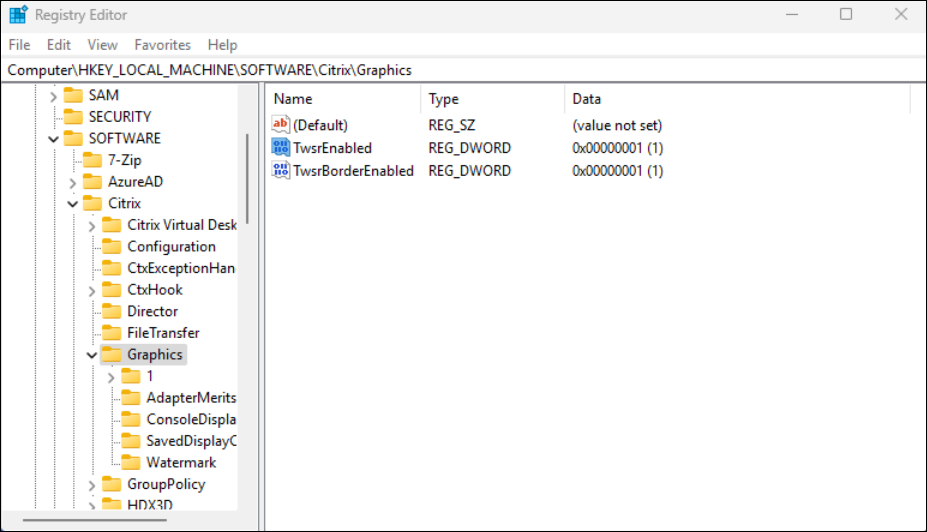
監視目的で、現在アップスケーリングされている画面の領域を視覚的に示すインジケーターを有効にできます。これは、アップスケーリングされているビデオ領域の周囲に境界線を描画することで示されます。視覚インジケーターを有効にするには、VDAで以下のレジストリ設定を有効にしてください。
- VDAでWindowsレジストリエディター (regedit.exe) を開きます。
-
HKEY_LOCAL_MACHINE\Software\Citrix\Graphics\.に移動します。 -
TwsrBorderEnabledという名前のDWORD値を作成し、値を1に設定します。
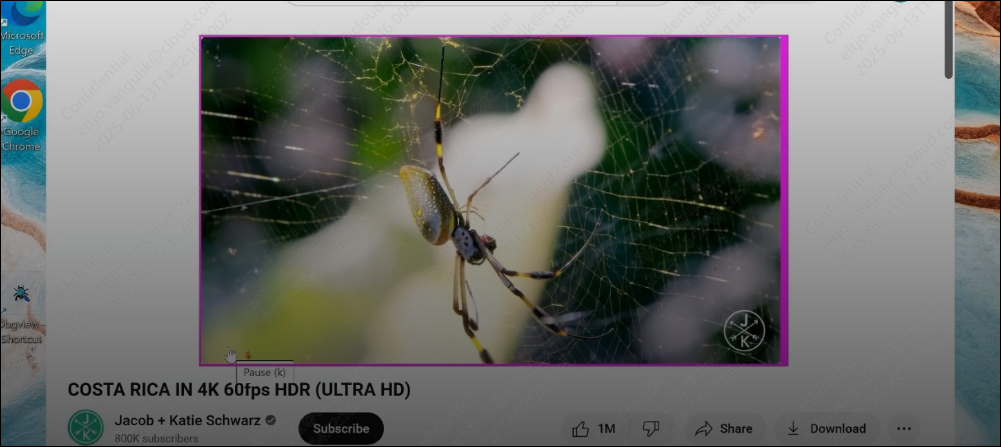
境界線を有効にすると、HDXグラフィックス超解像アップスケーリングを使用してアクティブにアップスケーリングされている領域の周囲に紫色の境界線が表示されます。
クライアント全体のパフォーマンスを監視するには、クライアントのタスクマネージャーにあるパフォーマンスタブを利用できます。
共有
共有
この記事の概要
This Preview product documentation is Citrix Confidential.
You agree to hold this documentation confidential pursuant to the terms of your Citrix Beta/Tech Preview Agreement.
The development, release and timing of any features or functionality described in the Preview documentation remains at our sole discretion and are subject to change without notice or consultation.
The documentation is for informational purposes only and is not a commitment, promise or legal obligation to deliver any material, code or functionality and should not be relied upon in making Citrix product purchase decisions.
If you do not agree, select I DO NOT AGREE to exit.