-
Installazione e configurazione
-
Pool di identità di diversi tipi di join di identità delle macchine
-
Servizio Cloud Connector Standalone Citrix Secure Ticketing Authority (STA)
-
-
-
-
-
-
Raccogliere una traccia CDF (Citrix Diagnostic Facility) all'avvio del sistema
This content has been machine translated dynamically.
Dieser Inhalt ist eine maschinelle Übersetzung, die dynamisch erstellt wurde. (Haftungsausschluss)
Cet article a été traduit automatiquement de manière dynamique. (Clause de non responsabilité)
Este artículo lo ha traducido una máquina de forma dinámica. (Aviso legal)
此内容已经过机器动态翻译。 放弃
このコンテンツは動的に機械翻訳されています。免責事項
이 콘텐츠는 동적으로 기계 번역되었습니다. 책임 부인
Este texto foi traduzido automaticamente. (Aviso legal)
Questo contenuto è stato tradotto dinamicamente con traduzione automatica.(Esclusione di responsabilità))
This article has been machine translated.
Dieser Artikel wurde maschinell übersetzt. (Haftungsausschluss)
Ce article a été traduit automatiquement. (Clause de non responsabilité)
Este artículo ha sido traducido automáticamente. (Aviso legal)
この記事は機械翻訳されています.免責事項
이 기사는 기계 번역되었습니다.책임 부인
Este artigo foi traduzido automaticamente.(Aviso legal)
这篇文章已经过机器翻译.放弃
Questo articolo è stato tradotto automaticamente.(Esclusione di responsabilità))
Translation failed!
Risoluzione dei problemi
Per risolvere i problemi relativi al reindirizzamento USB, attenersi alla seguente procedura:
-
Verificare che i requisiti di sistema per il reindirizzamento USB siano soddisfatti. Ciò include le versioni corrette di CVAD e CWA, i dispositivi supportati e i driver di dispositivo sulla piattaforma del sistema operativo in questione.
-
Assicurarsi che la configurazione sia appropriata in base alle versioni e alle piattaforme dei componenti in uso nell’ambiente. Per i dettagli sui componenti che richiedono impostazioni di configurazione legacy, consultare la nota in Configurazione del reindirizzamento USB legacy.
-
Verificare che il dispositivo sia elencato tra i dispositivi enumerati dal client.
-
Barra degli strumenti Preferenze di Workspace: esaminare i dispositivi enumerati nella scheda Dispositivi della barra degli strumenti Preferenze dell’app Workspace (fare clic con il pulsante destro del mouse sull’icona CWA > Connection Center > Preferenze… Fare clic sulla scheda Dispositivi).
-
CtxUsbDiagnostics.exe(consigliato): eseguire questo strumento in una finestra del prompt dei comandi. L’output fornisce informazioni specifiche del dispositivo per una sessione specifica. Indica se un dispositivo viene reindirizzato o meno. Indica anche se un set di regole del dispositivo impedisce il reindirizzamento del dispositivo. Per ulteriori informazioni, consultare Strumento di diagnostica. -
USBView o altri strumenti di terze parti: eseguire uno strumento di terze parti come USBView sull’endpoint/macchina client per assicurarsi che il dispositivo venga rilevato sull’endpoint.
-
-
Se il dispositivo viene enumerato:
-
Se nell’output dello strumento CtxUsbDiagnostics viene visualizzata una regola di negazione per un particolare dispositivo, controllare i criteri configurati in Studio e assicurarsi che le regole siano impostate correttamente nel criterio Versione 2. Se la regola di negazione non compare nel criterio di Studio, controllare il criterio lato client e infine le impostazioni predefinite lato client, in quest’ordine, per trovare la regola di negazione corrispondente.
-
Se non è presente alcuna regola di negazione nell’output di CtxUsbDiagnostics, CWA consentirà il reindirizzamento del dispositivo selezionando/facendo clic sul pulsante appropriato nella scheda dispositivi della finestra Preferenze (Dispositivi > Gestisci dispositivi). Un dispositivo, una volta reindirizzato, sarà disponibile nella sessione. Ciò può essere verificato controllando la gestione dispositivi/USBView o un’applicazione simile nella sessione HDX.
-
-
Se il dispositivo non viene presentato all’interno della sessione:
-
È possibile che il driver di dispositivo corretto non sia installato correttamente sull’host VDA. Assicurarsi che le ultime versioni dei driver di dispositivo siano installate correttamente sull’host VDA. Alcuni driver di dispositivo non sono supportati sulle macchine server terminal, quindi assicurarsi che non sia questo il caso del dispositivo che si sta tentando di reindirizzare.
-
Assicurarsi che il dispositivo non sia in uso sull’endpoint client. Alcuni dispositivi richiedono l’installazione di driver anche sull’endpoint client e ciò potrebbe impedirne il reindirizzamento nella sessione.
-
-
Verificare che le regole relative all’USB siano impostate correttamente sull’endpoint client:
-
CWA per Windows:
-
Verificare che i criteri di gruppo sul client (aggiungere maggiori dettagli e screenshot per questo) siano impostati in modo appropriato e non siano in conflitto con le regole impostate in Studio.
-
Verificare le regole predefinite nel registro del client.
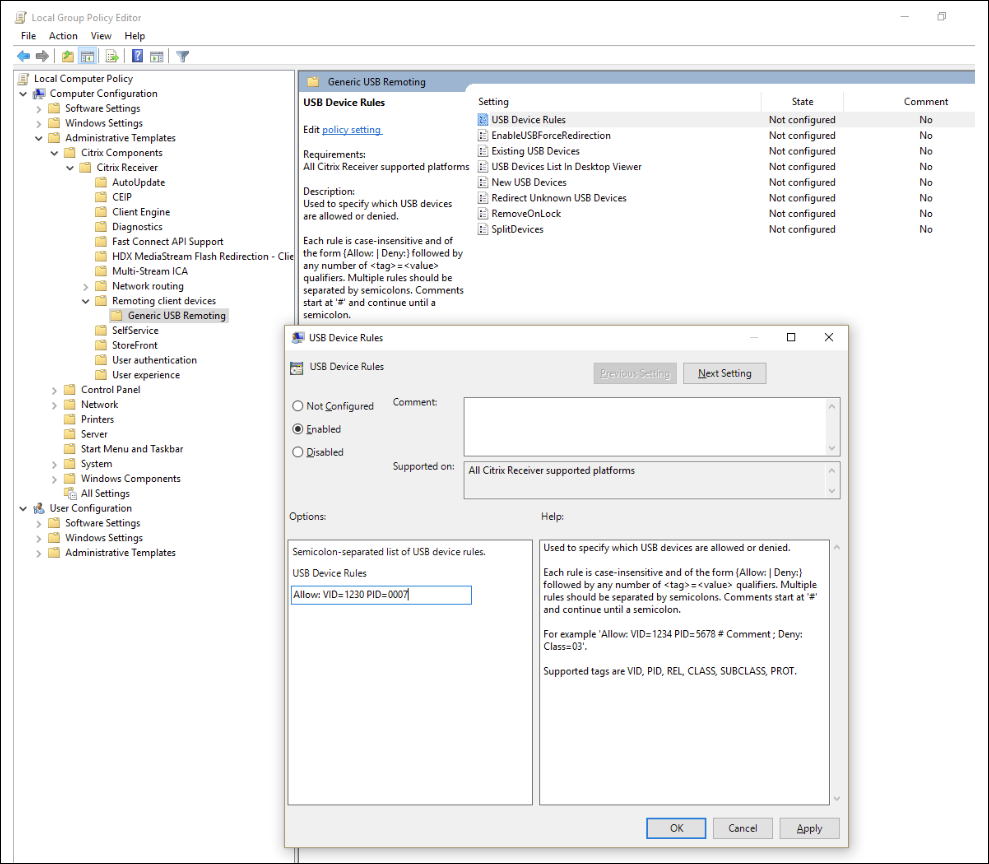
(HKLM\SOFTWARE\Wow6432Node\Citrix\PortICA\GenericUSB\DeviceRules) siano impostate correttamente e non siano in conflitto con le regole impostate in Studio e nei criteri di gruppo del client. -
-
CWA per Linux - Per risolvere i problemi di CWA per Linux, consultare la documentazione USB per CWA per Linux
-
CWA per Mac - Per risolvere i problemi di CWA per Mac, consultare CWA per Mac
-
Nota:
- Su TSVDA, i dispositivi audio sono bloccati per impostazione predefinita dall’utilizzo del reindirizzamento USB. Il modo consigliato per utilizzare tali dispositivi è tramite il VC audio ottimizzato.
A volte, i dispositivi USB compositi potrebbero non essere suddivisi automaticamente anche se è impostata una regola di reindirizzamento del dispositivo corretta per suddividere il dispositivo. Questo problema si verifica perché il dispositivo è in modalità a basso consumo. In questi casi, il dispositivo figlio che entra in modalità a basso consumo potrebbe non essere presente nell’elenco dei dispositivi. È possibile utilizzare le seguenti soluzioni alternative per superare questo problema:
Disconnettere la sessione, inserire il dispositivo USB e riconnettersi alla sessione.
Scollegare il dispositivo USB e ricollegarlo. Questa azione fa sì che il dispositivo esca dalla modalità a basso consumo.
- A volte, le impostazioni di risparmio batteria USB potrebbero essere abilitate per ottimizzare la durata della batteria. Se l’endpoint client va in sospensione, il dispositivo USB potrebbe disconnettersi. In tale scenario, potrebbe essere necessario disconnettere e riconnettere il dispositivo per presentarlo nuovamente nella sessione.
Registri eventi
Gli amministratori possono ora monitorare i dispositivi non autorizzati che gli utenti potrebbero tentare di reindirizzare e intraprendere l’azione appropriata. Di seguito sono riportati alcuni dei messaggi di evento che verranno registrati nel Visualizzatore eventi sull’host VDA per i dispositivi che possono essere reindirizzati e per quelli che non lo sono.
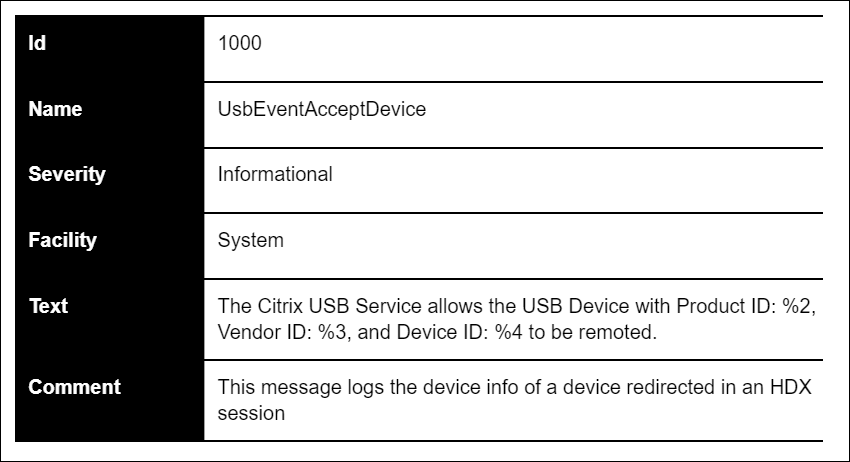
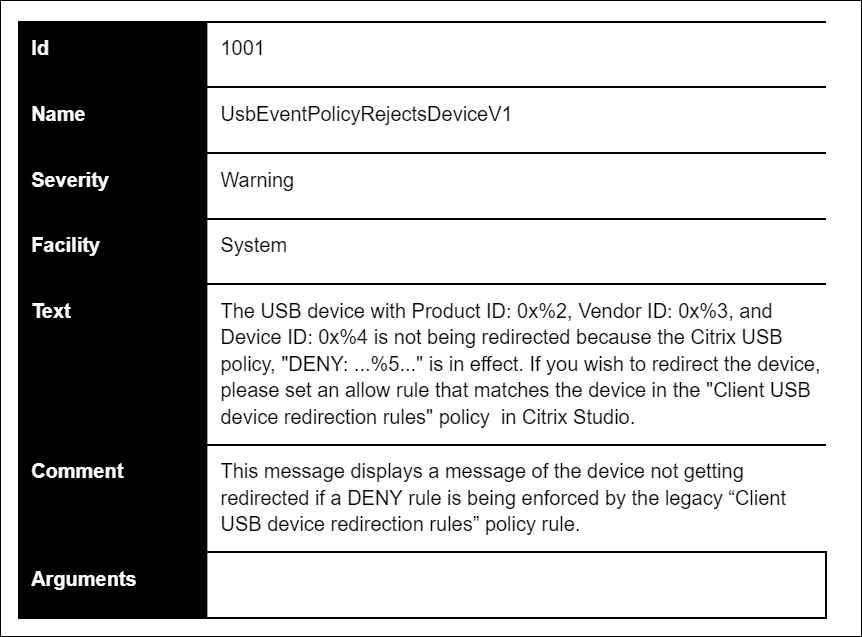
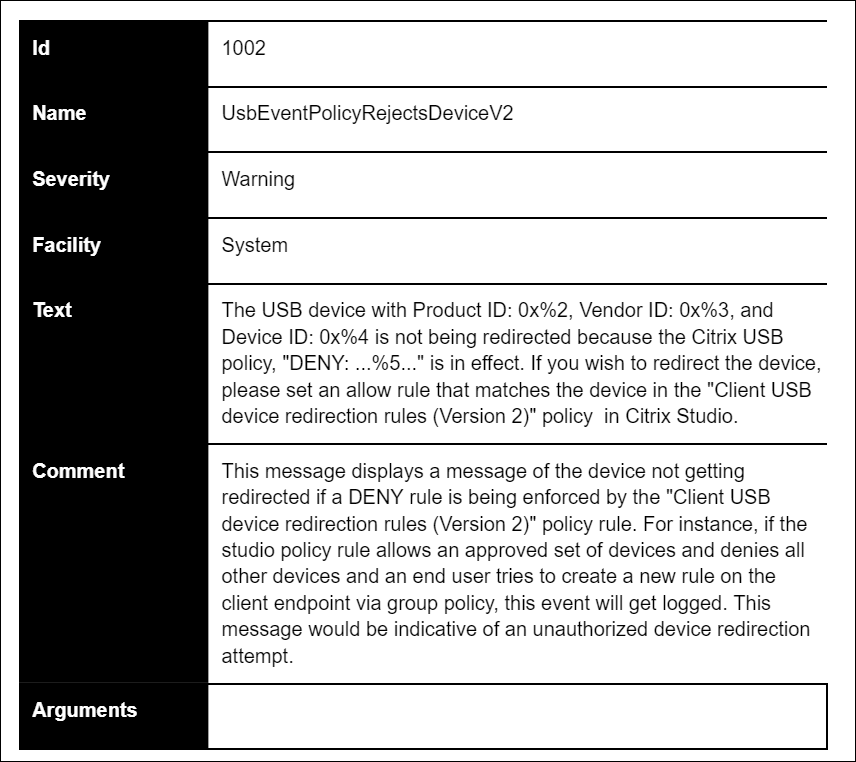
Condividi
Condividi
In questo articolo
This Preview product documentation is Citrix Confidential.
You agree to hold this documentation confidential pursuant to the terms of your Citrix Beta/Tech Preview Agreement.
The development, release and timing of any features or functionality described in the Preview documentation remains at our sole discretion and are subject to change without notice or consultation.
The documentation is for informational purposes only and is not a commitment, promise or legal obligation to deliver any material, code or functionality and should not be relied upon in making Citrix product purchase decisions.
If you do not agree, select I DO NOT AGREE to exit.