-
-
Criar e gerenciar conexões e recursos
-
Pools de identidade de diferentes tipos de junção de identidade de máquina
-
Serviço Cloud Connector Standalone Citrix Secure Ticketing Authority (STA)
-
-
-
-
-
-
Coletar um rastreamento do Citrix Diagnostic Facility (CDF) na inicialização do sistema
This content has been machine translated dynamically.
Dieser Inhalt ist eine maschinelle Übersetzung, die dynamisch erstellt wurde. (Haftungsausschluss)
Cet article a été traduit automatiquement de manière dynamique. (Clause de non responsabilité)
Este artículo lo ha traducido una máquina de forma dinámica. (Aviso legal)
此内容已经过机器动态翻译。 放弃
このコンテンツは動的に機械翻訳されています。免責事項
이 콘텐츠는 동적으로 기계 번역되었습니다. 책임 부인
Este texto foi traduzido automaticamente. (Aviso legal)
Questo contenuto è stato tradotto dinamicamente con traduzione automatica.(Esclusione di responsabilità))
This article has been machine translated.
Dieser Artikel wurde maschinell übersetzt. (Haftungsausschluss)
Ce article a été traduit automatiquement. (Clause de non responsabilité)
Este artículo ha sido traducido automáticamente. (Aviso legal)
この記事は機械翻訳されています.免責事項
이 기사는 기계 번역되었습니다.책임 부인
Este artigo foi traduzido automaticamente.(Aviso legal)
这篇文章已经过机器翻译.放弃
Questo articolo è stato tradotto automaticamente.(Esclusione di responsabilità))
Translation failed!
Solução de Problemas
As etapas a seguir devem ser seguidas para solucionar problemas relacionados ao redirecionamento USB:
-
Valide se os requisitos do sistema estão sendo atendidos para o redirecionamento USB. Isso inclui as versões corretas do CVAD e do CWA, dispositivos e drivers de dispositivo compatíveis na plataforma do sistema operacional em questão.
-
Certifique-se de que a configuração seja apropriada com base nas versões e plataformas dos componentes em uso no seu ambiente. Consulte a nota em Configuração de Redirecionamento USB Legado para obter detalhes sobre os componentes que exigem configurações de configuração legadas.
-
Valide se o dispositivo está listado entre os dispositivos que o cliente enumerou.
-
Barra de ferramentas de Preferências do Workspace: Verifique os dispositivos enumerados na guia “Dispositivos” da barra de ferramentas de Preferências do aplicativo Workspace (Clique com o botão direito do mouse no ícone do CWA > “Connection Center” > “Preferências”… Clique na guia “Dispositivos”).
-
CtxUsbDiagnostics.exe(Recomendado): Execute esta ferramenta em uma janela de prompt de comando. A saída fornece informações específicas do dispositivo para uma sessão específica. Ela informará se um dispositivo está sendo redirecionado ou não. Também informará se um conjunto de regras de dispositivo está impedindo o redirecionamento do dispositivo. Consulte Ferramenta de Diagnóstico para obter mais informações. -
USBView ou outras ferramentas de terceiros: Execute uma ferramenta de terceiros como o USBView na máquina do endpoint/cliente para garantir que o dispositivo seja detectado no endpoint.
-
-
Se você vir o dispositivo sendo enumerado:
-
Se você vir uma regra de negação na saída da ferramenta CtxUsbDiagnostics para um dispositivo específico, verifique as políticas configuradas no Studio e certifique-se de que as regras estejam definidas corretamente na política da Versão 2. Se a regra de negação não aparecer na política do Studio, verifique a política do lado do cliente e, finalmente, os padrões do lado do cliente nessa ordem para encontrar a regra de negação correspondente.
-
Se não houver nenhuma regra de negação na saída do CtxUsbDiagnostics, o CWA permitirá o redirecionamento do dispositivo marcando/clicando no botão apropriado na guia de dispositivos da janela “Preferências” (“Dispositivos” > “Gerenciar dispositivos”). Um dispositivo, uma vez redirecionado, estará disponível na sessão. Isso pode ser verificado consultando o gerenciador de dispositivos/USBView ou aplicativo similar na sessão HDX.
-
-
Se você não vir o dispositivo sendo apresentado dentro da sessão:
-
É possível que o driver de dispositivo correto não esteja instalado corretamente no host VDA. Certifique-se de que as versões mais recentes dos drivers de dispositivo estejam instaladas corretamente no host VDA. Alguns drivers de dispositivo não são compatíveis com máquinas de servidor de terminal, portanto, certifique-se de que não seja esse o caso com o dispositivo que você está tentando redirecionar.
-
Certifique-se de que o dispositivo não esteja sendo usado no endpoint do cliente. Alguns dispositivos exigem que os drivers sejam instalados também no endpoint do cliente, e isso pode impedir que eles sejam redirecionados na sessão.
-
-
Valide se as regras relacionadas ao USB estão definidas corretamente no endpoint do cliente:
-
CWA para Windows :
-
Valide se a política de grupo no cliente (adicione mais detalhes e SS para isso) está definida apropriadamente e não entra em conflito com as regras definidas no Studio.
-
Valide as regras padrão no registro do cliente.
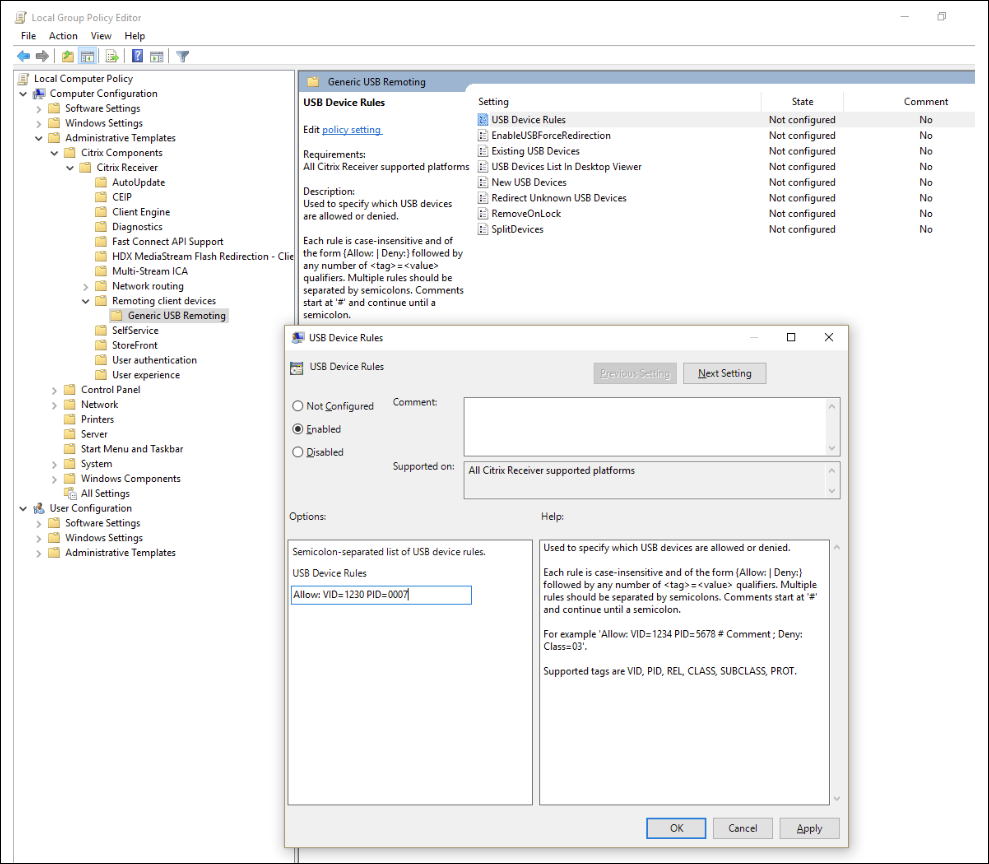
(HKLM\SOFTWARE\Wow6432Node\Citrix\PortICA\GenericUSB\DeviceRules) estão definidas apropriadamente e não entram em conflito com as regras definidas no Studio e na política de grupo do cliente. -
-
CWA para Linux - Para solucionar problemas do CWA para Linux, consulte a documentação USB para CWA para Linux
-
CWA para Mac - Para solucionar problemas do CWA para Mac, consulte CWA para Mac
-
Nota:
- No TSVDA, os dispositivos de áudio são bloqueados por padrão de usar o redirecionamento USB. A maneira recomendada de usar esses dispositivos é utilizando o VC de Áudio otimizado.
Às vezes, dispositivos USB compostos podem não ser divididos automaticamente, mesmo que uma regra de redirecionamento de dispositivo correta esteja definida para dividir o dispositivo. Esse problema ocorre porque o dispositivo está no modo de baixo consumo de energia. Nessas instâncias, o dispositivo filho que entra no modo de baixo consumo de energia pode não estar presente na lista de dispositivos. Você pode usar as seguintes soluções alternativas para superar esse problema:
Desconecte a sessão, insira o dispositivo USB e reconecte-se à sessão.
Desconecte o dispositivo USB e conecte-o novamente. Essa ação faz com que o dispositivo saia do modo de baixo consumo de energia.
- Às vezes, as configurações de economia de bateria USB podem ser habilitadas para otimizar a vida útil da bateria. Se o endpoint do cliente entrar em suspensão, o dispositivo USB poderá ser desconectado. Em tal cenário, você pode ter que desconectar e reconectar o dispositivo para apresentá-lo novamente na sessão.
Logs de Eventos
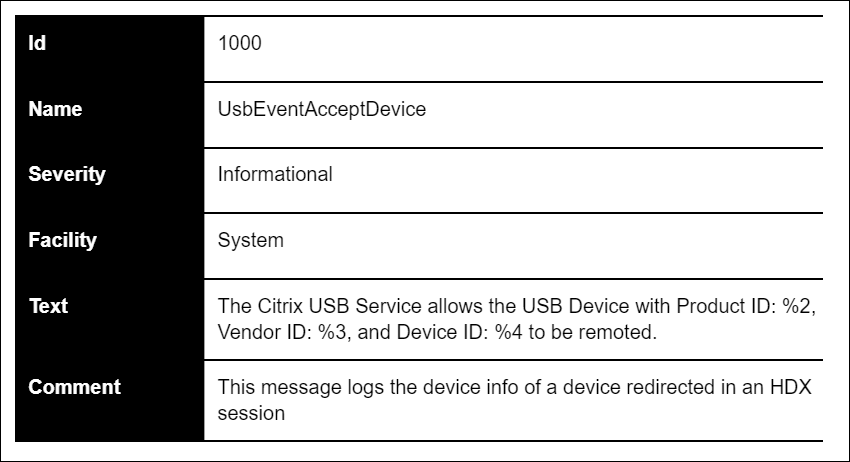
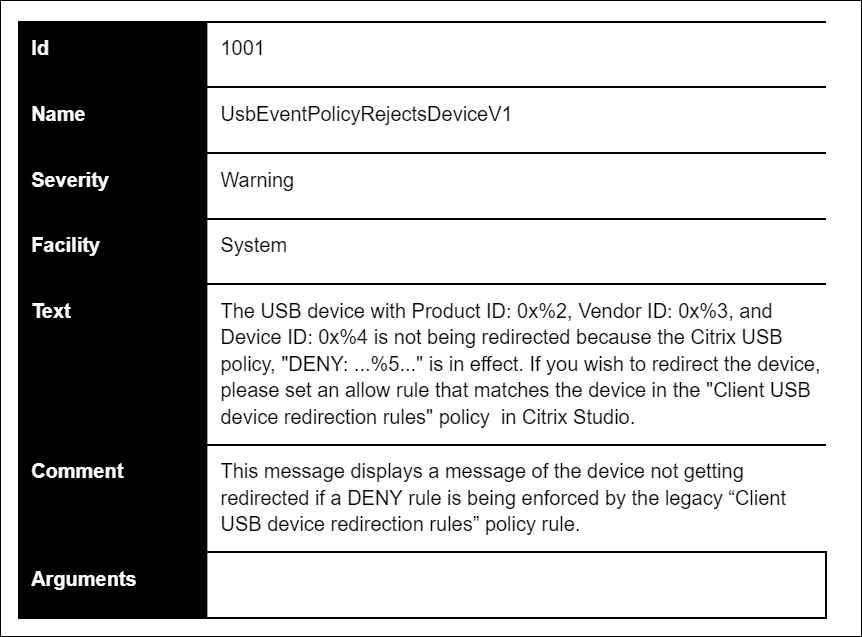
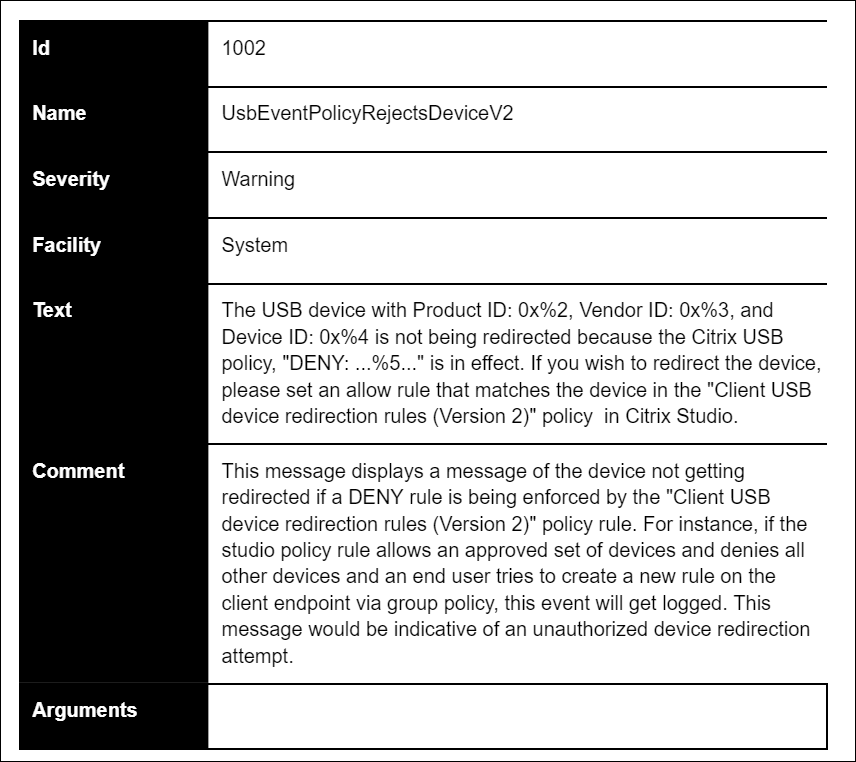
Os administradores agora podem monitorar dispositivos não autorizados que os usuários podem tentar redirecionar e tomar as ações apropriadas. Aqui estão algumas das mensagens de evento que serão registradas no “Visualizador de Eventos” no host VDA para dispositivos que têm permissão para serem redirecionados e para dispositivos que não têm.
Compartilhar
Compartilhar
Neste artigo
This Preview product documentation is Citrix Confidential.
You agree to hold this documentation confidential pursuant to the terms of your Citrix Beta/Tech Preview Agreement.
The development, release and timing of any features or functionality described in the Preview documentation remains at our sole discretion and are subject to change without notice or consultation.
The documentation is for informational purposes only and is not a commitment, promise or legal obligation to deliver any material, code or functionality and should not be relied upon in making Citrix product purchase decisions.
If you do not agree, select I DO NOT AGREE to exit.