Partage d’écran HDX™
Présentation
Le VDA Linux vous permet de partager l’écran de votre bureau virtuel avec les utilisateurs de session sur d’autres bureaux virtuels. Le partage d’écran HDX est disponible pour l’observation (shadowing) à l’aide de Citrix Director pour les installations sur site de Citrix Virtual Apps and Desktops et de Citrix Monitor pour les déploiements Citrix Cloud.
Remarque :
Si le partage de session a lieu entre plusieurs VDA Linux, il est recommandé de mettre à niveau vers la même version de VDA pour éviter les problèmes de saisie au clavier.
Si des dispositions de clavier différentes existent entre la session de l’observateur et la session du partageur, la disposition du clavier du partageur est effective.
Il est recommandé que l’application Citrix Workspace™ de l’observateur utilise le mode Scancode, car il existe davantage de limitations lors de l’utilisation du mode Unicode.
Le mode Unicode dans le client de l’application Citrix Workspace peut entraîner la non-reconnaissance de certains caractères.
Lors de l’utilisation du mode Unicode, il est recommandé que le partageur et l’observateur utilisent la même disposition de clavier pour éviter un affichage mixte.
Si des combinaisons de touches de raccourci sont actives à la fois chez l’observateur et le partageur, elles ne prennent effet que chez l’observateur.
Si une touche de raccourci inclut la touche Super, elle prend effet chez l’observateur et est également envoyée au partageur.
L’exemple suivant vous guide à travers la procédure de partage d’un écran et d’affichage de l’écran d’une autre personne.
Pour partager un écran :
-
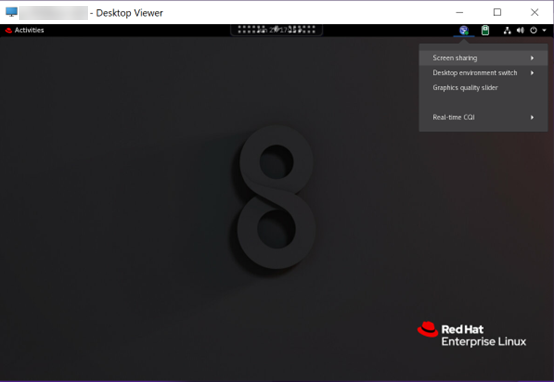
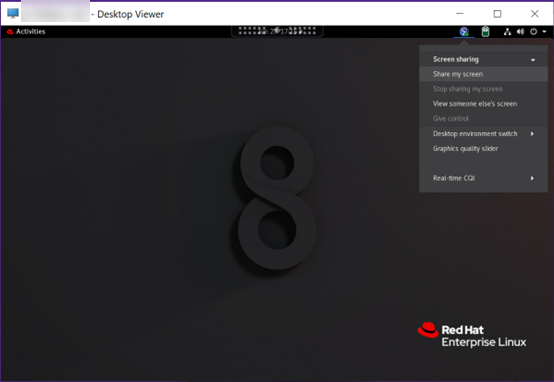
Dans la zone de notification de votre bureau virtuel, cliquez sur l’icône de la barre d’état système suivante et sélectionnez Partage d’écran > Partager mon écran.
-
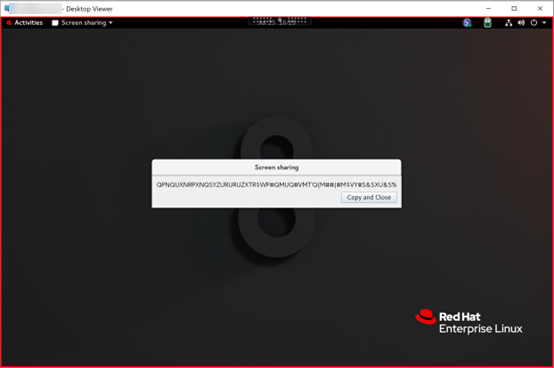
Cliquez sur Copier et fermer.
Le code de partage d’écran actuel persiste jusqu’à ce que vous arrêtiez et redémarriez le partage de votre écran.
Conseil :
Pendant que vous partagez votre écran, une bordure rouge l’entoure, indiquant que le partage est en cours.
-
Partagez le code copié avec les utilisateurs de session sur d’autres bureaux virtuels avec lesquels vous souhaitez partager votre écran.
-
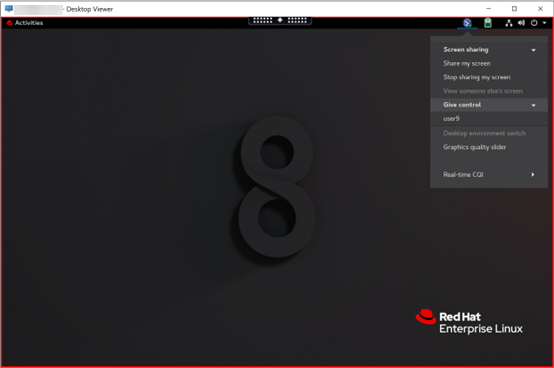
Pour permettre à un observateur de contrôler votre écran, sélectionnez Donner le contrôle, puis le nom de l’observateur. Pour arrêter de donner le contrôle, désélectionnez le nom de l’observateur.
-
Pour arrêter de partager votre écran, sélectionnez Arrêter le partage de mon écran.
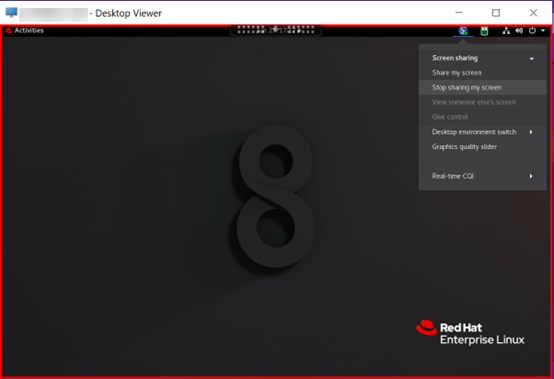
Pour afficher l’écran d’une autre personne :
-
Dans la zone de notification de votre bureau virtuel, cliquez sur l’icône de partage d’écran et sélectionnez Afficher l’écran d’une autre personne.
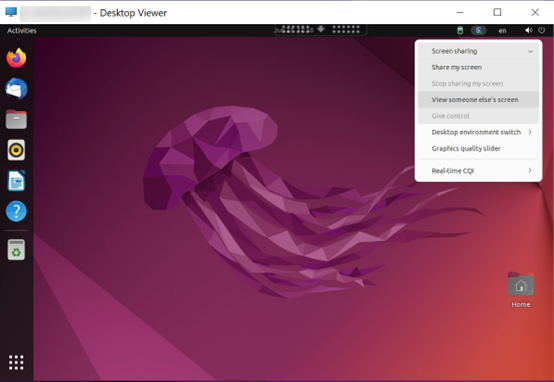
-
Saisissez le code de connexion de l’écran que vous souhaitez afficher, puis cliquez sur Connecter.
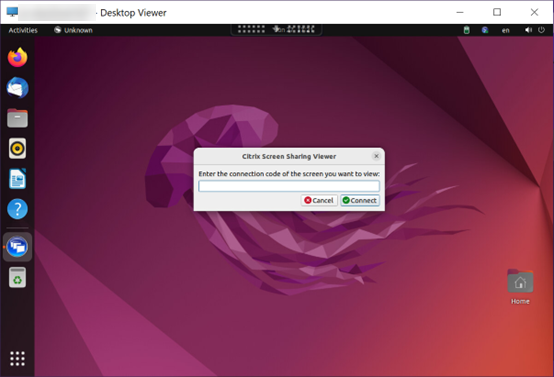
-
Attendez que le partageur d’écran accepte votre demande. Par exemple :
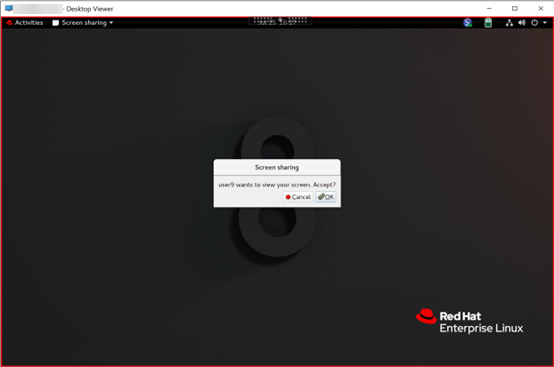
Conseil :
- Du côté du partageur, le système Linux émet une notification de votre demande.
- Si le partageur n’accepte pas votre demande dans les 30 secondes, votre demande expire et une invite apparaît.
-
Une fois que le partageur d’écran a accepté votre demande en cliquant sur OK, l’écran partagé apparaît dans votre Desktop Viewer. Vous êtes connecté en tant qu’observateur avec un nom d’utilisateur automatiquement attribué.
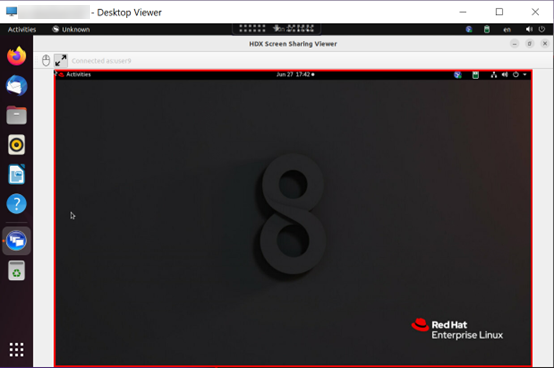
-
Pour demander le contrôle de l’écran partagé, cliquez sur l’icône de la souris dans le coin supérieur gauche.
Conseil :
- Si le partageur n’accepte pas votre demande dans les 30 secondes, votre demande expire.
- Un seul observateur est autorisé à contrôler un écran partagé à la fois.
Cliquez à nouveau sur l’icône de la souris pour libérer le contrôle de l’écran partagé.
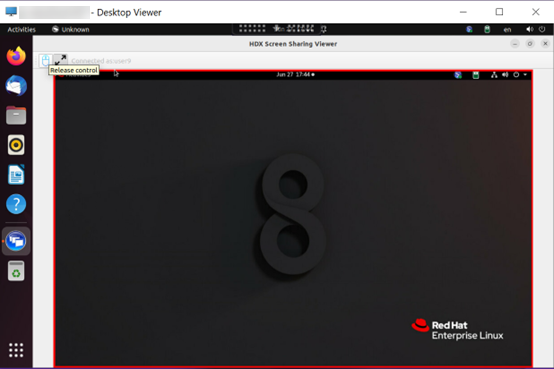
-
Pour désactiver la mise à l’échelle de l’affichage ou l’adapter à la taille de la fenêtre, cliquez sur l’icône à côté de l’icône de la souris.
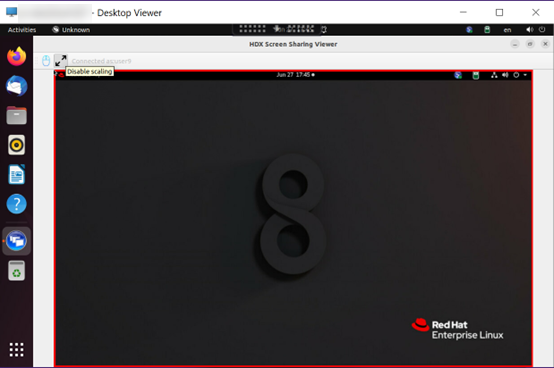
Configuration
La fonctionnalité de partage d’écran est désactivée par défaut. Pour l’activer, effectuez les réglages suivants :
-
Pour Citrix Virtual Apps and Desktops™ 2112 et versions ultérieures, activez la stratégie ScreenSharing dans Citrix Studio.
-
(Facultatif) Pour Citrix Virtual Apps™ and Desktops 2109 et versions antérieures, activez le partage d’écran sur le VDA Linux en exécutant la commande suivante :
sudo /opt/Citrix/VDA/bin/ctxreg update -k "HKLM\System\CurrentControlSet\Control\Citrix\Thinwire" -v "EnableScreenSharing" -d "0x00000001"
<!--NeedCopy-->
-
- Autorisez les ports 52525 à 52625 dans votre pare-feu.
Amélioration du partage d’écran
Sur le VDA Linux, les fonctionnalités d’amélioration du partage d’écran peuvent être configurées selon les besoins à l’aide des clés de registre suivantes.
Pour que ces paramètres prennent effet, la session VDA Linux doit être redémarrée (déconnexion et reconnexion).
-
ScreenShareCodeType - Configure le code de connexion à utiliser. Par défaut, le code de connexion raccourci ne sera pas utilisé.
Activer le code de connexion raccourci
    #/opt/Citrix/VDA/bin/ctxreg create -k "HKEY_LOCAL_MACHINE\SYSTEM\CurrentControlSet\Control\Citrix\Thinwire" -t "REG_DWORD" -v "ScreenShareCodeType" -d "0x01" --force
<!--NeedCopy-->
**Désactiver le code de connexion raccourci**#/opt/Citrix/VDA/bin/ctxreg create -k "HKEY_LOCAL_MACHINE\SYSTEM\CurrentControlSet\Control\Citrix\Thinwire" -t "REG_DWORD" -v "ScreenShareCodeType" -d "0x0" --force <!--NeedCopy--> -
ScreenSharingUsers - Contrôle le nombre d’observateurs autorisés à se joindre. Par défaut, le nombre d’utilisateurs autorisés à se joindre est de 10.
Par exemple, définissez le nombre d’observateurs autorisés à 32
#/opt/Citrix/VDA/bin/ctxreg create -k "HKEY_LOCAL_MACHINE\SYSTEM\CurrentControlSet\Control\Citrix\Thinwire" -t "REG_DWORD" -v "ScreenSharingViewerMaxNum" -d "0x20" --force <!--NeedCopy--> -
ScreenShareJoinTimeoutInS - Contrôle le délai d’expiration après lequel le partage d’écran s’arrête automatiquement si aucun utilisateur ne s’est joint ou si tous les utilisateurs connectés se sont déconnectés. Actuellement, cette clé de registre contrôle également l’expiration du code de connexion si des utilisateurs se sont joints. Une fois le code expiré, il ne peut plus être utilisé et le partageur devra générer un nouveau code. La valeur par défaut est 600 (10 minutes)
Par exemple, définissez le délai d’expiration de la jonction à 300 secondes (5 minutes)
#/opt/Citrix/VDA/bin/ctxreg create -k "HKEY_LOCAL_MACHINE\SYSTEM\CurrentControlSet\Control\Citrix\Thinwire" -t "REG_DWORD" -v "ScreenShareJoinTimeoutInS" -d "0x12C" --force <!--NeedCopy--> -
ScreenShareRequestTimeoutInS - Contrôle le délai d’expiration après lequel les demandes de connexion utilisateur ou de contrôle d’écran sont automatiquement rejetées si le partageur ne répond pas. La valeur par défaut est de 30 secondes.
Par exemple, définissez le délai d’expiration de la demande à 60 secondes.
#/opt/Citrix/VDA/bin/ctxreg create -k "HKEY_LOCAL_MACHINE\SYSTEM\CurrentControlSet\Control\Citrix\Thinwire" -t "REG_DWORD" -v "ScreenShareRequestTimeoutInS" -d "0x3C" --force <!--NeedCopy--> -
ScreenSharePortStart - Contrôle le début de la plage de ports à utiliser. Le port de début par défaut est 52525 (configuré par l’installateur VDA) et la plage par défaut est de 100. Si une plage de ports personnalisée est spécifiée, des règles de pare-feu appropriées doivent être définies pour ces ports afin de garantir que les données de partage d’écran puissent circuler sur ces ports.
Par exemple, modifiez le port de début à 4096
#/opt/Citrix/VDA/bin/ctxreg create -k "HKEY_LOCAL_MACHINE\SYSTEM\CurrentControlSet\Control\Citrix\Thinwire" -t "REG_DWORD" -v "ScreenSharingPortBegin" -d "0x1000" --force <!--NeedCopy--> -
ScreenSharePortEnd - Contrôle la fin de la plage de ports à utiliser. Le port de fin par défaut est 52625 (configuré par l’installateur VDA).
Par exemple, modifiez le port de fin à 4196
    #/opt/Citrix/VDA/bin/ctxreg create -k "HKEY_LOCAL_MACHINE\SYSTEM\CurrentControlSet\Control\Citrix\Thinwire" -t "REG_DWORD" -v "ScreenSharingPortBegin" -d "0x1064" --force
<!--NeedCopy-->
Considérations
-
La fonctionnalité de partage d’écran ne prend pas en charge le codec vidéo H.265.
-
La fonctionnalité de partage d’écran n’est pas disponible pour les sessions d’application.
-
Les utilisateurs de sessions de bureau peuvent partager les écrans de leur session avec jusqu’à 10 observateurs par défaut. Le nombre maximal d’observateurs est configurable via
ctxreg update -k "HKLM\System\CurrentControlSet\Control\Citrix\Thinwire" -v "ScreenSharingViewerMaxNum" -d <hex_value>. Lorsque le nombre maximal est atteint, une invite apparaît lorsque les utilisateurs tentent d’accepter des demandes de connexion supplémentaires.