Barre d’état système
Les utilisateurs de session peuvent cliquer sur l’icône de la barre d’état système suivante pour effectuer les actions ou afficher les indicateurs :
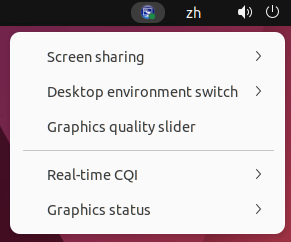
Présentation des éléments de la barre d’état système
Chaque élément correspond à une fonctionnalité avec un bouton bascule. Lorsque la fonctionnalité correspondant à un élément est désactivée, l’élément est masqué et n’est pas affiché.
-
Partage d’écran
Pour plus d’informations sur cette fonctionnalité, consultez Partage d’écran HDX.
-
Changement d’environnement de bureau
Cet élément est une interface graphique pour ctxdesktopswitch.sh. Pour plus d’informations, consultez Environnements de bureau personnalisés par les utilisateurs de session.
La personnalisation de l’environnement de bureau par les utilisateurs de session est activée par défaut. Pour la désactiver, exécutez la commande suivante :
/opt/Citrix/VDA/bin/ctxreg create -k "HKLM\System\CurrentControlSet\Control\Citrix\Thinwire" -t "REG_DWORD" -v "EnableDesktopSwitch" -d "0x00000000" --force <!--NeedCopy--> -
Curseur de qualité graphique
Pour plus d’informations, consultez la section Curseur de qualité graphique de l’article sur la configuration graphique.
-
CQI en temps réel
Actuellement, les données de temps d’aller-retour (RTT) ICA et de latence sont affichées. Pour plus d’informations, consultez les Utilitaires de requête de métriques de session.
L’icône de la barre d’état système s’affiche différemment en fonction de la latence dans le CQI en temps réel :


Des seuils contrôlent le moment où l’icône change d’affichage. Par défaut, ils sont définis comme suit :
 /opt/Citrix/VDA/bin/ctxreg create -k "HKLM\System\CurrentControlSet\Control\Citrix\Thinwire" -t "REG_DWORD" -v "HighLatencyThreshold" -d "0x000000dc" --force
 <!--NeedCopy-->
/opt/Citrix/VDA/bin/ctxreg create -k "HKLM\System\CurrentControlSet\Control\Citrix\Thinwire" -t "REG_DWORD" -v "LowLatencyThreshold" -d "0x00000078" --force <!--NeedCopy-->Lorsque la latence réelle est inférieure ou égale à LowLatencyThreshold, l’icône est marquée en vert. Lorsque la latence réelle est supérieure à HighLatencyThreshold, l’icône est marquée en rouge. Dans d’autres circonstances, l’icône est marquée en jaune. Si le CQI en temps réel est désactivé, l’icône n’a pas de marque de couleur.
Le CQI en temps réel est activé et affiché par défaut. Pour le désactiver et le masquer, et pour que l’icône de la barre d’état système n’ait pas de marque de couleur, exécutez la commande suivante :
/opt/Citrix/VDA/bin/ctxreg create -k "HKLM\System\CurrentControlSet\Control\Citrix\Thinwire" -t "REG_DWORD" -v "EnableCqiShow" -d "0x00000000" --force <!--NeedCopy--> -
État graphique
Cet indicateur affiche les paramètres graphiques de la session actuelle. Il est activé par défaut. Pour le désactiver, exécutez la commande suivante :
 /opt/Citrix/VDA/bin/ctxreg create -k "HKLM\System\CurrentControlSet\Control\Citrix\Thinwire" -t "REG_DWORD" -v "EnableGfxInfo" -d "0x00000000" --force
 <!--NeedCopy-->
Activer la barre d’état système
La barre d’état système ainsi que l’affichage de l’état de la batterie du client sont activés par défaut. Dans certaines conditions, cependant, vous devez effectuer une configuration supplémentaire pour activer la barre d’état système ainsi que l’affichage de l’état de la batterie du client. Les détails sont les suivants :
-
Activez la stratégie d’indicateur d’état graphique dans Citrix Studio.
-
(Cette étape est requise uniquement si vous utilisez RHEL 8.x/9.x/10, Rocky Linux 8.x/9.x/10, Debian 11 ou SUSE 15.x avec GNOME installé.) Installez une extension compatible pour votre shell GNOME afin d’activer la prise en charge d’AppIndicator.
-
Exécutez la commande
gnome-shell --versionpour vérifier la version de votre shell GNOME. -
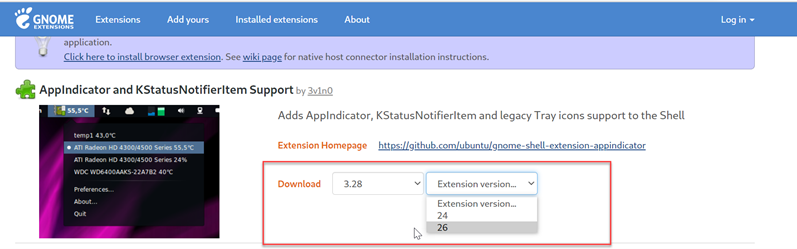
Téléchargez une extension compatible pour votre shell GNOME depuis https://extensions.gnome.org/extension/615/appindicator-support. Par exemple, si la version de votre shell est 3.28, vous pouvez sélectionner 24 ou 26 pour la version de l’extension.
-
Décompressez le package téléchargé et renommez le répertoire décompressé en
appindicatorsupport@rgcjonas.gmail.com. Vérifiez que la valeur “uuid” dans le fichier metadata.json du package est définie surappindicatorsupport@rgcjonas.gmail.com. -
Exécutez la commande
mvpour déplacer le répertoireappindicatorsupport@rgcjonas.gmail.comvers l’emplacement sous/usr/share/gnome-shell/extensions/. -
Exécutez la commande
chmod a+r metadata.jsonpour rendre le fichier metadata.json lisible par les autres utilisateurs.Conseil :
Par défaut, le fichier metadata.json dans le répertoire
appindicatorsupport@rgcjonas.gmail.comn’est lisible que par l’utilisateur root. Pour prendre en charge le partage d’écran, rendez le fichier metadata.json lisible également par les autres utilisateurs. -
Installez GNOME Tweaks.
-
Dans l’environnement de bureau, rechargez votre shell GNOME en appuyant successivement sur les touches
Alt+F2,retEntréeou en exécutant la commandekillall -SIGQUIT gnome-shell. -
Dans l’environnement de bureau, exécutez GNOME Tweaks, puis activez KStatusNotifierItem/AppIndicator Support dans l’outil Tweaks ou Extensions.
Remarque :
Pour RHEL 9.x/10, Rocky Linux 9.x/10 et SUSE 15.x avec GNOME installé, la gestion des extensions a été déplacée hors de Tweaks. Nous vous recommandons de télécharger les extensions GNOME depuis le magasin d’applications GNOME Software, puis d’activer la prise en charge d’AppIndicator dans les extensions GNOME.
-
-
(Cette étape est requise uniquement si vous utilisez Debian 11 avec GNOME installé.) Suivez les étapes suivantes pour installer et activer les icônes de la barre d’état système de GNOME.
-
Exécutez la commande
sudo apt install gnome-shell-extension-appindicator. Vous devrez peut-être vous déconnecter puis vous reconnecter pour que GNOME détecte l’extension. -
Recherchez Tweaks dans votre écran Activités.
-
Sélectionnez Extensions dans l’outil Tweaks.
-
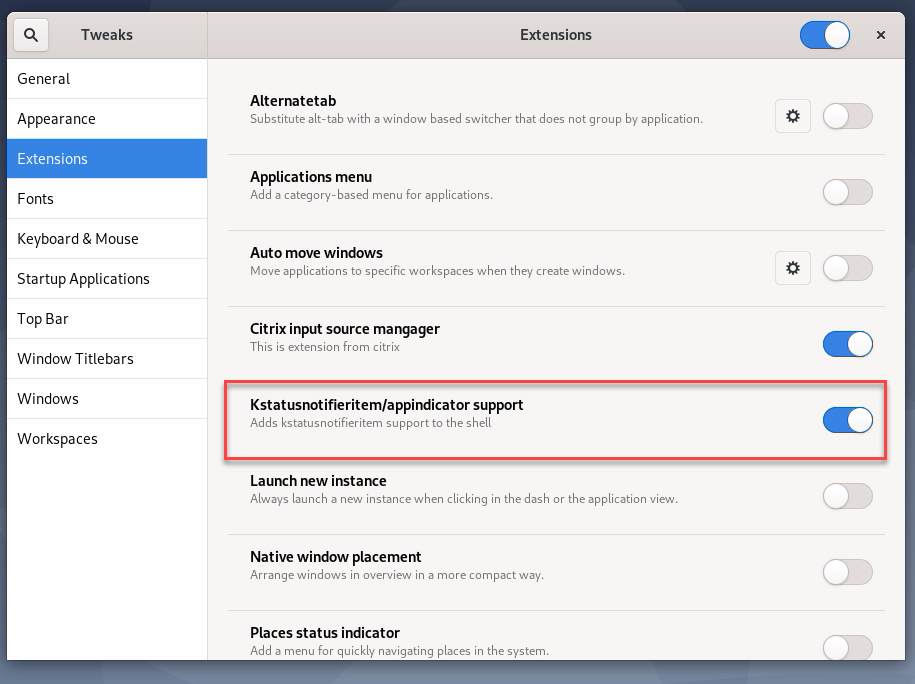
Activez Kstatusnotifieritem/appindicator support.
-
-
(Cette étape est requise si vous utilisez RHEL 7.9 avec GNOME installé.) Suivez les étapes suivantes pour installer et activer les icônes de la barre d’état système de GNOME.
- Recherchez Tweaks dans votre écran Activités.
- Sélectionnez Extensions dans l’outil Tweaks.
-
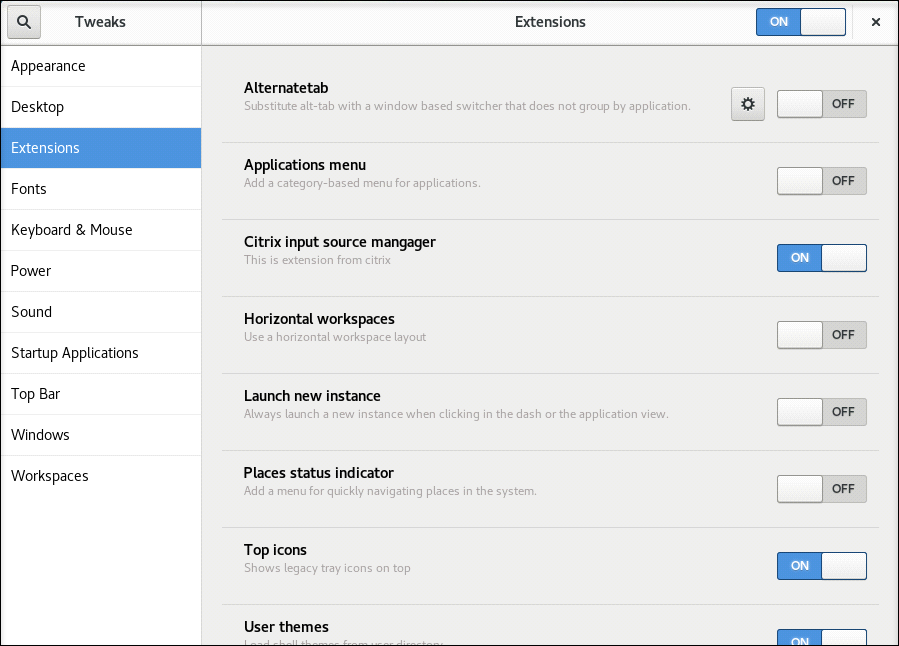
Activez Top icons.
- Déconnectez-vous de la session, puis reconnectez-vous.