Dépanner le Pack d’optimisation RealTime
Pour plus d’informations sur le support technique de Microsoft Skype Entreprise sur Citrix Virtual Apps and Desktops, consultez l’article du Centre de connaissances Citrix https://support.citrix.com/article/CTX132979.
Avertissement :
Une modification incorrecte du registre peut entraîner de graves problèmes pouvant nécessiter la réinstallation de votre système d’exploitation. Citrix® ne peut garantir que les problèmes résultant d’une utilisation incorrecte de l’Éditeur du Registre pourront être résolus. Utilisez l’Éditeur du Registre à vos propres risques. Assurez-vous de sauvegarder le registre avant de le modifier.
-
Ajouter le canal virtuel du Pack d’optimisation RealTime à la liste d’autorisation des canaux virtuels
Si vous utilisez la fonctionnalité de liste d’autorisation des canaux virtuels, ajoutez le canal virtuel du Pack d’optimisation RealTime à cette liste. Dans le cas contraire, le Pack d’optimisation ne pourra pas optimiser Skype Entreprise.
Les éléments suivants sont requis si vous ajoutez le canal virtuel à la liste d’autorisation :
- Nom du canal virtuel : CTXRMEP
-
Chemin d’accès de l’exécutable Skype Entreprise : C:\Program Files\Microsoft Office\root\Office16\lync.exe
-
Remarque :
-
-
Le chemin d’accès de l’exécutable dépend de votre version de Skype Entreprise ou si vous utilisez un chemin d’installation personnalisé. Assurez-vous de vérifier le chemin correct dans votre environnement.
Pour plus d’informations sur l’ajout d’un canal virtuel à la liste d’autorisation, consultez Paramètres de stratégie de liste d’autorisation des canaux virtuels.
Vérifier votre installation et collecter les informations de dépannage
Ouvrez la page À propos et confirmez les attributs :
- Type de connexion
- Versions de RealTime Connector et de RealTime Media Engine
- Version de Skype Entreprise
- Système d’exploitation
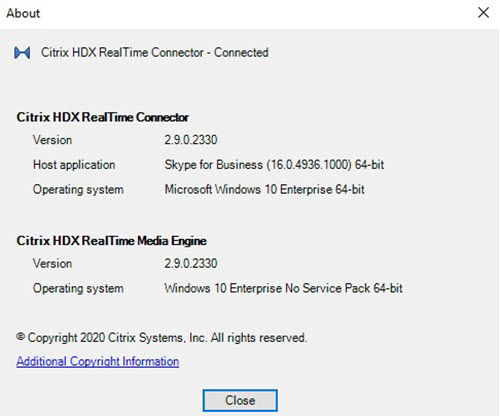
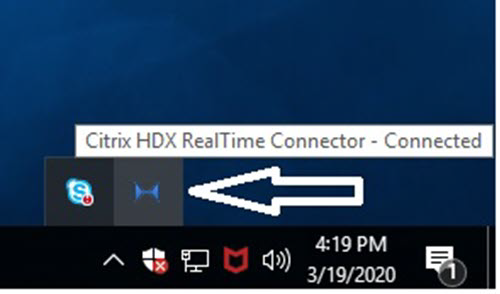
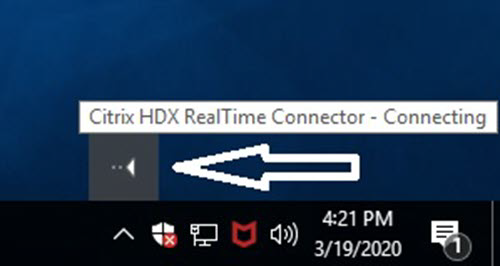
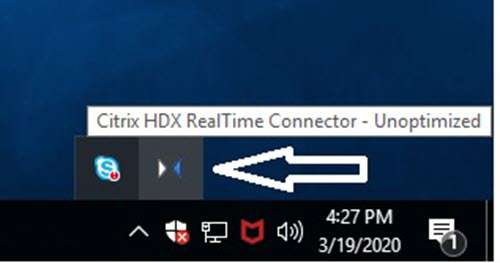
Ouvrez l’icône du Pack d’optimisation dans la zone de navigation et confirmez les attributs de connexion. Les captures d’écran suivantes affichent les valeurs de connexion possibles.
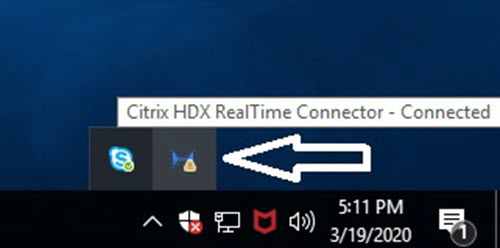
- **Connecté** - Il existe une connexion RealTime Connector via un canal virtuel et la version du RealTime Media Engine distant correspond à la version de mediaEngine.Net.
- 
- **Connexion en cours** - MediaEngine.Net tente d'établir une connexion RealTime Connector.
- 
- **Mode de secours ou non optimisé** - Il existe une connexion RealTime Connector à un processus RealTime Media Engine local.
- 
DisableFallback est défini sur audio uniquement - Lorsque DisableFallback est défini sur audio uniquement, l’icône affiche cette fenêtre contextuelle. Pour plus d’informations sur le contrôle du mode de secours, consultez les informations sur le mode de secours.
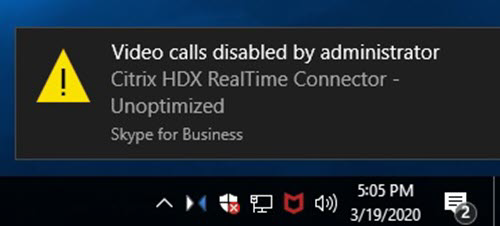
Incompatibilité de version - Identique à Connecté, mais la correspondance de version n’est pas exacte (numéros majeurs ou mineurs différents).
-
Non connecté - Un paramètre de registre (stratégie) empêche MediaEngine.Net d’exécuter RealTime Media Engine localement.
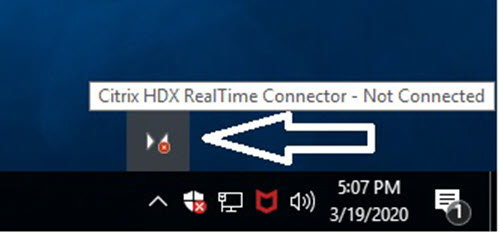
Vous pouvez vérifier votre installation et collecter les informations de dépannage en cliquant avec le bouton droit de la souris sur l’icône Optimisation et en effectuant des sélections dans le menu.
- À propos - Spécifie la version de RealTime Connector et de RealTime Media Engine
- Paramètres - Contient des cases à cocher pour Ajuster automatiquement le niveau du microphone (Contrôle automatique de gain (CAG)) et Activer l’annulation d’écho, qui sont activées par défaut. Désactivez ces options uniquement lorsque les utilisateurs rencontrent des problèmes avec l’une ou l’autre fonction.
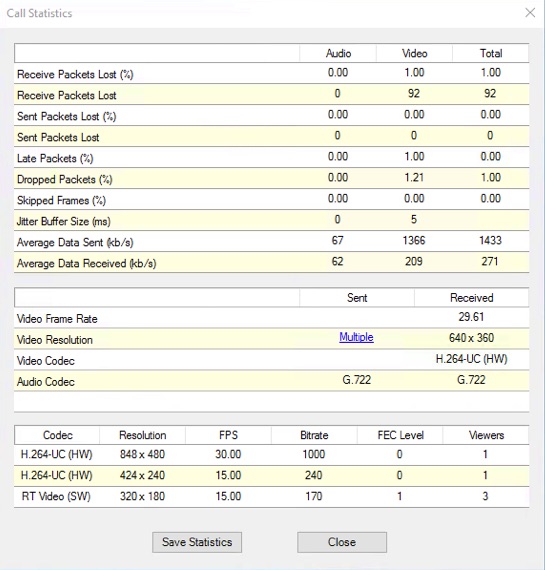
- Statistiques d’appel - Pendant un appel, vous pouvez afficher des informations sur l’état de votre réseau en sélectionnant Statistiques d’appel. La fenêtre État du réseau apparaît, comme illustré dans l’exemple suivant. Pour écrire les valeurs dans un fichier texte dont le nom par défaut est call_statistics_<date>.txt, sélectionnez Enregistrer les statistiques. Remarque : Les autres éléments de menu sont désactivés lorsque la fenêtre Statistiques d’appel est ouverte.
- Collecter les journaux - Lorsque vous sélectionnez Collecter les journaux, une boîte de dialogue Enregistrer sous apparaît et vous pouvez enregistrer le fichier journal. Nous proposons un outil d’analyse de journaux appelé RTOP Analyzer. L’outil affiche les informations suivantes :
- Détails de l’appel tels que l’appelant, l’appelé, la durée de l’appel, etc.
- Description détaillée de l’appel et de tout problème rencontré.
- Flux de charge utile du protocole de description de session (SDP) entre les points de terminaison.
- Statistiques d’appel.
- Toutes les erreurs ou avertissements pendant l’appel.
- Messages du protocole de description de session (SDP).
- Lorsque vous sélectionnez l’icône Collecter les journaux dans la zone de notification :
- Le Pack d’optimisation RealTime inclut le dossier AudioTranscoder dans le processus de collecte des journaux. Ces informations aident à analyser les problèmes liés à l’audio et au son.
- Le Pack d’optimisation RealTime capture les fichiers journaux UCCAPI actuels et UCCAPI .bak.
Pour plus d’informations sur l’outil RTOP Analyzer, consultez l’article du Centre de connaissances Citrix https://support.citrix.com/article/CTX214237.
-
Aide - Vous dirige vers l’aide de Skype Entreprise.
-
Statistiques d’appel - Affiche les statistiques audio et vidéo, y compris les informations vidéo simulcast.
Résoudre les problèmes de performances
Si les performances et la stabilité du Pack d’optimisation sont médiocres, une cause probable est l’interaction avec une application antivirus ou de sécurité. Résolvez ce problème en configurant correctement l’application antivirus ou de sécurité.
Une configuration correcte inclut les exclusions logicielles suivantes :
- Processus du Pack d’optimisation
- Emplacement du fichier journal du Pack d’optimisation
- Emplacement du fichier journal du client Skype Entreprise
- Désactiver l’analyse des répertoires réseau dans les paramètres en temps réel (Analyser les fichiers et dossiers dans les partages réseau et les lecteurs réseau mappés)
Pour plus d’informations sur les problèmes audio, consultez Problèmes audio et établissement lent des appels.
Enregistrer les journaux d’incidents pour les terminaux Dell Wyse
Sur les terminaux Dell Wyse, le fichier journal d’un incident d’application n’est pas enregistré lorsque l’utilisateur travaille en mode utilisateur. Pour enregistrer les journaux d’incidents, l’utilisateur doit travailler en mode administrateur. Vous pouvez trouver les journaux d’incidents dans MS-RAMDRIVE, qui est le lecteur Z par défaut sur les terminaux Wyse.
- ## Résoudre les problèmes de mauvaise qualité vidéo
L’un des problèmes suivants est souvent à l’origine d’une mauvaise qualité vidéo :
- Lorsque l’appareil de l’utilisateur est capable et qu’une bande passante suffisante est disponible, le RealTime Media Engine peut fournir des appels vidéo haute définition (HD). Certains appareils ne peuvent fournir que des vidéos basse résolution, à moins d’utiliser une webcam offrant un encodage matériel H.264.
- Des capacités de processeur inadéquates sont souvent à l’origine d’une mauvaise qualité vidéo. Vérifiez les performances de votre processeur en cliquant avec le bouton droit de la souris sur l’icône Optimization Pack et en sélectionnant Statistiques d’appel.
- Le matériel et les logiciels Windows 7 obsolètes peuvent provoquer des messages d’erreur lors du rendu vidéo. Assurez-vous que votre matériel et vos logiciels disposent des dernières mises à jour.
- La technologie Logitech RightLight peut causer des problèmes vidéo car elle réduit la fréquence d’images produite par la caméra. Modifiez les paramètres de la caméra Logitech pour vous assurer que la case à cocher RightLight est désélectionnée afin que la caméra capture plus d’images par seconde.
- Les connexions réseau sans fil peuvent entraîner une mauvaise qualité vidéo. Pour assurer une transmission fiable des paquets vidéo, si une connexion filaire est disponible, désactivez l’adaptateur sans fil et connectez-vous à un réseau filaire.
D’autres options pour améliorer la qualité vidéo incluent :
- Améliorer l’éclairage.
- Créer un arrière-plan plus sombre dans la pièce d’où l’image est transmise.
- Ajuster le paramètre anti-scintillement de la caméra de transmission.
Pour plus d’informations sur les facteurs ayant un impact sur la qualité vidéo avec Skype Entreprise, consultez l’article de la base de connaissances Citrix https://support.citrix.com/article/CTX222553.
Résoudre les problèmes de mauvaise qualité ou d’échec des connexions d’appel sur les ordinateurs portables exécutant Windows
Les processeurs Intel incluent la technologie SpeedStep, qui réduit la vitesse d’horloge du processeur lorsque la machine fonctionne sur batterie. Étant donné que les applications vidéo de bureau nécessitent des vitesses de processeur normales pour fonctionner, SpeedStep peut entraîner une mauvaise qualité visuelle et audio et des échecs de connexion d’appel.
SpeedStep est activé lorsque le schéma d’alimentation Windows est défini sur Portable/Ordinateur portable. Pour résoudre les problèmes de mauvaise connexion d’appel, modifiez le schéma d’alimentation en Bureau/Domicile ou Toujours activé. Il est également recommandé de connecter l’ordinateur portable à une source d’alimentation régulière pour améliorer la qualité des appels.
-
Déterminer si votre pare-feu bloque le RealTime Connector
Si un pare-feu personnel bloque l’initialisation du réseau trop longtemps, le RealTime Connector peut ne pas s’initialiser. Cette condition se résout d’elle-même la prochaine fois que le programme est exécuté après que vous ayez débloqué l’application.
Lorsque le pare-feu est bloqué, un message d’erreur tel que le suivant peut apparaître :
- Le RealTime Connector attend la connexion du RealTime Media Engine.
-
Échec de la maintenance du RealTime Connector sur cet appareil. La communication avec le RealTime Media Engine a été interrompue. Contactez votre administrateur système.
- Dans de tels cas, créez une exception dans le pare-feu Windows.
Résoudre les problèmes de qualité vidéo lors de l’utilisation d’une connexion réseau sans fil
Si vous rencontrez des problèmes de qualité vidéo lors de l’utilisation d’une connexion réseau sans fil, essayez de vous rapprocher du point d’accès sans fil. Si cela ne résout pas le problème, essayez plutôt une connexion réseau filaire. Lorsque vous utilisez une connexion réseau filaire, désactivez l’adaptateur réseau sans fil pour éviter les problèmes de transmission.
Résoudre les problèmes d’installation
Pour les logiciels en général, les problèmes d’installation les plus courants sont liés à des fichiers système corrompus nécessaires à l’installation. Ces erreurs sont rares, mais difficiles à dépanner.
Le programme d’installation du RealTime Media Engine nécessite Microsoft .NET 4.0. S’il est manquant sur l’ordinateur, installez-le pour résoudre le problème. S’il est déjà installé, exécutez une installation de réparation sur .NET.
Sur certaines machines Windows, les clients rencontrent des erreurs lors de l’installation du logiciel lorsque des scripts VB d’action personnalisée intégrés s’exécutent. Les erreurs courantes présentées à l’utilisateur ou capturées dans les journaux d’installation sont 2738 et 1720. Certains clients ont rencontré ces erreurs lorsqu’un programme antivirus place l’ID de classe vbscript.dll sous la ruche de registre HKEY_CURRENT_USER au lieu de HKEY_LOCAL_MACHINE. La ruche HKEY_LOCAL_MACHINE est l’endroit où elle est nécessaire pour le niveau d’exécution élevé approprié.
Exécutez les requêtes de registre suivantes pour déterminer si l’ID de classe vbscript.dll est installé pour l’utilisateur actuel, à l’échelle du système ou les deux :
[[CODE_BLOCK_0]][[CODE_BLOCK_1]]
L’ID de classe apparaît uniquement pour HKEY_LOCAL_MACHINE. S’il se trouve sous HKEY_CURRENT_USER, suivez ces étapes. Si l’ID de classe se trouve sous HKEY_LOCAL_MACHINE et non HKEY_CURRENT_USER, commencez à l’étape 2.
-
Exécutez un utilitaire de nettoyage antivirus :
- Si le terminal a un programme antivirus installé et que le fournisseur dispose d’un utilitaire de nettoyage, exécutez l’utilitaire de nettoyage.
- Réexécutez le programme d’installation MSI du RealTime Media Engine.
- Si le problème persiste, passez à l’étape suivante.
-
Enregistrez vbscript.dll :
Le fichier vbscript.dll ou la référence de registre à son ID de classe peut être désenregistré ou corrompu. Suivez ces étapes pour l’enregistrer ou le réparer.
- Exécutez CMD.exe en tant qu’administrateur : Cliquez sur Démarrer, tapez cmd, cliquez avec le bouton droit sur cmd, puis sélectionnez Exécuter en tant qu’administrateur.
- Dans la fenêtre d’invite de commandes, tapez :
- Pour la version 32 bits de Windows : cd %windir%\system32
- Pour la version 64 bits de Windows : cd %windir%\syswow64
- Dans la fenêtre d’invite de commandes, tapez : regsvr32 vbscript.dll
- Réexécutez le programme d’installation MSI du RealTime Media Engine.
- Si le problème persiste, passez à l’étape suivante.
-
Supprimez l’ID de classe vbscript.dll :
-
Dans l’Éditeur du Registre, localisez et supprimez la clé de registre
HKEY_Current_User\SOFTWARE\Classes\CLSID{ B54F3741-5B07-11CF-A4B0-00AA004A55E8}. -
Sélectionnez Démarrer > Panneau de configuration, accédez aux paramètres de contrôle de compte d’utilisateur, puis déplacez le curseur sur Ne jamais notifier.
Une fois le dépannage terminé, vous pouvez annuler cette modification si nécessaire.
-
Réexécutez le programme d’installation MSI du RealTime Media Engine.
-
Si le problème persiste, passez à l’étape suivante.
-
-
Réparez les fichiers système corrompus à l’aide de l’outil de vérification des fichiers système :
- Exécutez CMD.exe en tant qu’administrateur : Sélectionnez Démarrer, tapez cmd, cliquez avec le bouton droit sur cmd, puis sélectionnez Exécuter en tant qu’administrateur.
- Dans la fenêtre d’invite de commandes, tapez : sfc /scannow
- Réexécutez le programme d’installation MSI du RealTime Media Engine.
- Si le problème persiste, passez à l’étape suivante.
-
Restaurez les entrées de registre corrompues à leur état d’origine :
-
Redémarrez le terminal Windows et, pendant le redémarrage, insérez le DVD d’installation du système d’exploitation pour démarrer à partir de celui-ci.
Le DVD d’installation du système d’exploitation doit correspondre au Service Pack Windows installé sur le terminal.
-
Suivez les étapes d’installation en sélectionnant l’option de réparation du système d’exploitation.
-
Réexécutez le programme d’installation MSI du RealTime Media Engine.
-
L’icône de la zone de notification affiche une opération de secours non optimisée
Une session non optimisée en mode de secours — le RealTime Connector ne peut pas se connecter au RealTime Media Engine, et le traitement audio et vidéo se produit sur le serveur. Lorsque l’icône de la zone de notification indique une session de secours non optimisée, essayez ces conseils de dépannage :
- Si le RealTime Media Engine n’est pas installé sur le périphérique client, installez-le.
- Une version du RealTime Media Engine plus récente que le RealTime Connector est installée sur le périphérique utilisateur. Réinstallez la version correcte du RealTime Media Engine ou mettez à niveau votre RealTime Connector. Vous pouvez utiliser une combinaison des versions 2.x du RealTime Connector et du RealTime Media Engine. La version du RealTime Connector doit être plus récente ou identique à celle du RealTime Media Engine.
- Le RealTime Media Engine pourrait ne pas démarrer. Pour obtenir les journaux, cliquez sur l’icône du RealTime Optimization Pack et sélectionnez Journaux. Si vous ne parvenez pas à déterminer la cause du problème, contactez le support technique de Citrix.
L’icône de la zone de notification n’apparaît pas
Après avoir installé l’Optimization Pack sur le point de terminaison et le serveur et démarré Skype Entreprise, l’icône Optimization Pack apparaît dans la zone de notification. Si ce n’est pas le cas, assurez-vous que la version de Skype Entreprise est la mise à jour publique (PU) 15.0.4779.1001 ou ultérieure.
Les bulles de notification n’apparaissent pas
Si les bulles de notification n’apparaissent pas, assurez-vous qu’elles n’ont pas été désactivées. Vous pouvez les activer ou les désactiver. Pour plus d’informations, consultez Bulles de notification.
Problèmes audio et établissement lent des appels
Si les appels mettent beaucoup de temps à s’établir ou si les appels établis présentent des problèmes audio, vérifiez votre logiciel antivirus et assurez-vous que lync.exe est exclu de l’analyse. Par exemple :
- Un appel arrive et la sonnerie est incorrecte, avec des interruptions à intervalles irréguliers.
- La lecture des fréquences vocales multifréquences (DTMF) est erratique, ce qui rend difficile de savoir quel chiffre a été composé.
- Sonnerie et tonalités de rappel discontinues (hachées).
Windows Defender
Des problèmes audio peuvent survenir en raison de Windows Defender. Nous vous recommandons de procéder comme suit de manière proactive pour tous les VDA Windows 8.1 et Windows 10 :
- Sélectionnez Démarrer et tapez Defender.
- Choisissez l’option de paramètres de Windows Defender.
- Faites défiler jusqu’à Exclusions et choisissez Ajouter une exclusion.
- Choisissez Exclure un processus .exe, .com ou .scr.
- Accédez à l’emplacement d’installation de Skype Entreprise (C:\Program Files\Microsoft Office\Office15).
- Choisissez Lync.exe et choisissez Exclure ce fichier.
Skype Entreprise ne reconnaît pas la webcam
Si Skype Entreprise non optimisé ne reconnaît pas la webcam de l’utilisateur, modifiez le registre système sur le VDA et ajoutez DevicePath :
HKEY_CLASSES_ROOT\CLSID\\{860BB310-5D01-11d0-BD3B-00A0C911CE86}\Instance\Citrix HDX Web Camera (périphériques 32 bits)
HKEY_CLASSES_ROOT\Wow6432Node\CLSID{860BB310-5D01-11d0-BD3B-00A0C911CE86}\Instance\Citrix HDX Web Camera (périphériques 64 bits)
Name: DevicePath
Type: REG_SZ
Value: Citrix Client
Les appels optimisés échouent lorsque les serveurs Edge ne sont pas accessibles par le périphérique client
La connectivité à distance avec le RealTime Optimization Pack nécessite que les serveurs Edge soient déployés et accessibles depuis les points de terminaison distants.
La détection de secours Edge vous permet d’utiliser le RealTime Optimization Pack en mode de secours lorsque votre point de terminaison ne peut pas atteindre un serveur Edge. Les vérifications de connectivité Edge sont effectuées lorsque le RealTime Media Engine démarre. Le RealTime Media Engine passe en mode de secours si le serveur Edge est configuré et inaccessible depuis le point de terminaison distant. Définissez ces clés de registre :
HKEY_CURRENT_USER\SOFTWARE\Citrix\HDXRTConnector
Name: EdgeFallbackEnabled
Type: DWORD (32-bit)
Value: 1
Name: DisableFallback
Type: DWORD (32-bit)
Value: 0
Après avoir configuré le registre pour activer la détection de secours Edge, l’écran À propos affiche Serveur Edge inaccessible en mode de secours.
Dans cet article
- Ajouter le canal virtuel du Pack d’optimisation RealTime à la liste d’autorisation des canaux virtuels
- Vérifier votre installation et collecter les informations de dépannage
- Résoudre les problèmes de performances
- Enregistrer les journaux d’incidents pour les terminaux Dell Wyse
- Résoudre les problèmes de mauvaise qualité ou d’échec des connexions d’appel sur les ordinateurs portables exécutant Windows
- Déterminer si votre pare-feu bloque le RealTime Connector
- Résoudre les problèmes de qualité vidéo lors de l’utilisation d’une connexion réseau sans fil
- Résoudre les problèmes d’installation
- L’icône de la zone de notification affiche une opération de secours non optimisée
- L’icône de la zone de notification n’apparaît pas
- Les bulles de notification n’apparaissent pas
- Problèmes audio et établissement lent des appels
- Skype Entreprise ne reconnaît pas la webcam
- Les appels optimisés échouent lorsque les serveurs Edge ne sont pas accessibles par le périphérique client