Détection basée sur les e-mails
Le service de détection basée sur les e-mails permet aux utilisateurs de se connecter automatiquement au magasin sur leur application Citrix Workspace™ à l’aide de leurs adresses e-mail. Ainsi, les utilisateurs n’ont pas besoin de saisir l’URL de leur magasin.
Configurer la détection basée sur les e-mails pour les magasins cloud
Pour activer la détection basée sur les e-mails pour les magasins cloud, procédez comme suit :
Revendiquer un domaine
Pour revendiquer un domaine :
- Connectez-vous à Citrix Cloud.
- Accédez à Configuration de l’espace de travail > Découverte basée sur les adresses électroniques.
- Cliquez sur Add Domain.
-
Saisissez le domaine que vous souhaitez revendiquer (par exemple,
ace.example.com).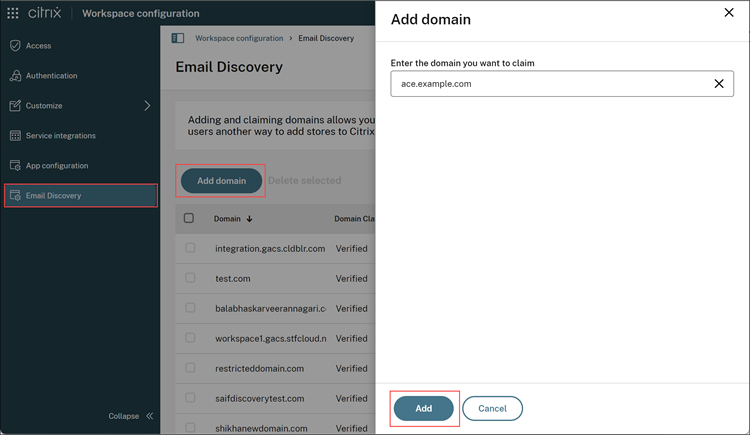
-
Cliquez sur Ajouter.
Vous pouvez voir que le domaine est ajouté sur la page Découverte basée sur les adresses électroniques.
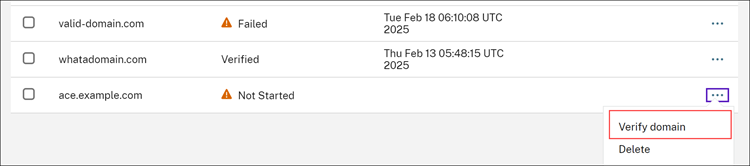
L’état de la revendication de domaine affiché est Non démarré. Vous devez vérifier le domaine comme indiqué dans les étapes suivantes :
-
Cliquez sur le menu des points de suspension (…), puis sélectionnez Vérifier le domaine.
-
Copiez le jeton DNS affiché à l’écran, puis cliquez sur Démarrer la vérification.
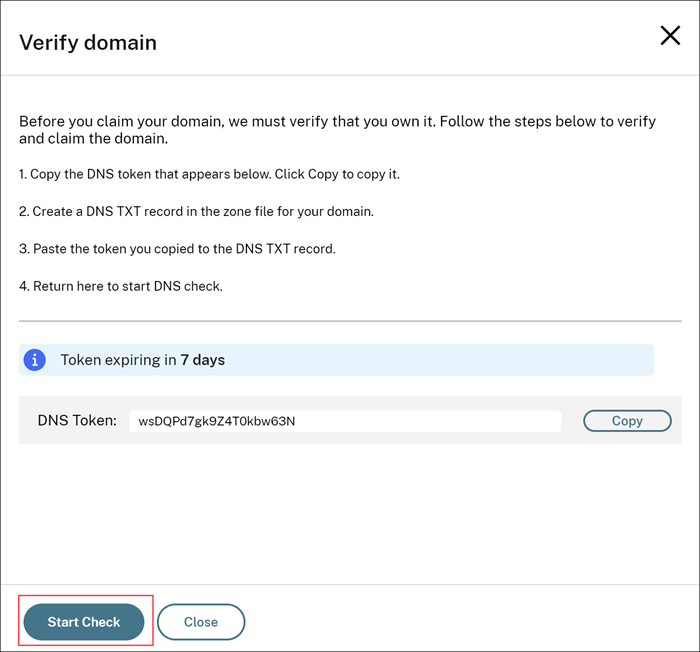
L’état de votre domaine passe à En attente.
Une fois la vérification terminée, l’état de votre domaine passe de En attente à Vérifié.
Remarque:
Vous pouvez revendiquer un maximum de 10 domaines. Si vous souhaitez revendiquer plus de 10 domaines, contactez le support Citrix et fournissez votre ID client.
Créer un mappage entre un domaine et une URL
Une fois le domaine vérifié, vous pouvez mapper les URL comme indiqué dans les étapes suivantes :
- Accédez à Configuration de l’espace de travail > Découverte basée sur les adresses électroniques.
-
Accédez au domaine que vous avez ajouté et cliquez sur l’URL du magasin mappé.

-
Sélectionnez les URL revendiquées dans le menu déroulant.
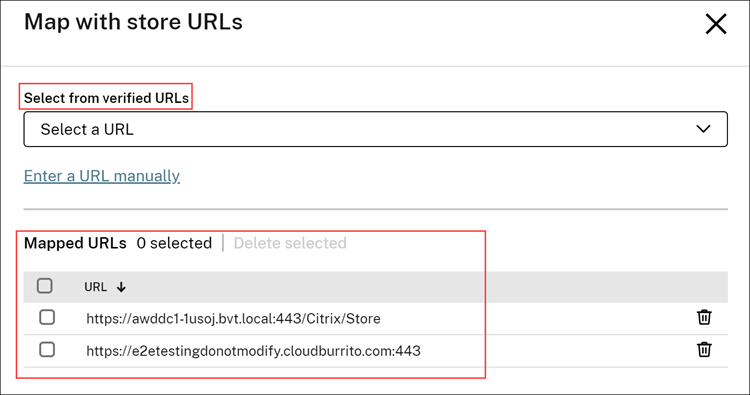
- Cliquez sur Enregistrer.
Vous pouvez également mapper une URL manuellement en utilisant l’option Entrer une URL manuellement. Pour cela :
-
Cliquez sur l’option Entrer une URL manuellement.
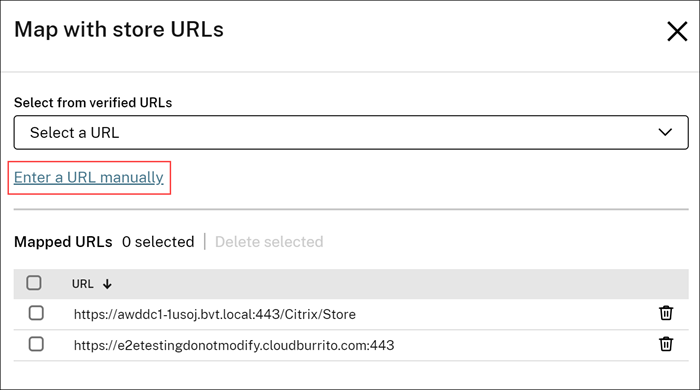
- Entrez l’URL du magasin que vous souhaitez associer à ce domaine.
- Cliquez sur Ajouter.
Remarque:
Il est obligatoire d’inclure le numéro de port 443 dans l’URL du magasin. Par exemple,
https://example.cloud.com:443.
Configurer la détection basée sur les e-mails pour les magasins locaux
Pour activer la détection basée sur les e-mails pour les magasins locaux, vous devez effectuer les étapes suivantes :
Revendiquer un domaine
Pour revendiquer un domaine :
- Accédez au service AutoDiscovery.
- Accédez à Revendications > Domaines > Ajouter un domaine.
- Entrez le domaine que vous souhaitez revendiquer (par exemple, ace.example.com).
- Cliquez sur Confirmer.
- Copiez le jeton DNS qui apparaît à l’écran dans le presse-papiers.
- Pour créer un enregistrement TXT DNS, accédez au portail du fournisseur de services et ajoutez le jeton DNS.
-
Pour démarrer le processus de vérification :
- Accédez à Revendications > Domaines.
- Accédez au domaine que vous avez ajouté et cliquez sur le menu représentant des points de suspension.
- Sélectionnez Vérifier le domaine.
- Cliquez sur Démarrer vérification de DNS.
Une fois la vérification terminée, le statut de votre domaine passe de En attente à vérifié.
Remarque:
Vous pouvez revendiquer un maximum de 10 domaines. Si vous souhaitez revendiquer plus de 10 domaines, contactez le support Citrix et fournissez votre ID client et votre URL.
Créer un mappage entre un domaine et une URL
Pour créer un mappage entre un domaine et une URL :
- Accédez à Revendications > Domaines.
- Accédez au domaine que vous avez ajouté et cliquez sur le menu représentant des points de suspension.
- Cliquez sur Ajouter une autre URL de serveur.
- Entrez l’URL du magasin que vous souhaitez associer à ce domaine et enregistrez.
Remarque:
Il est obligatoire d’inclure le numéro de port 443 dans l’URL du magasin. Par exemple,
https://storefront.example.com:443.