Fonctionnalités en préversion technique
Les fonctionnalités en préversion technique sont disponibles pour une utilisation dans des environnements hors production ou de production limitée, et pour donner aux clients l’occasion de partager leurs commentaires. Citrix® n’accepte pas les cas de support pour les fonctionnalités en préversion technique, mais apprécie les commentaires pour les améliorer. Citrix peut agir sur les commentaires en fonction de leur gravité, de leur criticité et de leur importance.
Liste des fonctionnalités en préversion technique
Le tableau suivant répertorie les fonctionnalités en préversion technique. Pour fournir des commentaires sur l’une de ces fonctionnalités, remplissez les formulaires correspondants.
| Titre | Disponible à partir de la version | Formulaire de commentaires (cliquez sur l’icône) |
|---|---|---|
| Périphérique audio générique unique | 2511 | - |
| Transition de Windows 32 bits à 64 bits | 2511 | - |
| Expérience de reconnexion en session améliorée | 2511 | - |
| Prise en charge du lancement hybride à l’aide de GACS pour les magasins cloud | 2503 |  |
| Activer la suppression du bruit | 2503 | |
| Enregistrement d’écran pour des applications spécifiques | 2409 | |
| Prise en charge de la redirection de contenu de navigateur et de l’optimisation de Microsoft Teams pour les appareils basés sur ARM64 | 2405 | |
| Lancement rapide des bureaux déconnectés | 2209 | |
| Protection des applications locales | 2210 | |
-
Périphérique audio générique unique
- Cette fonctionnalité offre la possibilité d’afficher un seul périphérique audio générique (Citrix HDX Audio) sur le VDA, au lieu d’afficher la liste complète des périphériques audio connectés aux points de terminaison clients. Sur le VDA, toutes les applications n’afficheront que ce périphérique générique, quels que soient les périphériques audio connectés au point de terminaison client.
Transition de l’application Citrix Workspace pour Windows de 32 bits à 64 bits
À partir de la version 2511 Current Release, l’application Citrix Workspace pour Windows introduit une préversion de l’architecture native 64 bits, ainsi que le SDK des canaux virtuels 64 bits, garantissant une plus grande compatibilité et intégration avec les environnements Windows modernes. Cela garantit la compatibilité future avec les mises à jour du système d’exploitation Windows et les versions de l’application Citrix Workspace. Cette transition s’aligne également sur l’orientation de Microsoft, car la plupart des nouvelles fonctionnalités Windows, des améliorations de sécurité et des optimisations matérielles sont principalement fournies sur les plateformes 64 bits. Pour en savoir plus, consultez Transition de 32 bits à 64 bits : FAQ complète.
-  **Accès et portée :** La version de préversion technique 64 bits est disponible dans la section Téléchargements restreints (connexion requise) et est destinée aux tests hors production.
-  **SDK des canaux virtuels (64 bits) :** Le SDK mis à jour est fourni avec la préversion technique 64 bits 2511. Les partenaires utilisant des VC personnalisés doivent télécharger le SDK et commencer leur migration vers le 64 bits pour assurer la compatibilité avec les futures versions.
-  **Feuille de route et délais :**
-  La version 64 bits devient GA avec CWA 2603 (installateurs doubles 32 ou 64 bits).
-  CWA-Win LTSR 2607 est la version finale avec 32 bits.
-  Les versions ultérieures ne fonctionnent qu’en 64 bits. Planifiez les mises à niveau en conséquence.
-  Utilisez les chemins de mise à niveau de 32 bits à 64 bits disponibles via CWA LTSR 2607. Aucune autre mise à niveau 32 bits au-delà de ce point.
Problème connu dans la transition de 32 bits à 64 bits
Le menu Démarrer et DesktopDir peuvent ne pas fonctionner lors de la mise à niveau de la version x86 de l’installateur vers la version x64. [RFWIN-40200]
Expérience de reconnexion en session améliorée
À partir de la version 2511, l’application Citrix Workspace pour Windows offre désormais une expérience de reconnexion de session améliorée lors des délais d’expiration de session causés par l’inactivité ou les interruptions réseau. Les utilisateurs reçoivent des messages clairs et contextuels tels que L’appareil s’est mis en veille ou Interruption réseau pour expliquer pourquoi une session a pris fin.
À partir de l’écran de délai d’expiration, les utilisateurs peuvent facilement se reconnecter à leur session de bureau ou d’application. Qu’il s’agisse d’une nouvelle session ou d’une continuation de la précédente, selon les paramètres de l’administrateur.
Cette fonctionnalité est désactivée par défaut. Elle peut être activée à l’aide des stratégies de GPO, comme indiqué ci-dessous :
-  Ouvrez **Configuration ordinateur > Modèles d’administration > Composants Citrix > Citrix Workspace > Moteur client**.
-  Sélectionnez **Fonctionnalité de reconnexion en session** et définissez-la sur **Activée**.
-  Après avoir activé le paramètre, un redémarrage est nécessaire.
Prise en charge du lancement hybride à l’aide de GACS pour les magasins cloud
| Préversion technique à partir de la version 2503 | Formulaire de commentaires |
À partir de la version 2503, l’application Citrix Workspace pour Windows prend en charge le service de configuration globale des applications (GACS) en mode hybride pour les magasins cloud, à l’aide du lanceur Citrix Workspace. Cela permet aux administrateurs de configurer les paramètres GACS via les magasins ajoutés à l’aide du navigateur, ce qui simplifie la gestion des expériences client. Cette fonctionnalité est désactivée par défaut pour les utilisateurs de magasins cloud. Pour activer la fonctionnalité, contactez Citrix à l’aide du formulaire Google. Pour plus d’informations, consultez GACS prend en charge le lancement hybride.
Activer la suppression du bruit
| Préversion technique à partir de la version 2503 | Formulaire de commentaires |
À partir de la version 2503, l’application Citrix Workspace offre désormais une redirection audio améliorée avec une suppression du bruit optimisée. Cette fonctionnalité réduit le bruit de fond, garantissant une parole plus claire et plus précise, améliorant ainsi l’expérience de communication globale.
-
Remarque :
-
Cette fonctionnalité est désactivée par défaut.
Pour activer cette fonctionnalité, procédez comme suit :
-
Accédez à la section Préférences > Connexions. L’écran Suppression du bruit s’affiche.
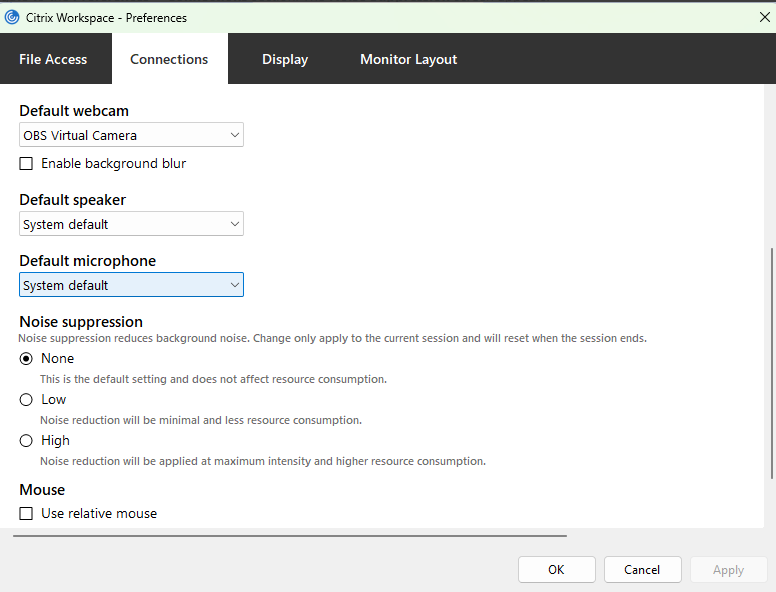
- Sélectionnez l’un des niveaux suivants :
- Aucun : Ce niveau est le paramètre par défaut et n’utilise ni n’affecte la consommation des ressources.
- Faible : La réduction du bruit est minimale et utilise le moins de ressources.
- Élevé : La réduction du bruit est appliquée à intensité maximale avec les meilleures performances et utilise plus de ressources que le paramètre Faible.
- Cliquez sur OK. La configuration sélectionnée est appliquée.
Remarque :
Les modifications s’appliquent uniquement à la session en cours et sont réinitialisées une fois la session terminée.
Enregistrement d’écran pour des applications spécifiques
| Aperçu technique de la version 2503 | Formulaire de commentaires |
L’application Citrix Workspace prend en charge l’enregistrement de session pour les scénarios Secure Private Access, y compris les applications Web et SaaS accessibles via Citrix Enterprise Browser.
Vous pouvez configurer des stratégies d’enregistrement pour Citrix Enterprise Browser. Ces stratégies peuvent cibler des applications, des utilisateurs ou des groupes spécifiques.
Lorsqu’un utilisateur final lance une application via Citrix Enterprise Browser et qu’une stratégie d’enregistrement correspondante s’applique, les activités de l’utilisateur sont enregistrées sous forme de flux vidéo. Le flux vidéo est ensuite transféré vers le serveur d’enregistrement de session pour un stockage persistant. Vous pouvez fournir et gérer les emplacements de stockage.
Pour plus d’informations, consultez la documentation sur l’enregistrement de session.
Prise en charge de la redirection du contenu du navigateur et de l’optimisation de Microsoft Teams pour les appareils basés sur ARM64
| Aperçu technique de la version 2405 | Formulaire de commentaires |
À partir de la version 2405, l’application Citrix Workspace pour Windows prend en charge les fonctionnalités suivantes sur les appareils basés sur ARM64.
Les prérequis et la configuration système requise restent les mêmes que pour l’installation de l’application sur d’autres architectures. Dans le cadre de l’installation de l’application Citrix Workspace pour Windows, la redirection du contenu du navigateur et l’optimisation de Microsoft Teams sont également installées.
Lancement rapide des bureaux déconnectés
| Aperçu technique de la version 2209 | Formulaire de commentaires |
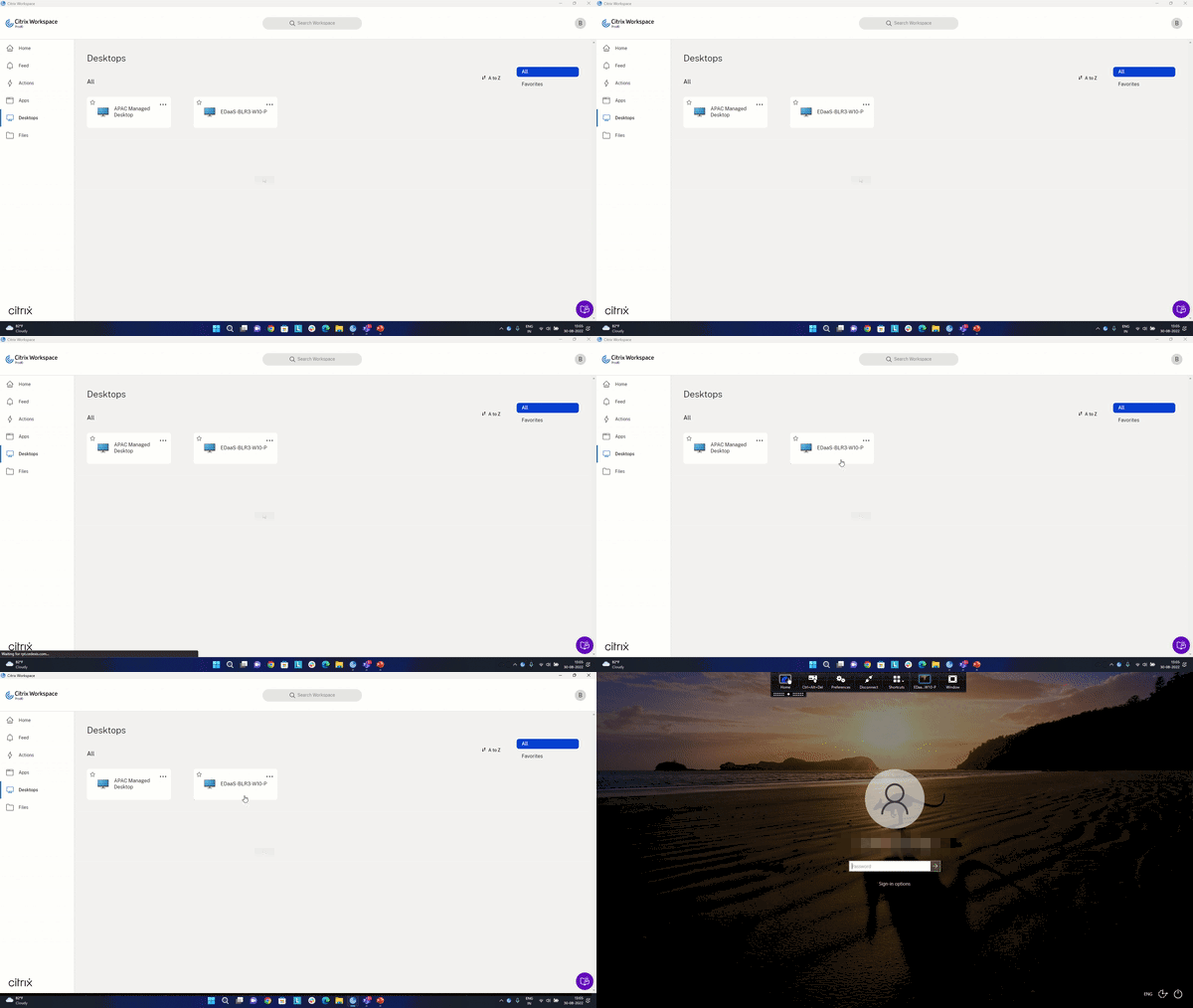
En activant cette fonctionnalité, vous pouvez ouvrir instantanément vos bureaux précédemment déconnectés. Une fois cette fonctionnalité activée, l’application Citrix Workspace lance les sessions déconnectées en mode masqué. La session est instantanément présentée lorsque vous lancez le bureau.
Protection des applications locales
| Aperçu technique de la version 2210 | Formulaire de commentaires |
App Protection offre une sécurité renforcée pour protéger nos clients contre les enregistreurs de frappe, les captures d’écran accidentelles et malveillantes sur les points de terminaison. Actuellement, les fonctionnalités d’App Protection ne sont offertes que pour les ressources Workspace. Avec la protection des applications locales, les fonctionnalités d’App Protection sont étendues aux applications locales sur les points de terminaison. À partir de l’application Citrix Workspace 2210 pour Windows, App Protection peut être appliquée aux applications locales sur les appareils Windows.
De l’aperçu technique à la disponibilité générale (GA)
Dans cet article
- Liste des fonctionnalités en préversion technique
- Prise en charge de la redirection du contenu du navigateur et de l’optimisation de Microsoft Teams pour les appareils basés sur ARM64
- Lancement rapide des bureaux déconnectés
- Protection des applications locales
- De l’aperçu technique à la disponibilité générale (GA)