Expérience de session
-
Le mode EDT Lossy prend désormais en charge les connexions SecureHDX (SecureICA 2.0)
-
Précédemment :
- EDT Lossy (sous-canal non fiable) ne fonctionne qu’avec le chiffrement DTLS.
- Les connexions SecureHDX sont limitées au transport fiable uniquement.
- Les performances audio et vidéo pouvaient être dégradées sur les connexions SecureHDX.
Actuellement :
- EDT Lossy fonctionne désormais avec les connexions DTLS et SecureHDX.
- Les performances en temps réel pour l’audio, la vidéo et d’autres canaux sensibles à la latence sont améliorées lors de l’utilisation de SecureICA 2.0.
- Meilleure expérience utilisateur avec une latence réduite sur les connexions SecureHDX.
Aperçu technique
- Cette amélioration modifie la couche de transport réseau pour permettre des sous-canaux UDP non fiables lors de l’utilisation du chiffrement SecureHDX (SecureICA 2.0). Le sous-canal non fiable transporte des données sensibles à la latence, telles que des trames audio et vidéo, où une perte occasionnelle de paquets est acceptable. Cette approche privilégie la livraison en temps réel plutôt que la retransmission des paquets perdus.
Conditions préalables
- Activez SecureICA 2.0 sur le serveur et le client. Pour plus d’informations, consultez Secure HDX™ Citrix Virtual Apps and Desktops™ 7 2511.
-
Activez EDT Lossy sur le serveur et le client. Pour plus d’informations, consultez Transport adaptatif Citrix Virtual Apps and Desktops™ 7 2511
-
Indicateur de force de connexion amélioré
-
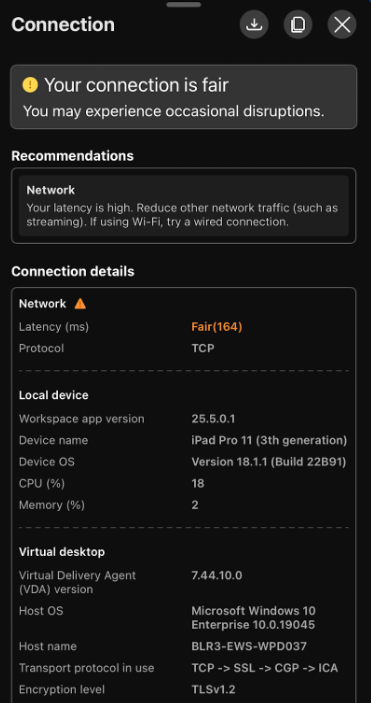
À partir de la version 25.7.2, nous avons amélioré l’indicateur de force de connexion. Cette amélioration fournit des informations en temps réel sur la qualité de votre connexion et aide à résoudre les problèmes de connectivité. Cette fonctionnalité est accessible depuis la barre d’outils et est activée par défaut.
-
Conditions préalables :
-
Pour utiliser cette fonctionnalité, activez la barre d’outils améliorée de Desktop Viewer. Les administrateurs doivent activer la nouvelle fonctionnalité de barre d’outils via le service Global App Configuration. Cette fonctionnalité est uniquement disponible dans VDA 2407 ou version ultérieure.
- Le canal virtuel de support doit être activé côté client, ce qui est activé par défaut dans l’application Citrix Workspace pour iOS 24.12.0.
Avantages :
- Retour immédiat : L’icône de force du réseau avertit les utilisateurs lorsque des problèmes réseau sont détectés.
- Dépannage amélioré : Les statistiques et diagnostics en temps réel aident les utilisateurs et les équipes informatiques à identifier et à résoudre les problèmes de connectivité.
Améliorations de l’indicateur de force de connexion
- Nouvelle interface utilisateur : L’interface utilisateur a été repensée pour une clarté améliorée et une meilleure expérience utilisateur.
- Détails de connexion supplémentaires : L’indicateur affiche désormais l’utilisation actuelle du CPU et de la mémoire de l’appareil.
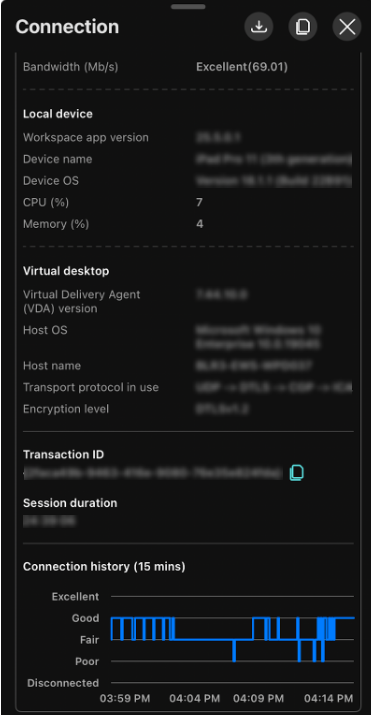
- Métriques et recommandations notées : Les scores de latence et de bande passante sont calculés et affichés. Si un score est « Moyen » ou « Faible », une recommandation apparaît pour aider à résoudre le problème.
- Historique des connexions : Les scores de connexion des 15 dernières minutes sont enregistrés et affichés dans un graphique en bas de la mise en page. Ce score composite est basé sur la bande passante et la latence, et les données historiques sont incluses dans les journaux lorsqu’elles sont copiées ou téléchargées.
-
Détails du téléchargement : Toutes les métriques de connexion, y compris la latence, la bande passante, l’utilisation du CPU et de la mémoire, sont enregistrées. L’historique des connexions des 15 dernières minutes est également inclus dans les journaux téléchargeables.
-
Résolution de session améliorée
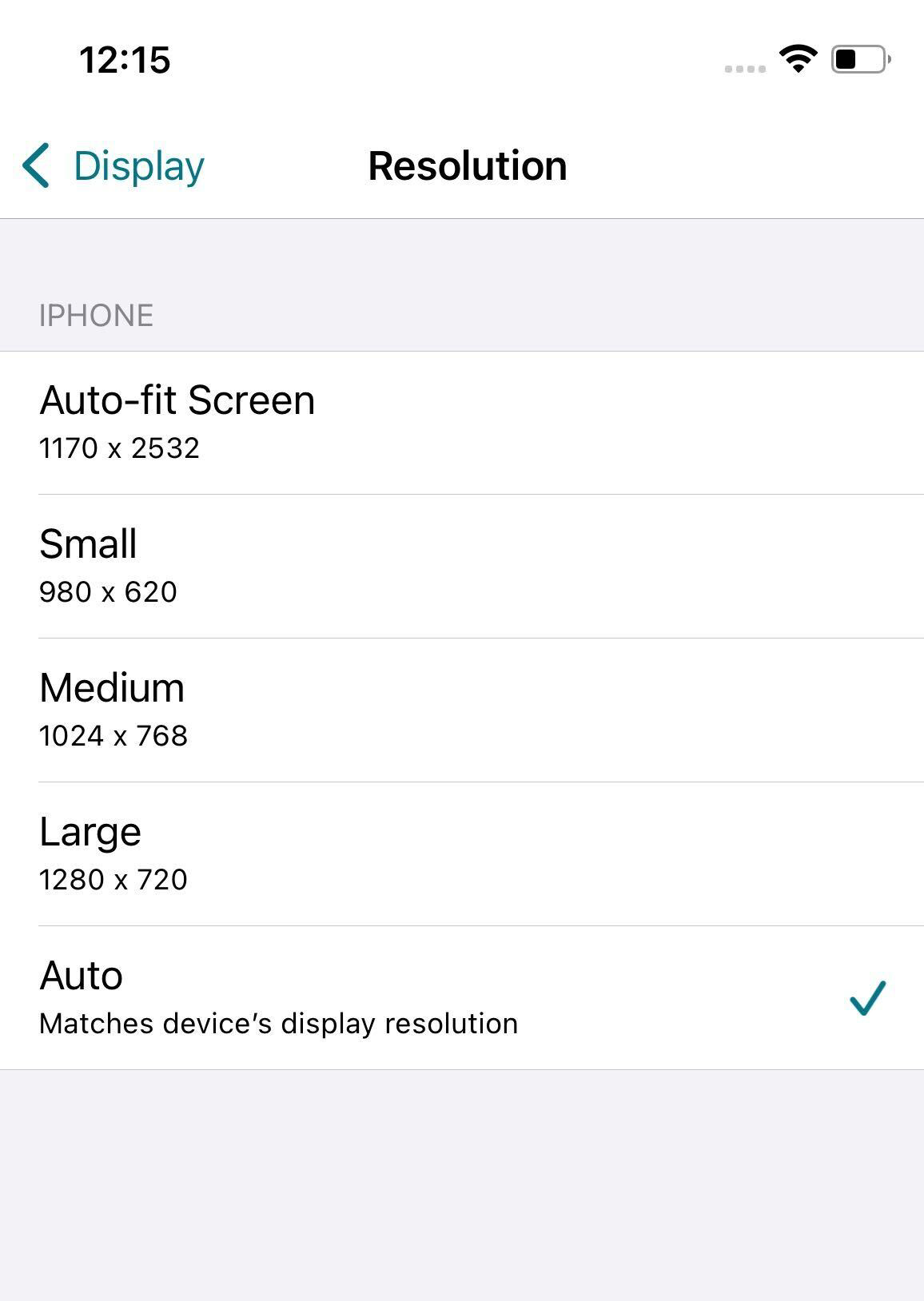
- À partir de la version 25.3.0, l’application Citrix Workspace pour iOS introduit des améliorations à la résolution de session, pour une expérience utilisateur plus fluide. Par défaut sur Auto, les paramètres DPI s’ajustent automatiquement chaque fois qu’un utilisateur lance une session, améliorant ainsi l’expérience globale.
Pour garantir une expérience cohérente et conviviale, les bureaux virtuels se lancent désormais en mode paysage par défaut. Cela répond aux besoins des applications grand écran et du multitâche. Cette fonctionnalité est activée par défaut.
Orientation paysage par défaut pour les bureaux virtuels
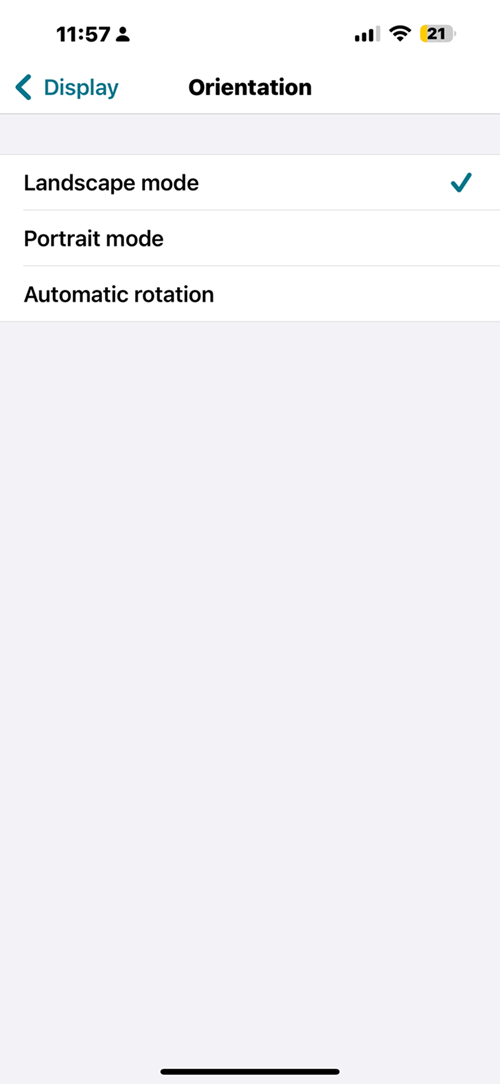
- À partir de la version 25.1.0, l’application Citrix Workspace impose l’orientation paysage par défaut lors du lancement d’un bureau virtuel sur les appareils iPhone. Cela garantit une expérience utilisateur optimale et cohérente pour les applications grand écran et le multitâche. Les utilisateurs peuvent configurer les paramètres d’orientation via l’application ou la barre d’outils HDX pour verrouiller en mode paysage, verrouiller en mode portrait, ajuster automatiquement en fonction des métadonnées de l’application, ou suivre l’orientation de l’écran de l’appareil. Cette flexibilité s’adapte à divers flux de travail, y compris les applications conçues pour le mode portrait, tout en maintenant une expérience fluide et conviviale.
Pour configurer l’orientation par défaut, accédez à Paramètres > Affichage > Orientation > Mode paysage.
ICA® sécurisé amélioré
À partir de la version 25.1.0, la nouvelle fonctionnalité de chiffrement ICA améliore la sécurité en utilisant des algorithmes de chiffrement modernes. Cela renforce la posture de sécurité de notre produit et offre par conséquent à nos clients un moyen d’améliorer la posture de sécurité de leurs environnements de manière simple et fiable. Elle simplifie la configuration en éliminant la gestion complexe des certificats et permet une configuration facile via les paramètres de stratégie Citrix. La fonctionnalité fonctionne de manière transparente sur toutes les plateformes prises en charge.
Prérequis :
- Assurez-vous que le déploiement est configuré pour une utilisation avec CVAD Service ou sur site.
- Les plateformes prises en charge incluent Windows, Linux, Mac, Android, iOS, HTML5 et Chrome OS.
- Un accès administratif à Citrix Studio est nécessaire.
Configuration
La fonctionnalité peut être activée ou désactivée à l’aide d’une seule stratégie ou propriété de groupe de mise à disposition. Accédez au Delivery Controller™ (DDC) et apportez les modifications suivantes :
- Accédez à Paramètres > Paramètre ordinateur - ICA pour configurer la stratégie requise.
- Exécutez la commande suivante pour mettre à jour la stratégie de groupe :
gpupdate/force-
- Relancez la session pour appliquer les modifications.
Correspondance DPI
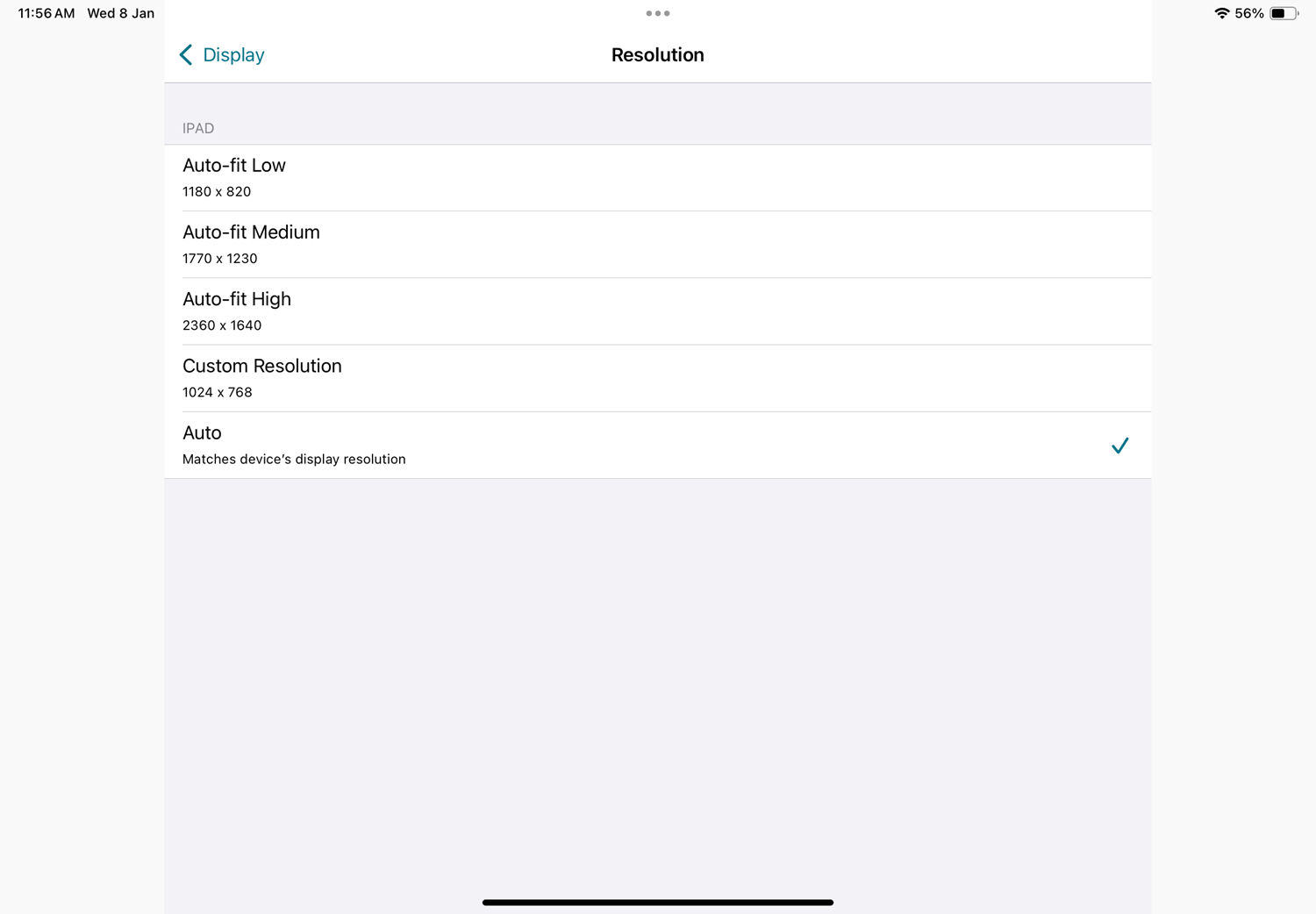
La fonctionnalité de correspondance DPI garantit que la session virtuelle est rendue en fonction du DPI de l’appareil. À partir de la version 25.1.0, un nouveau paramètre d’affichage améliore les capacités de correspondance DPI :
- Détection automatique de la résolution : L’application identifie automatiquement la résolution de l’écran de l’appareil.
- Ajustement dynamique du DPI : Le DPI de la session de bureau virtuel s’ajuste dynamiquement pour correspondre à la résolution détectée de l’affichage. Cela garantit une clarté, une lisibilité et une convivialité optimales sur l’affichage respectif.
- Mise à l’échelle fluide : Les éléments d’interface utilisateur, les polices et les images s’adaptent en douceur sans distorsion ni pixellisation lorsque le DPI est ajusté.
- Prend en charge les résolutions jusqu’à 4K.
L’option Auto (Correspondance DPI) permet un ajustement automatique du DPI pour une expérience d’affichage fluide. Les paramètres DPI sont accessibles dans l’application en accédant à Paramètres > Affichage > Résolution.
Indicateur de force de connexion
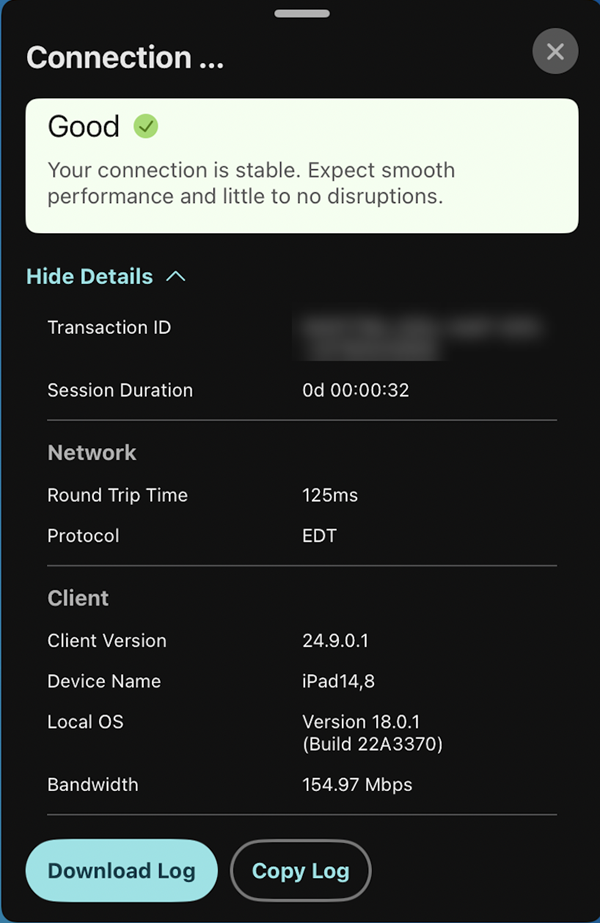
À partir de la version 24.12.0, l’application Citrix Workspace pour iOS prend en charge l’indicateur de force de connexion dans la barre d’outils du Desktop Viewer. Cette fonctionnalité affiche une icône de force réseau qui vous alerte des problèmes de réseau. En cliquant sur l’icône, vous pouvez afficher les statistiques de connexion en temps réel pour le client, la passerelle et le VDA, et copier les informations de diagnostic à partager avec le service informatique pour un dépannage avancé.
Prérequis :
-
Pour utiliser cette fonctionnalité, activez la barre d’outils améliorée du Desktop Viewer. Les administrateurs doivent activer la nouvelle fonctionnalité de barre d’outils via le service Global App Configuration. Cette fonctionnalité est uniquement disponible dans VDA 2405 ou version ultérieure.
-
Le canal virtuel de prise en charge doit être activé côté client, ce qui est activé par défaut dans l’application Citrix Workspace pour iOS 24.12.0.
Lancement de la solution ICA en mémoire
À partir de la version 24.12.0, l’application Citrix Workspace pour iOS améliore la prise en charge des lancements hybrides en mémoire à l’aide du lanceur Citrix Workspace. Cette amélioration permet une expérience utilisateur plus efficace et sécurisée, éliminant le besoin de télécharger des fichiers ICA.
Prérequis :
Application Citrix Workspace pour iOS 24.12.0 ou version ultérieure.
Configuration
- Pour lancer l’application Citrix Workspace sans télécharger de fichier ICA, suivez ces étapes sur votre appareil iOS :
- Ouvrez un navigateur web pris en charge (Safari, Chrome ou Firefox).
- Accédez à l’URL du magasin de votre organisation et connectez-vous à l’aide de vos identifiants.
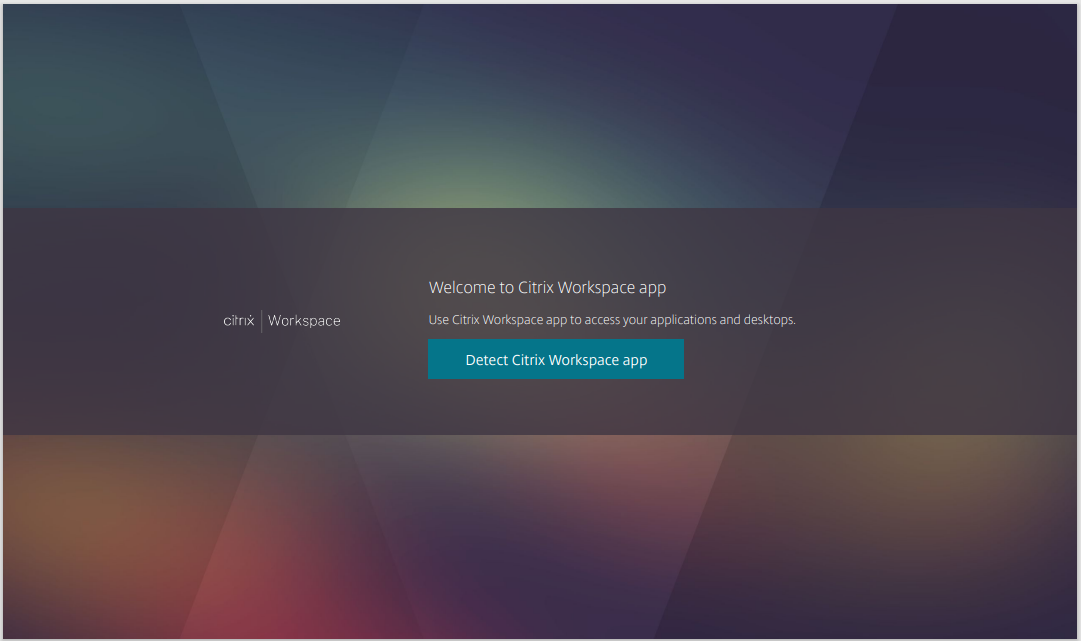
- Sur l’écran d’accueil, localisez et appuyez sur Détecter l’application Citrix Workspace. Cela lance le processus de détection du client, qui ouvre l’application Citrix Workspace.
- Après la détection, revenez au navigateur. Vous êtes maintenant sur l’écran d’accueil du magasin de l’organisation.
- Vous pouvez désormais accéder et ouvrir directement vos applications et bureaux depuis l’interface du magasin de l’organisation sans avoir à télécharger de fichier ICA.
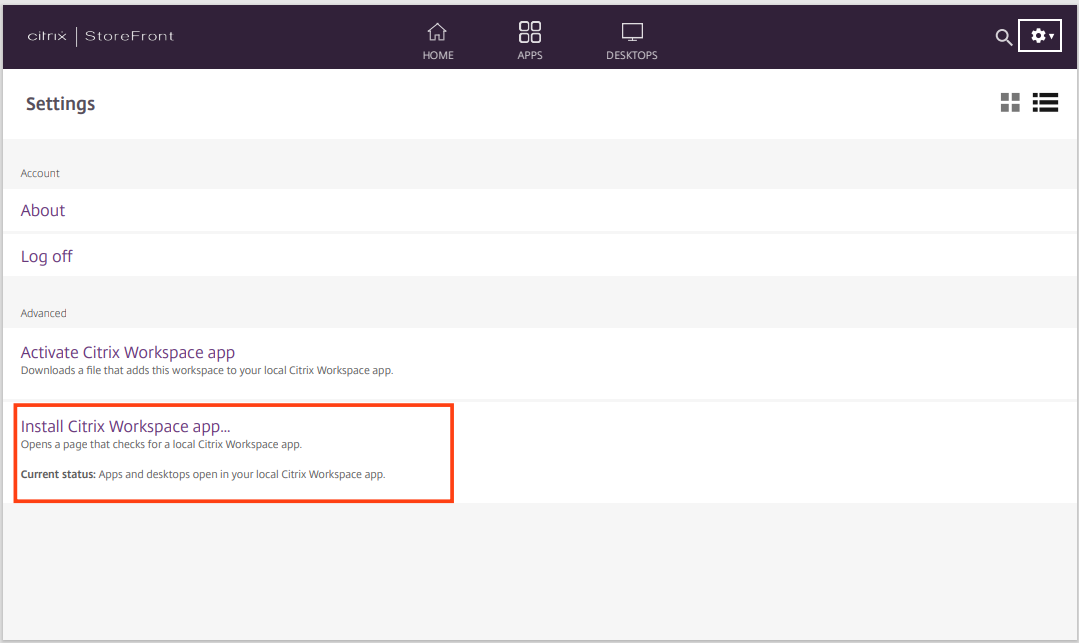
Si vous ignorez la détection du client lors de la connexion initiale, vous pouvez naviguer depuis Paramètres > Installer l’application Citrix Workspace > Détection du client.
Limitation :
Si la détection du client échoue, le système télécharge automatiquement un fichier ICA et la session est lancée à partir du fichier téléchargé.
Prise en charge de Rapid Scan
À partir de la version 24.9.0, l’application Citrix Workspace pour iOS prend en charge la fonctionnalité de numérisation rapide (Rapid Scan). Vous pouvez utiliser cette fonctionnalité pour numériser plusieurs documents avec un appareil iOS, puis transférer ces documents numérisés vers un appareil Mac à l’aide de l’application Citrix Workspace pour Mac et iOS.
Si vous êtes connecté à Citrix Workspace sur votre appareil Mac et iOS, vous pouvez utiliser la numérisation rapide pour numériser des documents avec votre iPhone ou iPad. Les fichiers numérisés sont enregistrés sur votre Mac, et vous pouvez également y accéder à distance depuis un bureau virtuel à l’aide du mappage de lecteur client (Client Drive Mapping). Cette fonctionnalité fonctionne pour les magasins cloud et sur site.
Conditions préalables :
- Assurez-vous que les deux appareils sont connectés au même compte Citrix Workspace.
- Les deux appareils doivent être connectés au même réseau Wi-Fi.
- L’application Citrix Workspace pour Mac doit être la version 24.9.0 ou ultérieure.
Comment utiliser la numérisation rapide :
- Ouvrez l’application Citrix Workspace sur votre Mac.
-
Appuyez longuement (ou cliquez avec le bouton droit) sur l’icône Citrix Workspace dans le Dock ou la barre de menus.
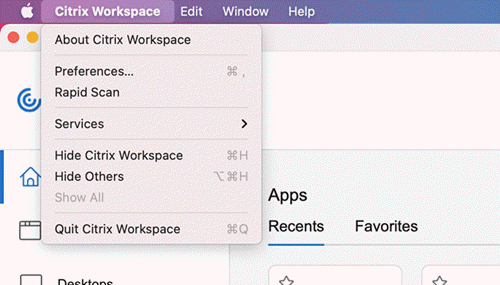
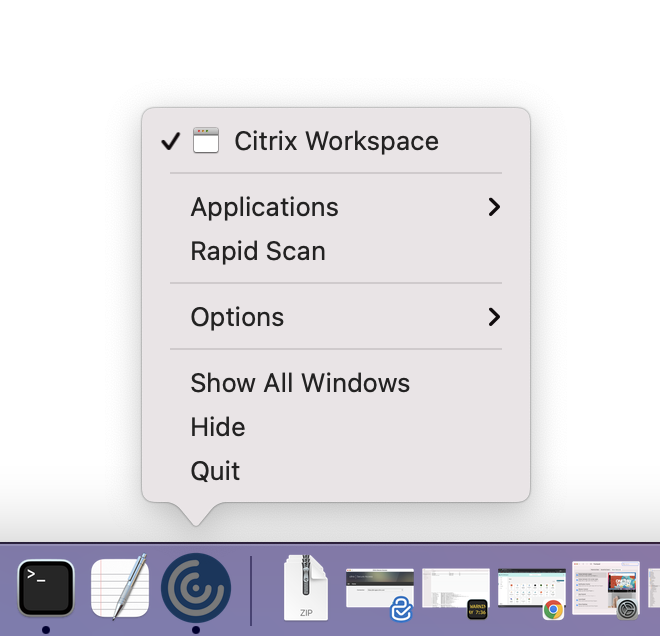
- Sélectionnez Numérisation rapide dans le menu. Un code QR apparaît sur l’écran de votre Mac.
- Sur votre appareil iOS, accédez à Réglages et appuyez sur Numérisation rapide.
- Scannez le code QR affiché sur votre Mac à l’aide de votre appareil iOS.
- Lorsque la fenêtre de confirmation apparaît sur votre Mac, cliquez sur Oui pour établir la connexion. Vous pouvez maintenant utiliser votre appareil iOS pour numériser des documents.
- Choisissez d’enregistrer les fichiers numérisés au format PDF ou JPEG.
- Par défaut, les documents numérisés sont enregistrés dans le dossier Téléchargements de votre Mac.
- Une fois le téléchargement terminé, cliquez sur Ouvrir dans le Finder sur votre Mac pour localiser les documents numérisés.
Accéder aux documents numérisés depuis un bureau virtuel :
- Le mappage de lecteur client (CDM) doit être activé pour accéder aux lecteurs de stockage de votre Mac à l’intérieur du bureau virtuel. Cela vous permet de transférer des fichiers entre votre Mac et le bureau virtuel. Veuillez contacter votre administrateur pour activer cette fonctionnalité.
- Une fois le CDM activé, vos lecteurs locaux sont visibles dans le bureau virtuel.
- Lorsque vous y êtes invité, autorisez les autorisations Lecture et écriture pour accéder à votre disque local depuis le bureau virtuel.
- Accédez au dossier où les documents numérisés sont stockés (le dossier Téléchargements par défaut) et copiez les fichiers vers le stockage du bureau virtuel.
Prise en charge du mode non-miroir natif d’Apple
Vous pouvez désormais étendre l’affichage à l’aide du mode non-miroir d’Apple disponible avec iPadOS 16.2. Vous pouvez effectuer plusieurs tâches en exécutant l’application Citrix Workspace, des applications virtuelles et des bureaux virtuels sur l’écran externe et en laissant l’écran de l’iPad libre pour exécuter d’autres applications natives.
Remarque :
La prise en charge de l’extension d’affichage en mode non-miroir d’Apple est disponible uniquement sur certains modèles d’iPad. Pour plus d’informations, consultez la documentation Apple.
Si vous ne souhaitez pas utiliser cette fonctionnalité d’aperçu technique, vous pouvez toujours utiliser l’application Citrix Workspace en mode plein écran.
Prise en charge de l’initiative de développement durable
À partir de la version 24.9.0, les utilisateurs voient une invite à se déconnecter de leur session de bureau lors de la fermeture d’un bureau virtuel. Cette fonctionnalité permet d’économiser de l’énergie en se déconnectant des machines virtuelles lorsqu’elles ne sont pas nécessaires. Auparavant, ces sessions restaient dans un état déconnecté, entraînant une consommation d’énergie inutile.
Lors de la déconnexion d’une session sans que la fonctionnalité de développement durable ne soit activée, les utilisateurs voient une invite avec une option Déconnecter et ne plus demander pour les déconnexions automatiques futures. Ce texte par défaut est localisé.
Si les utilisateurs se déconnectent avec la fonctionnalité de développement durable activée, le système les invite à Se déconnecter pour aider à économiser de l’énergie. En tant qu’administrateur, vous pouvez personnaliser le message de développement durable.
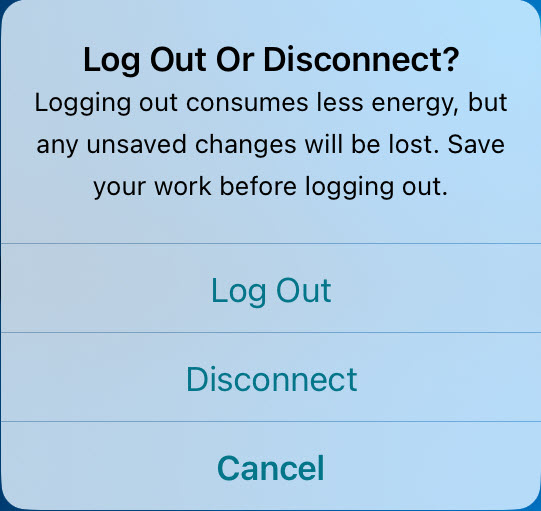
Les administrateurs peuvent choisir d’afficher l’alerte de développement durable, qui inclut une icône en forme de feuille, et de personnaliser le titre et le message d’invite. Si l’administrateur ne fournit pas de titre ou de message d’invite et désactive l’icône en forme de feuille lors de l’activation de la fonctionnalité de développement durable, un message par défaut apparaît : Déconnecter le bureau ? Votre travail reste tel que vous l’avez laissé la prochaine fois que vous vous connecterez au bureau géré %@. Le %@ est remplacé par le nom de l’application du bureau virtuel. Ces messages par défaut sont localisés.
Notez que les messages configurés par les administrateurs ne sont pas localisés, les administrateurs doivent donc s’assurer de la clarté et de l’exactitude de leur texte.
Pour plus d’informations sur la façon d’activer et de personnaliser cette fonctionnalité, consultez Initiative de développement durable de l’application Citrix Workspace dans la documentation de l’application Citrix Workspace pour Windows.
Gestion améliorée des fenêtres multi-applications
À partir de la version 24.9.0, l’application Citrix Workspace pour iOS prend désormais en charge la gestion transparente des fenêtres multi-applications pour les iPad connectés à des moniteurs externes. Cette fonctionnalité améliore le multitâche et la productivité en permettant des expériences multi-applications natives. Elle peut également être activée lorsque l’appareil iPad n’est pas connecté à des moniteurs externes.
Avec cette fonctionnalité, vous pouvez :
- Basculer entre les applications et ouvrir une seule application dans des fenêtres séparées, améliorant ainsi le flux de travail et la productivité.
- Utiliser plusieurs applications dans une seule session tout en étant connecté à des moniteurs externes.
Pour activer la fonctionnalité multi-applications transparente, suivez ces étapes :
- Accédez à Paramètres de l’application > Avancé > Multitâche.
- Activez Fenêtre de session séparée.
- Activez Plusieurs fenêtres pour une session d’application transparente.
Limitation :
- Stage Manager doit être activé sur les appareils et rester activé pendant l’utilisation.
- Vous pourriez voir une superposition grise après le lancement et l’affichage de la fenêtre de session HDX. Cela se produit pendant le démarrage du serveur. Après quelques secondes/minutes, les utilisateurs peuvent voir l’image de l’application et l’utiliser normalement.
- Cette fonctionnalité est uniquement disponible sur les appareils prenant en charge Stage Manager, tels que les iPad équipés de puces Apple Silicon.
Dans cet article
- Le mode EDT Lossy prend désormais en charge les connexions SecureHDX (SecureICA 2.0)
- Indicateur de force de connexion amélioré
- Résolution de session améliorée
- Orientation paysage par défaut pour les bureaux virtuels
- ICA® sécurisé amélioré
- Correspondance DPI
- Indicateur de force de connexion
- Lancement de la solution ICA en mémoire
- Prise en charge de Rapid Scan
- Prise en charge du mode non-miroir natif d’Apple
- Prise en charge de l’initiative de développement durable
- Gestion améliorée des fenêtres multi-applications