Fonctionnalités en préversion technique
Les fonctionnalités en préversion technique sont disponibles pour une utilisation dans des environnements de non-production ou de production limitée, et pour donner aux clients l’opportunité de partager leurs commentaires. Citrix® n’accepte pas les cas de support pour les fonctionnalités en préversion technique, mais apprécie les commentaires pour les améliorer. Citrix peut agir sur les commentaires en fonction de leur gravité, de leur criticité et de leur importance.
Liste des fonctionnalités en préversion technique
Le tableau suivant répertorie les fonctionnalités en préversion technique. Ces fonctionnalités sont des préversions sur demande uniquement. Pour activer l’une de ces fonctionnalités et fournir des commentaires, remplissez les formulaires respectifs.
| Titre | Disponible à partir de la version | Formulaire d’activation (Cliquez sur l’icône) | Formulaire de commentaires (Cliquez sur l’icône) |
|---|---|---|---|
| Prise en charge de l’authentification unique pour les machines virtuelles jointes à Microsoft Entra ID | 24.5.0 |  |
|
| Prise en charge de la configuration des paramètres de l’application Citrix Workspace via UEM | 24.3.5 | |
|
| Ajout de plusieurs magasins à l’aide de la gestion unifiée des points de terminaison (UEM) | 23.9.0 | |
|
| Suppression de plusieurs magasins à l’aide de la gestion unifiée des points de terminaison (UEM) | 23.9.0 | |
|
| Expérience améliorée du magasin web | 23.8.0 | |
|
| Prise en charge d’une expérience d’authentification unique (SSO) améliorée pour les applications web et SaaS | 23.3.0 | |
|
Prise en charge de l’authentification unique pour les machines virtuelles jointes à Microsoft Entra ID
| Préversion technique à partir de la version 24.5.0 | Formulaire d’activation | Formulaire de commentaires |
À partir de la version 24.5.0, l’application Citrix Workspace pour iOS prend en charge la connexion des utilisateurs aux machines virtuelles jointes à Azure AD à l’aide de l’authentification unique. Vous devez fournir les informations d’identification Microsoft lors de la première connexion à une machine virtuelle jointe à Azure AD. Pour les connexions ultérieures, les informations d’identification ne sont pas requises tant que le jeton n’a pas expiré.
Remarque :
- Si l’utilisateur n’utilise pas WKwebview pour l’authentification, les informations d’identification doivent être saisies pour la première fois.
- Cette fonctionnalité s’applique uniquement aux magasins cloud.
Ajout de plusieurs magasins à l’aide de la gestion unifiée des points de terminaison (UEM)
| Préversion technique à partir de la version 23.12.0 | Formulaire d’activation | Formulaire de commentaires |
Les administrateurs peuvent utiliser les solutions de gestion unifiée des points de terminaison pour configurer et ajouter plusieurs magasins pour les appareils iOS gérés. Les détails de chaque magasin peuvent être ajoutés à un fichier XML. Ce fichier XML peut ensuite être téléchargé lors de la configuration de la stratégie de configuration de l’application.
Remarque :
Le fichier XML doit être au format clé-valeur.
| Clé de configuration | Type de valeur | Description |
|---|---|---|
| url | Chaîne de caractères | L’URL du magasin. Par exemple, example.cloud.com |
| storeType (facultatif) | Entier | Si défini sur 1, les utilisateurs peuvent afficher le chargement du magasin natif ou par défaut. Si défini sur 2, les utilisateurs peuvent afficher le magasin dans une interface web. |
| displayName (facultatif) | Chaîne de caractères | Le nom du magasin. |
| restrict_user_store_modification (facultatif) | Booléen | Si défini sur true, les utilisateurs ne peuvent pas modifier (c’est-à-dire ajouter, supprimer ou modifier) le magasin. Si défini sur false, les utilisateurs peuvent modifier (c’est-à-dire ajouter, supprimer ou modifier) le magasin. |
Important
- Si l’indicateur restrict_user_store_modification est défini sur true, tous les magasins existants sont supprimés avant d’ajouter un nouveau magasin configuré par UEM.
- Si storeType n’est pas fourni, l’interface par défaut est traitée comme native.
Exemple de configuration XML pour ajouter des magasins
Reportez-vous à cet exemple de fichier XML pour plus d’informations.
    <dict>
        <key>stores</key>
        <array>
            <dict>
                <key>url</key>
                <string>test.cloud.com</string>
                <key>storeType</key>
                <integer>1</integer>
                <key>displayName</key>
                <string>Cloud Store </string>
            </dict>
            <dict>
                <key>url</key>
                <string>test.citrix.com</string>
                <key>storeType</key>
                <integer>2</integer>
                <key>displayName</key>
                <string>StoreFront</string>
            </dict>
        </array>
            <key>restrict_user_store_modification</key>
        <true/>
    </dict>

<!--NeedCopy-->
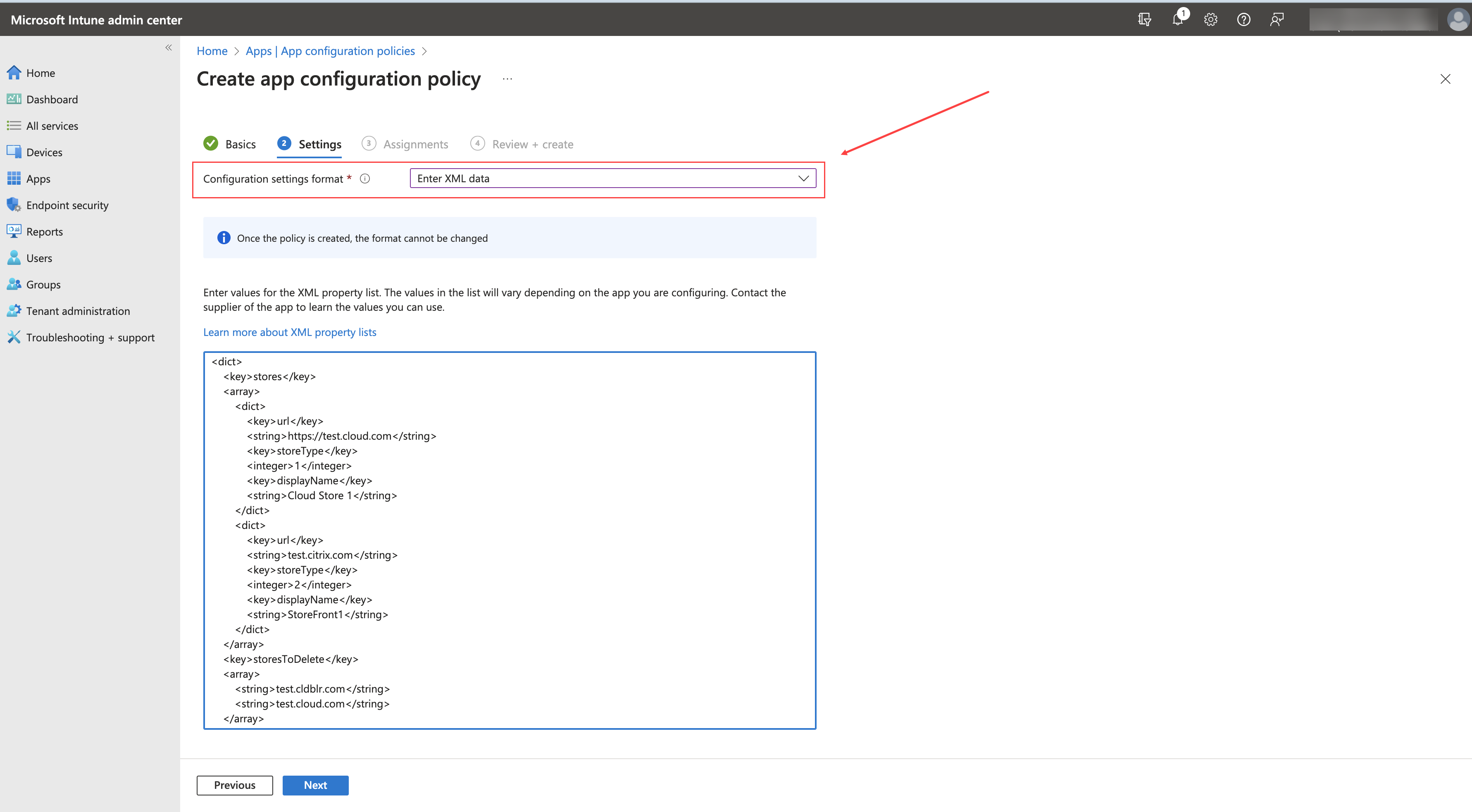
Une fois le fichier XML prêt avec la configuration du magasin, les administrateurs peuvent télécharger le fichier vers la page Créer une stratégie de configuration d’application. Par exemple, dans Microsoft Intune, les administrateurs doivent sélectionner l’option Saisir les données XML dans la liste déroulante Format des paramètres de configuration.
Supprimer plusieurs magasins à l’aide de la gestion unifiée des points de terminaison (UEM)
| Aperçu technique à partir de la version 23.12.0 | Formulaire d’activation | Formulaire de commentaires |
Les administrateurs doivent ajouter une liste de magasins à supprimer à un fichier XML avec le nom de clé storesToDelete pour supprimer un ou plusieurs magasins.
Exemple de configuration XML pour supprimer des magasins
Reportez-vous à cet exemple de fichier XML pour plus d’informations.
    <dict>
        <key>storesToDelete</key>
    <array>
        <string>test.cldblr.com</string>
        <string>test.onprem.com</string>
    </array>
   </dict>

<!--NeedCopy-->
Voici un exemple de fichier de configuration XML contenant la configuration pour l’ajout et la suppression de magasins.
        <dict>
        <key>stores</key>
-      <array>
-          <dict>
                <key>url</key>
                <string>test.cloud.com</string>
                <key>storeType</key>
                <integer>1</integer>
                <key>displayName</key>
                <string>Cloud Store </string>
            </dict>
            <dict>
                <key>url</key>
                <string>test.citrix.com</string>
                <key>storeType</key>
                <integer>2</integer>
                <key>displayName</key>
                <string>StoreFront</string>
            </dict>
        </array>
        <key>storesToDelete</key>
        <array>
            <string>test.cldblr.com</string>
            <string>test.onprem.com</string>
        </array>
        <key>restrict_user_store_modification</key>
        <true/>
    </dict>

<!--NeedCopy-->
Expérience améliorée du magasin web
| Aperçu technique à partir de la version 23.8.0 | Formulaire d’activation | Formulaire de commentaires |
Les utilisateurs finaux peuvent désormais rester connectés à un magasin d’interface web jusqu’à ce qu’ils se déconnectent ou que la session expire. Les utilisateurs finaux peuvent également accéder à l’option des paramètres sans se déconnecter du magasin actuel. Cliquez sur l’icône des points de suspension pour accéder aux options suivantes :
- Paramètres : Utilisez cette option pour ajouter et gérer vos magasins.
- Se déconnecter : Utilisez cette option pour vous déconnecter de votre magasin d’interface web actuel.
Prise en charge d’une expérience de Single Sign-On (SSO) améliorée pour les applications web et SaaS
| Aperçu technique à partir de la version 22.3.5 | Formulaire d’activation | Formulaire de commentaires |
Cette fonctionnalité simplifie la configuration du SSO pour les applications web internes et les applications SaaS lors de l’utilisation de fournisseurs d’identité (IdP) tiers. L’expérience SSO améliorée réduit l’ensemble du processus à quelques commandes. Elle élimine le prérequis obligatoire de configurer Citrix Secure Private Access™ dans la chaîne IdP pour configurer le SSO. Elle améliore également l’expérience utilisateur, à condition que le même IdP soit utilisé pour l’authentification à la fois pour l’application Workspace et l’application web ou SaaS particulière lancée.