Authentification unique pour l’application Citrix Workspace utilisant Microsoft Azure comme IdP
Vous pouvez configurer l’authentification unique (SSO) Security Assertion Markup Language (SAML) pour les appareils ChromeOS. Utilisez Microsoft Entra ID (anciennement connu sous le nom d’Azure Active Directory) comme IdP SAML et Google Admin comme fournisseur de services (SP).
Vous pouvez configurer cette fonctionnalité uniquement pour les utilisateurs gérés. Nous avons ajouté des machines virtuelles Citrix à l’Active Directory (AD) local créées sur Azure, à titre d’exemple d’utilisation. Si vous disposez de machines virtuelles basées sur AD sur site sur Azure et d’utilisateurs Microsoft Entra ID, suivez cet article.
Prérequis
Les prérequis suivants nécessitent des privilèges d’administrateur :
-
Active Directory (AD)
Installez et configurez un contrôleur de domaine Active Directory dans votre configuration. Pour plus d’informations, consultez Installation d’AD DS à l’aide du Gestionnaire de serveur. Pour installer les services de domaine Active Directory à l’aide du Gestionnaire de serveur, suivez les étapes 1 à 19.
-
Autorité de certification (CA)
Installez l’autorité de certification. Pour plus d’informations, consultez Installer l’autorité de certification.
Une autorité de certification peut être installée et configurée sur l’une des machines suivantes :
- une nouvelle machine dédiée
- une machine CA existante
- une installation de ce composant d’autorité de certification sur Citrix Cloud Connector
- la machine Active Directory
-
Citrix Cloud et Citrix Cloud Connector
Si vous débutez avec Citrix Cloud, définissez un emplacement de ressources et configurez les connecteurs. Il est recommandé de déployer au moins deux connecteurs cloud dans les environnements de production. Pour plus d’informations sur l’installation de Citrix Cloud Connector, consultez Installation de Cloud Connector.
-
Compte d’administrateur global sur le portail Azure
Vous devez être un administrateur global dans Microsoft Entra ID. Ce privilège vous aide à configurer Citrix Cloud pour utiliser Entra ID comme IdP. Pour plus d’informations sur les autorisations que Citrix Cloud demande lors de la connexion et de l’utilisation d’Entra ID, consultez Autorisations Azure Active Directory pour Citrix Cloud.
-
Service d’authentification fédérée (facultatif).
Pour plus d’informations, consultez Activer l’authentification unique pour les espaces de travail avec Citrix Federated Authentication Service.
-
Compte d’administrateur global sur la console d’administration Google
-
Application Citrix Workspace
Démarrer
Pour commencer, procédez comme suit :
-
Joignez toutes les machines au domaine avant de configurer le logiciel installé ou les rôles sur celles-ci.
-
Installez le logiciel Citrix Cloud Connector sur la machine respective, mais ne configurez rien pour l’instant.
-
Installez le Citrix FAS sur la machine respective, mais ne configurez rien pour l’instant.
Comment configurer Citrix Cloud pour utiliser Azure AD comme IdP
Remarque :
Assurez-vous de remplir toutes les conditions préalables.
-
Pour connecter Entra ID à Citrix Cloud, consultez (/fr-fr/citrix-cloud/citrix-cloud-management/identity-access-management/connect-azure-ad.html).
-
Pour ajouter des administrateurs à Citrix Cloud à partir d’Entra ID, consultez (/fr-fr/citrix-cloud/citrix-cloud-management/identity-access-management/connect-azure-ad.html#add-administrators-to-citrix-cloud-from-azure-ad).
-
Pour vous connecter à Citrix Cloud à l’aide d’Entra ID, consultez (/fr-fr/citrix-cloud/citrix-cloud-management/identity-access-management/connect-azure-ad.html#sign-in-to-citrix-cloud-using-azure-ad).
-
Pour activer les fonctionnalités avancées d’Entra ID, consultez (/fr-fr/citrix-cloud/citrix-cloud-management/identity-access-management/connect-azure-ad.html#enable-advanced-azure-ad-capabilities).
-
Pour vous reconnecter à Entra ID pour l’application mise à jour, consultez (/fr-fr/citrix-cloud/citrix-cloud-management/identity-access-management/connect-azure-ad.html#reconnect-to-azure-ad-for-the-updated-app).
-
Pour reconnecter Entra ID, consultez (/fr-fr/citrix-cloud/citrix-cloud-management/identity-access-management/connect-azure-ad.html#to-reconnect-azure-ad).
-
Pour synchroniser les comptes avec Entra ID Connect, consultez (/fr-fr/citrix-cloud/citrix-cloud-management/identity-access-management/connect-azure-ad.html#sync-accounts-with-azure-ad-connect).
Il est recommandé de synchroniser vos comptes AD locaux avec Entra ID.
Remarque :
Désactivez l’invite de connexion pour les sessions du fournisseur d’identité fédéré dans la configuration de Citrix Workspace. (/en-us/citrix-workspace-app-for-chrome/media/fip.png)
Configurer le SSO et le provisionnement des utilisateurs entre Microsoft Azure et ChromeOS sur le portail Azure
Après avoir configuré le provisionnement du SSO entre un locataire Microsoft Entra ID et Google pour ChromeOS, les utilisateurs finaux peuvent se connecter à une page d’authentification Azure au lieu de l’écran de connexion Google sur leurs appareils ChromeOS.
Pour plus d’informations, consultez :
- L’article Google Configuration de l’authentification unique (SSO) et du provisionnement d’utilisateurs entre Microsoft Azure et ChromeOS.
et
- Le tutoriel Microsoft Intégration SSO Microsoft Entra ID avec Google Cloud / G Suite Connector par Microsoft.
Pour configurer le SSO sur le portail Azure :
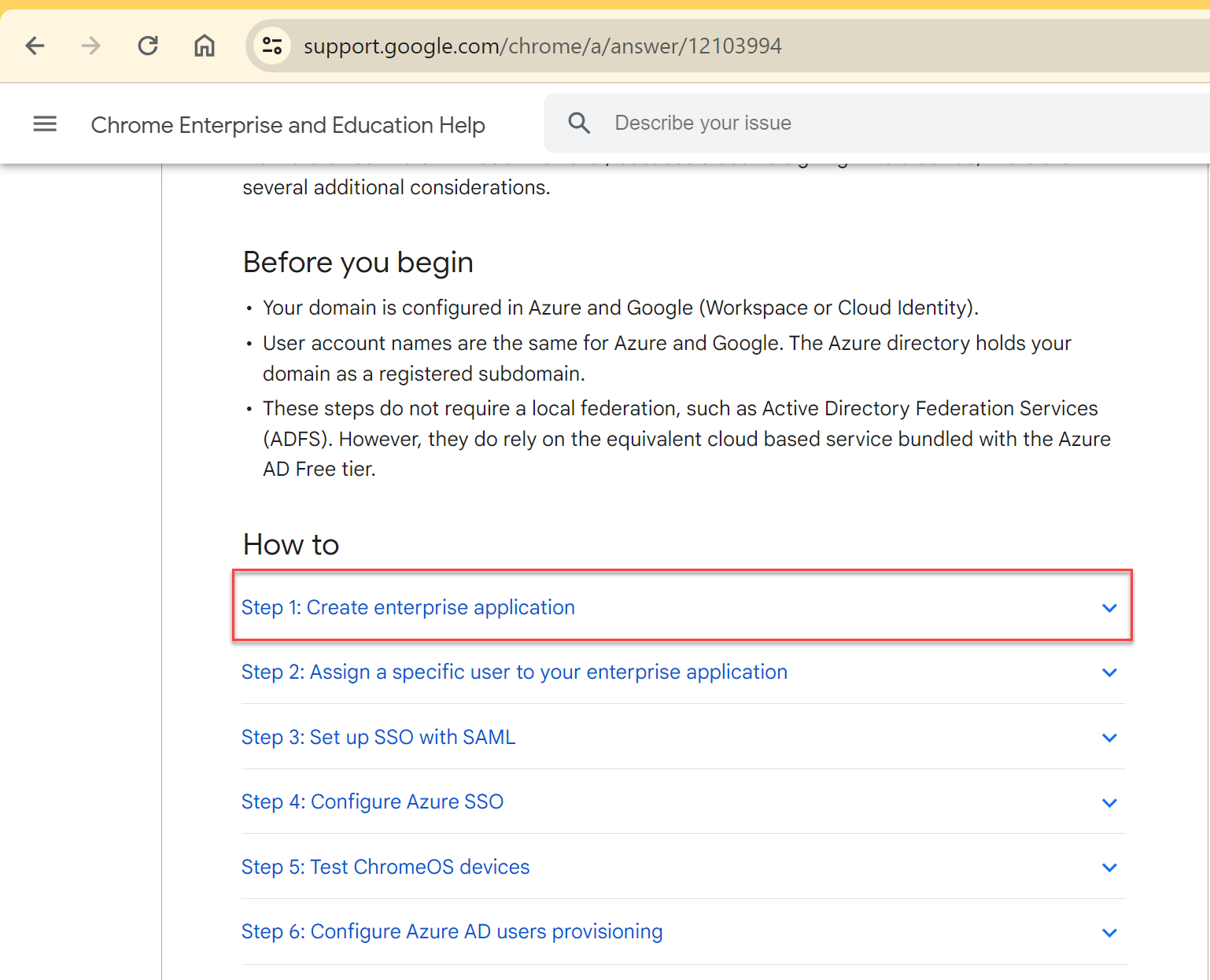
- Créez une application d’entreprise dans le portail Microsoft Entra ID. Pour plus d’informations, consultez l’étape 1 de l’article Google Configuration du SSO et du provisionnement des utilisateurs entre Microsoft Azure et ChromeOS.
-
Attribuez un ou plusieurs utilisateurs à l’application d’entreprise que vous avez créée à l’étape 1. Pour plus d’informations, consultez l’étape 2 de l’article Google Configuration du SSO et du provisionnement des utilisateurs entre Microsoft Azure et ChromeOS.
-
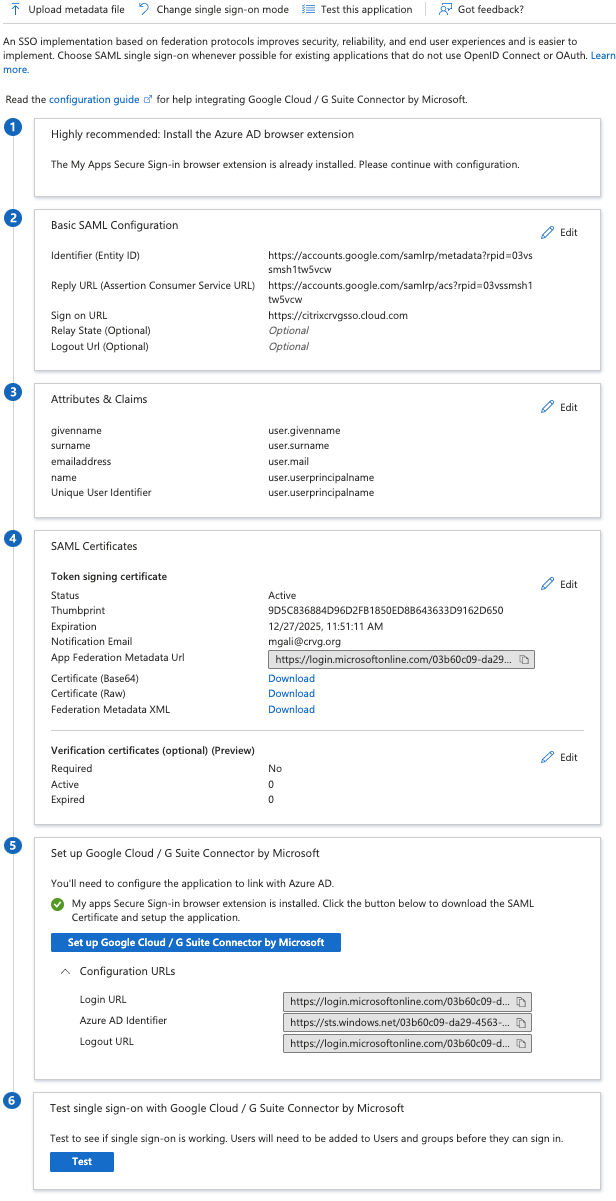
Configurez le SSO avec SAML. Pour plus d’informations, consultez l’étape 3 de l’article Google Configuration du SSO et du provisionnement des utilisateurs entre Microsoft Azure et ChromeOS.
Remarque :
Il est recommandé de modifier la configuration SAML de base après la création de la stratégie SAML dans la stratégie Google Admin.
Après avoir configuré les URL sur le portail Azure pour l’authentification unique basée sur SAML, l’application apparaît comme suit.
Point de contrôle de validation
Lorsque vous entrez l’URL du Store, la page de connexion de l’IdP Azure doit apparaître. En cas d’échec, revoyez les étapes Configuration du SSO et du provisionnement des utilisateurs entre Microsoft Azure et ChromeOS sur le portail Azure.
Configurer le profil SSO SAML avec la console d’administration Google
- Ajoutez le domaine, les utilisateurs et créez une unité d’organisation. Pour plus d’informations, consultez Un guide complet des unités d’organisation Google.
- Créez le profil SSO SAML avec Microsoft Entra ID comme IdP. Pour plus d’informations, consultez Configuration de l’authentification unique (SSO) SAML pour les utilisateurs Azure AD.
Point de contrôle de validation
À l’aide du Chromebook, vous devez pouvoir vous connecter à l’application Citrix Workspace à l’aide des informations d’identification Azure. Lorsque vous entrez l’URL du magasin dans le navigateur, vous devez pouvoir vous connecter.
Configurer le SSO pour l’application Citrix Workspace pour ChromeOS à l’aide de l’extension Chrome SAML SSO
Pour configurer le SSO à l’aide de l’extension SAML, procédez comme suit :
-
Installez et configurez l’extension d’application Chrome SAML SSO pour les appareils Chrome.
Pour installer l’extension, cliquez sur SAML SSO pour les applications Chrome.
-
L’extension récupère les cookies SAML du navigateur et les fournit à l’application Citrix Workspace pour ChromeOS.
-
Configurez l’extension avec la stratégie suivante pour permettre à l’application Citrix Workspace d’obtenir des cookies SAML. Voici les données JSON :
{
"whitelist": {
    "Value": [
        {
            "appId": "haiffjcadagjlijoggckpgfnoeiflnem",
            "domain": "login.microsoftonline.com"
        }
    ]
}
}
<!--NeedCopy-->
Point de contrôle de validation
Lorsque vous démarrez l’application Citrix Workspace avec le magasin IdP Azure et l’extension SSO, votre connexion à l’application Citrix Workspace doit être réussie.
Déployer FAS pour obtenir le SSO pour les applications et bureaux virtuels
Pour obtenir le SSO pour les applications et bureaux virtuels, vous pouvez déployer un service d’authentification fédérée (FAS).
Remarque :
Sans FAS, vous êtes invité à saisir le nom d’utilisateur et le mot de passe Active Directory. Pour plus d’informations, consultez Activer l’authentification unique pour les espaces de travail avec Citrix Federated Authentication Service.
Prise en charge de l’authentification unique Entra ID pour VDA avec les informations d’identification Azure AD
Auparavant, les utilisateurs étaient invités à saisir leurs informations d’identification lors du lancement de sessions HDX avec des VDA joints à Microsoft Entra ID, car il n’y avait pas de prise en charge SSO pour les VDA avec des informations d’identification Entra ID. Cette invite crée des défis pour les utilisateurs qui migrent d’Active Directory traditionnel vers Azure AD en tant que fournisseur d’identité principal.
À partir de la version 2511, l’application Citrix Workspace pour ChromeOS offre désormais une expérience de connexion unique (SSO) transparente pour les VDA avec des informations d’identification Entra ID. Cette fonctionnalité élimine la nécessité pour les utilisateurs de saisir leurs informations d’identification lors du lancement de sessions HDX avec des VDA joints à Microsoft Entra ID, offrant une expérience d’authentification simplifiée.
Grâce à cette fonctionnalité, les utilisateurs qui ont adopté des VDA joints à Entra ID peuvent désormais bénéficier d’une authentification transparente sans saisie manuelle des informations d’identification pour chaque lancement de VDA.
Remarque :
Cette fonctionnalité est activée par défaut.
Applicabilité
Cette fonctionnalité s’applique aux lancements de sessions d’applications et de bureaux avec des VDA joints à Entra ID purs et hybrides de la version 2507 et supérieure avec les versions de système d’exploitation spécifiées.
Configuration système requise
Virtual Delivery Agent (VDA) :
- Version : 2507
- Type : Session unique ou multi-session
Identité de la machine VDA :
- Joint à Microsoft Entra ID
- Joint hybride à Microsoft Entra ID
Système d’exploitation de l’hôte de session :
- Windows 11 24H2 avec l’Aperçu de la mise à jour cumulative 2025-08 pour Windows 11 version 24H2 - KB5068221 (Build du système d’exploitation 26100.6588 et supérieur)
- Système d’exploitation serveur - Build d’aperçu 27924 et supérieur
Pour plus d’informations sur l’authentification unique Entra ID, consultez Authentification unique Microsoft Entra ID dans la documentation Citrix DaaS.
Limitations connues de la fonctionnalité
L’application Citrix Workspace pour ChromeOS ne prend pas en charge l’authentification unique pour les lancements hybrides depuis le navigateur car elle ne dispose pas de la prise en charge ICA en mémoire.
Comment configurer
Politique d’administration Google
Pour les appareils et les utilisateurs gérés, les administrateurs peuvent désactiver la fonctionnalité à l’aide de la politique d’administration Google comme suit :
- Connectez-vous à la politique d’administration Google.
- Accédez à Gestion des appareils > Gestion Chrome > Paramètres utilisateur.
-
Ajoutez les chaînes JSON suivantes au fichier
policy.txtsous la cléengine_settings.Remarque :
Vous pouvez également appliquer cette configuration aux éléments suivants :
- Appareil > Chrome > Applications et extensions > Utilisateurs et navigateurs > Rechercher l’extension > Politique pour les extensions.
- Appareil > Chrome > Applications et extensions > Kiosques > Rechercher l’extension > Politique pour les extensions.
- Appareil > Chrome > Applications et extensions > Sessions d’invités gérées > Rechercher l’extension > Stratégie pour les extensions.
-
Assurez-vous de définir l’attribut
enableAADSSOsurfalse. Voici un exemple de données JSON :{ "settings": { "Value": { "settings_version": "1.0", "engine_settings": { "features": { "enableAADSSO”: false } } } } } <!--NeedCopy--> - Enregistrer les modifications.
Dépannage
Cet article se concentre sur les journaux que vous devez collecter lorsque le SSO échoue et que les utilisateurs reçoivent des invites d’informations d’identification inattendues après le lancement de leur session.
Prérequis
-
Cloud Broker - 126
-
VDA - 2507
-
Citrix Workspace app pour ChromeOS - 2509
-
Citrix Workspace app pour ChromeOS - définissez l’attribut enableAADSSO sur true à partir de Citrix Workspace app pour ChromeOS 2509 et versions ultérieures.
Journaux pour dépanner la prise en charge de l’authentification unique Entra ID pour VDA avec la configuration des informations d’identification Azure AD
Cet article décrit les journaux que vous pouvez collecter lorsque le SSO échoue et que les utilisateurs reçoivent des invites d’informations d’identification inattendues après le lancement de la session.
Pour collecter les journaux :
- Collectez les journaux de base de l’application Citrix Workspace. Pour plus d’informations, consultez Comment collecter les journaux.
-
Collectez les traces réseau pour l’état de récupération du jeton MSAL :
i. Ouvrez le navigateur Chrome et accédez à
chrome://net-export/. ii. Sélectionnez Démarrer la journalisation sur disque et sélectionnez l’option Inclure les octets bruts (inclura les cookies et les informations d’identification) comme indiqué dans la capture d’écran suivante. Sélectionnez l’emplacement du fichier.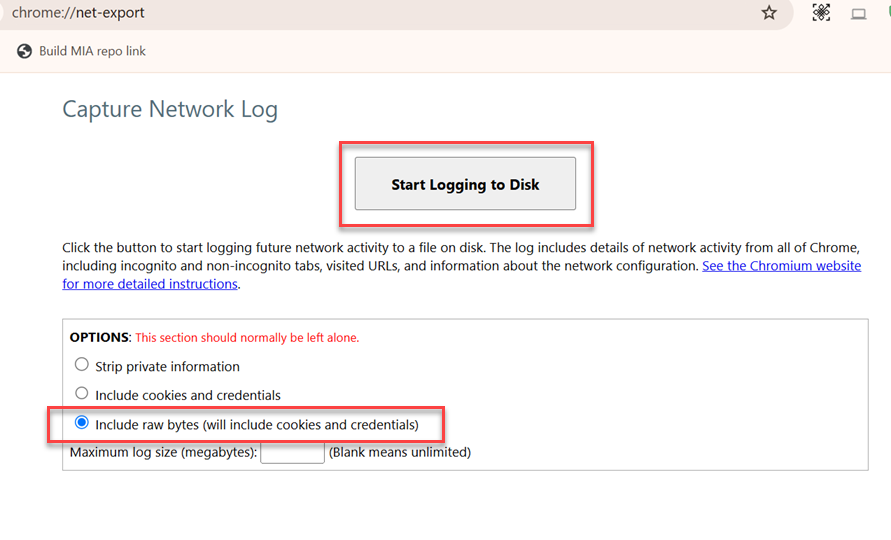
iii. Démarrez une session de l’application Citrix Workspace pour ChromeOS afin de reproduire le problème et de collecter les traces. Sélectionnez Arrêter la journalisation dans
chrome://net-export/. - Collectez les traces Citrix Diagnostic Facility (CDF) du VDA pour tous les modules et le traçage au démarrage. Suivez les étapes pour collecter une trace CDF au démarrage du système, car le SSO peut échouer même avec une négociation de capacités réussie depuis l’application Citrix Workspace.
Limitations connues
-
L’application Citrix Workspace pour ChromeOS ne prend pas en charge le SSO pour le lancement hybride car elle ne dispose pas de la prise en charge ICA en mémoire.
-
Si le lancement de la session prend plus de 30 secondes, la connexion AAD SSO peut échouer et demander aux utilisateurs leurs informations d’identification.
Prise en charge de Microsoft Entra ID à locataire unique
Cette fonctionnalité vous permet d’utiliser l’authentification unique (SSO) avec les informations d’identification Microsoft Entra ID pour accéder aux applications et bureaux virtuels sur les hôtes de session joints hybrides Microsoft Entra. Pour configurer le SSO VDA, utilisez votre application cliente Entra ID à locataire unique spécifique au client. Pour plus d’informations, consultez Authentification unique Microsoft Entra.
Dans cet article
- Prérequis
- Démarrer
- Comment configurer Citrix Cloud pour utiliser Azure AD comme IdP
- Configurer le SSO et le provisionnement des utilisateurs entre Microsoft Azure et ChromeOS sur le portail Azure
- Configurer le profil SSO SAML avec la console d’administration Google
- Configurer le SSO pour l’application Citrix Workspace pour ChromeOS à l’aide de l’extension Chrome SAML SSO
- Déployer FAS pour obtenir le SSO pour les applications et bureaux virtuels
- Prise en charge de l’authentification unique Entra ID pour VDA avec les informations d’identification Azure AD
- Prise en charge de Microsoft Entra ID à locataire unique