Expérience fluide
Centre de connexion
Le Centre de connexion facilite la gestion des applications dans les sessions fluides en fournissant une barre des tâches qui répertorie toutes les applications ouvertes.
Pour lancer le Centre de connexion, cliquez avec le bouton droit de la souris sur l’icône Citrix Workspace, puis sélectionnez Centre de connexion.
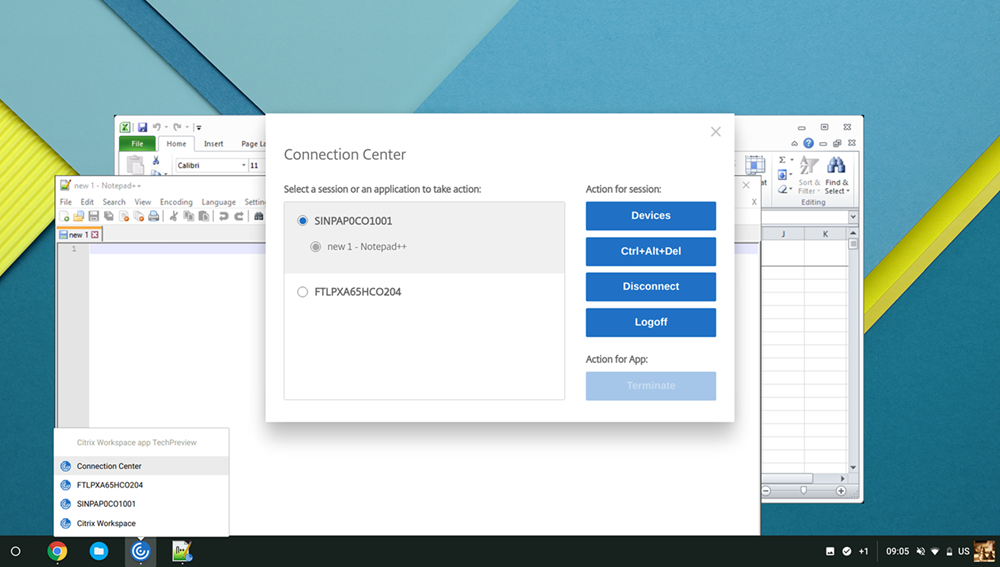
À l’aide du Centre de connexion, vous pouvez sélectionner une application et :
- Afficher les périphériques.
- Envoyer une commande Ctrl+Alt+Suppr.
- Se déconnecter d’une session.
- Se déconnecter de la session.
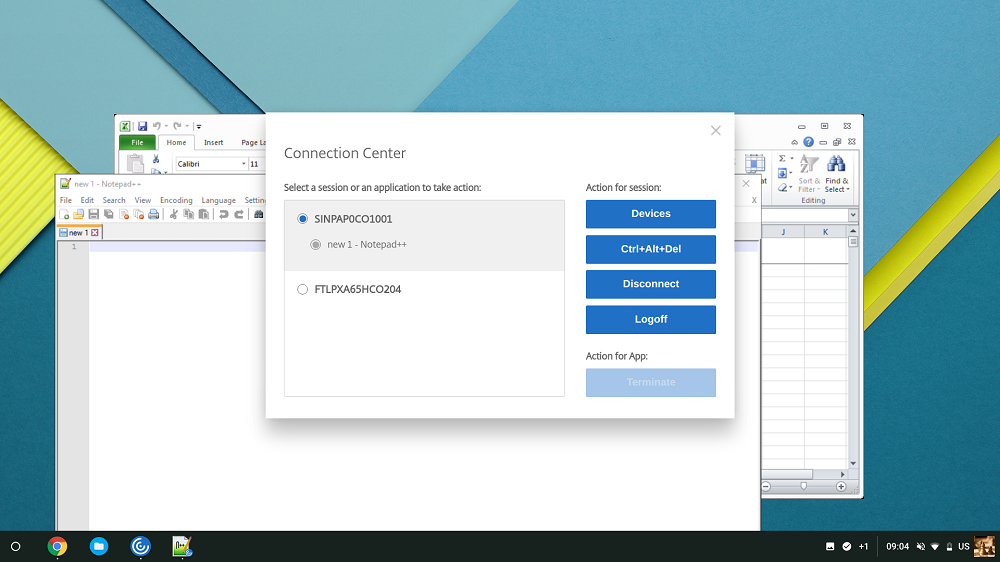
Vous pouvez également fermer une application à l’aide du Centre de connexion en sélectionnant le bouton radio de l’application correspondante et en cliquant sur Terminer.
Limitations connues
Lorsque vous utilisez des versions antérieures de l’application Citrix Workspace pour ChromeOS sur ChromeOS 152 et versions ultérieures, le bouton Fermer (X) de la fenêtre Centre de connexion ne répond pas. Ainsi, même si vous cliquez sur le bouton de fermeture, la fenêtre ne se ferme pas. Ce problème est résolu dans l’application Citrix Workspace pour ChromeOS 2603.50.
Pour contourner ce problème dans les versions antérieures de l’application Citrix Workspace pour ChromeOS, pour fermer la fenêtre Centre de connexion, cliquez à l’intérieur de la fenêtre, puis appuyez sur Ctrl + W.
Intégration transparente des fenêtres
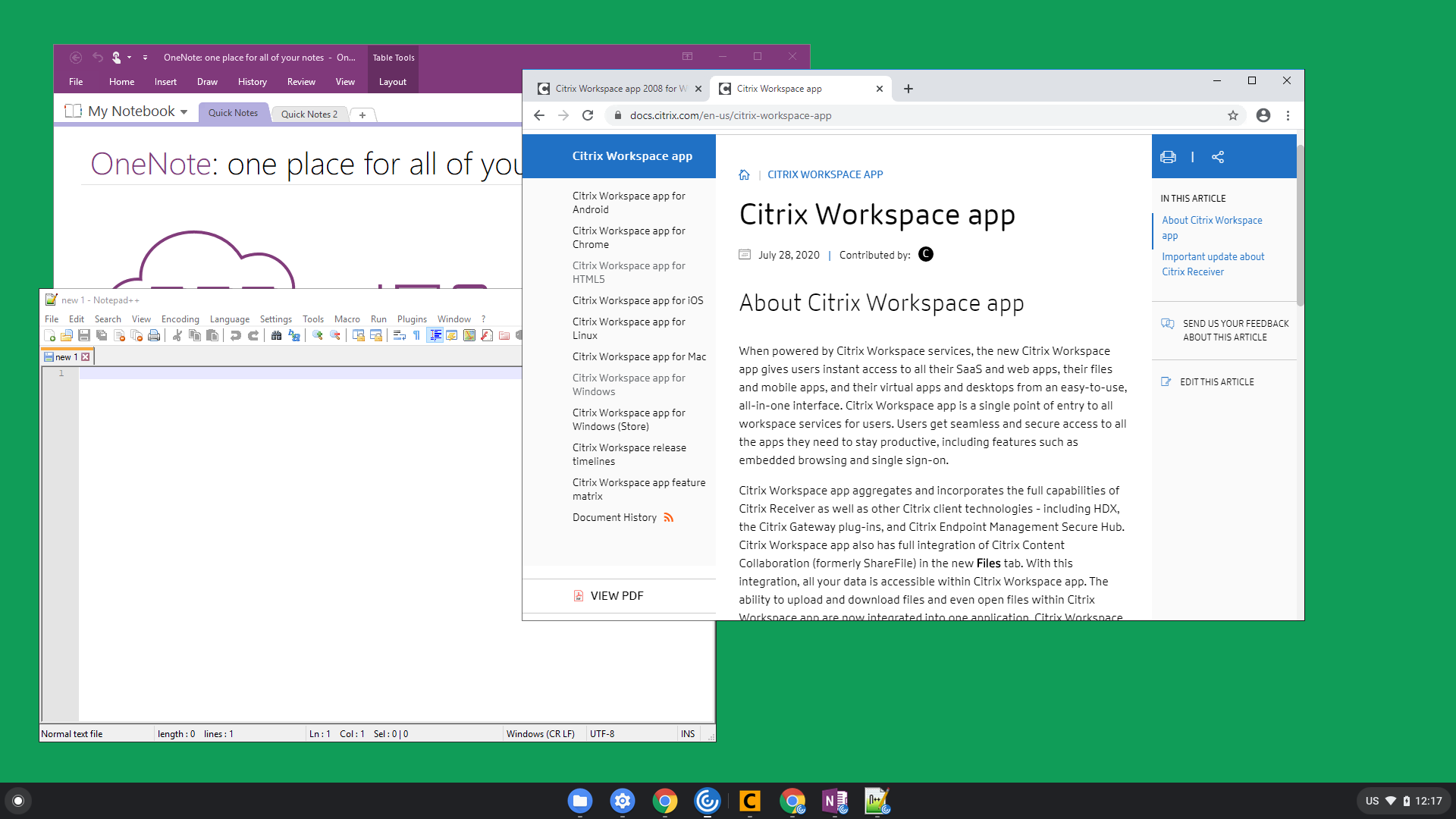
L’application Citrix Workspace pour ChromeOS améliore l’expérience utilisateur en ajoutant une intégration transparente de plusieurs applications hébergées dans des fenêtres distinctes au sein d’une session active. Grâce à cette fonctionnalité, l’application Citrix Workspace pour ChromeOS vous permet de démarrer des applications dans une interface utilisateur indépendante, par opposition au démarrage de toutes les applications d’une session dans une seule fenêtre.
Les applications transparentes peuvent être hébergées dans des fenêtres distinctes. Grâce à cette fonctionnalité, les applications distantes s’exécutent nativement sur le périphérique client.
Limitations connues de la fonctionnalité
- Des entrées supplémentaires apparaissent dans la barre des tâches de Chrome. Cliquez sur l’une des entrées pour afficher la session sélectionnée au premier plan.
-
Toutes les applications ouvertes dans une session active s’exécutent dans une seule fenêtre. La mise au point sur une application dans une session active met cette fenêtre au premier plan, ainsi que toutes les autres applications appartenant à cette session.
Utilisez l’icône de l’application transparente dans la barre des tâches pour basculer rapidement entre les applications :
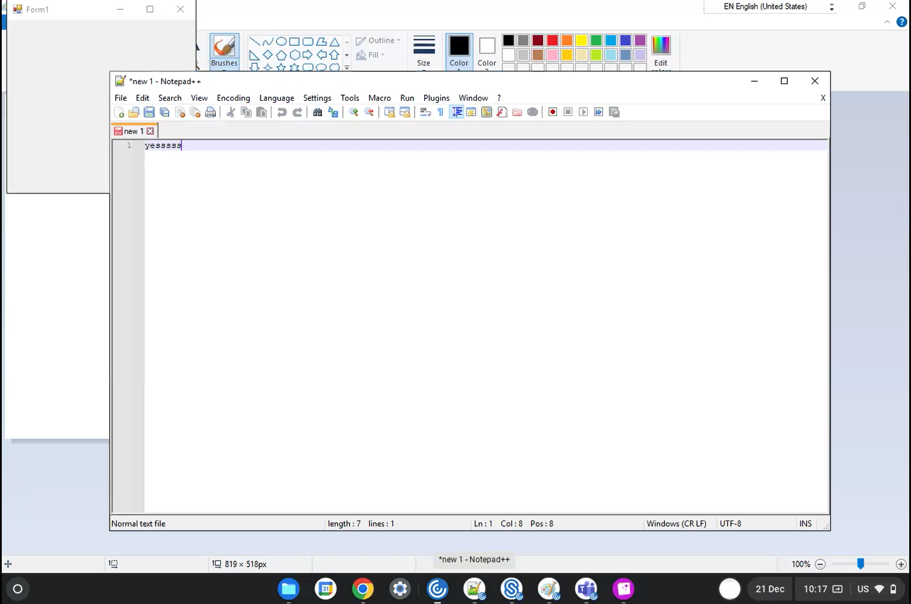
Conseil :
Toutes les applications d’une session s’exécutent dans une seule fenêtre. Lorsque vous déplacez une application vers un deuxième moniteur, toutes les applications faisant partie de cette session sont déplacées vers le deuxième moniteur.
-
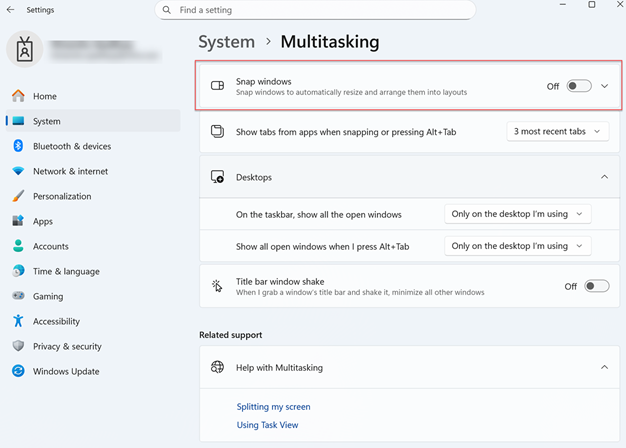
L’application Citrix Workspace pour ChromeOS affiche un arrière-plan sombre lorsque vous déplacez des applications transparentes. Ce problème ne se produit qu’avec les applications publiées à partir de Windows 2025 et Windows 11 OS. Pour contourner ce problème, désactivez la fonctionnalité Snap Windows du système d’exploitation Windows.
Basculement d’application
Affiche les applications ouvertes au sein d’une session.
Remarque :
Cette option est uniquement destinée au mode kiosque.
Le sélecteur d’applications permet aux utilisateurs de basculer entre plusieurs applications exécutées dans la même session. L’application qui est au premier plan est mise en surbrillance.
Comment configurer
Pour configurer, utilisez la stratégie d’administration Google en incluant les éléments suivants :
{
    "settings": {
        "Value": {
            "settings_version": "1.0",
                "engine_settings": {
                    "ui": {
                        "appSwitcher": {
                            "showTaskbar": true,
                            "showIconsOnly": false,
                            "autoHide": false
                                        }
                          }
                   }
        }
    }
}

<!--NeedCopy-->
Liste des options de basculement d’application avec leurs descriptions :
- showTaskbar : Si défini sur true, la barre des tâches apparaît en bas de la session. Pour masquer la barre des tâches, définissez cette option sur false.
- showIconsOnly : Si défini sur true, les icônes de la barre des tâches apparaissent. Par défaut, l’option est définie sur false.
- autoHide : Si défini sur true, la barre des tâches est automatiquement masquée. Par défaut, l’option est définie sur false.
Icônes de la barre des tâches
Les applications et les bureaux configurés à l’aide de Citrix Virtual Apps and Desktops et Citrix DaaS dans une session active sont affichés comme des applications distinctes. Vous pouvez voir ces applications dans la barre des tâches (étagère) sur l’appareil ChromeOS. Cette fonctionnalité s’applique aux applications et bureaux publiés. La fonctionnalité et le comportement de cette fonctionnalité sont similaires à l’expérience de la barre des tâches fournie par le système d’exploitation Windows.
Par défaut, cette fonctionnalité est activée.
Comment configurer
Configuration des icônes de la barre des tâches à l’aide de la stratégie d’administration Google
Remarque :
Citrix recommande d’utiliser cette méthode uniquement lorsque l’application Citrix Workspace pour ChromeOS est reconditionnée pour les utilisateurs.
-
Connectez-vous à la console d’administration Google.
-
Accédez à Gestion des appareils > Gestion de Chrome > Paramètres utilisateur.
-
Ajoutez les chaînes suivantes au fichier
policy.txt.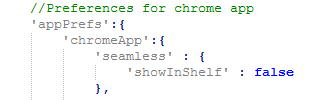
-
Cliquez sur Enregistrer et fermez le fichier.
Configuration des icônes de la barre des tâches à l’aide du web.config dans StoreFront
Remarque :
Citrix vous recommande d’utiliser la méthode du fichier
web.configuniquement à des fins de configuration. Vous pouvez utiliser cette méthode lorsque la version du Store de l’application Citrix Workspace pour ChromeOS est utilisée.
- Ouvrez le fichier
web.configpour le site Citrix Receiver pour Web. Ce fichier se trouve dansC:\inetpub\wwwroot\Citrix\\\<Storename>Web, oùStorenameest le nom spécifié pour le magasin lors de sa création. - Recherchez le champ chromeAppPreferences et définissez sa valeur avec la configuration sous forme de chaîne JSON.
Par exemple :
chromeAppPreferences='{
    "seamless":{
        "showInShelf":false
        }
        }
<!--NeedCopy-->
Configuration des icônes de la barre des tâches à l’aide du fichier configuration.js
Le fichier configuration.js se trouve dans le dossier ChromeApp root. Accédez directement à ce fichier pour modifier l’application Citrix Workspace.
Remarque :
Des informations d’identification de niveau administrateur sont requises pour modifier le fichier configuration.js ; après avoir modifié le fichier, reconditionnez l’application pour que les modifications prennent effet.
Pour modifier la barre des tâches de ChromeOS à l’aide du fichier configuration.js :
- Ouvrez le fichier configuration.js et définissez l’attribut showInShelf sur true.
Par exemple :
Image Afficher dans l’étagère(/en-us/citrix-workspace-app-for-chrome/media/showinshelf.png)
Limitations connues de la fonctionnalité
- Lorsqu’il y a plus d’une instance de la même application lancée, l’icône de l’application n’est pas empilée et apparaît comme deux icônes distinctes. Par exemple, deux instances de Bloc-notes affichent deux icônes de Bloc-notes dans la barre des tâches.
- L’épinglage d’applications n’est pas pris en charge.