Périphériques
Redirection de périphériques USB
L’application Citrix Workspace pour ChromeOS prend en charge une large gamme de périphériques USB. Grâce à cette fonctionnalité supplémentaire, vous pouvez créer une stratégie Google pour identifier le PID/VID du périphérique afin d’activer son utilisation dans Citrix Workspace. Cette prise en charge s’étend également aux nouveaux périphériques USB.
Important :
Étant donné que la redirection FIDO2 n’est pas prise en charge sur l’application Citrix Workspace pour ChromeOS, les utilisateurs peuvent utiliser la redirection USB comme alternative pour accéder à leur YubiKey au sein d’une session. Pour activer l’accès à YubiKey via la redirection USB, assurez-vous des points suivants :
- La stratégie Redirection FIDO2 est définie sur Interdit dans le Delivery Controller (DDC).
- Lors de la configuration de la redirection USB, divisez le périphérique et redirigez automatiquement uniquement l’interface HID au lieu de l’interface de carte à puce.
Remarque : Il existe un problème connu ([HDX-92219]) qui pourrait empêcher YubiKey de fonctionner comme prévu lorsqu’il est redirigé via USB sur un VDA de système d’exploitation serveur. [RFHTMCRM-16502]
Comment configurer
Pour plus d’informations sur la configuration des périphériques USB, consultez l’article du centre de connaissances CTX200825.
Redirection automatique des périphériques USB en mode Kiosque
En mode kiosque, les périphériques USB sont redirigés automatiquement dans une session sans aucune intervention manuelle. En modes utilisateur et public, pour la première fois, vous devez rediriger manuellement le périphérique USB dans la session à partir de la barre d’outils ou du Centre de connexion. Cette redirection USB manuelle est effectuée pour accorder l’autorisation au système d’exploitation Chrome d’accéder au périphérique USB. Lorsqu’un périphérique USB est inséré, il est redirigé automatiquement dans la session.
Important :
- Si vous insérez un périphérique USB alors que de nombreuses sessions sont en cours d’exécution, le périphérique USB est redirigé vers la session qui est au premier plan.
- S’il n’y a aucune session au premier plan, le périphérique USB n’est redirigé vers aucune session.
- Si une seule session est en cours d’exécution et qu’elle n’est pas active lorsque vous insérez le périphérique USB, la redirection du périphérique USB peut échouer.
Pour rediriger le périphérique USB vers une nouvelle session
Remarque :
Pour rediriger le périphérique USB vers une nouvelle session, il est nécessaire de retirer le périphérique USB de la session précédente.
- Cliquez avec le bouton droit sur l’icône Citrix Workspace et sélectionnez Centre de connexion. La fenêtre Centre de connexion apparaît.
- Sélectionnez une session ou une application.
- Cliquez sur Périphériques.
- Accédez à la section USB.
- Cliquez sur Libérer tout.
Double saut
À partir de la version 2301, l’application Citrix Workspace prend en charge les scénarios de double saut. Cette fonctionnalité est une amélioration de la redirection USB.
Pour plus d’informations, consultez Double saut dans la documentation de Citrix Virtual Apps and Desktops.
Redirection USB composite
Auparavant, lorsqu’un périphérique USB composite était connecté au périphérique local, il ne pouvait être utilisé que comme un seul périphérique via la redirection USB. L’inconvénient était que les interfaces telles que l’audio et la vidéo étaient également redirigées via USB, malgré les canaux optimisés. Les interfaces n’étaient pas séparées et, en raison de cette incapacité, les administrateurs ne pouvaient pas décider quels composants rediriger via USB et lesquels rediriger via le canal virtuel optimisé (comme l’interface audio) pour obtenir les meilleures performances.
À partir de la version 2211, les administrateurs peuvent configurer si certaines interfaces du périphérique sont redirigées vers la session via la redirection USB ou non. L’utilisateur final peut désormais sélectionner et rediriger une interface constitutive spécifique d’un périphérique USB composite vers la session de l’application Citrix Workspace via la redirection USB.
À propos de la redirection USB composite
USB 2.1 et versions ultérieures prennent en charge la notion de périphériques USB composites où de nombreux périphériques enfants partagent une seule connexion avec le même bus USB. Ces périphériques utilisent un espace de configuration unique et une connexion de bus partagée où un numéro d’interface unique 00-ff est utilisé pour identifier chaque périphérique enfant. Ces périphériques ne sont pas non plus les mêmes qu’un concentrateur USB, qui fournit une nouvelle origine de bus USB pour d’autres périphériques USB adressés indépendamment pour la connexion.
Les périphériques composites trouvés sur le point de terminaison client peuvent être transférés vers l’hôte virtuel de l’une des manières suivantes :
- un seul périphérique USB composite, ou
- un ensemble de périphériques enfants indépendants (périphériques divisés)
Lorsqu’un périphérique USB composite est transféré, l’ensemble du périphérique devient indisponible pour le périphérique local. Le transfert bloque également l’utilisation locale du périphérique pour toutes les applications sur le périphérique local, y compris l’application Citrix Workspace.
Considérez un casque USB doté à la fois d’un périphérique audio et du bouton HID pour le contrôle du son et du volume. Si l’ensemble du périphérique est transféré via un canal USB générique, le périphérique devient indisponible pour la redirection via le canal audio HDX™ optimisé. Cependant, vous pouvez obtenir de meilleures performances lorsque l’audio est envoyé via un canal audio HDX optimisé par rapport à un canal générique.
Pour résoudre ces problèmes, Citrix vous recommande de diviser le périphérique composite et de ne transférer que les interfaces enfants qui utilisent un canal USB générique. Un tel mécanisme garantit que les autres périphériques enfants sont disponibles pour les applications sur le périphérique local, y compris l’application Citrix Workspace qui offre des expériences HDX optimisées. Cette méthode permet aux périphériques requis d’être transférés et disponibles pour la session à distance.
Comment activer cette fonctionnalité
Vous pouvez activer cette fonctionnalité des manières suivantes :
- Configuration.js
- Service de configuration globale de l’application
- Stratégie d’administration Google
Configuration.js
Pour configurer la redirection USB composite à l’aide du fichier configuration.js, procédez comme suit :
- Localisez le fichier configuration.js dans le dossier ChromeApp root.
-
Modifiez le fichier configuration.js pour configurer la fonctionnalité de redirection USB composite.
Remarques :
- Citrix vous recommande de sauvegarder le fichier configuration.js avant d’apporter des modifications.
- Citrix recommande de modifier le fichier configuration.js uniquement si l’application Citrix Workspace pour ChromeOS est reconditionnée pour les utilisateurs.
- Des informations d’identification de niveau administrateur sont requises pour modifier le fichier configuration.js.
- Définissez enableCompositeDeviceSplit sur true.
Voici un exemple de données JSON :
```
{
    "features": {
        "usb": {
            "enableCompositeDeviceSplit": true
        }
    }
}
<!--NeedCopy--> ```
- Enregistrez les modifications.
Remarque :
- Pour désactiver la fonctionnalité, définissez l’attribut enableCompositeDeviceSplit sur false.
Service de configuration globale des applications
Dans la configuration cloud, les administrateurs peuvent activer la fonctionnalité de redirection USB composite en définissant l’attribut enableCompositeDeviceSplit sur True dans le service de configuration globale des applications.
Pour plus d’informations, consultez la documentation du service de configuration globale des applications.
Stratégie d’administration Google
Dans le déploiement sur site, les administrateurs peuvent activer la fonctionnalité de redirection USB composite à l’aide de la politique d’administration Google comme suit :
- Connectez-vous à la politique d’administration Google.
- Accédez à Gestion des appareils > Gestion Chrome > Paramètres utilisateur.
-
Ajoutez les chaînes suivantes au fichier policy.txt sous la clé engine_settings. Voici un exemple de données JSON :
{ "features": { "usb": { "enableCompositeDeviceSplit": true } } } <!--NeedCopy--> - Enregistrez les modifications.
Comment configurer
Prérequis :
- Autorisez la liste des périphériques USB avec les valeurs VID:PID et activez la politique de redirection des périphériques USB sur le Delivery Controller. Pour plus d’informations, consultez l’article du centre de connaissances CTX200825.
- Cette fonctionnalité fonctionne sur les appareils gérés et non sur les appareils personnels (BYOD).
Pour activer la détection automatique de l’USB :
- Accédez aux paramètres de la politique d’administration Google.
- Sélectionnez l’option Périphériques autorisés par l’API WebUSB.
- Saisissez l’ID d’extension de l’application Citrix Workspace pour ChromeOS. Par exemple, chrome-extension
://haiffjcadagjlijoggckpgfnoeiflnem. -
Ajoutez le VID et le PID de l’appareil comme suit :
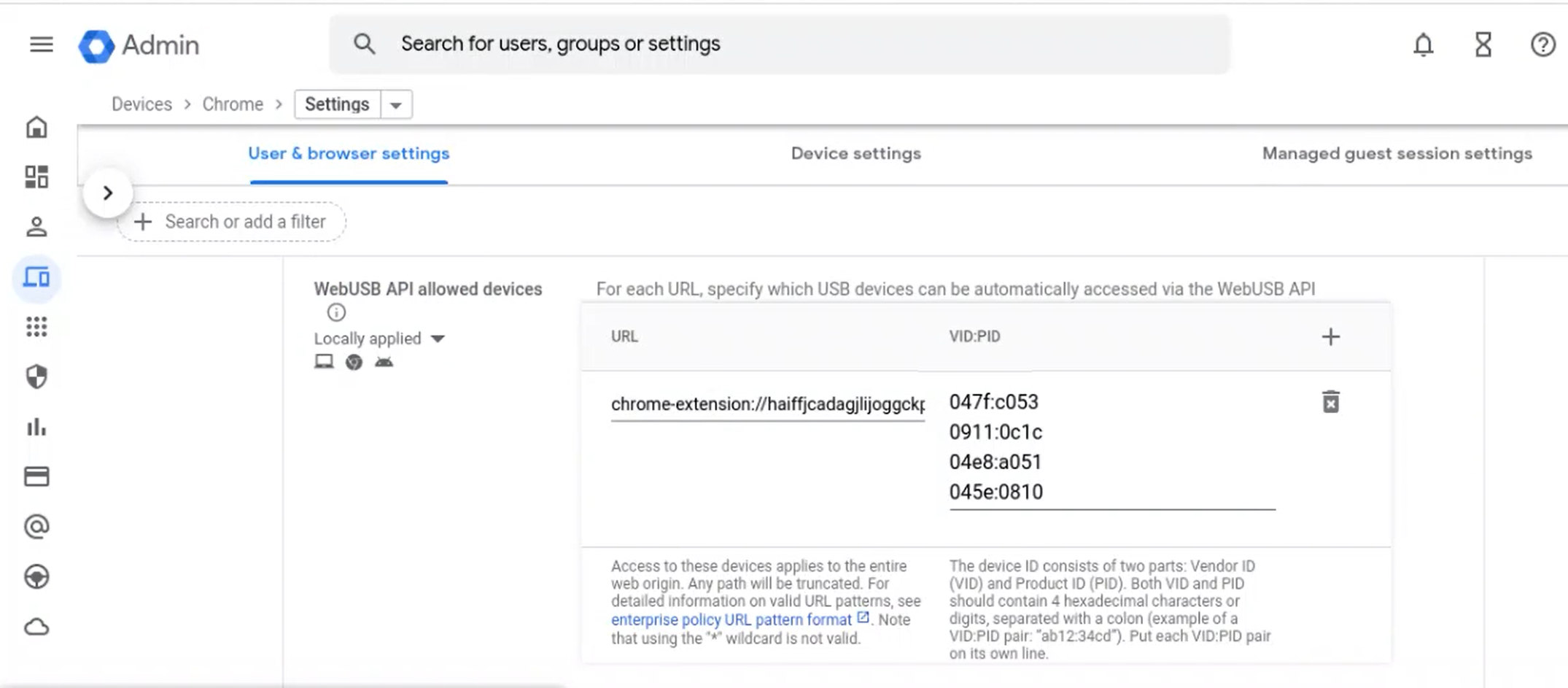
Après avoir ajouté les valeurs VID et PID, l’application Citrix Workspace peut désormais détecter automatiquement les périphériques dans la session.
-
Appliquez la politique d’administration Google. Pour plus d’informations sur les règles de périphérique et un exemple de données JSON, consultez la section suivante.
- Enregistrez les modifications.
Règles de périphérique
L’application Citrix Workspace utilise les règles de périphérique pour décider quels périphériques USB autoriser ou empêcher d’être transférés vers la session distante.
Voici les explications des mots-clés :
- allow : Cette section inclut la liste des périphériques et de leurs interfaces enfants qui peuvent être redirigés vers la session.
- deny : Cette section inclut la liste des périphériques et de leurs interfaces enfants qui ne peuvent pas être redirigés vers la session.
-
autoRedirect : Cette section inclut la liste des périphériques et de leurs interfaces enfants qui peuvent être redirigés automatiquement vers la session via la redirection USB.
Remarque :
- Chaque objet représente un périphérique avec les valeurs obligatoires
videtpiddu périphérique USB. Il est facultatif d’avoir les valeurs ‘split’ et ‘interfaceClass’.
- Chaque objet représente un périphérique avec les valeurs obligatoires
- vid, pid (obligatoire) : Représente l’ID du fournisseur (VID) et l’ID du produit (PID) du périphérique USB. Saisissez les valeurs au format hexadécimal.
- split (facultatif) : Attend une valeur booléenne qui indique si le périphérique doit être divisé en interfaces enfants ou non.
- interfaceClass (facultatif) : Représente la classe d’interface USB. Les valeurs autorisées sont audio, vidéo, hid, imprimante, stockage, etc.
Voici un exemple de données JSON :
{
"settings": {
"value": {
"settings_version": "1.0",
"device_settings": {
"deviceRules": {

    "allow": [
        {"vid": "11","pid": "22",  "split":true, "interfaceClass":["audio","video"]} //split device and allow redirection of 'audio' & 'video' interfaces.
    ],

    "deny": [
        {"vid": "33","pid": "44"},  //deny redirection of this whole device with vid= 33 & pid = 44, including all of its interfaces.
        {"vid": "77","pid": "88","split":true,"interfaceClass":["audio"]}    //split device and deny the redirection of 'audio' interface only; remaining interfaces(if any) are redirected through USB.
    ],

    "autoRedirect": [
    {"vid": "55","pid": "66"}, //auto redirect the device when it's connected.
    {"vid": "55","pid": "66","split":true,"interfaceClass":["hid"]} //split device and auto redirect only the 'hid' interface when the device is connected.
    ]
                }
           }
       }
    }
}
<!--NeedCopy-->
Comment utiliser cette fonctionnalité
Pour utiliser la fonctionnalité de redirection USB composite :
-
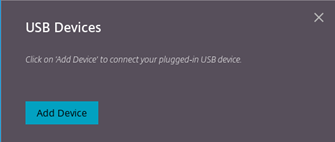
Cliquez sur l’icône USB dans la barre d’outils.

Si aucun périphérique USB n’est connecté, la fenêtre contextuelle suivante apparaît :
-
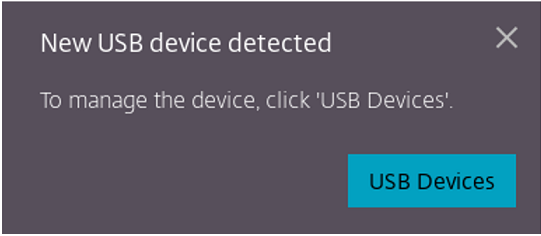
Connectez un périphérique USB à votre machine locale. La fenêtre contextuelle suivante peut apparaître :
-
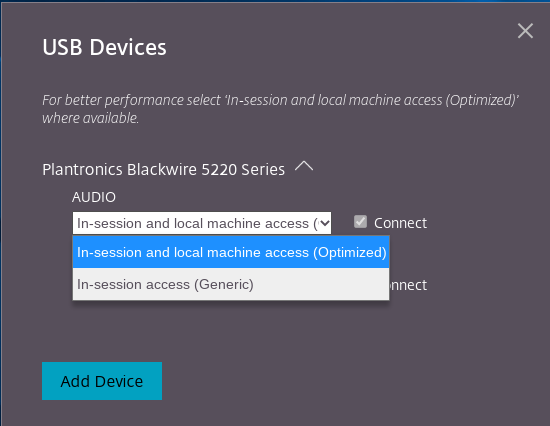
Cliquez sur Périphériques USB pour afficher et rediriger le composant USB. Après une connexion réussie, l’application Citrix Workspace détecte l’USB. Pour chaque interface de composant USB, un menu déroulant s’affiche. Les deux options sont :
- Accès en session et à la machine locale (Optimisé) : sélectionnez cette option si vous souhaitez accéder à l’USB sur votre appareil et dans une session.
- Accès en session (Générique) : sélectionnez cette option si vous souhaitez accéder à l’USB uniquement dans la session. Pour de meilleures performances, sélectionnez l’option Accès en session et à la machine locale (Optimisé).
-
Sélectionnez Connecter pour rediriger l’interface.
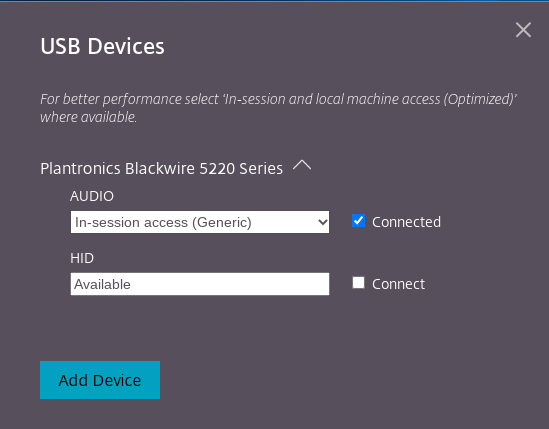
Après une redirection réussie, le statut passe à Connecté.
Remarques :
Pour ajouter un périphérique USB manuellement, cliquez sur Ajouter un périphérique. La boîte de dialogue de sélection Chrome apparaît et répertorie les périphériques USB. Vous pouvez sélectionner le périphérique dans la liste.
Si une connexion de périphérique USB est refusée, le message d’erreur suivant apparaît :
“Votre administrateur a bloqué le périphérique nouvellement inséré. Contactez l’administrateur de votre organisation pour obtenir de l’aide.
Comment transférer l’interface USB entre les sessions
Lorsque vous cliquez sur l’icône USB dans la barre d’outils, une liste des périphériques USB connectés à vos sessions apparaît. Si le périphérique USB est déjà utilisé dans une autre session, vous pouvez voir que l’élément USB affiche l’état Connecté à une autre session.
Pour rediriger vers la session actuelle, sélectionnez Connecter qui se trouve en face de l’élément USB. Le statut change en conséquence.
Paramètres de redirection automatique USB composite
Auparavant, il n’y avait pas d’option liée aux paramètres de redirection automatique USB pour définir les préférences de l’utilisateur final. Étant donné que les administrateurs contrôlent ces stratégies, l’utilisateur final doit rediriger manuellement les périphériques USB requis à chaque lancement de session.
À partir de la version 2301, l’utilisateur final peut sélectionner une préférence de redirection automatique pour tout périphérique USB au sein d’une session de bureau virtuel. L’application Citrix Workspace fournit désormais des paramètres au niveau de l’application, où l’utilisateur final peut contrôler la redirection automatique USB. L’utilisateur final peut définir les préférences et enregistrer les paramètres pour tous les lancements de session.
Il existe deux options : une au lancement de la session et l’autre pendant que la session est en cours.
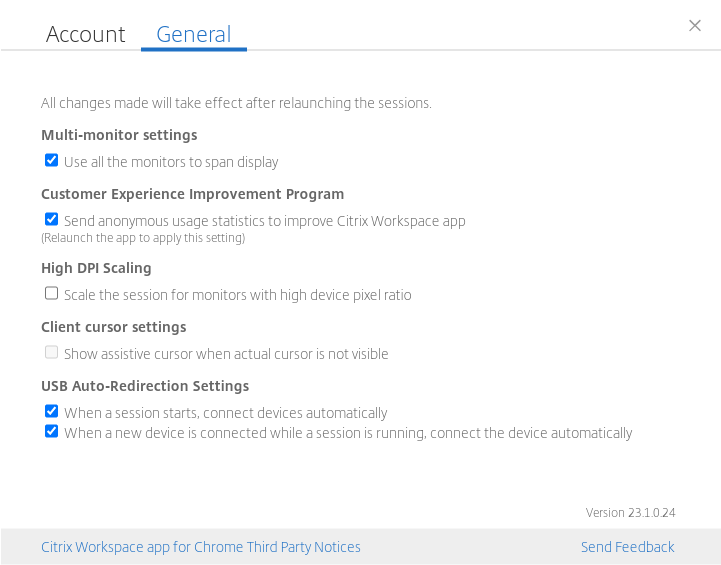
Remarque :
- Cette fonctionnalité prend en charge les déploiements sur site et dans le cloud et est disponible uniquement pour les utilisateurs Chrome gérés.
Configurer la redirection USB composite via les stratégies DDC
Auparavant, les administrateurs utilisaient les stratégies Google Admin pour configurer la redirection USB côté client.
À partir de la version 2306, vous pouvez également configurer la redirection USB via les stratégies DDC. Les configurations via les stratégies DDC permettent aux administrateurs de disposer d’un moyen unifié et centralisé de définir les stratégies et le comportement. Ces stratégies sont applicables aux déploiements sur site et dans le cloud sur les appareils et les utilisateurs gérés. Cette fonctionnalité est prise en charge sur les versions VDA 2212 et ultérieures.
Comment configurer
Vous pouvez configurer cette fonctionnalité de l’une des manières suivantes :
- Configuration.js
- Stratégie Google Admin
Remarque :
- La stratégie enableDDCUSBPolicy est définie sur true par défaut.
Configuration.js
Pour désactiver cette fonctionnalité à l’aide du fichier configuration.js, procédez comme suit :
- Localisez le fichier configuration.js dans le dossier ChromeApp root.
-
Modifiez le fichier.
Remarques :
- Citrix vous recommande de sauvegarder le fichier configuration.js avant d’apporter des modifications.
- Citrix recommande de modifier le fichier configuration.js uniquement si l’application Citrix Workspace pour ChromeOS est reconditionnée pour les utilisateurs.
- Des informations d’identification de niveau administrateur sont requises pour modifier le fichier configuration.js.
-
Définissez la valeur de enableDDCUSBPolicy sur false. Voici un exemple de données JSON :
"features" : { "usb" : { "enableDDCUSBPolicy": false } } <!--NeedCopy--> - Enregistrez les modifications.
Stratégie d’administration Google
Pour les appareils et les utilisateurs gérés, les administrateurs peuvent désactiver cette fonctionnalité à l’aide de la stratégie d’administration Google, comme suit :
-
Connectez-vous à la stratégie d’administration Google.
-
Accédez à Gestion des appareils > Gestion Chrome > Paramètres utilisateur.
-
Ajoutez les chaînes suivantes au fichier policy.txt sous la clé engine_settings. Voici un exemple de données JSON :
"features" : { "usb" : { "enableDDCUSBPolicy": false } } <!--NeedCopy--> -
Enregistrez les modifications.
Stratégie DDC
La capture d’écran suivante affiche les stratégies DDC liées à la redirection USB. Cette fonctionnalité est prise en charge sur les versions VDA 2212 et ultérieures.
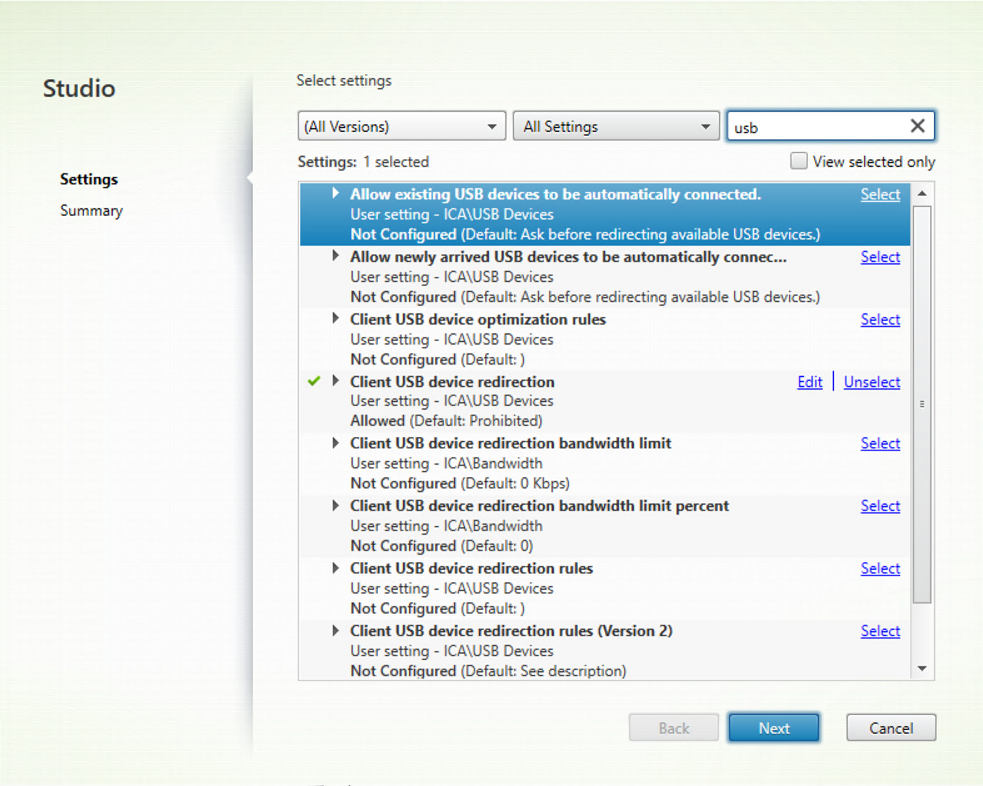
Pour plus d’informations sur les stratégies DDC liées à la redirection USB, consultez les articles suivants dans la documentation Citrix Virtual Apps and Desktops :
-
Autoriser la connexion automatique des périphériques USB existants.
-
Autoriser les périphériques USB nouvellement connectés à être automatiquement connectés.
-
Règles de redirection de périphérique USB client (Version 2).
Redirection automatique des périphériques USB
Pour rediriger automatiquement les périphériques USB, vous devez suivre les règles des périphériques USB. Vous pouvez configurer les règles des périphériques USB via :
Améliorations de l’interface utilisateur des périphériques USB composites
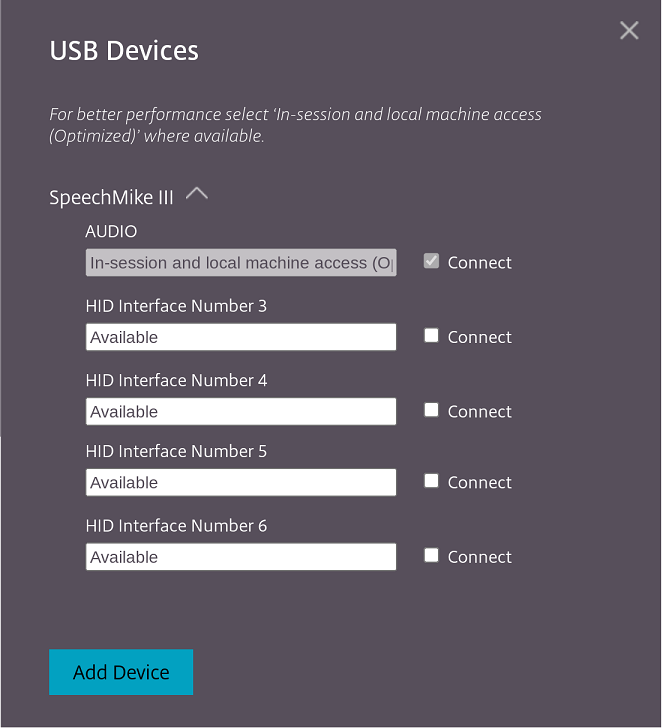
À partir de la version 2306, lorsque la configuration d’un périphérique USB composite est définie sur “split”: true, l’interface utilisateur Périphériques USB affiche les composants en fonction des numéros d’interface au lieu des classes d’interface.
Pour plus d’informations, consultez l’article Redirection USB composite.
Interface utilisateur
Voici un exemple :
Améliorations de la redirection USB composite via les stratégies DDC
À partir de la version 2307, vous pouvez déterminer si une interface ou une classe USB composite particulière peut être redirigée vers le VDA par défaut ou non. Si un périphérique USB composite est connecté à l’appareil ChromeOS, la configuration enableDefaultAllowPolicy vous aide à décider si, par défaut, vous pouvez autoriser la redirection USB via les stratégies DDC. Les versions 2212 et ultérieures de VDA prennent en charge cette fonctionnalité.
Comment utiliser
Lorsque vous définissez l’attribut enableDefaultAllowPolicy sur true, et si vous redirigez une classe d’interface ou un numéro d’interface particulier vers le VDA, vous devez alors ajouter une règle de stratégie pour empêcher la redirection des autres classes ou numéros d’interface. Vous pouvez configurer cette fonctionnalité via la stratégie DDC Client USB device redirection rules (Version 2).
Pour plus d’informations, consultez Règles de redirection de périphérique USB (Version 2). De plus, vous pouvez configurer la partie refusée via la stratégie d’administration Google, mais uniquement au niveau de la classe d’interface.
Pour plus d’informations, consultez Améliorations de l’interface utilisateur des périphériques USB composites.
Voici un exemple de configuration via la stratégie DDC Client USB device redirection rules (Version 2), où vous autorisez la redirection du numéro d’interface 03.
```
"DENY: vid=1188 pid=A301 split=01 intf=00,01,02"
<!--NeedCopy--> ```
Voici un exemple de configuration via la règle de stratégie d’administration Google, où vous autorisez la redirection de l’interface HID et refusez la classe d’interface audio.
```
"deny": [
    {"vid":"05e9", "pid":"0428", "split":true, "interfaceClass":["audio"]
    }
]
<!--NeedCopy--> ```
Comment configurer
Vous pouvez configurer cette fonctionnalité de l’une des manières suivantes :
- Configuration.js
- Stratégie d’administration Google
Remarque :
- Par défaut, la stratégie enableDefaultAllowPolicy est définie sur true.
Configuration.js
Pour désactiver cette fonctionnalité à l’aide du fichier configuration.js, procédez comme suit :
- Recherchez le fichier configuration.js dans le dossier ChromeApp root.
-
Modifiez le fichier.
Remarques :
- Citrix recommande de sauvegarder le fichier configuration.js avant d’apporter des modifications.
- Citrix recommande de modifier le fichier configuration.js uniquement si l’application Citrix Workspace pour ChromeOS est reconditionnée pour les utilisateurs.
- Des informations d’identification de niveau administrateur sont requises pour modifier le fichier configuration.js.
-
Définissez la valeur de enableDefaultAllowPolicy sur false.
Voici un exemple de données JSON :
"features" : { "usb" : { "enableDefaultAllowPolicy": false } } <!--NeedCopy--> - Enregistrez les modifications.
Stratégie d’administration Google
Pour les appareils et les utilisateurs gérés, les administrateurs peuvent désactiver cette fonctionnalité à l’aide de la stratégie d’administration Google, comme suit :
- Connectez-vous à la stratégie d’administration Google.
- Accédez à Gestion des appareils > Gestion de Chrome > Paramètres utilisateur.
-
Ajoutez les chaînes suivantes au fichier policy.txt sous la clé engine_settings.
Voici un exemple de données JSON :
'features' : { 'usb' : { 'enableDefaultAllowPolicy': {"type": "false"} } } <!--NeedCopy--> - Enregistrez les modifications.
Redirection de port COM série
Par défaut, l’application Citrix Workspace pour ChromeOS mappe COM5 comme port COM série préféré pour la redirection.
Limitations connues
- Les périphériques série d’entrée en temps réel, tels que les tablettes de signature, peuvent ne pas être redirigés dans les sessions de l’application Citrix Workspace pour ChromeOS. [CVADHELP-28555]
Comment configurer
Pour configurer la redirection de port COM série, activez la fonctionnalité en appliquant les paramètres de stratégie de redirection de port de Citrix Virtual Apps and Desktops et Citrix DaaS. Pour plus d’informations sur la redirection de port, consultez Paramètres de stratégie de redirection de port.
Remarque :
Par défaut, l’application Citrix Workspace pour ChromeOS mappe COM5 comme port COM série préféré pour la redirection.
Après avoir activé les paramètres de stratégie de redirection de port COM série sur le VDA, configurez l’application Citrix Workspace pour ChromeOS à l’aide de l’une des méthodes suivantes :
- Stratégie d’administration Google
- fichier configuration.js
- Modification du mappage par défaut en exécutant une commande dans une session ICA® active.
Utilisation de la stratégie d’administration Google pour configurer la redirection de port COM
Utilisez cette méthode pour rediriger le port COM série en modifiant le fichier de stratégie.
Conseil :
Citrix vous recommande de configurer le port COM à l’aide du fichier de stratégie uniquement lorsque l’application Citrix Workspace pour ChromeOS est reconditionnée.
Modifiez la politique d’administration Google en incluant les éléments suivants :
    {
      "settings": {
               "Value": {
                "settings_version": "1.0",
                "store_settings": {
                "rf_web": {
                "url": "<http://YourStoreWebURL>"
                 }
                 },
                 "engine_settings":{
                 "features" : {
                 "com" : {
       "portname" : "<COM4>", where COM4 indicates the port number that is set by the administrator.                                                   }
                                      }
                                      }
                                      }
                                      }
                                     }

 <!--NeedCopy-->
Liste des options de nom de port COM série et leurs descriptions :
- “portname” : Numéro de port pour le canal virtuel COM (série). Par défaut, la valeur est COM5.
Utilisation du fichier configuration.js pour configurer la redirection de port COM
Utilisez cette méthode pour rediriger le port COM série en modifiant le fichier configuration.js. Localisez le champ portname dans le fichier configuration.js et modifiez la valeur en changeant le numéro de port.
Par exemple :
"com" :{

"portname" : "COM4"

}
<!--NeedCopy-->
Remarque :
Citrix recommande d’utiliser la méthode du fichier configuration.js pour configurer la redirection de port série uniquement lorsque l’application Citrix Workspace pour ChromeOS est reconditionnée et republiée depuis StoreFront.
Exécution d’une commande dans une session ICA pour configurer la redirection de port COM
Utilisez cette méthode pour rediriger le port COM série. Exécutez la commande suivante dans une session ICA active :
    net use COM4 : \\Client\COM5
<!--NeedCopy-->
Conseil :
Dans l’exemple ci-dessus, COM4 est le port série préféré utilisé pour la redirection.
Redirection USB automatique persistante
À partir de la version 2505, les périphériques USB sont désormais automatiquement redirigés vers les applications ou bureaux virtuels préférés, en fonction des préférences de la stratégie du serveur. La préférence persiste sur les applications ou bureaux préférés pour les lancements ultérieurs. Cette amélioration garantit une expérience cohérente et transparente pour les utilisateurs qui dépendent des périphériques USB.
Remarque :
Cette fonctionnalité est désactivée par défaut.
Avantages
Voici les avantages :
- Elle améliore la productivité en garantissant que votre périphérique USB se connecte toujours à la bonne session, même en cas de multitâche ou lors du lancement de sessions supplémentaires.
- La redirection USB est persistante, vous n’avez donc pas à reconfigurer votre périphérique à chaque fois.
Comment configurer
Cette fonctionnalité est désactivée par défaut. Vous pouvez l’activer de la manière suivante.
Stratégie d’administration Google
Pour les appareils et les utilisateurs gérés, les administrateurs peuvent activer la fonctionnalité à l’aide de la stratégie d’administration Google comme suit :
- Connectez-vous à la stratégie d’administration Google.
- Accédez à Gestion des appareils > Gestion de Chrome > Paramètres utilisateur.
-
Ajoutez les chaînes JSON suivantes au fichier
policy.txtsous la cléengine_settings.Remarque :
Vous pouvez également appliquer cette configuration aux éléments suivants :- Appareil > Chrome > Applications et extensions > Utilisateurs et navigateurs > Rechercher l’extension > Stratégie pour les extensions.
- Appareil > Chrome > Applications et extensions > Sessions d’invités gérées > Rechercher l’extension > Stratégie pour les extensions.
-
Assurez-vous de définir l’attribut
alwaysAutoRedirectOnFirstSessionLaunchsurtrue. Voici un exemple de données JSON :{ "settings": { "Value": ` "settings_version": "1.0", "engine_settings": { "features": { "usb": { "alwaysAutoRedirectOnFirstSessionLaunch": true } } } } } <!--NeedCopy--> - Enregistrez les modifications.
Prise en charge de la redirection de scanner
À partir de la version 2411, vous pouvez connecter un périphérique de numérisation à votre machine locale et rediriger le scanner vers une session virtuelle. Cette fonctionnalité vous permet d’accéder aux fichiers numérisés au sein d’une session de l’application Citrix Workspace™ et de télécharger facilement les documents vers toute autre application accessible via l’application Citrix Workspace.
Avec la version 2411, la redirection de scanner optimisée est généralement disponible. Cette fonctionnalité améliore les performances et l’efficacité. Pour plus d’informations, consultez Redirection de scanner dans la documentation de Citrix Virtual Apps and Desktops.
Remarques :
- Cette fonctionnalité est activée par défaut à partir de la version 2411 de Citrix Virtual Apps and Desktops™.
- Pour activer la fonctionnalité pour la version 2407 de Citrix Virtual Apps and Desktops, suivez les étapes fournies dans la section Prérequis.
- Cette fonctionnalité prend en charge Citrix Virtual Apps and Desktops version 2407 et ultérieure.
Prise en charge des fonctionnalités
Actuellement, vous ne pouvez connecter que deux scanners, spécifiquement Fujitsu (fi-7160) et Fujitsu (fi-8170).
Prérequis pour la redirection de scanner
Pour activer la stratégie de redirection SANE dans DDC pour la version 2407 de Citrix Virtual Apps and Desktops, effectuez les étapes suivantes :
- Connectez-vous à la machine Desktop Delivery Controller™ (DDC) et ouvrez Citrix Studio.
-
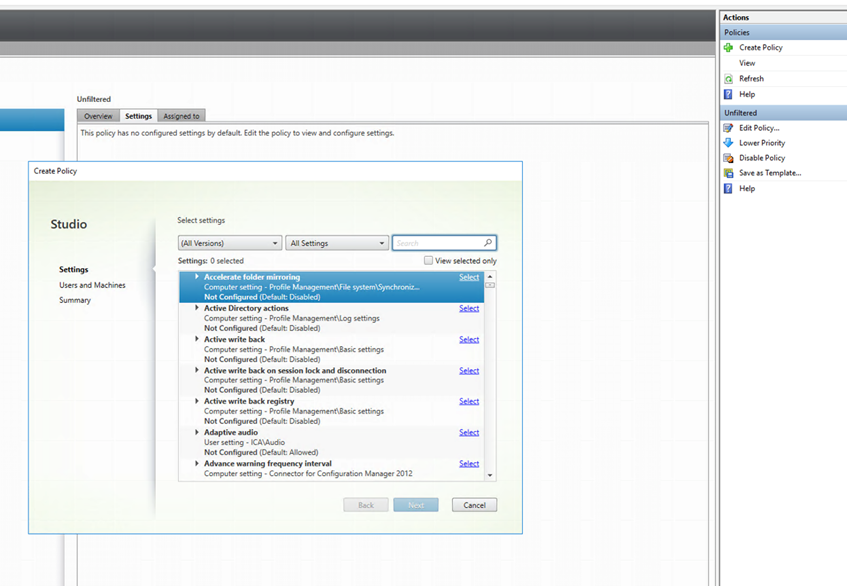
Cliquez sur Stratégies > Créer une stratégie. La boîte de dialogue Créer une stratégie apparaît.
-
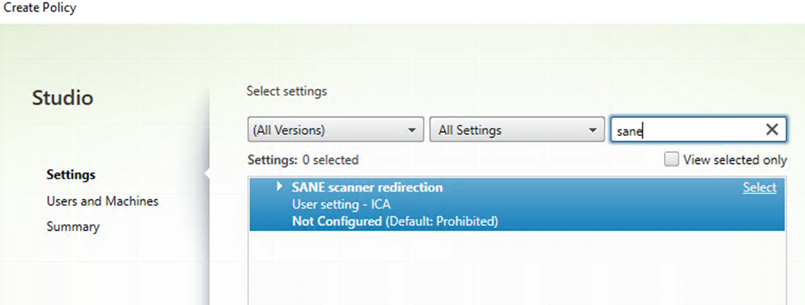
Recherchez la redirection de scanneur SANE comme indiqué.
-
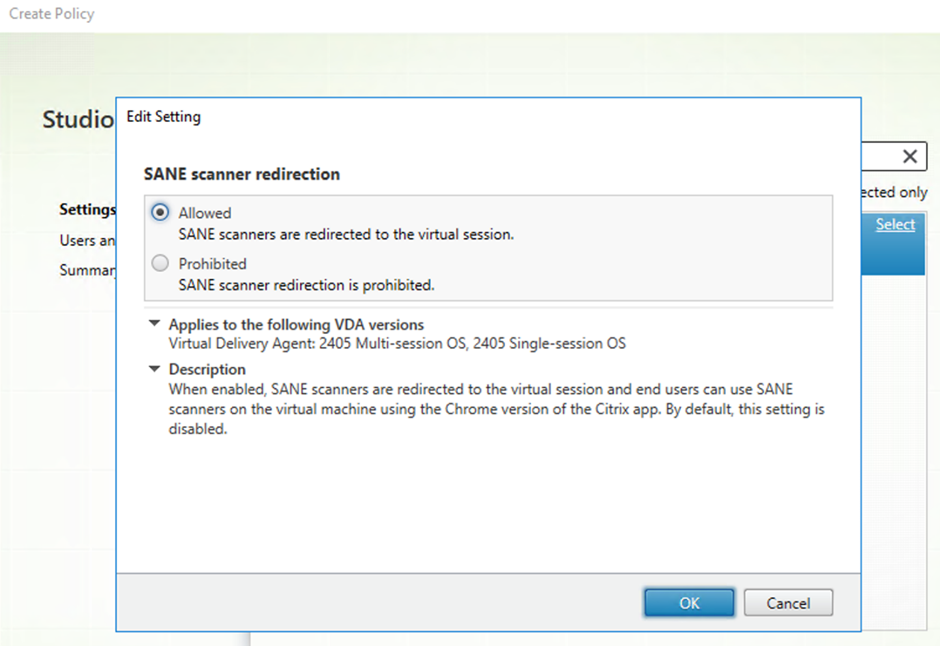
Sélectionnez l’option Redirection de scanneur SANE. La boîte de dialogue Modifier les paramètres apparaît. Sélectionnez l’option Autorisé.
- Cliquez sur OK.
Limitations connues de la fonctionnalité
- Si une session utilise le scanneur et qu’une numérisation est en cours, toute tentative d’utilisation du scanneur à partir d’une deuxième session entraîne l’échec brutal de l’opération de numérisation de la première session.
- L’option Numérisation silencieuse, utilisée pour autoriser la numérisation de documents sans approbation de l’utilisateur, n’est pas disponible dans les paramètres Kiosque de la console d’administration Google. Pour plus d’informations, consultez le ticket partenaire.
- Certaines fonctionnalités du scanneur peuvent ne pas fonctionner comme prévu. Par exemple, la largeur de page, la hauteur de page, le format de papier, la luminosité et le contraste. Le problème est dû à un bogue de l’API de scanneur tierce concernant les descripteurs d’options. [RFHTMCRM-13829]
- Lorsqu’un scanneur est connecté au Chromebook, il peut arriver que vous rencontriez un message d’erreur de ChromeOS : « Impossible d’installer le logiciel du scanneur ». Par la suite, l’opération de numérisation peut échouer. Pour plus d’informations, consultez le ticket partenaire. [RFHTMCRM-15966]
- Dans les sessions de l’application Citrix Workspace pour ChromeOS, la fenêtre d’autorisation du scanneur, Rechercher un scanneur de documents, peut apparaître coupée ou mal alignée au lieu d’être centrée sur l’écran. Ce problème est dû à une limitation tierce de Google. Pour plus d’informations, consultez le ticket partenaire. [RFHTMCRM-19069]
Problèmes résolus depuis la préversion technique
-
Lorsque vous tentez de numériser à l’aide d’un scanneur redirigé sur un Chromebook, les utilisateurs finaux peuvent rencontrer par intermittence l’erreur suivante qui entrave le processus de numérisation : « Erreur d’ouverture de session TWAIN : échec ».
Le problème se produit même lorsque le scanneur est correctement connecté et que la stratégie de redirection SANE est activée. [HDX-70122]
- Après la mise à niveau du VDA vers la version 2407, certaines applications de numérisation exécutées dans la session Citrix deviennent par intermittence non réactives lorsqu’elles sont ouvertes. [HDX-70280]
- Dans certaines applications de numérisation, la numérisation recto-verso (numérisation des deux côtés) et la numérisation multipage échouent après la numérisation de la première page. Par exemple, une application de numérisation de bureau.
- Dans certaines applications de numérisation, la palette de couleurs est incorrecte lors de la numérisation d’une page. Pour plus d’informations, consultez le ticket partenaire Google. Par exemple, une application de numérisation de bureau.
- Par intermittence, la numérisation d’un document échoue après avoir tenté de numériser avec un bac vide. Pour plus d’informations, consultez le ticket partenaire Google.
-
Problème résolu dans la fonctionnalité de redirection de scanner optimisée :
- La numérisation recto-verso échoue car l’interface utilisateur de l’application de numérisation ne déclenche pas correctement la sélection de la source recto-verso de l’ADF.
- L’option de numérisation multipage ne numérise qu’une seule page car l’application de numérisation ne gère pas correctement plusieurs pages dans le bac.
- L’option « Ignorer les pages blanches » échoue lors de la numérisation recto-verso car l’application de numérisation ne sélectionne pas automatiquement cette option par rapport aux paramètres natifs.
- La palette de couleurs de la page numérisée apparaît incorrecte car l’application de numérisation ne reproduit pas fidèlement les couleurs.
- Lorsque vous numérisez avec l’application Citrix Workspace pour ChromeOS sur des serveurs VDA Google Cloud Platform (GCP), vous rencontrez un délai ou un décalage constant en raison de problèmes de connectivité spécifiques à la plateforme qui n’affectent que les points de terminaison ChromeOS se connectant aux VDA hébergés sur GCP. Le correctif est disponible à partir de Citrix Apps and Desktops 2507 CU1 et versions ultérieures. [CVADHELP-29259]
Configurations
Pour les utilisateurs gérés, afin d’autoriser la numérisation de documents sans approbation de l’utilisateur, les administrateurs peuvent activer l’option Numérisation silencieuse depuis la console d’administration Google.
Pour activer la numérisation silencieuse :
- Accédez à Appareils > Chrome > Applications et extensions.
- Choisissez l’ID de l’application Citrix Workspace.
-
Activez l’option Numérisation silencieuse disponible dans le panneau de droite.

- Enregistrez les modifications.
Dans cet article
- Redirection de périphériques USB
- Redirection automatique des périphériques USB en mode Kiosque
- Double saut
- Redirection USB composite
- Paramètres de redirection automatique USB composite
- Configurer la redirection USB composite via les stratégies DDC
- Améliorations de l’interface utilisateur des périphériques USB composites
- Améliorations de la redirection USB composite via les stratégies DDC
- Redirection de port COM série
- Prise en charge de la redirection de scanner