Clavier
IME client générique pour les langues d’Asie de l’Est
La fonctionnalité de l’éditeur de méthode d’entrée (IME) client générique améliore l’expérience de saisie et d’affichage des caractères des langues chinoise, japonaise et coréenne (CJK). Cette fonctionnalité vous permet de composer des caractères CJK à la position du curseur lorsque vous êtes dans une session. La fonctionnalité est disponible pour les environnements VDA Windows et VDA Linux.
Généralement, l’IME affiche des composants d’interface utilisateur (UI) tels qu’une fenêtre de candidats et une fenêtre de composition. La fenêtre de composition inclut les caractères de composition et les éléments d’interface utilisateur de composition. Par exemple, le soulignement et la couleur d’arrière-plan. La fenêtre de candidats affiche la liste des candidats.
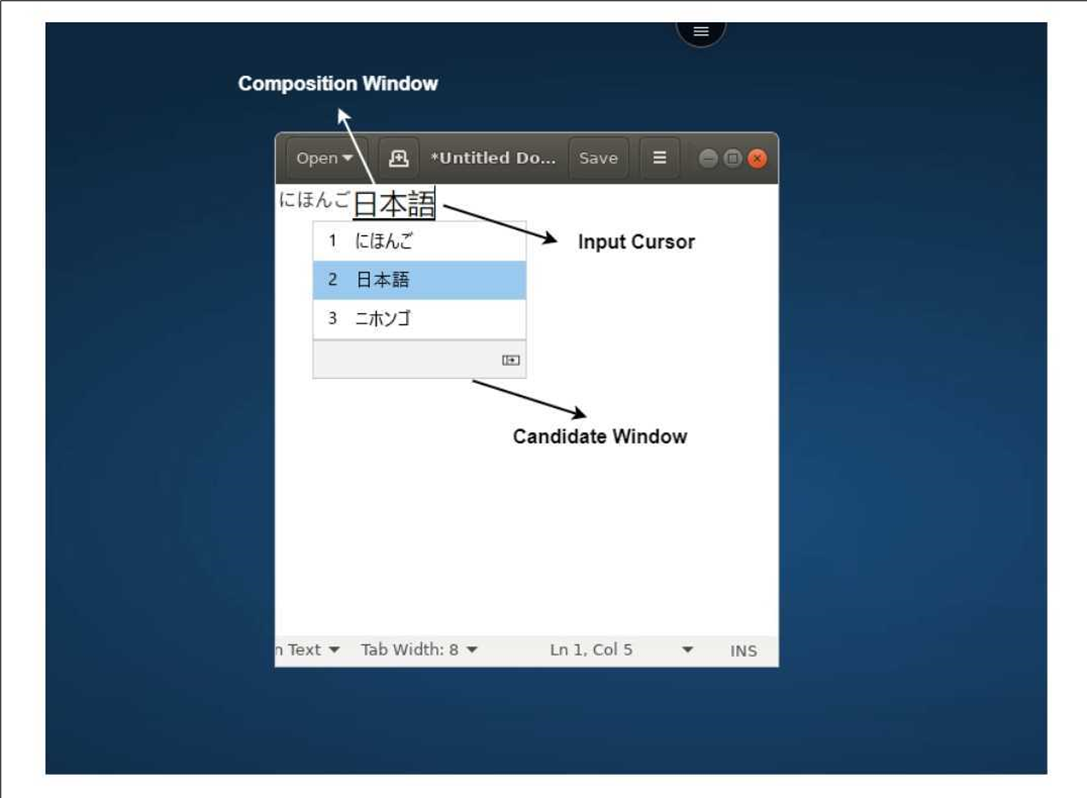
La fenêtre de composition vous permet de choisir entre les caractères confirmés et les caractères en cours de composition. La fenêtre de composition et la fenêtre de candidats se déplacent avec le curseur de saisie. Par conséquent, cette fonctionnalité offre une saisie améliorée des caractères à l’emplacement du curseur dans la fenêtre de composition. De plus, elle offre un affichage amélioré dans la fenêtre de composition et la fenêtre de candidats.
Prérequis
- Pour Linux VDA, activez la stratégie Synchronisation de la disposition du clavier client et amélioration de l’IME.
- Pour Windows VDA, activez les stratégies Mappage de la disposition du clavier Unicode, Synchronisation de la disposition du clavier client et Amélioration de l’IME.
- Utilisez Citrix Linux VDA version 2012 ou ultérieure. Pour Citrix Windows VDA, toutes les versions de Windows VDA actuellement disponibles prennent en charge la fonctionnalité IME client générique.
- La langue du navigateur doit être le japonais, le chinois (simplifié), le chinois (traditionnel) ou le coréen.
- Utilisez Google Chrome ou Mozilla Firefox.
Limitations connues de la fonctionnalité
- La composition de caractères échoue dans la cellule Microsoft Excel. Le problème survient lorsque la cellule est sélectionnée à l’aide d’un clic de souris. [RFHTMCRM-6086]
-
L’IME client générique est désormais pris en charge lorsque vous utilisez un écran étendu. Cependant, pour les sessions multi-écrans qui ne sont pas encore prises en charge, vous pouvez utiliser l’IME serveur à la place.
Pour activer l’IME du serveur :
- Modifiez la langue du clavier du VDA ou du serveur en chinois, japonais ou coréen (CJK) selon vos préférences.
- Modifiez la langue du clavier du Chromebook en anglais.
Problème connu de la fonctionnalité :
- Lorsque l’IME Citrix n’est pas ajouté à la session de bureau VDA, il est possible que vous ne puissiez pas saisir les caractères IME. Ce problème se produit par intermittence sur les versions 2202 et antérieures du VDA. [HDX-36748]
Configuration :
À partir de la version 2209, la fonctionnalité IME client générique est activée par défaut.
En tant qu’administrateur, vous pouvez désactiver la fonctionnalité à l’aide du fichier configuration.js sur le serveur StoreFront, généralement à l’emplacement ProgramFiles%\Citrix\Receiver StoreFront\HTML5Client. Pour désactiver la fonctionnalité, accédez à appPrefs > chromeApp > feature > ime > définissez genericIME sur false.
Par exemple,
    "appPrefs":{
        "chromeApp":{
            "features" : {
                    "ime" : {
                    "genericIME": false
                }
      }
    }
    }
<!--NeedCopy-->
- En tant qu’administrateur, vous pouvez désactiver la fonctionnalité à l’aide de la console Google Admin Policy en définissant genericIME sur false. Par exemple,
    {
    "settings": {
    "Value": {
      "settings_version": "1.0",
      "engine_settings": {
        "features": {
          "ime": {
            "genericIME": false
          }
        }
      }
    }
    }
}
<!--NeedCopy-->
Raccourcis
Vous pouvez utiliser les raccourcis Windows standard pour copier des données, y compris des tableaux de texte et des images, entre les applications hébergées. Les applications hébergées peuvent être :
- au sein de la même session
- au sein de différentes sessions
Seul le texte brut Unicode peut être copié et collé entre les applications hébergées et le presse-papiers local de l’appareil.
Les utilisateurs peuvent utiliser les raccourcis clavier Windows standard avec l’application Citrix Workspace pour ChromeOS, car ces raccourcis sont transmis de ChromeOS aux applications hébergées. De même, les raccourcis spécifiques à des applications particulières peuvent également être utilisés, à condition qu’ils n’entrent pas en conflit avec les raccourcis ChromeOS.
Cependant, la touche Windows doit également être enfoncée pour que les touches de fonction soient reconnues. Un clavier externe est donc nécessaire. Pour plus d’informations sur l’utilisation des claviers Windows avec ChromeOS, consultez https://support.google.com/chromebook/answer/1047364. Les raccourcis spécifiques à Citrix, tels que ceux permettant de basculer entre les sessions et les fenêtres, ne peuvent pas être utilisés avec l’application Citrix Workspace pour ChromeOS.
Raccourcis Excel
Comment configurer
Les raccourcis clavier sont configurés avec l’attribut sendAllKeys.
Pour que tous les raccourcis Excel fonctionnent, configurez comme suit : HTML5_CONFIG > features > sendAllKeys
L’attribut sendAllKeys est défini par défaut sur true. Pour modifier la valeur par défaut, ouvrez le fichier configuration.js, ajoutez l’attribut sendAllKeys et définissez l’attribut sur false.
Pour plus d’informations, consultez Comment appliquer des stratégies via la console d’administration Google.
Prise en charge de la touche de logo Microsoft Windows et des touches de raccourci
Remarque :
- Dans les Chromebooks, utilisez la touche Rechercher pour mapper la touche de logo Microsoft Windows.
À partir de la version 2108, nous prenons en charge la touche de logo Microsoft Windows et les touches de raccourci dans vos sessions de l’application Citrix Workspace pour ChromeOS.
Nous avons ajouté la prise en charge des combinaisons de touches suivantes :
- Windows + R
- Windows + D
- Windows + E
- Windows + M
- Windows + S
- Windows + CTRL + S
- Windows + T
- Windows + U
- Windows + Chiffre
- Windows + X
- Windows + K
Affichage automatique du clavier virtuel
À partir de la version 2211, un clavier virtuel apparaît automatiquement lorsque vous placez le curseur sur un champ modifiable. Cette fonctionnalité améliore l’expérience utilisateur sur les appareils à écran tactile, contrairement au comportement précédent où vous deviez cliquer sur l’icône du clavier pour afficher le clavier virtuel.
Mode de saisie du scancode
L’application Citrix Workspace vous permet d’utiliser des claviers physiques externes pour collaborer avec la disposition du clavier côté serveur sur le VDA. Lorsque les administrateurs activent le mode Scancode, l’utilisateur final peut se retrouver à utiliser la disposition du clavier du serveur au lieu de celle du client.
Cette fonctionnalité améliore l’expérience utilisateur, en particulier lors de l’utilisation d’un clavier physique de langue est-asiatique.
Remarques :
- Par défaut, cette politique de fonctionnalité est désactivée.
- Sur les appareils tactiles, lorsque le mode de saisie par code de balayage est activé, le clavier logiciel à l’écran ne fonctionne pas depuis l’application Citrix Workspace.
Comment configurer
Vous pouvez configurer la méthode de saisie Scancode de l’une des manières suivantes :
- Configuration.js
- Stratégie d’administration Google
Configuration.js
Remarques :
- Citrix vous recommande de sauvegarder le fichier configuration.js avant d’apporter des modifications.
- Citrix recommande de modifier le fichier configuration.js uniquement si l’application Citrix Workspace pour ChromeOS est reconditionnée pour les utilisateurs.
- Des informations d’identification de niveau administrateur sont requises pour modifier le fichier configuration.js.
Pour activer la fonctionnalité de prise en charge du code de balayage à l’aide du fichier configuration.js, procédez comme suit :
- Localisez le fichier configuration.js dans le dossier racine de ChromeApp.
-
Modifiez le fichier et définissez la valeur scancode sur true.
Voici un exemple de données JSON :
"features" : { "ime": { "scancode": true, } } <!--NeedCopy--> - Enregistrer les modifications.
Stratégie d’administration Google
Pour les appareils et les utilisateurs gérés, les administrateurs peuvent activer la fonctionnalité de prise en charge de la lecture de codes à l’aide de la stratégie d’administration Google, comme suit :
- Connectez-vous à la stratégie d’administration Google.
- Accédez à Gestion des appareils > Gestion Chrome > Paramètres utilisateur.
-
Ajoutez les chaînes suivantes au fichier policy.txt sous la clé engine_settings.
Remarque :
Vous pouvez également appliquer cette configuration sur les éléments suivants :
- Appareil > Chrome > Applications et extensions > Kiosques > Rechercher l’extension > Stratégie pour les extensions.
- Appareil > Chrome > Applications et extensions > Sessions invité gérées > Rechercher l’extension > Stratégie pour les extensions.
Voici un exemple de données JSON :
"features" : { "ime": { "scancode": true } } <!--NeedCopy--> - Enregistrer les modifications.
Mappage de clavier personnalisé
À partir de la version 2309, les utilisateurs finaux peuvent utiliser des raccourcis et des combinaisons de touches spécifiques à Windows lorsque le VDA est une machine Windows OS et que le périphérique d’entrée natif est un clavier ChromeOS. Vous pouvez désormais mapper les touches Ctrl et Alt à l’aide d’un mappage personnalisé. L’utilisateur peut sélectionner la touche Ctrl (Control) droite ou gauche pour qu’elle agisse comme une touche Alt.
Remarques :
- Le mappage est possible uniquement en mode plein écran.
- Après avoir enregistré le paramètre, le mappage affecte toutes les sessions.
- La fonctionnalité est activée par défaut.
Comment configurer
Vous pouvez configurer le mappage de clavier personnalisé de l’une des manières suivantes :
- Configuration.js
- Google Admin Policy
Configuration.js
Remarques :
- Citrix vous recommande de sauvegarder le fichier configuration.js avant d’apporter des modifications.
- Citrix recommande de modifier le fichier configuration.js uniquement si l’application Citrix Workspace pour ChromeOS est reconditionnée pour les utilisateurs.
- Des informations d’identification de niveau administrateur sont requises pour modifier le fichier configuration.js.
Pour désactiver la fonctionnalité à l’aide du fichier configuration.js, procédez comme suit :
- Recherchez le fichier configuration.js dans le dossier racine de ChromeApp.
-
Modifiez le fichier et définissez la valeur CustomKeyboardMapping sur false.
Voici un exemple de données JSON :
"features" : { "ime": { "CustomKeyboardMapping": false, } } <!--NeedCopy--> - Enregistrez les modifications.
Stratégie d’administration Google
Pour les appareils et les utilisateurs gérés, les administrateurs peuvent activer la fonctionnalité à l’aide de la stratégie d’administration Google comme suit :
- Connectez-vous à la stratégie d’administration Google.
- Accédez à Gestion des appareils > Gestion Chrome > Paramètres utilisateur.
-
Ajoutez les chaînes suivantes au fichier policy.txt sous la clé engine_settings.
Remarques :
Vous pouvez également appliquer cette configuration sur les éléments suivants :
- Appareil > Chrome > Applications et extensions > Kiosques > Rechercher l’extension > Stratégie pour les extensions.
- Appareil > Chrome > Applications et extensions > Sessions invité gérées > Rechercher l’extension > Stratégie pour les extensions.
Voici un exemple de données JSON :
"features" : { "ime": { "CustomKeyboardMapping": false } } <!--NeedCopy--> - Enregistrez les modifications.
Pour plus d’informations sur l’utilisation de la fonctionnalité, consultez l’article Documentation d’aide.
Raccourcis système vers le VDA en mode plein écran
À partir de la version 2309, l’application Citrix Workspace sur les appareils ChromeOS prend en charge le passage des raccourcis système au VDA (session de bureau à distance) en mode plein écran. Cependant, cela n’a pas d’effet sur le système d’exploitation client.
Auparavant, ces combinaisons fonctionnaient localement. Désormais, lorsque la fonctionnalité est activée et en mode plein écran, ces combinaisons sont envoyées au VDA et n’ont pourtant aucun effet localement. Par exemple, une touche Actualiser est une touche système sur le Chromebook, et la combinaison Ctrl+Maj+Actualiser est un raccourci système sur ChromeOS pour faire pivoter l’écran. Cependant, le VDA Windows n’effectue aucune action car il n’existe pas de tel raccourci dans le système d’exploitation Windows.
Autre exemple, Alt+[ est utilisé pour ancrer une fenêtre ChromeOS à gauche, mais le même raccourci n’a aucun effet sur le VDA Windows. Certaines applications peuvent utiliser de tels raccourcis pour une fonction spécifique, par exemple, Alt+[ est utilisé par certains scanners de codes-barres comme préfixe.
Remarque :
- Cette fonctionnalité est activée par défaut.
Voici les combinaisons de touches :
| Combinaison de touches de raccourci | Action sur ChromeOS |
|---|---|
| Action sur ChromeOS | Pour se déconnecter |
| Ctrl+Maj+Actualiser | Faire pivoter l’écran de 90 degrés |
| Ctrl+Maj+L | Pour verrouiller le Chromebook |
Alt+[
|
Ancrer une fenêtre à gauche |
Alt+]
|
Ancrer une fenêtre à droite, touches pour ancrer latéralement, aligner et restaurer les fenêtres. |
| Alt+”-“ | Réduire la fenêtre |
| Alt+”+” | Agrandir la fenêtre |
Remarque :
- Ces raccourcis système peuvent ne pas avoir les mêmes actions dans le VDA, car ces combinaisons de touches sont des raccourcis système ChromeOS.
Comment configurer
Vous pouvez configurer la fonctionnalité de l’une des manières suivantes :
- Configuration.js
- Google Admin Policy
Configuration.js
Remarques :
- Citrix recommande de sauvegarder le fichier configuration.js avant d’apporter des modifications.
- Citrix recommande de modifier le fichier configuration.js uniquement si l’application Citrix Workspace pour ChromeOS est reconditionnée pour les utilisateurs.
- Des informations d’identification de niveau administrateur sont requises pour modifier le fichier configuration.js.
Pour désactiver la fonctionnalité à l’aide du fichier configuration.js, procédez comme suit :
- Localisez le fichier configuration.js dans le dossier racine de ChromeApp.
-
Modifiez le fichier et définissez la valeur sendSysShortcutForFullscreen sur false.
Voici un exemple de données JSON :
"features" : { "ime": { "sendSysShortcutForFullscreen": false, } } <!--NeedCopy--> - Enregistrez les modifications.
Stratégie d’administration Google
Pour les appareils et les utilisateurs gérés, les administrateurs peuvent désactiver la fonctionnalité à l’aide de la stratégie d’administration Google comme suit :
- Connectez-vous à la stratégie d’administration Google.
- Accédez à Gestion des appareils > Gestion Chrome > Paramètres utilisateur.
-
Ajoutez les chaînes suivantes au fichier policy.txt sous la clé engine_settings.
Remarques :
Vous pouvez également appliquer cette configuration sur les éléments suivants :
- Appareil > Chrome > Applications et extensions > Kiosques > Rechercher l’extension > Stratégie pour les extensions.
- Appareil > Chrome > Applications et extensions > Sessions d’invités gérées > Rechercher l’extension > Stratégie pour les extensions.
Voici un exemple de données JSON :
"features" : { "ime": { "sendSysShortcutForFullscreen": false } } <!--NeedCopy--> - Enregistrez les modifications.
Citrix VDA pour macOS - presse-papiers et raccourcis clavier
À partir de la version 2411, l’application Citrix Workspace™ prend en charge Citrix VDA pour macOS. Pour plus d’informations, consultez Citrix Virtual Delivery Agent pour macOS.
Voici les améliorations et corrections de bogues pour l’accès aux fonctions du presse-papiers sur macOS VDA via l’application Citrix Workspace :
-
Auparavant, sur les clients Mac, la touche Commande était toujours mappée à la touche Contrôle dans l’application Citrix Workspace, empêchant le fonctionnement des raccourcis Commande+C et Commande+V, c’est-à-dire copier et coller.
À partir de la version 2411, vous pouvez envoyer des événements Commande+C et Commande+V lors de l’interaction avec un VDA Mac. Cette amélioration garantit l’interprétation correcte des pressions sur la touche Commande.
-
Auparavant, le presse-papiers direct (session vers local, local vers session) ne fonctionnait pas avec le VDA Mac dans l’application Citrix Workspace sur un client non-Mac lors de l’utilisation de raccourcis locaux. Dans l’application Citrix Workspace pour ChromeOS, la touche Rechercher (la touche Rechercher dans ChromeOS correspond à la touche Win dans Windows et à la touche Commande dans Mac) et la touche Rechercher+C, la touche Rechercher+V sont préemptées par ChromeOS lui-même et ne peuvent pas être transmises à la session.
À partir de la version 2411, lors de l’interaction avec un VDA Mac à partir de clients non-Mac, avec la nouvelle option activée Préférences > Clavier > Utiliser les raccourcis locaux pour copier, couper, coller, tout sélectionner, annuler, rechercher et enregistrer, vous pouvez envoyer des événements Commande+C et Commande+V, même si l’utilisateur appuie sur Contrôle+C et Contrôle+V. De plus, vous pouvez utiliser vos raccourcis locaux pour tout sélectionner, annuler, rechercher et enregistrer dans le VDA Mac.
Outil de diagnostic amélioré pour le clavier et l’IME
À partir de la version 2411, l’application Citrix Workspace pour ChromeOS prend en charge un nouvel outil de ligne de commande en libre-service hébergé dans le Virtual Delivery Agent (VDA) Windows pour diagnostiquer les problèmes liés au clavier et à l’éditeur de méthode d’entrée (IME). Cet outil répond à diverses exigences des utilisateurs, offre une polyvalence de plate-forme et répond à des besoins personnalisés. Les fonctions du clavier et de l’IME dépendent de différentes configurations et capacités dans le VDA et les applications Citrix Workspace. Des paramètres incorrects dans le VDA ou côté client peuvent entraîner un comportement de saisie inattendu.
Avec cet outil, vous pouvez facilement identifier les problèmes qui étaient auparavant difficiles à trouver. Ce sont :
- Incohérence entre la disposition du clavier client et la disposition du clavier VDA : L’outil vérifie si la disposition du clavier client correspond à la disposition du clavier VDA.
- Sélection du mode de saisie au clavier pour les appareils tactiles : L’outil vérifie la stratégie VDA, le mode de saisie au clavier sélectionné et le type d’appareil client pour confirmer si les fonctions du clavier fonctionnent correctement.
- Transmission transparente des touches du client au VDA : L’outil vérifie si la fonction « Envoyer plus de raccourcis système » fonctionne correctement avec les paramètres donnés.
- Vérification générique de l’IME client pour la saisie en langues d’Asie de l’Est : L’outil vérifie le clavier client, les paramètres IME et les stratégies VDA pour confirmer si la fonctionnalité IME client générique fonctionne correctement pour la saisie des langues chinoise, japonaise et coréenne.
Prérequis
- Application Citrix Workspace pour ChromeOS 2411 ou version ultérieure.
- VDA Windows 2411 ou version ultérieure.
Cet outil en ligne de commande est hébergé dans le VDA Windows en tant que CtxKbImeDiagnostics.exe.
| Interface | Description | Remarque |
|---|---|---|
CtxKbimeDiagnostics |
Affiche les résultats de diagnostic pour les sessions ICA® de l’utilisateur actuel. | Si l’utilisateur dispose de privilèges d’administrateur, il affiche le diagnostic pour toutes les sessions ICA actives. Si l’utilisateur ne dispose pas de privilèges d’administrateur, il affiche les diagnostics pour les sessions ICA de l’utilisateur actuel. |
CtxKbimeDiagnostics [-v] |
Affiche les informations de paramétrage et les résultats de diagnostic pour les sessions ICA de l’utilisateur actuel. | Si l’utilisateur dispose de privilèges d’administrateur, il affiche les diagnostics pour toutes les sessions ICA actives. |
CtxKbimeDiagnostics [-v] [-s Session_Id] |
Affiche les informations de paramétrage et les résultats de diagnostic pour la session actuelle. | |
CtxKbimeDiagnostics [-s Session_Id] |
Spécifique à une session et affiche les résultats de diagnostic respectifs pour cette session. | Si l’utilisateur dispose de privilèges d’administrateur, il peut interroger d’autres sessions ICA. Si l’utilisateur n’a pas de privilèges d’administrateur, il ne peut interroger que ses propres sessions ICA. |
CtxKbimeDiagnostics [-s Session_Id] [-v] |
Spécifique à une session et affiche toutes les informations de paramétrage et les résultats de diagnostic pour cette session. | Si l’utilisateur dispose de privilèges d’administrateur, il peut interroger d’autres sessions ICA. Si l’utilisateur n’a pas de privilèges d’administrateur, il ne peut interroger que ses propres sessions ICA. |
CtxKbimeDiagnostics [-h] |
Affiche les arguments/paramètres pris en charge et des exemples. | Interface « Aide » |
CtxKbimeDiagnostics [-V] |
Affiche la version actuelle de l’outil |
Prise en charge améliorée des raccourcis clavier Alt+ dans les scénarios RDP à double saut
Auparavant, les combinaisons de touches Alt + touche telles que Alt + Tab ou Alt + F ne fonctionnaient pas correctement dans les sessions RDP à double saut lors de l’utilisation des modes Scancode et Unicode.
Avec la version 2509, les combinaisons de raccourcis Alt + touche fonctionnent désormais correctement dans les scénarios à double saut, offrant une interaction clavier améliorée pour les connexions RDP imbriquées.
Amélioration du mode de saisie clavier
À partir de la version 2603, l’application Citrix Workspace pour ChromeOS introduit une interface utilisateur affinée pour la sélection des modes de saisie clavier, remplaçant l’option de configuration de scancode obsolète. Cette amélioration permet aux utilisateurs de modifier les paramètres du clavier pendant une session active avec effet immédiat.
À propos de cette fonctionnalité
Cette fonctionnalité offre une gestion améliorée de la saisie clavier avec les principales capacités suivantes :
-
Modifications de configuration en temps réel : les utilisateurs peuvent modifier les paramètres de saisie clavier pendant une session active sans nécessiter de redémarrage de session.
-
Interface utilisateur améliorée : une nouvelle interface simplifiée permet aux utilisateurs de sélectionner les modes de saisie clavier directement à partir de la boîte de dialogue des préférences de session.
-
Trois modes de saisie : la fonctionnalité prend en charge les modes de saisie Automatique, Unicode et Scancode pour s’adapter à différents cas d’utilisation et scénarios.
-
Mode automatique intelligent : lorsque le mode Automatique est sélectionné, la méthode de saisie optimale est le mode Unicode.
Modifications de configuration
La méthode de configuration Scancode précédente est obsolète à partir de l’application Citrix Workspace pour ChromeOS 2603 :
Configuration obsolète :
"features": {
    "ime": {
        "scancode": true
    }
}
<!--NeedCopy-->
Nouvelle méthode de configuration :
"features": {
    "ime": {
        "inputMode": "Scancode"
    }
}
<!--NeedCopy-->
Remarque :
Si vous avez configuré le paramètre de code de balayage obsolète dans une version précédente, il est ignoré dans l’application Citrix Workspace pour ChromeOS 2603 et versions ultérieures. L’application revient automatiquement au mode de saisie Automatique.
Préférences en session
Les utilisateurs finaux peuvent modifier les modes de saisie clavier pendant une session active :
- Ouvrez la boîte de dialogue Préférences de session depuis la barre d’outils.
- Accédez à la section Clavier.
-
Sélectionnez le mode de saisie souhaité dans le menu déroulant.
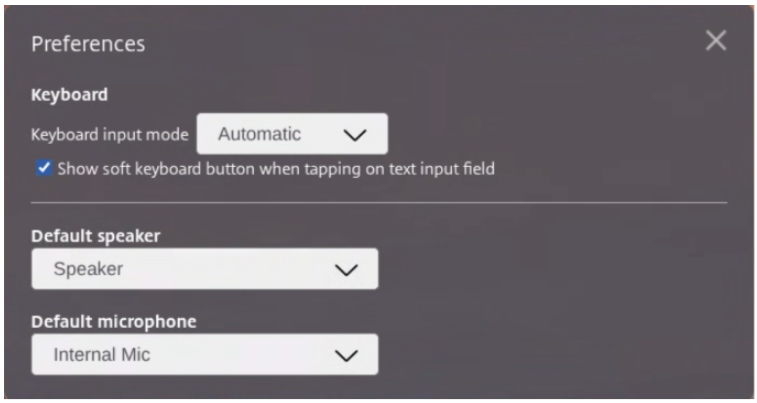
Les modifications prennent effet immédiatement sans nécessiter de redémarrage de session.
Les utilisateurs peuvent également configurer le mode de saisie clavier à partir des paramètres de l’application avant de lancer une session :
- Ouvrez l’application Citrix Workspace.
- Accédez à Paramètres > Général.
- Localisez la liste déroulante Mode de saisie clavier.
- Sélectionnez le mode de saisie préféré :
- Automatique
- Unicode
- Code de balayage
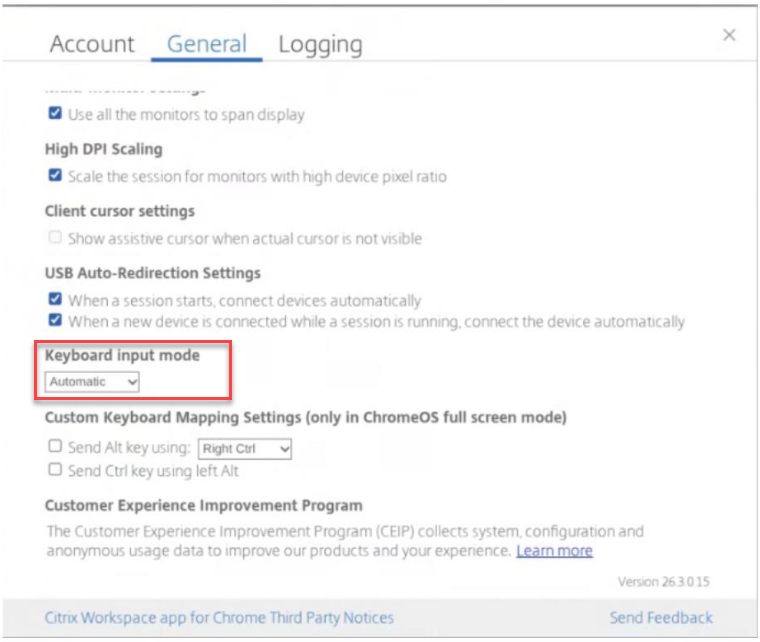
Lorsqu’aucune configuration administrateur n’est définie, les utilisateurs peuvent librement sélectionner leur mode de saisie préféré.
Paramètre contrôlé par l’administrateur
Pour les appareils et les utilisateurs gérés, les administrateurs peuvent activer la fonctionnalité à l’aide de la politique d’administration Google comme suit :
- Connectez-vous à la politique d’administration Google.
- Accédez à Gestion des appareils > Gestion Chrome > Paramètres utilisateur.
- Ajoutez les chaînes JSON suivantes au fichier policy.txt sous la clé engine_settings.
"features": {
     "ime": {
        "inputMode":"" // "Automatic", "Unicode", "Scancode"
            }
            }
<!--NeedCopy-->
Lorsqu’un administrateur configure le paramètre inputMode :
-
Le sélecteur de liste déroulante est désactivé (grisé)
-
Les utilisateurs ne peuvent pas modifier le mode de saisie
Dans cet article
- IME client générique pour les langues d’Asie de l’Est
- Raccourcis
- Raccourcis Excel
- Prise en charge de la touche de logo Microsoft Windows et des touches de raccourci
- Affichage automatique du clavier virtuel
- Mode de saisie du scancode
- Mappage de clavier personnalisé
- Raccourcis système vers le VDA en mode plein écran
- Citrix VDA pour macOS - presse-papiers et raccourcis clavier
- Outil de diagnostic amélioré pour le clavier et l’IME
- Prise en charge améliorée des raccourcis clavier Alt+ dans les scénarios RDP à double saut
- Amélioration du mode de saisie clavier