Citrix Secure Hub™
Citrix Secure Hub est la plateforme de lancement des applications de productivité mobile. Les utilisateurs inscrivent leurs appareils dans Secure Hub pour accéder à l’App Store. Depuis l’App Store, ils peuvent ajouter des applications de productivité mobile développées par Citrix et des applications tierces.
Vous pouvez télécharger Secure Hub et d’autres composants depuis la page de téléchargement de Citrix Endpoint Management.
Pour Secure Hub et les autres exigences système des applications de productivité mobile, consultez les Exigences système.
Pour les dernières informations sur les applications de productivité mobile, consultez les Annonces récentes.
Les sections suivantes répertorient les nouvelles fonctionnalités des versions actuelles et antérieures de Secure Hub.
Remarque :
Le support des versions Android 9.x et iOS 11.x de Secure Hub a pris fin en avril 2025.
Nouveautés de la version actuelle
Secure Hub pour Android 26.5.0
Prise en charge d’Android 17
À partir de la version 26.5.0 de Secure Hub pour Android, l’application est compatible avec Android 17. Vous pouvez mettre à niveau votre appareil vers Android 17 et continuer à utiliser la dernière version de Secure Hub.
Pour plus d’informations sur les corrections de bogues, consultez les Problèmes connus et résolus.
Nouveautés des versions antérieures
Secure Hub pour Android 26.2.0
Amélioration du dépannage des certificats d’appareil
À partir de la version 26.2.0 de Secure Hub pour Android, Secure Hub inclut un outil de dépannage en libre-service des certificats d’appareil qui permet de diagnostiquer et de résoudre les problèmes de connectivité des appareils causés par des certificats clients révoqués ou non valides.
Lorsqu’un problème de certificat est détecté, l’outil tente automatiquement de renouveler le certificat pour restaurer la connectivité. Pour accéder à cet outil, accédez à Aide > Dépannage > Certificat d’appareil et appuyez sur Dépannage.

Secure Hub pour iOS 25.8.0
Prise en charge d’iOS 26
À partir de la version 25.8.0 de Secure Hub pour iOS, l’application prend en charge les appareils exécutant iOS 26. La mise à niveau vers Secure Hub version 25.8.0 garantit un support et une compatibilité continus pour les appareils mis à jour vers iOS 26.
Pour plus d’informations sur les corrections de bogues, consultez Problèmes connus et résolus.
Secure Hub pour Android 25.10.0
Prise en charge de la taille de page mémoire de 16 Ko
À partir de la version 25.10.0 de Secure Hub pour Android, l’application prend en charge une taille de page mémoire de 16 Ko pour optimiser les performances et se conformer aux exigences de Google Play.
Pour plus d’informations sur les corrections de bogues, consultez Problèmes connus et résolus.
Secure Hub pour Android 25.7.0
Cette version corrige quelques problèmes qui contribuent à améliorer les performances et la stabilité globales.
Pour plus d’informations sur les corrections de bogues, consultez Problèmes connus et résolus.
Secure Hub pour iOS 25.6.0
Cette version corrige quelques problèmes qui contribuent à améliorer les performances et la stabilité globales.
Pour plus d’informations sur les corrections de bogues, consultez Problèmes connus et résolus.
Secure Hub pour Android 25.4.0
Prise en charge d’Android 16
À partir de la version 25.4.0 de Secure Hub pour Android, l’application est compatible avec Android 16. Vous pouvez mettre à niveau votre appareil vers Android 16 et continuer à utiliser la dernière version de Secure Hub.
Prise en charge du protocole TLS 1.3
À partir de la version 25.4.0 de Secure Hub pour Android, l’application prend en charge le protocole TLS 1.3 sur les appareils Android. TLS 1.3 est la dernière version du protocole TLS et offre des performances plus rapides, une sécurité améliorée et une plus grande résilience contre les cyberattaques par rapport à TLS 1.2. TLS 1.3 réduit également la latence du réseau, ce qui se traduit par des connexions HTTPS plus rapides et une meilleure expérience utilisateur.
Pour en savoir plus sur TLS 1.3, consultez The Transport Layer Security (TLS) Protocol Version 1.3.
Pour plus d’informations sur les corrections de bogues, consultez Problèmes connus et résolus.
Secure Hub pour Android 25.1.0
Cette version corrige quelques problèmes qui contribuent à améliorer les performances et la stabilité globales.
Pour plus d’informations sur les corrections de bogues, consultez Problèmes connus et résolus.
Secure Hub pour iOS 25.1.0
Cette version corrige quelques problèmes qui contribuent à améliorer les performances et la stabilité globales.
Pour plus d’informations sur les corrections de bogues, consultez Problèmes connus et résolus.
Secure Hub pour iOS 24.11.0
Cette version corrige quelques problèmes qui contribuent à améliorer les performances et la stabilité globales.
Pour plus d’informations sur les corrections de bogues, consultez Problèmes connus et résolus.
Secure Hub pour Android 24.10.0
Prise en charge d’Android 15
La mise à niveau de la version de Secure Hub vers la version 24.10.0 assure une prise en charge continue des appareils mis à jour vers Android 15.
Pour plus d’informations sur les corrections de bogues, consultez Problèmes connus et résolus.
Secure Hub pour iOS 24.9.0
Affiche les conditions générales du programme d’inscription des appareils
À partir de Secure Hub 24.9.0 pour iOS, les administrateurs peuvent configurer la stratégie d’appareil des conditions générales via Citrix Endpoint Management (CEM). Une fois configurée, la page Conditions générales s’affiche pendant le processus d’inscription des appareils inscrits via le programme d’inscription des appareils (DEP) d’Apple. Cela garantit que les utilisateurs examinent et acceptent les conditions générales avant de finaliser leur inscription, améliorant ainsi la conformité et les mesures de sécurité lors de l’intégration des appareils.
Secure Hub pour Android 24.8.0
Vérification de la conformité sur les appareils Android (aperçu technique)
Remarque :
Cette fonctionnalité est applicable aux appareils Android inscrits en mode Propriétaire de l’appareil.
À partir de cette version, Secure Hub vérifie la conformité des appareils Android par rapport aux stratégies configurées par l’administrateur via Citrix Endpoint Management. Cette vérification de conformité inclut la garantie de la robustesse du mot de passe de l’appareil, la vérification de l’installation des applications obligatoires et la confirmation de la suppression des applications interdites.
Si un appareil n’est pas conforme aux stratégies définies par l’administrateur, Secure Hub verrouille toutes ses applications et invite les utilisateurs à résoudre les problèmes de conformité pour les déverrouiller. La notification suivante apparaît sur les appareils des utilisateurs lorsque l’appareil n’est pas conforme.

Pour plus d’informations, consultez Vérification de la conformité sur les appareils Android.
Secure Hub pour Android 24.6.0
Amélioration de la collecte et du rapport des journaux
Secure Hub offre une capacité améliorée pour signaler les problèmes et envoyer les journaux de manière transparente sans ouvrir Secure Hub. Avec cette version, les utilisateurs peuvent accéder à l’option Signaler un problème en appuyant longuement sur l’icône de l’application Secure Hub. En cliquant sur l’option Signaler un problème, Secure Hub ouvre directement la page Signaler un problème.

Secure Hub pour iOS 24.5.0
Prend en charge la fonction Retour au service d’iOS 17
Secure Hub prend en charge la fonction Retour au service d’iOS 17, qui offre une expérience de gestion des appareils mobiles (MDM) plus efficace et sécurisée. Auparavant, une configuration manuelle était nécessaire pour la configurer pour un nouvel utilisateur après l’effacement de l’appareil. Désormais, la fonction Retour au service automatise ce processus, qu’il s’agisse de réaffecter un appareil d’entreprise ou d’intégrer un appareil personnel (BYOD) avec les politiques de sécurité appropriées.
Avec la fonction Retour au service, le serveur MDM peut envoyer une commande d’effacement qui inclut les détails Wi-Fi et un profil d’inscription MDM par défaut à l’appareil de l’utilisateur. L’appareil efface alors automatiquement toutes les données de l’utilisateur, se connecte au réseau Wi-Fi spécifié et se réinscrit auprès du serveur MDM à l’aide du profil d’inscription fourni.
Secure Hub pour Android 24.3.0
Prend en charge l’attestation améliorée Samsung Knox v3
Secure Hub prend désormais en charge l’attestation améliorée Samsung v3, en tirant parti de l’attestation Knox pour renforcer les mesures de sécurité des appareils Samsung gérés via Citrix Endpoint Management. Ce protocole d’attestation avancé vérifie l’intégrité et l’état de sécurité des appareils, garantissant qu’ils ne sont pas rootés et qu’ils exécutent un micrologiciel autorisé. Cette fonctionnalité offre une couche de protection essentielle contre les menaces de sécurité et assure le respect des politiques de sécurité de l’entreprise.
Secure Hub pour Android 23.12.0
Sécurité améliorée avec Samsung Knox
L’ajout de la stratégie de périphérique Knox Platform for Enterprise Key dans Citrix Endpoint Management améliore considérablement les fonctionnalités de sécurité de Secure Hub sur les appareils Samsung. Cette stratégie vous permet de fournir les informations de licence requises pour Samsung Knox Platform for Enterprise (KPE) et d’utiliser les licences KPE pour améliorer la sécurité de votre appareil Samsung. Samsung Knox garantit que les données d’entreprise restent protégées, tout en maintenant une facilité de gestion et une expérience utilisateur fluide.
Pour plus d’informations, consultez Stratégie de périphérique Knox Platform for Enterprise Key.
Accéder à Secure Mail depuis le profil personnel de l’utilisateur
Les utilisateurs peuvent désormais accéder et utiliser Secure Mail dans leur profil professionnel depuis leur profil personnel. Lorsque les utilisateurs cliquent sur une adresse e-mail dans le carnet d’adresses de leur profil personnel, ils ont la possibilité d’utiliser Secure Mail dans leur profil professionnel. Cette fonctionnalité offre une commodité, permettant aux utilisateurs d’envoyer un e-mail depuis leur profil personnel. Cette fonctionnalité est applicable sur les appareils BYOD ou WPCOD.

Secure Hub pour iOS 24.1.0
Cette version corrige quelques problèmes qui contribuent à améliorer les performances et la stabilité globales.
Secure Hub pour Android 23.12.0
Ajouter un indice sur le code PIN d’authentification sur la page de connexion
À partir de la version 23.12.0, vous pouvez ajouter un indice concernant le code PIN d’authentification sur la page de connexion. Cette fonctionnalité est facultative et s’applique aux appareils inscrits pour l’authentification à deux facteurs. L’indice vous indique comment accéder au code PIN.
Vous pouvez configurer un indice sous forme de texte ou de lien. Le texte de l’indice offre des informations concises sur le code PIN, tandis que le lien fournit des informations détaillées sur la manière d’accéder au code PIN. Pour plus d’informations sur la configuration d’un indice, consultez Configurer un indice via la console Citrix Endpoint Management.
L’authentification nFactor prend en charge la fonctionnalité d’authentification unique
À partir de Secure Hub pour Android version 23.12.0, nFactor pour l’inscription ou la connexion à la gestion des applications mobiles (MAM) prend en charge la fonctionnalité d’authentification unique (SSO). Cette fonctionnalité permet aux informations d’identification de connexion précédemment saisies de passer par le processus d’inscription ou de connexion MAM, éliminant ainsi la nécessité pour les utilisateurs de les saisir à nouveau manuellement. Pour plus d’informations sur la propriété SSO nFactor, consultez la Référence des propriétés client dans la documentation de Citrix Endpoint Management.
Prise en charge de l’effacement complet en mode de démarrage direct
Auparavant, vous deviez déverrouiller l’appareil pour exécuter une commande d’effacement complet sur un appareil redémarré. Désormais, vous pouvez exécuter une commande d’effacement complet en mode de démarrage direct, même si l’appareil est verrouillé. Cette fonctionnalité est utile du point de vue de la sécurité, en particulier lorsque l’appareil est en possession d’une personne non autorisée. Pour plus d’informations sur la commande d’effacement complet, consultez les Actions de sécurité dans la documentation de Citrix Endpoint Management.
Optimisation de la vitesse de chargement de l’App Store de Secure Hub
L’App Store de Secure Hub se charge désormais plus rapidement qu’auparavant, permettant aux utilisateurs d’y accéder plus vite.
Secure Hub pour iOS 23.11.0
Ajouter un indice sur le code PIN d’authentification sur la page de connexion
À partir de la version 23.11.0, vous pouvez ajouter un indice concernant le code PIN d’authentification sur la page de connexion. Cette fonctionnalité est facultative et s’applique aux appareils inscrits pour l’authentification à deux facteurs. L’indice vous permet de savoir comment accéder au code PIN.
Vous pouvez configurer un indice sous forme de texte ou de lien. Le texte de l’indice offre des informations concises sur le code PIN, tandis que le lien fournit des informations détaillées sur la manière d’accéder au code PIN. Pour plus d’informations sur la configuration d’un indice, consultez l’article Configurer un indice via la console Citrix Endpoint Management.
L’authentification nFactor prend en charge la fonctionnalité d’authentification unique
À partir de Secure Hub pour iOS version 23.11.0, nFactor pour l’inscription ou la connexion à la gestion des applications mobiles (MAM) prend en charge la fonctionnalité d’authentification unique (SSO). Cette fonctionnalité permet aux informations d’identification de connexion précédemment saisies de passer par le processus d’inscription ou de connexion MAM, éliminant ainsi la nécessité pour les utilisateurs de les saisir à nouveau manuellement.
Pour plus d’informations sur la propriété SSO nFactor, consultez la Référence des propriétés client dans la documentation de Citrix Endpoint Management.
Secure Hub 23.10.0
Secure Hub pour Android
Secure Hub pour Android 23.10.0 prend en charge Android 14. La mise à niveau de la version de Secure Hub vers 23.10.0 assure un support continu pour les appareils mis à jour vers Android 14.
Secure Hub 23.9.0
Secure Hub pour Android
Cette version aborde des domaines qui améliorent les performances et la stabilité globales.
Secure Hub 23.8.1
Secure Hub pour iOS
Cette version résout quelques problèmes qui contribuent à améliorer les performances et la stabilité globales.
Secure Hub 23.8.0
Secure Hub pour iOS
Cette version résout quelques problèmes qui contribuent à améliorer les performances et la stabilité globales.
Secure Hub 23.7.0
Secure Hub pour Android
API Play Integrity
L’API SafetyNet Attestation sera bientôt obsolète par Google, conformément au calendrier de dépréciation, et migrée vers l’API Play Integrity suggérée.
Pour plus d’informations, consultez API Play Integrity dans le document Citrix Endpoint Management.
Pour plus de détails sur la dépréciation, consultez Dépréciations et suppressions dans le document Citrix Endpoint Management.
Pour en savoir plus sur la fonctionnalité SafetyNet d’Android, consultez SafetyNet
Secure Hub 23.4.0
Secure Hub pour iOS
Expérience utilisateur améliorée
À partir de la version 23.4.0, Secure Hub pour iOS améliore les expériences utilisateur suivantes :
-
Expérience du Store :
◈ Auparavant, la page Mes applications apparaissait en premier. Avec la version 23.4.0, la page Store apparaît en premier.
◈ Auparavant, le Store de Secure Hub effectuait l’action de rechargement chaque fois que l’utilisateur cliquait sur l’option Store.
Avec la version 23.4.0, l’expérience utilisateur est améliorée. Désormais, l’application se recharge lorsque l’utilisateur lance l’application pour la première fois, redémarre l’application ou fait glisser l’écran vers le bas.
- Interface utilisateur : Auparavant, l’option Déconnexion était placée en bas à gauche de l’écran. Avec la version 23.4.0, l’option Déconnexion fait partie du menu principal et se trouve au-dessus de l’option À propos.
- Liens hypertexte : Auparavant, les liens hypertexte sur la page de détails de l’application apparaissaient sous forme de texte brut. Avec la version 23.4.0, les liens hypertexte sont cliquables et ont un formatage souligné pour indiquer les liens.
Expérience de transition de MDX vers MAM SDK
À partir de la version 23.4.0, l’expérience de transition de l’ancien MDX vers le MAM SDK est améliorée pour les applications iOS en mode double. Cette fonctionnalité améliore l’expérience utilisateur lors de l’utilisation d’applications de productivité mobiles en réduisant les messages d’alerte et en basculant vers Secure Hub.
Utiliser le code PIN Citrix pour déverrouiller les applications
Auparavant, l’utilisateur final saisissait le code d’accès de l’appareil pour déverrouiller les applications basées sur la gestion des applications mobiles (MAM).
À partir de la version 23.4.0, l’utilisateur final peut saisir le code PIN Citrix comme code d’accès pour déverrouiller l’application basée sur MAM. Les administrateurs peuvent configurer la complexité du code d’accès à l’aide des propriétés client sur le serveur CEM.
Chaque fois que l’application est inactive pendant plus que le temps autorisé, les utilisateurs finaux peuvent saisir le code PIN Citrix pour déverrouiller l’application en fonction de la configuration définie par les administrateurs.
Pour Secure Hub pour Android, il existe une propriété client distincte pour configurer la gestion du temporisateur d’inactivité dans les applications MAM. Pour plus d’informations, consultez Temporisateur d’inactivité séparé pour Android.
Secure Hub 23.4.1
Secure Hub pour Android
Cette version corrige quelques problèmes qui contribuent à améliorer les performances et la stabilité globales.
Secure Hub 23.4.0
Secure Hub pour Android
Cette version corrige quelques problèmes qui contribuent à améliorer les performances et la stabilité globales.
Secure Hub 23.2.0
Secure Hub pour Android
Remarque :
- Aucune donnée analytique n’est collectée pour les utilisateurs de l’Union européenne (UE), de l’Espace économique européen (EEE), de la Suisse et du Royaume-Uni (RU).
VPN MDX en mode tunnel complet
Le Micro VPN MDX (mode tunnel complet) est obsolète.
Pour plus d’informations, consultez Obsolescence dans la documentation de Citrix Endpoint Management.
Minuteur d’inactivité séparé pour Android
Auparavant, la propriété client Minuteur d’inactivité était commune à Secure Hub pour Android et iOS.
À partir de la version 23.2.0, un administrateur informatique peut utiliser la nouvelle propriété client Inactivity_Timer_For_Android pour séparer le minuteur d’inactivité d’iOS. Un administrateur informatique peut définir la Valeur de Inactivity_Timer_For_Android sur 0 pour désactiver le minuteur d’inactivité Android indépendamment. De cette façon, toutes les applications du profil de travail, y compris Secure Hub, ne demandent que le code PIN de travail.

Pour plus d’informations sur l’ajout et la modification d’une propriété client, consultez Propriétés client dans la documentation XenMobile.
Secure Hub 22.11.0
Secure Hub pour Android
Cette version inclut des corrections de bogues.
Secure Hub 22.9.0
Secure Hub pour Android
Cette version inclut :
- Complexité du code d’accès pour le code d’accès de l’appareil (Android 12+)
- Prise en charge du SDK 31
- Corrections de bogues
Complexité du code d’accès pour le code d’accès de l’appareil (Android 12+)
La complexité du code d’accès est préférée à une exigence de mot de passe personnalisée. Le niveau de complexité du code d’accès est l’un des niveaux prédéfinis. Ainsi, l’utilisateur final ne peut pas définir un mot de passe avec un niveau de complexité inférieur.
La complexité du code d’accès pour les appareils sous Android 12+ est la suivante :
- Appliquer la complexité du code d’accès : Exige un mot de passe avec un niveau de complexité défini par la plateforme, plutôt qu’une exigence de mot de passe personnalisée. Uniquement pour les appareils sous Android 12+ et utilisant Secure Hub 22.9 ou version ultérieure.
-
Niveau de complexité : Niveaux prédéfinis de complexité de mot de passe.
- Aucun : Aucun mot de passe requis.
-
Faible : Les mots de passe peuvent être :
- Un schéma
- Un code PIN avec un minimum de quatre chiffres
-
Moyen : Les mots de passe peuvent être :
- Un code PIN sans séquences répétées (4444) ou séquences ordonnées (1234), et un minimum de quatre chiffres
- Alphabétique avec un minimum de quatre caractères
- Alphanumérique avec un minimum de quatre caractères
-
Élevé : Les mots de passe peuvent être :
- Un code PIN sans séquences répétées (4444) ou séquences ordonnées (1234), et un minimum de huit chiffres
- Alphabétique avec un minimum de six caractères
- Alphanumérique avec un minimum de six caractères
Remarques :
- Pour les appareils BYOD, les paramètres de code d’accès tels que la longueur minimale, les caractères requis, la reconnaissance biométrique et les règles avancées ne sont pas applicables sur Android 12+. Utilisez plutôt la complexité du code d’accès.
- Si la complexité du code d’accès pour le profil de travail est activée, la complexité du code d’accès pour l’appareil doit également être activée.
Pour plus d’informations, consultez Paramètres Android Enterprise dans la documentation de Citrix Endpoint Management.
Secure Hub 22.7.0
Secure Hub pour Android
Cette version inclut des corrections de bogues.
Secure Hub 22.6.0
Secure Hub pour Android
Cette version inclut des corrections de bogues.
Secure Hub 22.5.0
Secure Hub pour iOS
Cette version inclut des corrections de bogues.
Secure Hub 22.4.0
Secure Hub pour Android
Cette version inclut des corrections de bogues.
Secure Hub 22.2.0
Secure Hub pour iOS
Cette version inclut des corrections de bogues.
Secure Hub pour Android
Cette version inclut des corrections de bogues.
Secure Hub 21.11.0
Secure Hub pour Android
Prise en charge du profil professionnel pour les appareils appartenant à l’entreprise
Sur les appareils Android Enterprise, vous pouvez désormais inscrire Secure Hub en mode profil professionnel pour les appareils appartenant à l’entreprise. Cette fonctionnalité est disponible sur les appareils exécutant Android 11 ou version ultérieure. Les appareils précédemment inscrits en mode COPE (Corporate Owned Personally Enabled) migrent automatiquement vers le mode profil professionnel pour les appareils appartenant à l’entreprise lorsque l’appareil passe d’Android 10 à Android 11 ou version ultérieure.
Secure Hub 21.10.0
Secure Hub pour iOS
Cette version inclut des corrections de bogues.
Secure Hub pour Android
Prise en charge d’Android 12. À partir de cette version, Secure Hub est pris en charge sur les appareils exécutant Android 12.
Secure Hub 21.8.0
Secure Hub pour iOS
Cette version inclut des corrections de bogues.
Secure Hub 21.7.1
Secure Hub pour Android
Prise en charge d’Android 12 sur les appareils déjà inscrits. Si vous envisagez de passer à Android 12, assurez-vous de mettre à jour Secure Hub vers la version 21.7.1 au préalable. Secure Hub 21.7.1 est la version minimale requise pour passer à Android 12. Cette version garantit une mise à niveau transparente d’Android 11 vers Android 12 pour les utilisateurs déjà inscrits.
Remarque :
Si Secure Hub n’est pas mis à jour vers la version 21.7.1 avant de passer à Android 12, votre appareil pourrait nécessiter une nouvelle inscription ou une réinitialisation d’usine pour retrouver ses fonctionnalités antérieures.
Citrix s’engage à fournir une prise en charge dès le premier jour pour Android 12 et ajoutera d’autres mises à jour aux versions ultérieures de Secure Hub pour prendre entièrement en charge Android 12.
Secure Hub 21.7.0
Secure Hub pour iOS
Cette version inclut des corrections de bogues.
Secure Hub pour Android
Cette version inclut des corrections de bogues.
Secure Hub 21.6.0
Secure Hub pour iOS
Cette version inclut des corrections de bogues.
Secure Hub pour Android
Cette version inclut des corrections de bogues.
Secure Hub 21.5.1
Secure Hub pour iOS
Cette version inclut des corrections de bogues.
Secure Hub pour Android
Cette version inclut des corrections de bogues.
Secure Hub 21.5.0
Secure Hub pour iOS
Avec cette version, les applications encapsulées avec MDX Toolkit version 19.8.0 ou antérieure ne fonctionneront plus. Assurez-vous d’encapsuler vos applications avec la dernière version de MDX Toolkit pour rétablir un fonctionnement correct.
Secure Hub 21.4.0
Refonte des couleurs pour Secure Hub. Secure Hub est conforme aux mises à jour des couleurs de la marque Citrix.
Secure Hub 21.3.2
Secure Hub pour iOS
Cette version inclut des correctifs de bogues.
Secure Hub 21.3.0
Cette version inclut des correctifs de bogues.
Secure Hub 21.2.0
Secure Hub pour Android
Cette version inclut des correctifs de bogues.
Secure Hub 21.1.0
Secure Hub pour iOS
Cette version inclut des correctifs de bogues.
Secure Hub pour Android
Cette version inclut des correctifs de bogues.
Secure Hub 20.12.0
Secure Hub pour iOS
Cette version inclut des corrections de bogues.
Secure Hub pour Android
Secure Hub pour Android prend en charge le mode de démarrage direct (Direct Boot). Pour plus d’informations sur le mode de démarrage direct, consultez la documentation Android sur Developer.android.com.
Secure Hub 20.11.0
Secure Hub pour Android
Secure Hub prend en charge les exigences actuelles de l’API cible de Google Play pour Android 10.
Secure Hub 20.10.5
Cette version inclut des corrections de bogues.
Secure Hub 20.9.0
Secure Hub pour iOS
Secure Hub pour iOS prend en charge iOS 14.
Secure Hub pour Android
Cette version inclut des corrections de bogues.
Secure Hub 20.7.5
Secure Hub pour Android
-
Secure Hub pour Android prend en charge Android 11.
-
Transition de Secure Hub 32 bits à 64 bits pour les applications. Dans Secure Hub version 20.7.5, la prise en charge de l’architecture 32 bits pour les applications prend fin, et Secure Hub a été mis à jour vers la version 64 bits. Citrix recommande aux clients de passer de la version 20.6.5 à la version 20.7.5. Si les utilisateurs ignorent la mise à niveau vers Secure Hub version 20.6.5 et mettent à jour directement de 20.1.5 à 20.7.5, ils doivent se réauthentifier. La réauthentification implique la saisie des informations d’identification et la réinitialisation du code PIN de Secure Hub. Secure Hub version 20.6.5 est disponible dans le Google Play Store.
-
Installer les mises à jour depuis l’App Store. Dans Secure Hub pour Android, si des mises à jour sont disponibles pour les applications, l’application est mise en surbrillance et la fonctionnalité Mises à jour disponibles apparaît sur l’écran de l’App Store.
Lorsque vous appuyez sur Mises à jour disponibles, vous accédez au magasin qui affiche la liste des applications avec des mises à jour en attente. Appuyez sur Détails en regard de l’application pour installer les mises à jour. Lorsque l’application est mise à jour, la flèche vers le bas dans Détails se transforme en coche.
Secure Hub 20.6.5
Secure Hub pour Android
Transition du 32 bits au 64 bits pour les applications. La version 20.6.5 de Secure Hub est la dernière version qui prend en charge une architecture 32 bits pour les applications mobiles Android. Dans les versions ultérieures, Secure Hub prend en charge l’architecture 64 bits. Citrix recommande aux utilisateurs de passer à Secure Hub version 20.6.5, afin qu’ils puissent passer aux versions ultérieures sans réauthentification. Si les utilisateurs ignorent la mise à niveau vers Secure Hub version 20.6.5 et mettent à jour directement vers 20.7.5, ils doivent se réauthentifier. La réauthentification implique la saisie des informations d’identification et la réinitialisation du code PIN de Secure Hub.
Remarque :
La version 20.6.5 ne bloque pas l’inscription des appareils exécutant Android 10 en mode administrateur d’appareil.
Secure Hub pour iOS
Activer un proxy configuré sur les appareils iOS. Secure Hub pour iOS nécessite que vous activiez une nouvelle propriété client, ALLOW_CLIENTSIDE_PROXY, si vous souhaitez permettre aux utilisateurs d’utiliser les serveurs proxy qu’ils configurent dans Réglages > Wi-Fi. Pour plus d’informations, consultez ALLOW_CLIENTSIDE_PROXY dans Référence des propriétés client.
Secure Hub 20.3.0
Remarque :
La prise en charge des versions Android 6.x et iOS 11.x de Secure Hub, Secure Mail, Secure Web et de l’application Citrix Workspace prend fin en juin 2020.
Secure Hub pour iOS
- Extension réseau désactivée. En raison de modifications récentes des règles de révision de l’App Store, à partir de la version 20.3.0, Secure Hub ne prend plus en charge l’extension réseau (NE) sur les appareils exécutant iOS. L’extension réseau n’a aucun impact sur les applications mobiles de productivité développées par Citrix. Cependant, la suppression de l’extension réseau a un certain impact sur les applications d’entreprise encapsulées MDX déployées. Les utilisateurs finaux peuvent rencontrer des basculements supplémentaires vers Secure Hub lors de la synchronisation de composants tels que les jetons d’autorisation, les minuteurs et les tentatives de code PIN.
Remarque :
Les nouveaux utilisateurs ne sont pas invités à installer le VPN.
- Prise en charge des profils d’inscription améliorés. Secure Hub prend en charge les fonctionnalités de profil d’inscription améliorées annoncées pour Citrix Endpoint Management dans Prise en charge des profils d’inscription.
Secure Hub 20.2.0
Secure Hub pour iOS
Cette version inclut des corrections de bogues.
Secure Hub 20.1.5
Cette version inclut :
- Mise à jour du formatage et de l’affichage de la politique de confidentialité de l’utilisateur. Cette mise à jour de fonctionnalité modifie le flux d’inscription de Secure Hub.
- Corrections de bogues.
Secure Hub 19.12.5
Cette version inclut des corrections de bogues.
Secure Hub 19.11.5
Cette version inclut des corrections de bogues.
Secure Hub 19.10.5
Secure Hub pour Android
Inscrivez Secure Hub en mode COPE. Sur les appareils Android Enterprise, inscrivez Secure Hub en mode COPE (Corporate Owned Personally Enabled) lorsque Citrix Endpoint Management est configuré dans le profil d’inscription COPE.
Secure Hub 19.10.0
Cette version inclut des corrections de bogues.
Secure Hub 19.9.5
Secure Hub pour iOS
Cette version inclut des corrections de bogues.
Secure Hub pour Android
Prise en charge de la gestion des fonctionnalités de l’écran de verrouillage pour les profils de travail Android Enterprise et les appareils entièrement gérés. L’écran de verrouillage Android gère les écrans de verrouillage de l’appareil et ceux des défis professionnels. Utilisez la stratégie d’appareil de gestion de l’écran de verrouillage dans Citrix Endpoint Management pour contrôler cette gestion sur les appareils avec profil de travail et sur les appareils entièrement gérés et dédiés. Avec la gestion de l’écran de verrouillage, vous pouvez spécifier les fonctionnalités disponibles pour les utilisateurs, telles que les agents de confiance et la caméra sécurisée, avant qu’ils ne déverrouillent l’écran de verrouillage. Ou, vous pouvez choisir de désactiver toutes les fonctionnalités de l’écran de verrouillage.
Pour plus d’informations sur les paramètres de fonctionnalité et la configuration de la stratégie d’appareil, consultez Stratégie d’appareil de gestion de l’écran de verrouillage.
Secure Hub 19.9.0
Secure Hub pour iOS
Secure Hub pour iOS prend en charge iOS 13.
Secure Hub pour Android
Cette version inclut des corrections de bogues.
Secure Hub pour Android 19.8.5
Cette version inclut des corrections de bogues.
Secure Hub 19.8.0
Secure Hub pour iOS
Cette version inclut des améliorations de performances et des corrections de bogues.
Secure Hub pour Android
Prise en charge d’Android Q. Cette version inclut la prise en charge d’Android Q. Avant de passer à la plateforme Android Q : consultez Migrer de l’administration des appareils vers Android Enterprise pour plus d’informations sur l’impact de l’abandon des API d’administration des appareils Google sur les appareils exécutant Android Q. Consultez également le blog, Citrix Endpoint Management et Android Enterprise - une saison de changement.
Secure Hub 19.7.5
Secure Hub pour iOS
Cette version inclut des améliorations de performances et des corrections de bogues.
Secure Hub pour Android
Prise en charge du SDK Samsung Knox 3.x. Secure Hub pour Android prend en charge le SDK Samsung Knox 3.x. Pour plus d’informations sur la migration vers Samsung Knox 3.x, consultez la documentation développeur de Samsung Knox. Cette version inclut également la prise en charge des nouveaux espaces de noms Samsung Knox. Pour plus d’informations sur les modifications apportées aux anciens espaces de noms Samsung Knox, consultez Modifications apportées aux anciens espaces de noms Samsung Knox.
Remarque :
Secure Hub pour Android ne prend pas en charge Samsung Knox 3.x sur les appareils exécutant Android 5.
Secure Hub 19.3.5 à 19.6.6
Ces versions incluent des améliorations de performances et des corrections de bogues.
Secure Hub 19.3.0
Prise en charge de Samsung Knox Platform for Enterprise. Secure Hub pour Android prend en charge Knox Platform for Enterprise (KPE) sur les appareils Android Enterprise.
Secure Hub 19.2.0
Cette version inclut des améliorations de performances et des corrections de bogues.
Secure Hub 19.1.5
Secure Hub pour Android Enterprise prend désormais en charge les stratégies suivantes :
- Stratégie d’appareil Wi-Fi. La stratégie d’appareil Wi-Fi prend désormais en charge Android Enterprise. Pour plus d’informations sur cette stratégie, consultez Stratégie d’appareil Wi-Fi.
- Stratégie d’appareil XML personnalisée. La stratégie d’appareil XML personnalisée prend désormais en charge Android Enterprise. Pour plus d’informations sur cette stratégie, consultez Stratégie d’appareil XML personnalisée.
- Stratégie d’appareil Fichiers. Vous pouvez ajouter des fichiers de script dans Citrix Endpoint Management pour exécuter des fonctions sur les appareils Android Enterprise. Pour plus d’informations sur cette stratégie, consultez Stratégie d’appareil Fichiers.
Secure Hub 19.1.0
Secure Hub a revu ses polices, ses couleurs et d’autres améliorations de l’interface utilisateur. Ce rafraîchissement vous offre une expérience utilisateur enrichie tout en s’alignant étroitement sur l’esthétique de la marque Citrix à travers notre suite complète d’applications de productivité mobile.
Secure Hub 18.12.0
Cette version inclut des améliorations de performances et des corrections de bogues.
Secure Hub 18.11.5
- Paramètres de la politique d’appareil Restrictions pour Android Enterprise. De nouveaux paramètres pour la politique d’appareil Restrictions permettent aux utilisateurs d’accéder à ces fonctionnalités sur les appareils Android Enterprise : la barre d’état, le verrouillage de l’écran de verrouillage, la gestion des comptes, le partage de localisation et le maintien de l’écran de l’appareil allumé pour les appareils Android Enterprise. Pour plus d’informations, consultez Politique d’appareil Restrictions.
Secure Hub 18.10.5 à 18.11.0 incluent des améliorations de performances et des corrections de bogues.
Secure Hub 18.10.0
-
Prise en charge du mode Samsung DeX : Samsung DeX permet aux utilisateurs de connecter des appareils compatibles KNOX à un écran externe pour utiliser des applications, consulter des documents et regarder des vidéos sur une interface de type PC. Pour plus d’informations sur les exigences des appareils Samsung DeX et la configuration de Samsung DeX, consultez Fonctionnement de Samsung DeX.
Pour configurer les fonctionnalités du mode Samsung DeX dans Citrix Endpoint Management, mettez à jour la politique d’appareil Restrictions pour Samsung Knox. Pour plus d’informations, consultez Paramètres Samsung KNOX dans Politique d’appareil Restrictions.
-
Prise en charge d’Android SafetyNet : Vous pouvez configurer Endpoint Management pour utiliser la fonctionnalité Android SafetyNet afin d’évaluer la compatibilité et la sécurité des appareils Android sur lesquels Secure Hub est installé. Les résultats peuvent être utilisés pour déclencher des actions automatisées sur les appareils. Pour plus d’informations, consultez Android SafetyNet.
-
Empêcher l’utilisation de l’appareil photo pour les appareils Android Enterprise : Le nouveau paramètre Autoriser l’utilisation de l’appareil photo de la politique d’appareil Restrictions vous permet d’empêcher les utilisateurs d’utiliser l’appareil photo sur leurs appareils Android Enterprise. Pour plus d’informations, consultez Politique d’appareil Restrictions.
Secure Hub 10.8.60 à 18.9.0
Ces versions incluent des améliorations de performances et des corrections de bogues.
Secure Hub 10.8.60
- Prise en charge de la langue polonaise.
- Prise en charge d’Android P.
-
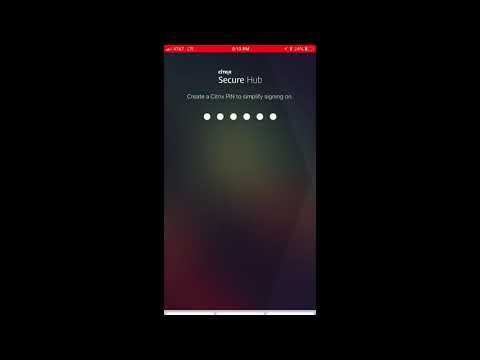
Prise en charge de l’utilisation du magasin d’applications Workspace. Lors de l’ouverture de Secure Hub, les utilisateurs ne voient plus le magasin Secure Hub. Un bouton Ajouter des applications dirige les utilisateurs vers le magasin d’applications Workspace. La vidéo suivante montre un appareil iOS effectuant une inscription à Citrix Endpoint Management à l’aide de l’application Citrix Workspace™.
Important :
Cette fonctionnalité est uniquement disponible pour les nouveaux clients. Nous ne prenons pas en charge la migration pour les clients existants actuellement.
Pour utiliser cette fonctionnalité, configurez les éléments suivants :
- Activez les stratégies de mise en cache des mots de passe et d’authentification par mot de passe. Pour plus d’informations sur la configuration des stratégies, consultez (/fr-fr/mobile-productivity-apps/administrator-tasks/policies-platform-mobile-productivity-apps.html).
- Configurez l’authentification Active Directory en tant qu’AD ou AD+Cert. Nous prenons en charge ces deux modes. Pour plus d’informations sur la configuration de l’authentification, consultez (/fr-fr/citrix-endpoint-management/authentication/authentication-domain-security-token.html).
- Activez l’intégration de Workspace pour Endpoint Management. Pour plus d’informations sur l’intégration de Workspace, consultez (/fr-fr/citrix-cloud/workspace-configuration.html).
Important :
Une fois cette fonctionnalité activée, le SSO de Citrix Files s’effectue via Workspace et non via Endpoint Management (anciennement XenMobile®). Nous vous recommandons de désactiver l’intégration de Citrix Files dans la console Endpoint Management avant d’activer l’intégration de Workspace.
Secure Hub 10.8.55
- La possibilité de transmettre un nom d’utilisateur et un mot de passe pour le portail Google zero-touch et Samsung Knox Mobile Environment (KME) à l’aide du JSON de configuration. Pour plus de détails, consultez (/fr-fr/citrix-secure-hub/samsung-knox-bulk-enrollment.html).
- Lorsque vous activez l’épinglage de certificat, les utilisateurs ne peuvent pas s’inscrire à Endpoint Management avec un certificat auto-signé. Si les utilisateurs tentent de s’inscrire à Endpoint Management avec un certificat auto-signé, ils sont avertis que le certificat n’est pas approuvé.
Secure Hub 10.8.25 : Secure Hub pour Android inclut la prise en charge des appareils Android P.
Remarque :
Avant de passer à la plate-forme Android P : assurez-vous que votre infrastructure de serveur est conforme aux certificats de sécurité qui ont un nom d’hôte correspondant dans l’extension subjectAltName (SAN). Pour vérifier un nom d’hôte, le serveur doit présenter un certificat avec un SAN correspondant. Les certificats qui ne contiennent pas de SAN correspondant au nom d’hôte ne sont plus approuvés. Pour plus de détails, consultez la documentation du développeur Android.
Mise à jour de Secure Hub pour iOS le 19 mars 2018 : La version 10.8.6 de Secure Hub pour iOS est disponible pour corriger un problème avec la stratégie d’application VPP.
Secure Hub 10.8.5 : Prise en charge dans Secure Hub pour Android du mode COSU pour Android Work (Android for Work). Pour plus de détails, consultez la documentation Citrix Endpoint Management.
Administration de Secure Hub
Vous effectuez la plupart des tâches d’administration liées à Secure Hub lors de la configuration initiale d’Endpoint Management. Pour rendre Secure Hub disponible aux utilisateurs, pour iOS et Android, téléchargez Secure Hub sur l’App Store iOS et le Google Play Store.
Secure Hub actualise également la plupart des stratégies MDX stockées dans Endpoint Management pour les applications installées lorsqu’une session Citrix Gateway d’un utilisateur est renouvelée après authentification à l’aide de Citrix Gateway.
Important :
Les modifications apportées à l’une de ces stratégies nécessitent que l’utilisateur supprime et réinstalle l’application pour appliquer la stratégie mise à jour : Groupe de sécurité, Activer le chiffrement et Serveur Secure Mail Exchange.
Code PIN Citrix
Vous pouvez configurer Secure Hub pour utiliser le code PIN Citrix, une fonctionnalité de sécurité activée dans la console Endpoint Management sous Paramètres > Propriétés du client. Le paramètre exige que les utilisateurs d’appareils mobiles inscrits se connectent à Secure Hub et activent toutes les applications encapsulées MDX à l’aide d’un numéro d’identification personnel (PIN).
La fonctionnalité de code PIN Citrix simplifie l’expérience d’authentification de l’utilisateur lors de la connexion aux applications encapsulées sécurisées. Les utilisateurs n’ont pas à saisir à plusieurs reprises d’autres informations d’identification comme leur nom d’utilisateur et leur mot de passe Active Directory.
Les utilisateurs qui se connectent à Secure Hub pour la première fois doivent saisir leur nom d’utilisateur et leur mot de passe Active Directory. Lors de la connexion, Secure Hub enregistre les informations d’identification Active Directory ou un certificat client sur l’appareil de l’utilisateur, puis invite l’utilisateur à saisir un code PIN. Lorsque les utilisateurs se connectent à nouveau, ils saisissent le code PIN pour accéder en toute sécurité à leurs applications Citrix et au Store, jusqu’à ce que la période de délai d’inactivité suivante expire pour la session utilisateur active. Les propriétés client associées vous permettent de chiffrer les secrets à l’aide du code PIN, de spécifier le type de code d’accès pour le code PIN et de spécifier les exigences de force et de longueur du code PIN. Pour plus de détails, consultez Propriétés du client.
Lorsque l’authentification par empreinte digitale (Touch ID) est activée, les utilisateurs peuvent se connecter à l’aide d’une empreinte digitale lorsque l’authentification hors ligne est requise en raison de l’inactivité de l’application. Les utilisateurs doivent toujours saisir un code PIN lors de la première connexion à Secure Hub, du redémarrage de l’appareil et après l’expiration du minuteur d’inactivité. Pour plus d’informations sur l’activation de l’authentification par empreinte digitale, consultez Authentification par empreinte digitale ou Touch ID.
Épinglage de certificat
Secure Hub pour iOS et Android prend en charge l’épinglage de certificat SSL. Cette fonctionnalité garantit que le certificat signé par votre entreprise est utilisé lorsque les clients Citrix communiquent avec Endpoint Management, empêchant ainsi les connexions des clients à Endpoint Management lorsque l’installation d’un certificat racine sur l’appareil compromet la session SSL. Lorsque Secure Hub détecte des modifications de la clé publique du serveur, Secure Hub refuse la connexion.
À partir d’Android N, le système d’exploitation n’autorise plus les autorités de certification (CA) ajoutées par l’utilisateur. Citrix recommande d’utiliser une autorité de certification racine publique à la place d’une autorité de certification ajoutée par l’utilisateur.
Les utilisateurs qui effectuent une mise à niveau vers Android N peuvent rencontrer des problèmes s’ils utilisent des autorités de certification privées ou auto-signées. Les connexions sur les appareils Android N sont interrompues dans les scénarios suivants :
- AC privées/auto-signées et l’option AC de confiance requise pour Endpoint Management est définie sur ACTIVÉ. Pour plus de détails, consultez Gestion des appareils.
- Les AC privées/auto-signées et le service de découverte automatique (ADS) d’Endpoint Management ne sont pas accessibles. Pour des raisons de sécurité, lorsque l’ADS n’est pas accessible, l’AC de confiance requise passe à ACTIVÉ même si elle était initialement définie sur DÉSACTIVÉ.
Avant d’inscrire des appareils ou de mettre à niveau Secure Hub, envisagez d’activer l’épinglage de certificat. L’option est Désactivée par défaut et gérée par l’ADS. Lorsque vous activez l’épinglage de certificat, les utilisateurs ne peuvent pas s’inscrire à Endpoint Management avec un certificat auto-signé. Si les utilisateurs tentent de s’inscrire avec un certificat auto-signé, ils sont avertis que le certificat n’est pas fiable. L’inscription échoue si les utilisateurs n’acceptent pas le certificat.
Pour utiliser l’épinglage de certificat, demandez à Citrix de télécharger les certificats sur le serveur ADS de Citrix. Ouvrez un dossier de support technique via le portail de support Citrix. Assurez-vous de ne pas envoyer la clé privée à Citrix. Ensuite, fournissez les informations suivantes :
- Le domaine contenant les comptes avec lesquels les utilisateurs s’inscrivent.
- Le nom de domaine complet (FQDN) d’Endpoint Management.
- Le nom d’instance d’Endpoint Management. Par défaut, le nom d’instance est zdm et est sensible à la casse.
- Le type d’ID utilisateur, qui peut être UPN ou Email. Par défaut, le type est UPN.
- Le port utilisé pour l’inscription iOS si vous avez modifié le numéro de port par rapport au port par défaut 8443.
- Le port via lequel Endpoint Management accepte les connexions si vous avez modifié le numéro de port par rapport au port par défaut 443.
- L’URL complète de votre Citrix Gateway.
- Facultativement, une adresse e-mail pour votre administrateur.
- Les certificats au format PEM que vous souhaitez ajouter au domaine, qui doivent être des certificats publics et non la clé privée.
- Comment gérer les certificats de serveur existants : Faut-il supprimer immédiatement l’ancien certificat de serveur (car il est compromis) ou continuer à le prendre en charge jusqu’à son expiration.
Votre dossier de support technique est mis à jour lorsque vos informations et votre certificat ont été ajoutés aux serveurs Citrix.
Authentification par certificat + mot de passe à usage unique
Vous pouvez configurer Citrix ADC de sorte que Secure Hub s’authentifie à l’aide d’un certificat et d’un jeton de sécurité servant de mot de passe à usage unique. Cette configuration offre une option de sécurité renforcée qui ne laisse pas de trace Active Directory sur les appareils.
Pour permettre à Secure Hub d’utiliser le type d’authentification par certificat + mot de passe à usage unique, procédez comme suit : Ajoutez une action de réécriture et une stratégie de réécriture dans Citrix ADC qui insère un en-tête de réponse personnalisé de la forme X-Citrix-AM-GatewayAuthType: CertAndRSA pour indiquer le type d’ouverture de session Citrix Gateway.
Normalement, Secure Hub utilise le type d’ouverture de session Citrix Gateway configuré dans la console Endpoint Management. Cependant, ces informations ne sont pas disponibles pour Secure Hub tant que Secure Hub n’a pas terminé l’ouverture de session pour la première fois. Par conséquent, l’en-tête personnalisé est requis.
Remarque :
Si différents types d’ouverture de session sont définis pour Endpoint Management et Citrix ADC, la configuration de Citrix ADC prévaut. Pour plus de détails, consultez Citrix Gateway et Endpoint Management.
-
Dans Citrix ADC, accédez à Configuration > AppExpert > Réécriture > Actions.
-
Cliquez sur Ajouter.
L’écran Créer une action de réécriture s’affiche.
-
Remplissez chaque champ comme indiqué dans la figure suivante, puis cliquez sur Créer.

Le résultat suivant apparaît sur l’écran principal Actions de réécriture.

-
Lie l’action de réécriture au serveur virtuel en tant que stratégie de réécriture. Accédez à Configuration > NetScaler® Gateway > Serveurs virtuels, puis sélectionnez votre serveur virtuel.

-
Cliquez sur Modifier.
-
Sur l’écran Configuration des serveurs virtuels, faites défiler jusqu’à Stratégies.
-
Cliquez sur + pour ajouter une stratégie.

-
Dans le champ Choisir une stratégie, choisissez Réécriture.
-
Dans le champ Choisir un type, choisissez Réponse.

-
Cliquez sur Continuer.
La section Liaison de stratégie se développe.

-
Cliquez sur Sélectionner une stratégie.
Un écran affichant les stratégies disponibles apparaît.

-
Cliquez sur la ligne de la stratégie que vous avez créée, puis cliquez sur Sélectionner. L’écran Liaison de stratégie apparaît de nouveau, avec votre stratégie sélectionnée renseignée.

-
Cliquez sur Lier.
Si l’association est réussie, l’écran de configuration principal apparaît avec la stratégie de réécriture terminée affichée.

-
Pour afficher les détails de la stratégie, cliquez sur Stratégie de réécriture.

Port requis pour la connectivité ADS pour les appareils Android
La configuration du port garantit que les appareils Android se connectant depuis Secure Hub peuvent accéder au Citrix ADS depuis le réseau d’entreprise. La capacité d’accéder à ADS est importante lors du téléchargement des mises à jour de sécurité disponibles via ADS. Les connexions ADS peuvent ne pas être compatibles avec votre serveur proxy. Dans ce scénario, autorisez la connexion ADS à contourner le serveur proxy.
Important :
Secure Hub pour Android et iOS vous obligent à autoriser les appareils Android à accéder à ADS. Pour plus de détails, consultez Exigences de port dans la documentation Citrix Endpoint Management. Cette communication s’effectue sur le port sortant 443. Il est fort probable que votre environnement existant soit conçu pour autoriser cet accès. Les clients qui ne peuvent pas garantir cette communication sont découragés de passer à Secure Hub 10.2. Si vous avez des questions, contactez le support Citrix.
Prérequis :
- Collectez les certificats Endpoint Management et Citrix ADC. Les certificats doivent être au format PEM et doivent être un certificat public et non la clé privée.
- Contactez le support Citrix et faites une demande pour activer l’épinglage de certificat. Pendant ce processus, vos certificats vous seront demandés.
Les nouvelles améliorations de l’épinglage de certificat exigent que les appareils se connectent à ADS avant que l’appareil ne s’inscrive. Ce prérequis garantit que les dernières informations de sécurité sont disponibles pour Secure Hub pour l’environnement dans lequel l’appareil s’inscrit. Si les appareils ne peuvent pas atteindre ADS, Secure Hub n’autorise pas l’inscription de l’appareil. Par conséquent, l’ouverture de l’accès ADS au sein du réseau interne est essentielle pour permettre aux appareils de s’inscrire.
Pour autoriser l’accès à l’ADS pour Secure Hub pour Android, ouvrez le port 443 pour les adresses IP et le FQDN suivants :
| FQDN | Adresse IP | Port | Utilisation de l’IP et du port |
|---|---|---|---|
discovery.mdm.zenprise.com |
52.5.138.94 | 443 | Secure Hub - Communication ADS |
discovery.mdm.zenprise.com |
52.1.30.122 | 443 | Secure Hub - Communication ADS |
ads.xm.cloud.com : notez que Secure Hub version 10.6.15 et ultérieure utilise ads.xm.cloud.com. |
34.194.83.188 | 443 | Secure Hub - Communication ADS |
ads.xm.cloud.com : notez que Secure Hub version 10.6.15 et ultérieure utilise ads.xm.cloud.com. |
34.193.202.23 | 443 | Secure Hub - Communication ADS |
Si l’épinglage de certificat est activé :
- Secure Hub épingle votre certificat d’entreprise lors de l’inscription de l’appareil.
-
Lors d’une mise à niveau, Secure Hub ignore tout certificat actuellement épinglé, puis épingle le certificat du serveur lors de la première connexion pour les utilisateurs inscrits.
Remarque :
Si vous activez l’épinglage de certificat après une mise à niveau, les utilisateurs doivent s’inscrire à nouveau.
- Le renouvellement du certificat ne nécessite pas de réinscription si la clé publique du certificat n’a pas changé.
L’épinglage de certificat prend en charge les certificats feuilles, et non les certificats intermédiaires ou d’émetteur. L’épinglage de certificat s’applique aux serveurs Citrix, tels qu’Endpoint Management et Citrix Gateway, et non aux serveurs tiers.
Désactivation de l’option Supprimer le compte
Vous pouvez désactiver l’option Supprimer le compte dans Secure Hub dans les environnements où les services de découverte automatique (ADS) sont activés.
Procédez comme suit pour désactiver l’option Supprimer le compte :
-
Configurez ADS pour votre domaine.
-
Ouvrez les informations du service de découverte automatique dans Citrix Endpoint Management et définissez la valeur de
displayReenrollLinksur False. Par défaut, cette valeur est True. -
Si votre appareil est inscrit en mode MDM+MAM (ENT), déconnectez-vous et reconnectez-vous pour que les modifications prennent effet. Si votre appareil est inscrit dans d’autres modes, vous devez le réinscrire.
Utilisation de Secure Hub
Les utilisateurs commencent par télécharger Secure Hub sur leurs appareils depuis le magasin Apple ou Android.
Lorsque Secure Hub s’ouvre, les utilisateurs saisissent les informations d’identification fournies par leur entreprise pour inscrire leurs appareils dans Secure Hub. Pour plus de détails sur l’inscription des appareils, consultez Comptes d’utilisateur, rôles et inscription.
Sur Secure Hub pour Android, lors de l’installation et de l’inscription initiales, le message suivant apparaît : Autoriser Secure Hub à accéder aux photos, médias et fichiers sur votre appareil ?
Ce message provient du système d’exploitation Android et non de Citrix. Lorsque vous appuyez sur Autoriser, Citrix et les administrateurs qui gèrent Secure Hub ne consultent jamais vos données personnelles. Toutefois, si vous effectuez une session de support à distance avec votre administrateur, celui-ci peut consulter vos fichiers personnels pendant la session.
Une fois inscrits, les utilisateurs voient toutes les applications et tous les bureaux que vous avez déployés dans leur onglet Mes applications. Les utilisateurs peuvent ajouter d’autres applications depuis le Store. Sur les téléphones, le lien du Store se trouve sous l’icône hamburger Paramètres dans le coin supérieur gauche.

Sur les tablettes, le Store est un onglet distinct.

Lorsque les utilisateurs d’iPhone exécutant iOS 9 ou version ultérieure installent des applications de productivité mobile depuis le Store, un message s’affiche. Le message indique que le développeur d’entreprise, Citrix, n’est pas approuvé sur cet iPhone. Le message précise que l’application n’est pas disponible tant que le développeur n’est pas approuvé. Lorsque ce message apparaît, Secure Hub invite les utilisateurs à consulter un guide qui les accompagne dans le processus d’approbation des applications d’entreprise Citrix pour leur iPhone.
Inscription automatique à Secure Mail
Pour les déploiements MAM uniquement, vous pouvez configurer Endpoint Management de sorte que les utilisateurs d’appareils Android ou iOS qui s’inscrivent à Secure Hub à l’aide de leurs informations d’identification de messagerie soient automatiquement inscrits à Secure Mail. Les utilisateurs n’ont pas besoin de saisir plus d’informations ni d’effectuer plus d’étapes pour s’inscrire à Secure Mail.
Lors de la première utilisation de Secure Mail, Secure Mail obtient l’adresse e-mail, le domaine et l’ID utilisateur de l’utilisateur à partir de Secure Hub. Secure Mail utilise l’adresse e-mail pour la découverte automatique. Le serveur Exchange est identifié à l’aide du domaine et de l’ID utilisateur, ce qui permet à Secure Mail d’authentifier automatiquement l’utilisateur. L’utilisateur est invité à saisir un mot de passe si la stratégie est configurée pour ne pas transmettre le mot de passe. L’utilisateur n’est cependant pas tenu de saisir plus d’informations.
Pour activer cette fonctionnalité, créez trois propriétés :
- La propriété de serveur MAM_MACRO_SUPPORT. Pour obtenir des instructions, consultez Propriétés du serveur.
- Les propriétés client ENABLE_CREDENTIAL_STORE et SEND_LDAP_ATTRIBUTES. Pour obtenir des instructions, consultez Propriétés du client.
Store personnalisé
Si vous souhaitez personnaliser votre Store, accédez à Paramètres > Personnalisation du client pour modifier le nom, ajouter un logo et spécifier l’affichage des applications.

Vous pouvez modifier les descriptions d’applications dans la console Endpoint Management. Cliquez sur Configurer, puis sur Applications. Sélectionnez l’application dans le tableau, puis cliquez sur Modifier. Sélectionnez les plates-formes pour l’application dont vous modifiez la description, puis saisissez le texte dans la zone Description.

Dans le Store, les utilisateurs peuvent parcourir uniquement les applications et les bureaux que vous avez configurés et sécurisés dans Endpoint Management. Pour ajouter l’application, les utilisateurs appuient sur Détails, puis sur Ajouter.
Options d’aide configurées
Secure Hub offre également aux utilisateurs diverses façons d’obtenir de l’aide. Sur les tablettes, appuyer sur le point d’interrogation dans le coin supérieur droit ouvre les options d’aide. Sur les téléphones, les utilisateurs appuient sur l’icône de menu hamburger dans le coin supérieur gauche, puis sur Aide.

Votre service informatique affiche le numéro de téléphone et l’adresse e-mail du service d’assistance de votre entreprise, auxquels les utilisateurs peuvent accéder directement depuis l’application. Vous saisissez les numéros de téléphone et les adresses e-mail dans la console Endpoint Management. Cliquez sur l’icône d’engrenage dans le coin supérieur droit. La page Paramètres s’affiche. Cliquez sur Plus, puis sur Support client. L’écran où vous saisissez les informations apparaît.

Signaler un problème affiche une liste d’applications. Les utilisateurs sélectionnent l’application qui présente le problème. Secure Hub génère automatiquement des journaux, puis ouvre un message dans Secure Mail avec les journaux joints sous forme de fichier zip. Les utilisateurs ajoutent des objets et des descriptions du problème. Ils peuvent également joindre une capture d’écran.
Envoyer des commentaires à Citrix ouvre un message dans Secure Mail avec une adresse de support Citrix pré-remplie. Dans le corps du message, l’utilisateur peut saisir des suggestions pour améliorer Secure Mail. Si Secure Mail n’est pas installé sur l’appareil, le programme de messagerie natif s’ouvre.
Les utilisateurs peuvent également appuyer sur Support Citrix, ce qui ouvre le Citrix Knowledge Center. À partir de là, ils peuvent rechercher des articles de support pour tous les produits Citrix.
Dans Préférences, les utilisateurs peuvent trouver des informations sur leurs comptes et leurs appareils.
Stratégies de localisation
Secure Hub fournit également des stratégies de géolocalisation et de géorepérage si, par exemple, vous souhaitez vous assurer qu’un appareil appartenant à l’entreprise ne dépasse pas un certain périmètre géographique. Pour plus de détails, consultez Stratégie d’appareil de localisation.
Collecte et analyse des plantages
Secure Hub collecte et analyse automatiquement les informations d’échec afin que vous puissiez voir ce qui a conduit à un échec particulier. Le logiciel Crashlytics prend en charge cette fonction.
Pour plus de fonctionnalités disponibles pour iOS et Android, consultez la matrice des fonctionnalités par plate-forme pour Citrix Secure Hub.
Générer des journaux côté appareil pour Secure Hub
Cette section explique comment générer les journaux côté appareil de Secure Hub et comment configurer le niveau de débogage correct sur ceux-ci.
Pour obtenir les journaux Secure Mail, procédez comme suit :
-
Accédez à Secure Hub > Aide > Signaler un problème. Sélectionnez Secure Mail dans la liste des applications. Un e-mail adressé au service d’assistance de votre organisation s’ouvre.
-
Modifiez les paramètres de journalisation uniquement si votre équipe de support vous l’a demandé. Vérifiez toujours que les paramètres sont correctement définis.
-
Retournez à Secure Mail et reproduisez le problème. Notez l’heure à laquelle le problème a commencé à être reproduit et l’heure à laquelle le problème se produit ou le message d’erreur s’affiche.
-
Retournez à Secure Hub > Aide > Signaler un problème. Sélectionnez Secure Mail dans la liste des applications. Un e-mail adressé au service d’assistance de votre organisation s’ouvre.
-
Remplissez la ligne d’objet et le corps avec quelques mots décrivant votre problème. Incluez les horodatages recueillis à l’étape 3, et cliquez sur Envoyer. Le message complété s’ouvre avec les fichiers journaux compressés joints.
-
Cliquez à nouveau sur Envoyer.
Les fichiers zip envoyés incluent les journaux suivants :
- CtxLog_AppInfo.txt (iOS), Device_And_AppInfo.txt (Android), logx.txt et WH_logx.txt (Windows Phone)
Les journaux d’informations de l’application incluent des informations sur l’appareil et l’application.