Configurer l’indice via la console Citrix Endpoint Management™
-
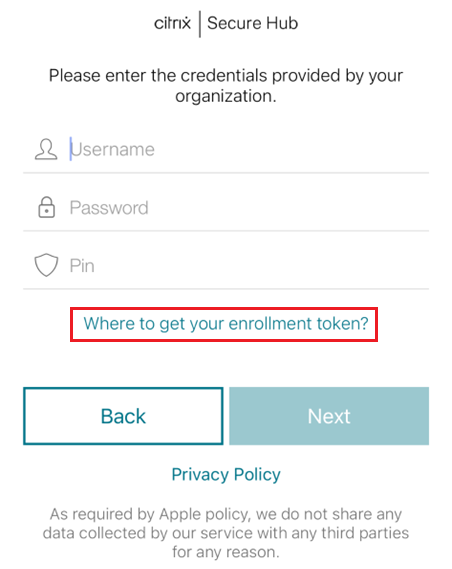
Un administrateur peut configurer un indice sur la page de connexion de Secure Hub pour les appareils dont le mode d’inscription est défini sur Double facteur. Vous pouvez configurer un indice de l’une des manières suivantes :
- Configurer l’indice sous forme de texte
- Configurer le texte de l’indice avec un lien de page web
Configurer l’indice sous forme de texte
Pour configurer un texte d’indice, effectuez les étapes suivantes :
- Connectez-vous à la console Citrix Endpoint Management à l’aide des informations d’identification de l’administrateur.
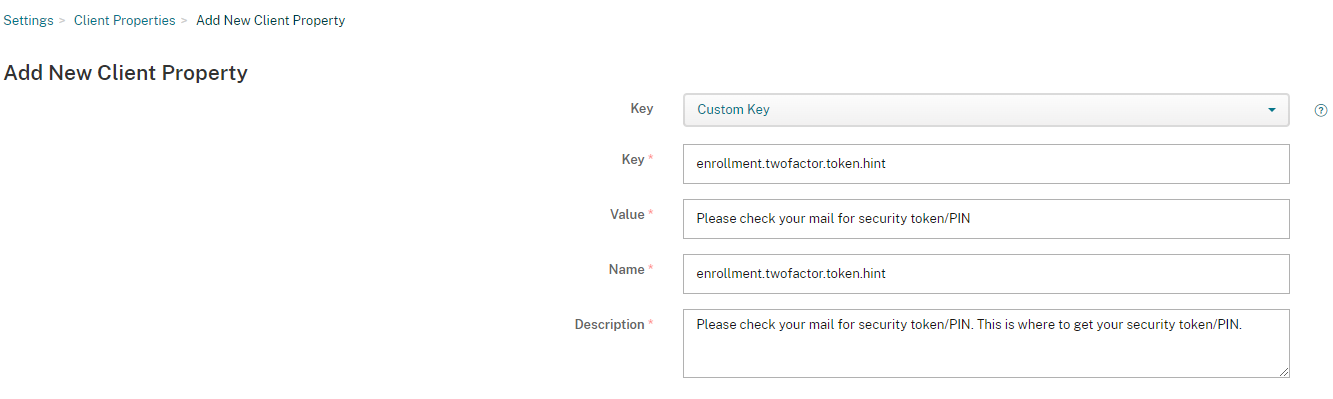
- Accédez à Paramètres > Propriétés du client, puis cliquez sur Ajouter une nouvelle propriété client.
- Dans la liste déroulante Clé, sélectionnez Clé personnalisée.
- Dans le champ Clé, saisissez enrollment.twofactor.token.hint.
- Dans le champ Valeur, vous pouvez fournir un texte qui s’affiche comme indice sur la page de connexion. L’indice guide les utilisateurs pour localiser le code PIN pour l’authentification à deux facteurs.
- Dans le champ Nom, saisissez enrollment.twofactor.token.hint.
-
Dans le champ Description, vous pouvez fournir des remarques sur l’indice que vous avez configuré, ce qui vous sera utile pour référence ultérieure.
- Cliquez sur Enregistrer.
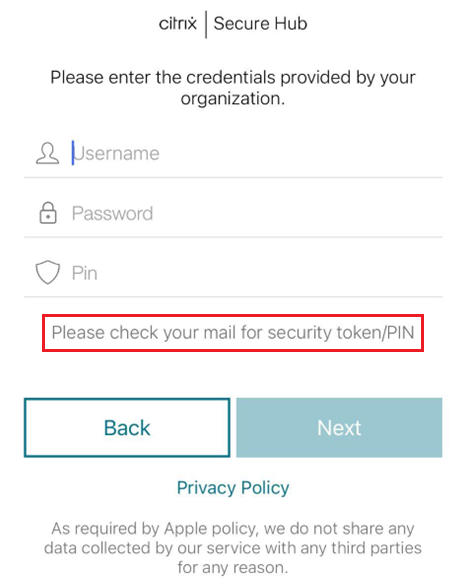
Le texte de l’indice apparaît sur la page de connexion une fois la configuration terminée.
Configurer le texte de l’indice avec un lien de page web
Vous pouvez configurer une page web contenant des informations détaillées sur l’accès au code PIN. Ensuite, fournissez le lien de la page web sous forme d’hyperlien dans le texte de l’indice. Lorsqu’un utilisateur clique sur l’indice sur la page de connexion, Secure Hub ouvre un navigateur intégré et accède à la page web que vous avez déjà configurée.
Pour configurer le texte de l’indice avec un lien de page web, vous devez d’abord configurer le texte de l’indice comme expliqué dans l’article Configurer l’indice sous forme de texte. Une fois cette opération terminée, poursuivez avec les étapes suivantes :
- Connectez-vous à la console Citrix Endpoint Management à l’aide des informations d’identification de l’administrateur.
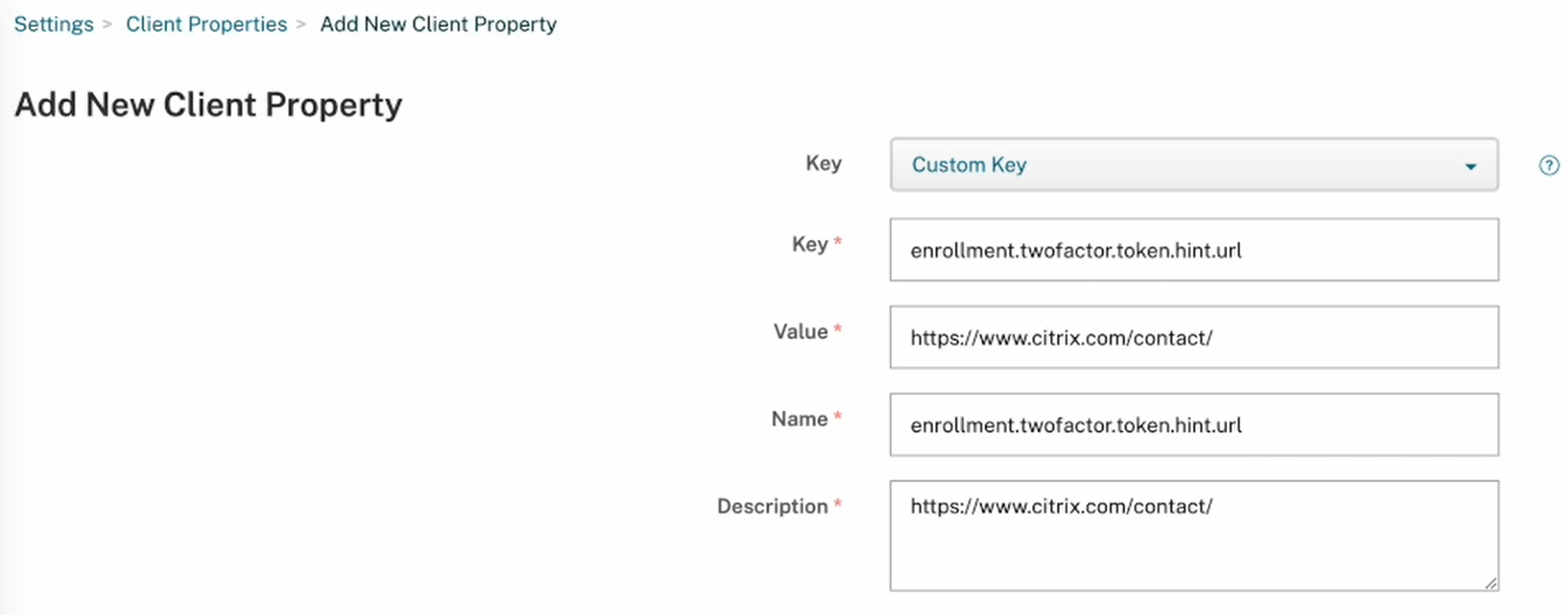
- Accédez à Paramètres > Propriétés du client, puis cliquez sur Ajouter une nouvelle propriété client.
- Dans la liste déroulante Clé, sélectionnez Clé personnalisée.
- Dans le champ Clé, saisissez enrollment.twofactor.token.hint.url.
- Dans le champ Valeur, saisissez l’URL de la page web que vous avez configurée.
- Dans le champ Nom, saisissez enrollment.twofactor.token.hint.url.
-
Dans le champ Description, vous pouvez fournir des remarques sur l’indice que vous avez configuré, ce qui vous sera utile pour référence ultérieure.
Remarque :
Lorsqu’un utilisateur clique sur le lien d’indice, une page web apparaît dans un navigateur intégré.
- Cliquez sur Enregistrer.
Une fois la configuration terminée, le texte de l’indice avec le lien de page web apparaît sur la page de connexion.