Sondage des bureaux
Le sondage des bureaux automatise le processus de vérification de l’état des Citrix Virtual Desktops™ publiés sur un site. Les résultats du sondage des bureaux sont disponibles dans Monitor. Citrix Probe Agent prend désormais en charge les sites hébergés sur les plans de contrôle Citrix Cloud Japan et Citrix Cloud Government.
Dans la page Configuration de Monitor, configurez les bureaux à sonder, les machines de point de terminaison sur lesquelles exécuter le sondage et l’heure du sondage. L’agent teste le lancement des bureaux sélectionnés à l’aide de l’application Citrix Workspace et renvoie les résultats à Monitor. Les résultats du sondage sont affichés dans l’interface utilisateur de Monitor : les données des dernières 24 heures sur la page Applications et les données historiques du sondage sur la page Tendances > Résultats du sondage > Résultats du sondage des bureaux.
Ici, vous pouvez voir l’étape à laquelle l’échec du sondage s’est produit : Accessibilité de Workspace, Authentification Workspace, Énumération Workspace, téléchargement ICA® ou Lancement du bureau. Le rapport d’échec est envoyé aux adresses e-mail configurées.
Vous pouvez planifier l’exécution de vos sondages de bureaux pendant les heures creuses dans plusieurs zones géographiques. Les résultats complets peuvent aider à résoudre de manière proactive les problèmes liés aux bureaux provisionnés, aux machines d’hébergement ou aux connexions avant que les utilisateurs ne les rencontrent.
Cette fonctionnalité nécessite Probe Agent 1903 ou version ultérieure.
Exigences :
- Les machines de point de terminaison exécutant les agents de sondage sont des machines Windows avec Citrix Receiver pour Windows version 4.8 ou ultérieure, ou l’application Citrix Workspace pour Windows (anciennement Citrix Receiver pour Windows) version 1906 ou ultérieure. L’application Workspace pour la plateforme Windows universelle (UWP) n’est pas prise en charge.
- Citrix Probe Agent prend en charge l’authentification par formulaire par défaut prise en charge par StoreFront et StoreFront Cloud. Citrix Probe Agent ne prend pas en charge d’autres méthodes d’authentification telles que l’authentification unique (SSO) ou l’authentification multifacteur (MFA). De même, Citrix Probe Agent ne fonctionne que lorsqu’aucun serveur proxy ou équilibreur de charge tel que Citrix Gateway ou Citrix ADC n’est déployé.
- Assurez-vous que Microsoft .NET Framework version 4.7.2 ou ultérieure est installé sur la machine de point de terminaison où vous souhaitez installer l’agent de sondage.
- Pour utiliser l’agent de sondage dans le plan de contrôle Citrix Cloud Japan, définissez la valeur de Registre dans le chemin « \HKEY_LOCAL_MACHINE\SOFTWARE\WOW6432Node\Citrix\ProbeAgent\AGENT\region » sur 2. Pour utiliser l’agent de sondage dans le plan de contrôle Citrix Cloud Government, définissez la valeur de Registre dans le chemin « \HKEY_LOCAL_MACHINE\SOFTWARE\WOW6432Node\Citrix\ProbeAgent\AGENT\region » sur 3.
Comptes d’utilisateur ou autorisations requis pour exécuter le sondage des bureaux :
- Un utilisateur unique pour sonder sur chaque machine de point de terminaison. L’utilisateur n’a pas besoin d’être un administrateur ; les sondages peuvent s’exécuter dans un contexte non-administrateur.
- Comptes d’utilisateur avec des autorisations d’administrateur Windows pour installer et configurer le Citrix Probe Agent sur les machines de point de terminaison
- Un compte d’utilisateur administrateur complet ou un rôle personnalisé avec les autorisations suivantes. La réutilisation de comptes d’utilisateur normaux pour le sondage des bureaux peut déconnecter les utilisateurs des sessions actives.
- Autorisations du groupe de mise à disposition :
- Lecture seule
- Autorisations de surveillance :
- Créer, modifier, supprimer la configuration du serveur de messagerie d’alerte - si le serveur de messagerie n’est pas déjà configuré
- Créer, modifier, supprimer les configurations de sonde
- Afficher la page Configurations
- Afficher la page Tendances
- Autorisations du groupe de mise à disposition :
Configurer le sondage de bureau
Vous pouvez planifier l’exécution de vos sondes de bureau pendant les heures creuses dans plusieurs zones géographiques. Les résultats complets des sondes peuvent aider à résoudre les problèmes liés aux bureaux, à la machine d’hébergement ou à la connexion avant que les utilisateurs ne les rencontrent.
Citrix Probe Agent version 2103 prend en charge l’agrégation de sites. Les applications et les bureaux peuvent être énumérés et lancés à partir de sites agrégés. Lorsque vous configurez l’agent de sonde, sélectionnez l’option Agrégation de sites Workspace (StoreFront) activée pour permettre l’énumération des applications et des bureaux à partir de sites agrégés. Les combinaisons de sites suivantes sont prises en charge :
- Plusieurs sites sur site ayant une seule URL de magasin.
- Sites sur site et cloud ayant une URL de magasin sur site ou une URL de magasin cloud.
- Plusieurs sites cloud ayant une seule URL de magasin.
Remarque :
Vous devez créer des administrateurs ou des utilisateurs distincts pour configurer les sondes qui n’ont accès qu’à un seul site.
Étape 1 : Installer et configurer l’agent de sondage Citrix
L’agent de sondage Citrix est un exécutable Windows qui simule le lancement réel du bureau par l’utilisateur via Workspace. Il teste les lancements de bureau tels que configurés dans Monitor et renvoie les résultats à Monitor.
-
Identifiez les machines de point de terminaison à partir desquelles vous souhaitez exécuter le sondage de bureau.
-
Les utilisateurs disposant de privilèges administratifs peuvent installer et configurer l’agent de sondage Citrix sur la machine de point de terminaison. Téléchargez l’exécutable de l’agent de sondage Citrix disponible à l’adresse https://www.citrix.com/downloads/citrix-virtual-apps-and-desktops/edition-software/premium-2411.html
-
Démarrez l’agent et configurez vos informations d’identification Workspace Receiver for Web. Configurez un utilisateur Workspace unique sur chaque machine de point de terminaison. Les informations d’identification sont chiffrées et stockées en toute sécurité.
Remarques :
- Pour accéder au site à sonder depuis l’extérieur du réseau, saisissez l’URL de la page de connexion de Citrix Gateway dans le champ URL du magasin. Citrix Gateway achemine automatiquement la demande vers l’URL du magasin de site correspondant. Cette fonctionnalité est disponible pour Citrix Gateway version 12.1 ou ultérieure.
- Utilisez NetBIOS comme nom de domaine dans le champ du nom d’utilisateur. Par exemple, NetBIOS/nom_utilisateur.
- Le sondage de bureau prend en charge le service Citrix Content Collaboration™ à l’aide de l’authentification Workspace (AD uniquement).
- Vous devez activer la connexion interactive pour l’utilisateur StoreFront unique configuré.
-
Sous l’onglet Configurer pour afficher le résultat du sondage, saisissez vos informations d’identification Monitor. Vous pouvez trouver le nom du client ou l’ID client, l’ID client et la clé secrète sur la page Accès API de la console Citrix Cloud™.
Étape 2 : Configurer le sondage de bureau dans Monitor
- Dans Citrix DaaS, accédez à Configuration > Configuration du sondage > Sondage d’application, puis cliquez sur Créer un sondage.
- Dans la page Créer un sondage, saisissez le nom du sondage.
- Sélectionnez la planification :
- Choisissez les jours de la semaine où vous souhaitez exécuter la sonde.
- Saisissez l’heure de début à laquelle vous souhaitez exécuter la sonde.
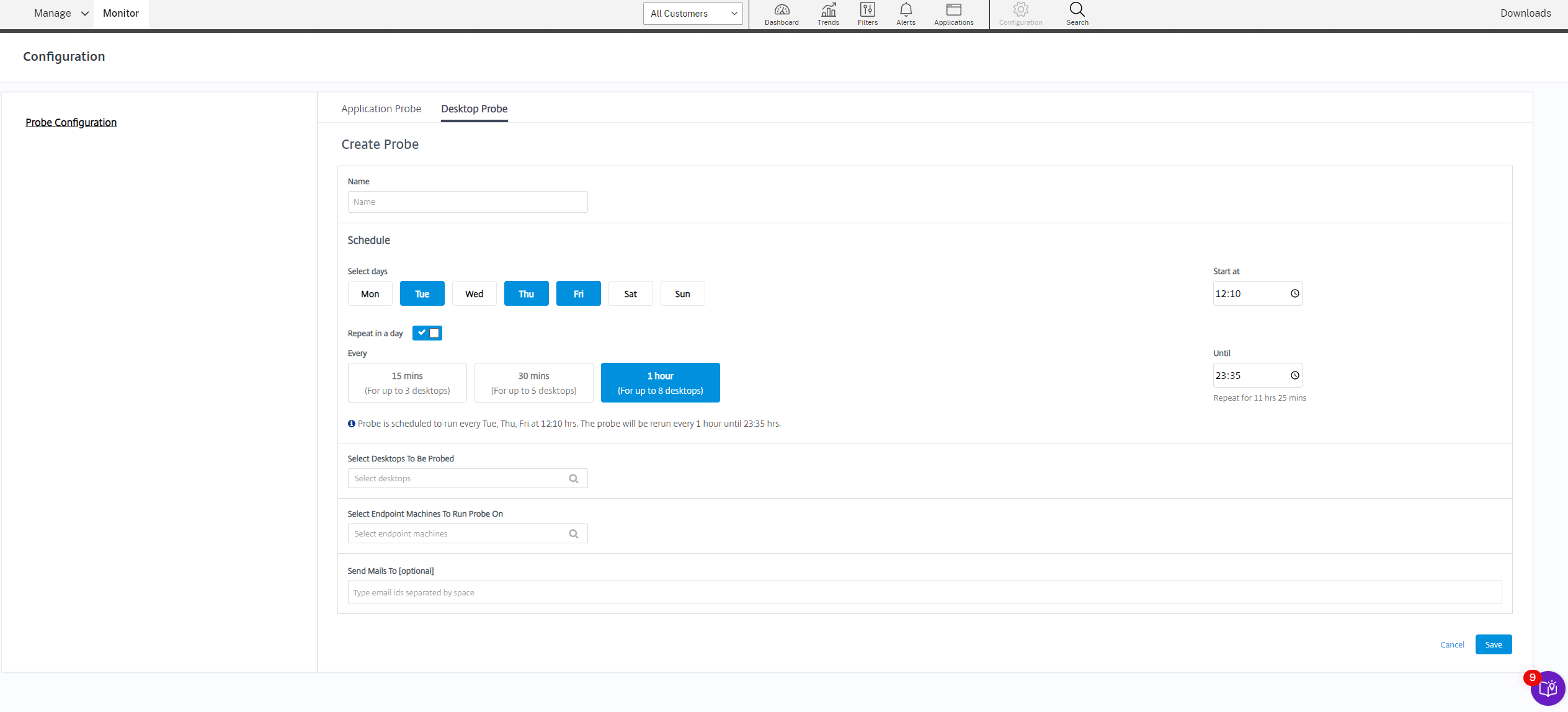
- De plus, vous pouvez choisir l’option Répéter dans la journée. Saisissez l’heure de fin et l’intervalle auquel vous souhaitez que la sonde se répète dans la journée. Par exemple, la configuration ci-dessous permet d’exécuter des sondes de bureau de 12h10 à 23h35, en se répétant toutes les heures, tous les mardis, jeudis et vendredis.
- Sélectionnez le nombre recommandé de bureaux à sonder en fonction de l’intervalle.
- Sélectionnez les machines de point de terminaison sur lesquelles la sonde doit s’exécuter.
- Saisissez les adresses e-mail auxquelles les résultats de la sonde d’échec sont envoyés, puis cliquez sur Enregistrer.
Dans cette configuration, les sessions de bureau sont lancées à 12h10, 13h10, 14h10, et ainsi de suite jusqu’à 23h10, tous les mardis, jeudis et vendredis.
Remarque :
- Configurez votre serveur de messagerie dans Alertes > Configuration du serveur de messagerie.
- Une fois la configuration du sondage de bureau terminée, l’agent exécute les sondes configurées à partir de l’heure suivante.
- Les sondes configurées avant l’introduction de l’option Répéter dans la journée continuent de s’exécuter à l’heure prévue. L’option Répéter dans la journée est désactivée par défaut pour ces sondes.
Étape 3 : Exécution de la sonde
L’agent exécute le sondage de bureau conformément à la configuration de la sonde qu’il récupère périodiquement auprès de Monitor. Il lance les bureaux sélectionnés en série à l’aide de Workspace. L’agent renvoie les résultats à Monitor via la base de données Monitor. Les échecs sont signalés à cinq étapes spécifiques :
- Accessibilité de Workspace - l’URL du magasin configurée n’est pas accessible.
- Authentification de l’espace de travail - les informations d’identification configurées ne sont pas valides.
- Énumération de l’espace de travail - La liste des bureaux énumérés ne contient pas le bureau à sonder.
- Téléchargement ICA - le fichier ICA n’est pas disponible.
- Lancement du bureau – le bureau ne peut pas être lancé.
Étape 4 : Afficher les résultats de la sonde
Vous pouvez afficher les derniers résultats de la sonde sur la page Bureaux.
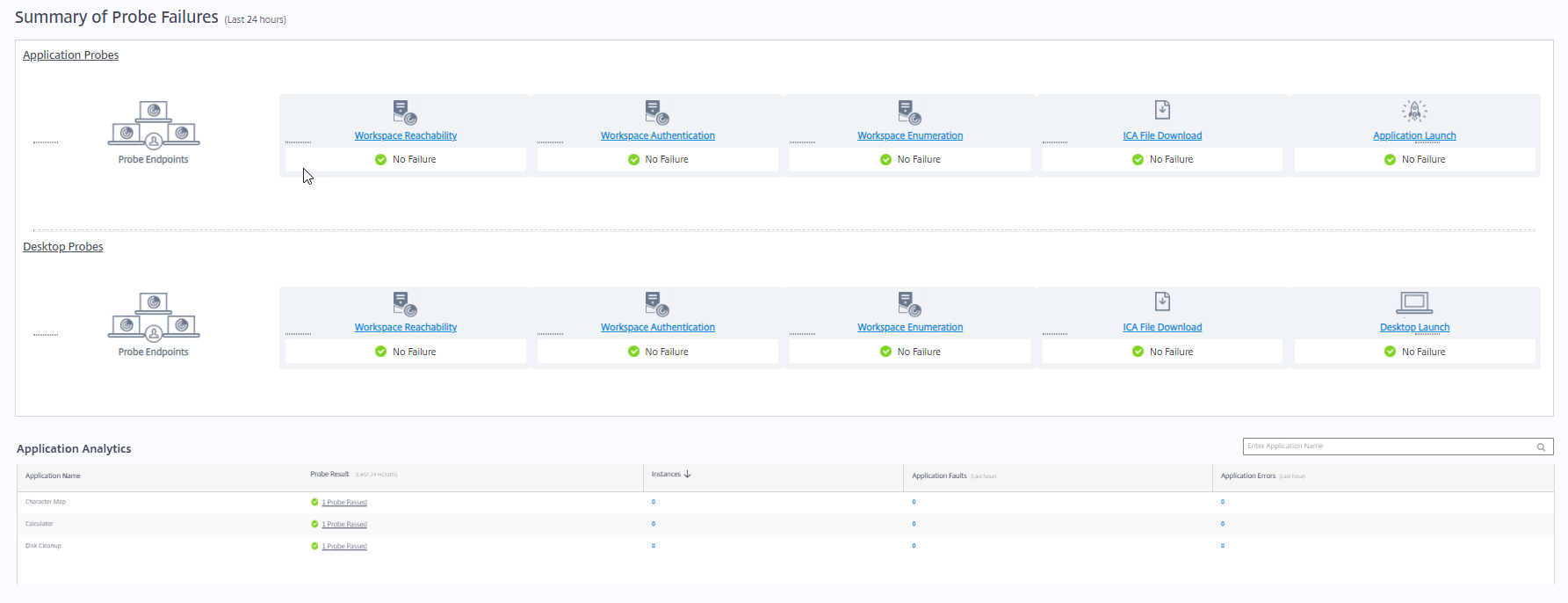
Pour approfondir le dépannage, cliquez sur le lien du résultat de la sonde pour voir plus de détails sur la page Tendances > Résultats de la sonde > Résultats de la sonde de bureau.
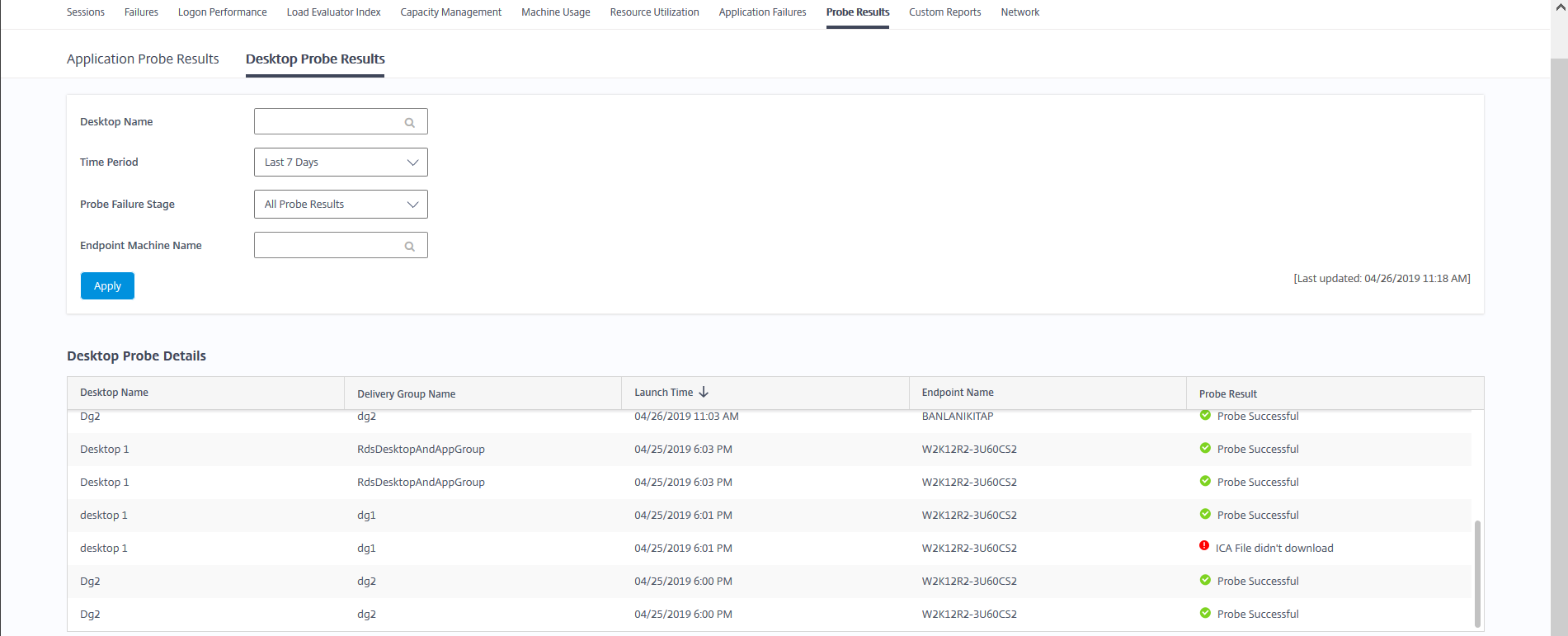
Les données consolidées des résultats de la sonde sont disponibles pour les périodes des dernières 24 heures ou des 7 derniers jours sur cette page. Vous pouvez voir l’étape à laquelle la sonde a échoué. Vous pouvez filtrer le tableau pour un bureau spécifique, une étape d’échec de la sonde ou une machine de point de terminaison.