État de santé du service Citrix Cloud™
Le tableau de bord d’état de santé de Citrix Cloud fournit un aperçu de la disponibilité en temps réel de la plateforme et des services Citrix Cloud dans chaque région géographique. Si vous rencontrez des problèmes avec Citrix Cloud, consultez le tableau de bord d’état de santé du cloud pour vérifier que Citrix Cloud ou des services spécifiques fonctionnent normalement.
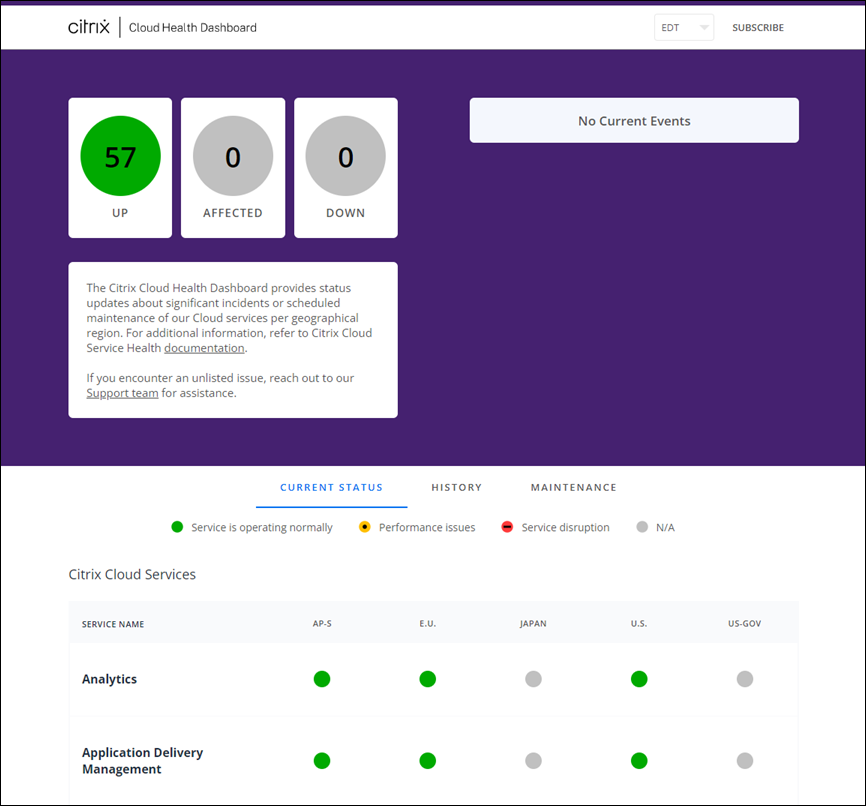
Vous pouvez accéder au tableau de bord d’état de santé du cloud en utilisant les méthodes suivantes :
- Accédez à https://status.cloud.com via votre navigateur web.
-
Sélectionnez État du service dans le menu Aide de Citrix Cloud.
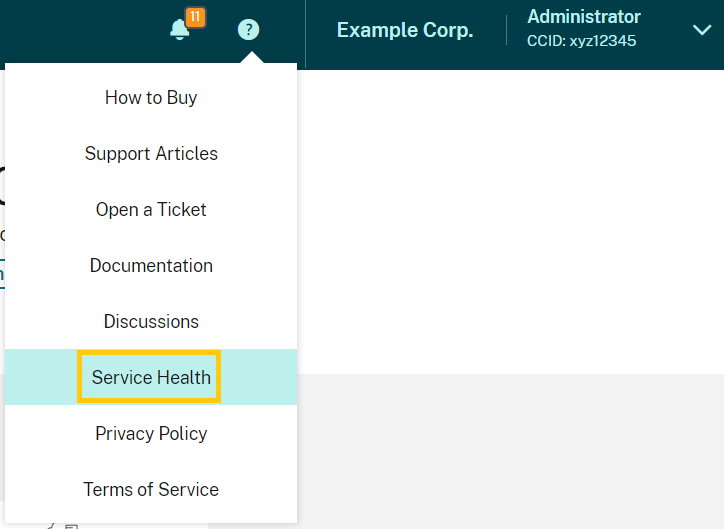
Utilisez le tableau de bord pour en savoir plus sur les conditions suivantes :
- L’état de santé actuel de tous les services Citrix Cloud, regroupés par région géographique
- L’historique de l’état de santé de chaque service pour les sept derniers jours
- Les fenêtres de maintenance pour des services spécifiques
Vous pouvez également vous abonner aux notifications concernant des événements tels que les fenêtres de maintenance et les incidents de service.
-
Afficher l’état de santé et de maintenance
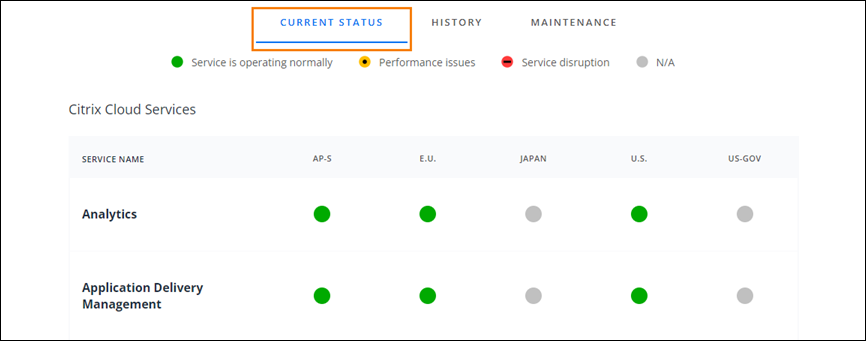
- Sélectionnez État actuel pour afficher l’état de santé actuel de tous les services et composants de la plateforme Citrix Cloud dans chaque région géographique.
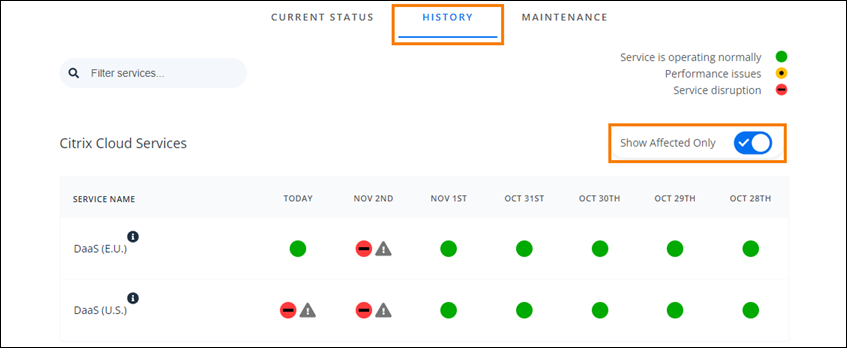
- Sélectionnez Historique pour afficher l’état de santé de tous les services et composants de la plateforme Citrix Cloud pour les sept derniers jours. Sélectionnez Afficher uniquement les éléments affectés pour afficher uniquement les services ayant fait l’objet d’une maintenance ou d’événements liés à l’état de santé au cours des sept derniers jours.
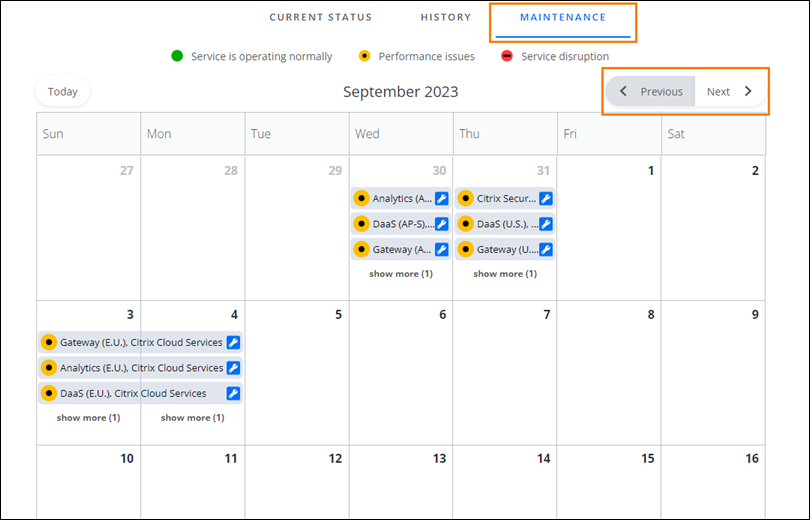
- Sélectionnez Maintenance pour afficher une vue calendrier des fenêtres de maintenance des services. Sélectionnez Suivant pour afficher les événements de maintenance planifiés pour les mois à venir. Sélectionnez Précédent pour revenir aux événements du mois en cours.
-
Afficher les détails de l’incident de service
Pour afficher des informations plus détaillées sur l’incident d’état de santé du service pour un service affecté :
-
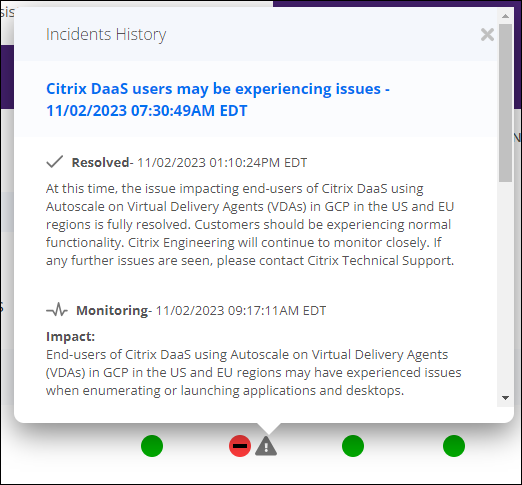
Depuis la vue Historique, cliquez sur l’icône à côté de l’indicateur de service pour afficher des informations plus détaillées sur l’incident d’état de santé du service.
-
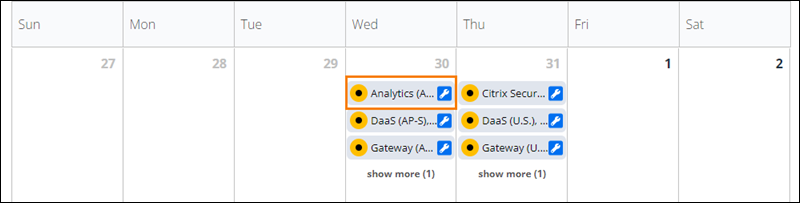
Depuis la vue Maintenance, cliquez sur l’entrée de service pour afficher la page d’état de la fenêtre de maintenance planifiée.
Fréquence des notifications d’incident
Si un incident d’état de santé du service se produit, Citrix prend en compte les caractéristiques suivantes lors de la publication sur status.cloud.com :
- Durée de l’impact
- Fréquence de l’impact
Pendant que l’incident est traité, Citrix® publie les types de notifications suivants sur le tableau de bord d’état de santé du cloud :
-
En cours d’investigation : cette notification indique que Citrix a identifié le problème comme urgent et est en train de l’examiner.
- Surveillance : cette notification indique que Citrix a identifié la cause première et est en train d’atténuer le problème.
- Résolu : cette notification indique que Citrix a résolu le problème et que le service est restauré à un état sain.
Pendant l’investigation et la surveillance d’un incident, Citrix publie des mises à jour à des intervalles de 60 à 120 minutes. Ces mises à jour peuvent inclure des informations telles que :
- Des détails supplémentaires sur l'incident.
- Une description des actions que Citrix entreprend pour résoudre l’incident.
-
Une indication qu’aucun nouveau changement n’est survenu depuis la dernière mise à jour.
- Lorsqu’un incident est résolu, Citrix publie une dernière mise à jour. Cette mise à jour peut indiquer que l’incident a été résolu et que le service a été restauré à un état sain.
S’abonner aux notifications
Vous pouvez recevoir des notifications concernant les événements d’état de santé du service en utilisant les méthodes suivantes :
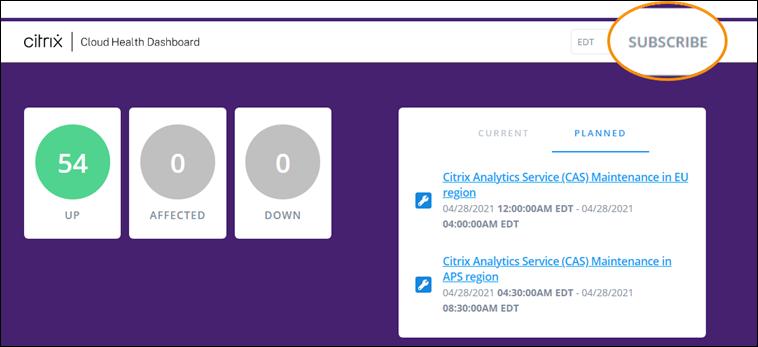
- Sélectionnez **S'abonner** en haut à droite du tableau de bord et sélectionnez la méthode de notification que vous souhaitez utiliser. Vous pouvez choisir parmi plusieurs méthodes, y compris l'e-mail et le téléphone (sous forme de message texte).
- Saisissez les URL suivantes dans votre lecteur RSS pour vous abonner au flux RSS d'état de santé de Citrix Cloud :
- Pour recevoir les notifications d'incident de service et de maintenance dans un seul flux, abonnez-vous à `https://status.cloud.com/?format=atom`.
- Pour recevoir uniquement les notifications d'incident de service, abonnez-vous à `https://status.cloud.com/atom/incidents`.
- Pour recevoir uniquement les notifications de maintenance, abonnez-vous à `https://status.cloud.com/atom/maintenances`.
S’abonner à des services spécifiques dans une région
- Sélectionnez S’abonner dans le coin supérieur droit du tableau de bord, puis sélectionnez la méthode de notification que vous souhaitez utiliser.
- Saisissez les coordonnées ou l’URL de la méthode d’abonnement choisie et sélectionnez J’accepte les conditions générales. Sélectionnez Suivant. La page Personnalisations apparaît avec Services sélectionnés sélectionné par défaut.
-
Sur la page Personnalisations, sélectionnez les services dans les régions que vous souhaitez dans la liste multipage.
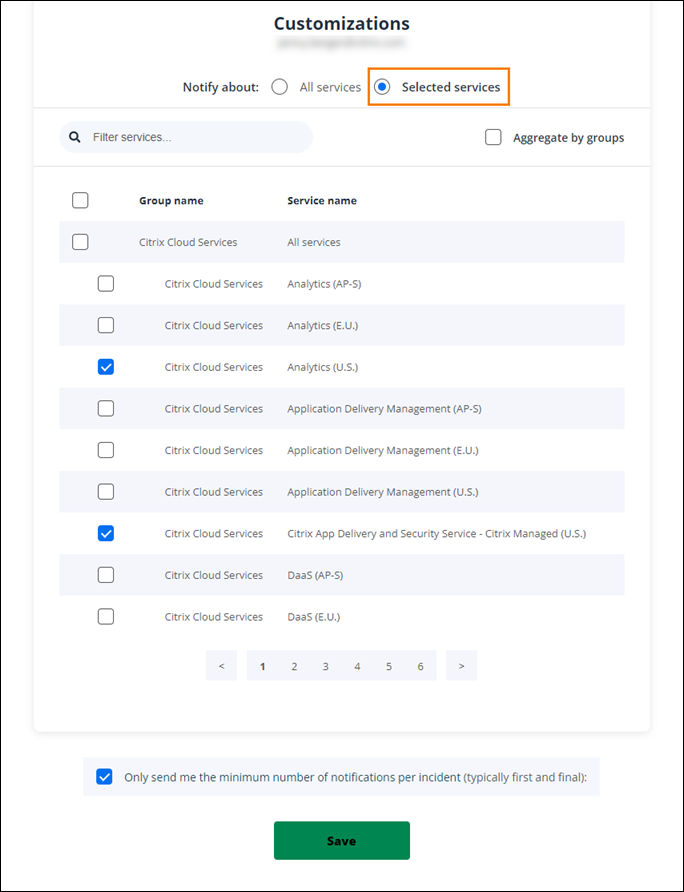
- Pour ne recevoir que les premières et dernières notifications pour chaque incident, sélectionnez Envoyer uniquement le nombre minimum de notifications par incident.
- Cliquez sur Enregistrer.
S’abonner à des groupes de services spécifiques
Vous pouvez vous abonner aux notifications pour tous les services cloud (par exemple, Analytics et DaaS) ou tous les services de plateforme (par exemple, le plan de contrôle et les API cloud) dans toutes les régions.
- Sélectionnez S’abonner dans le coin supérieur droit du tableau de bord, puis sélectionnez la méthode de notification que vous souhaitez utiliser.
- Saisissez les coordonnées ou l’URL de la méthode d’abonnement choisie et sélectionnez J’accepte les conditions générales. Sélectionnez Suivant. La page Personnalisations apparaît avec Services sélectionnés sélectionné par défaut.
- Sur la page Personnalisations, sélectionnez Regrouper par groupes.
-
Sélectionnez Services Citrix Cloud ou Services de plateforme.
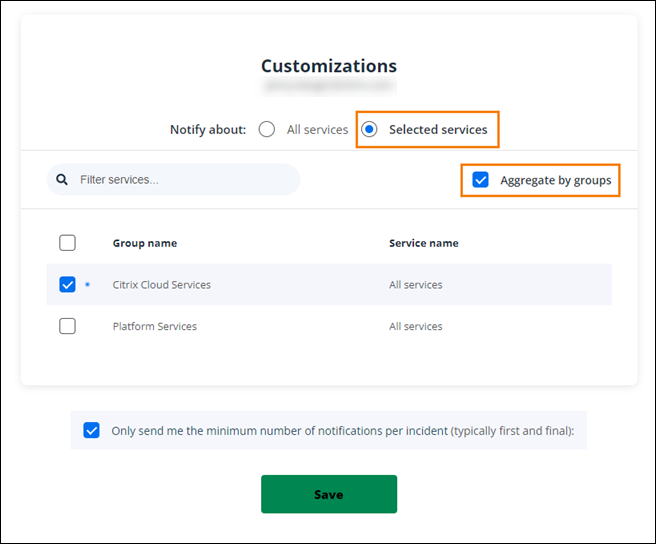
- Pour ne recevoir que les premières et dernières notifications pour chaque incident, sélectionnez Envoyer uniquement le nombre minimum de notifications par incident.
- Cliquez sur Enregistrer.
Se désabonner des notifications
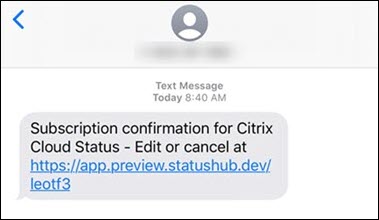
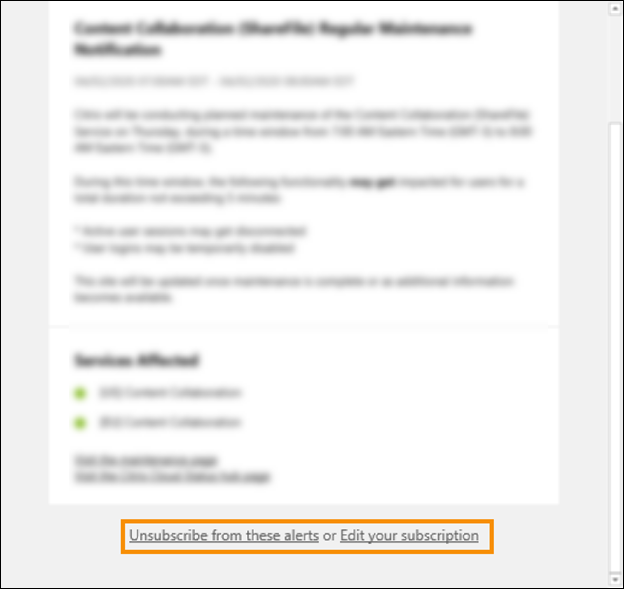
Selon la méthode d’abonnement, des liens pour se désabonner ou modifier votre abonnement sont inclus dans le message de confirmation que vous recevez (par exemple, lors de l’abonnement aux notifications téléphoniques) ou dans chaque message de notification (par exemple, lorsque vous vous abonnez aux notifications par e-mail). Par exemple :
-
Notification téléphonique avec options d’abonnement :
-
E-mail de notification avec options d’abonnement
Pour vous désabonner de toutes les notifications et supprimer toutes les méthodes d’abonnement :
- Localisez votre message de confirmation d’abonnement ou une notification existante et sélectionnez le lien pour vous désabonner. Certaines méthodes d’abonnement peuvent fournir un seul lien pour modifier ou annuler votre abonnement.
- Selon votre méthode d’abonnement, utilisez l’une des options suivantes sur la page Modifier les abonnements :
- Sélectionnez Supprimer tous les abonnements.
- Sélectionnez Se désabonner. Sur la page Méthodes de désabonnement, sélectionnez Supprimer tous les abonnements.
Pour vous désabonner de toutes les notifications pour une méthode d’abonnement spécifique :
- Localisez votre message de confirmation d’abonnement ou une notification existante et sélectionnez le lien de désabonnement. Certaines méthodes d’abonnement peuvent fournir un lien unique pour modifier ou annuler votre abonnement.
- Selon votre méthode d’abonnement, utilisez l’une des options suivantes sur la page Modifier les abonnements :
- Sélectionnez la méthode d’abonnement que vous souhaitez supprimer. Votre abonnement est supprimé immédiatement.
- Sélectionnez Se désabonner. Depuis la page Méthodes de désabonnement, sélectionnez la méthode d’abonnement que vous souhaitez supprimer. Votre abonnement est supprimé immédiatement.
Modifier les notifications de service
- Localisez votre message de confirmation d’abonnement ou une notification existante et sélectionnez le lien pour modifier votre abonnement. Certaines méthodes d’abonnement peuvent fournir un lien unique pour modifier ou annuler votre abonnement.
- Depuis la page Modifier les abonnements, sélectionnez la méthode d’abonnement que vous souhaitez gérer.
- Sur la page Personnalisations, sélectionnez les services pour lesquels vous souhaitez recevoir des notifications ou désélectionnez les services pour lesquels vous ne souhaitez plus recevoir de notifications, selon vos besoins.
- Sélectionnez Enregistrer.