Source de données Citrix Virtual Apps and Desktops™
Cet article décrit les étapes pour connecter vos sites Citrix Virtual Apps and Desktops sur site à Citrix Analytics à l’aide de StoreFront. Les étapes d’intégration mentionnées dans cet article sont applicables aux deux offres : Citrix Analytics for Performance (Performance Analytics) et Citrix Analytics for Security (Security Analytics).
Pour les étapes d’intégration spécifiques à chaque offre, consultez les articles suivants :
Intégrer des sites Citrix Virtual Apps and Desktops sur site à l’aide de StoreFront
Si votre organisation utilise un déploiement StoreFront™ sur site, vous devez configurer vos serveurs StoreFront pour permettre à l’application Citrix Workspace™ d’envoyer des événements à Citrix Analytics. Citrix Analytics traite les événements pour fournir des informations exploitables sur les performances de votre infrastructure informatique Citrix et le comportement des utilisateurs.
Pour plus d’informations sur la configuration d’un déploiement StoreFront pour Citrix Analytics, consultez l’article Service Citrix Analytics dans la documentation StoreFront.
Auparavant, les clients utilisant les sites Citrix Apps and Desktops sur site étaient contraints d’utiliser l’agrégation de sites pour intégrer les sites sur site à Citrix Analytics for Security™ et Performance.
Vous pouvez désormais intégrer des sites Citrix Apps and Desktops sur site sans dépendre de l’agrégation de sites.
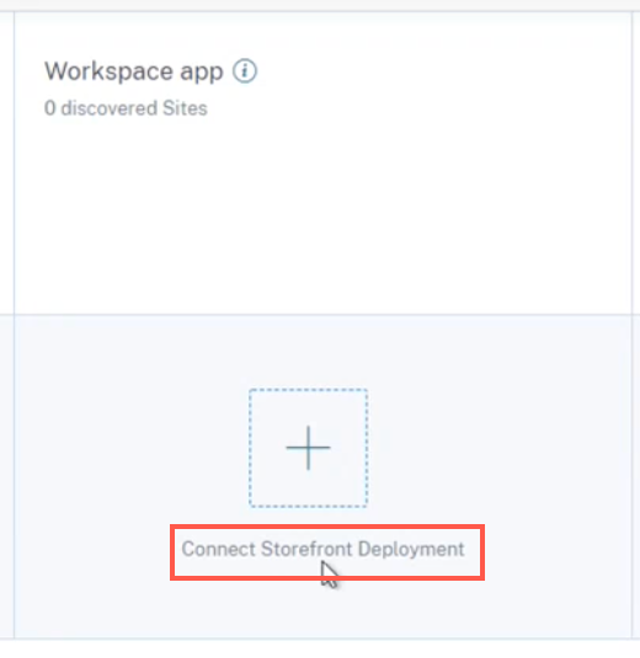
Vous pouvez voir l’option Connecter le déploiement StoreFront sur votre application Workspace, même si vous n’avez ajouté aucun site à l’agrégation de sites.
Conditions préalables
Avant de commencer, assurez-vous des points suivants :
-
Votre version de StoreFront doit être 1906 ou ultérieure.
-
Le déploiement StoreFront doit pouvoir se connecter aux adresses suivantes :
-
Le déploiement StoreFront doit avoir le port 443 ouvert pour les connexions Internet sortantes. Tous les serveurs proxy du réseau doivent autoriser cette communication avec Citrix Analytics.
-
Si le déploiement StoreFront est hébergé sur un serveur web qui utilise un proxy web pour se connecter à Internet, le proxy de chaque magasin doit être configuré manuellement pour autoriser le trafic sortant. StoreFront n’utilise pas automatiquement le paramètre de proxy du serveur web hôte. Pour plus d’informations, consultez Configurer un déploiement StoreFront hébergé sur un serveur web qui utilise un proxy HTTP.
-
Le déploiement StoreFront doit être accessible à l’aide de l’un des clients suivants :
-
Citrix Receiver™ pour les sites web dans les navigateurs compatibles HTML5.
Remarque
Si vous êtes un utilisateur HTML5, Citrix Virtual Apps and Desktops peut lancer des événements lorsque certaines configurations sont activées sur StoreFront. Pour plus d’informations sur les étapes de configuration, consultez l’article Installer dans la documentation de l’application Citrix Workspace pour HTML5. Pour les événements liés à l’impression, des stratégies supplémentaires doivent être configurées sur StoreFront. Pour plus d’informations, consultez l’article Impression PDF dans la documentation de l’application Citrix Workspace pour HTML5.
-
Application Citrix Workspace 1907 pour Windows ou version ultérieure.
-
Application Citrix Workspace 2006 pour Linux ou version ultérieure.
-
Application Citrix Workspace 2006 pour Mac ou version ultérieure
-
-
Si vous utilisez Citrix Virtual Apps and Desktops 7 1912 LTSR, la version de StoreFront prise en charge est 1912.
Se connecter à un déploiement StoreFront
Vous pouvez vous connecter à un déploiement StoreFront des manières suivantes :
-
À l’aide de la carte de site Applications et bureaux – Application Workspace et de la carte de site Applications et bureaux – Surveillance
-
À l’aide du panneau Recommandations
Se connecter à l’aide de la carte de site Applications et bureaux – Application Workspace et de la carte de site Applications et bureaux – Surveillance
-
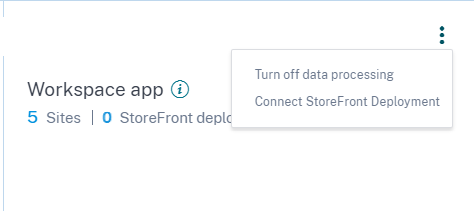
Accédez à Paramètres > Sources de données > Sécurité. Sur la carte de site Applications et bureaux – Application Workspace, cliquez sur les points de suspension verticaux (⋮), puis sélectionnez Connecter le déploiement StoreFront.
-
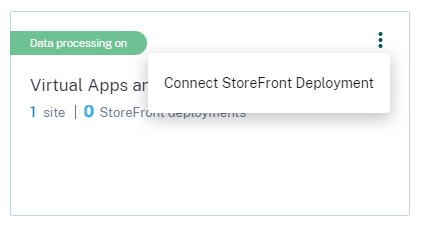
Accédez à Paramètres > Sources de données > Performance. Sur la carte de site Applications et bureaux – Surveillance, cliquez sur les points de suspension verticaux (⋮), puis sélectionnez Connecter le déploiement StoreFront.
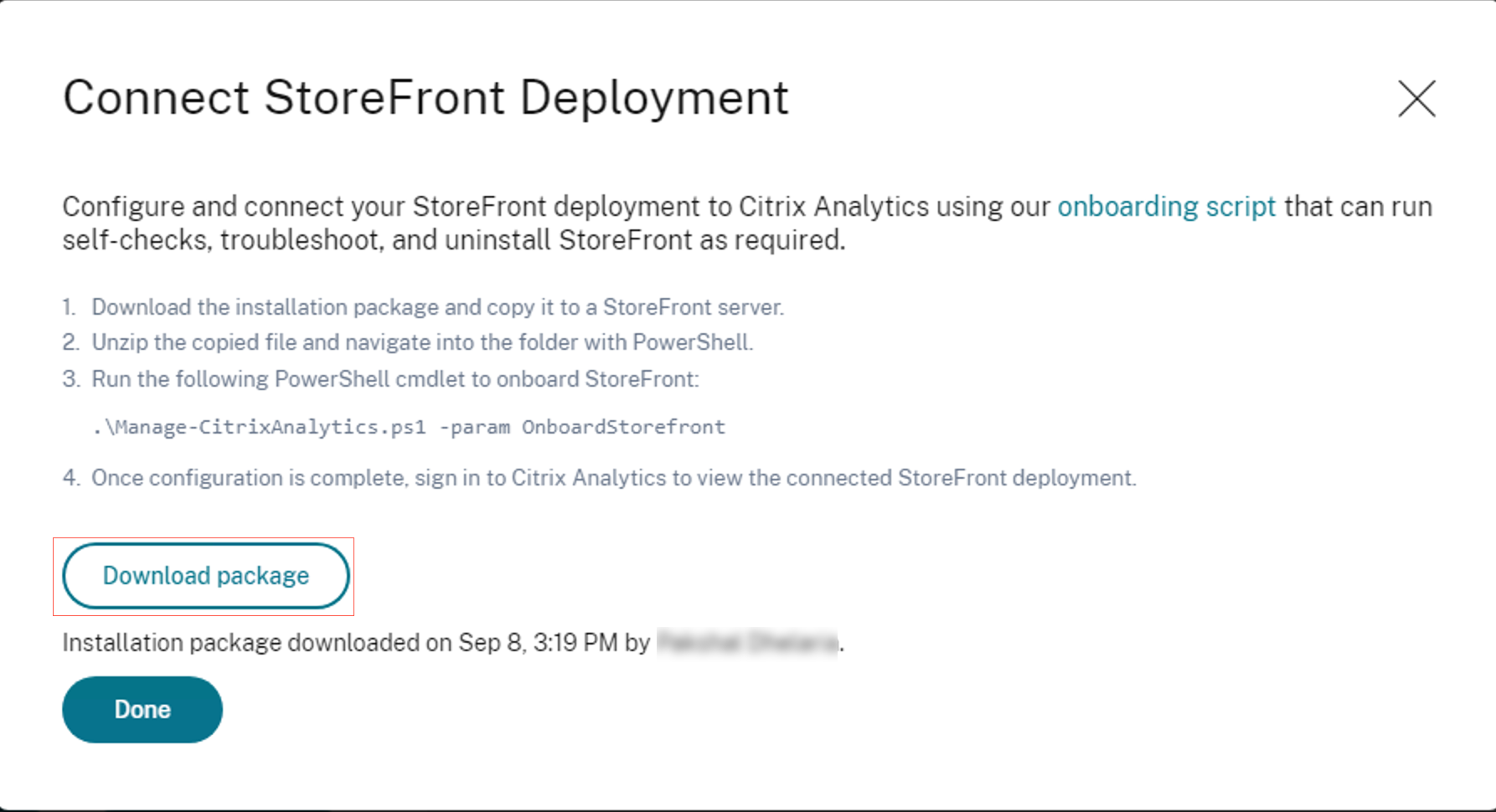
L’assistant d’intégration StoreFront ou la fenêtre contextuelle Connecter le déploiement StoreFront apparaît.
-
Cliquez sur Télécharger le package.
Remarque
Le fichier contient des informations sensibles. Conservez le fichier dans un emplacement sûr et sécurisé.
-
Pour configurer le déploiement StoreFront,
-
Copiez le package d’installation sur le serveur StoreFront.
-
Décompressez le fichier copié et accédez au dossier dans PowerShell.
-
Vous devez exécuter la commande suivante en tant qu’administrateur pour intégrer StoreFront :
.\Manage-CitrixAnalytics.ps1 –param OnboardStorefront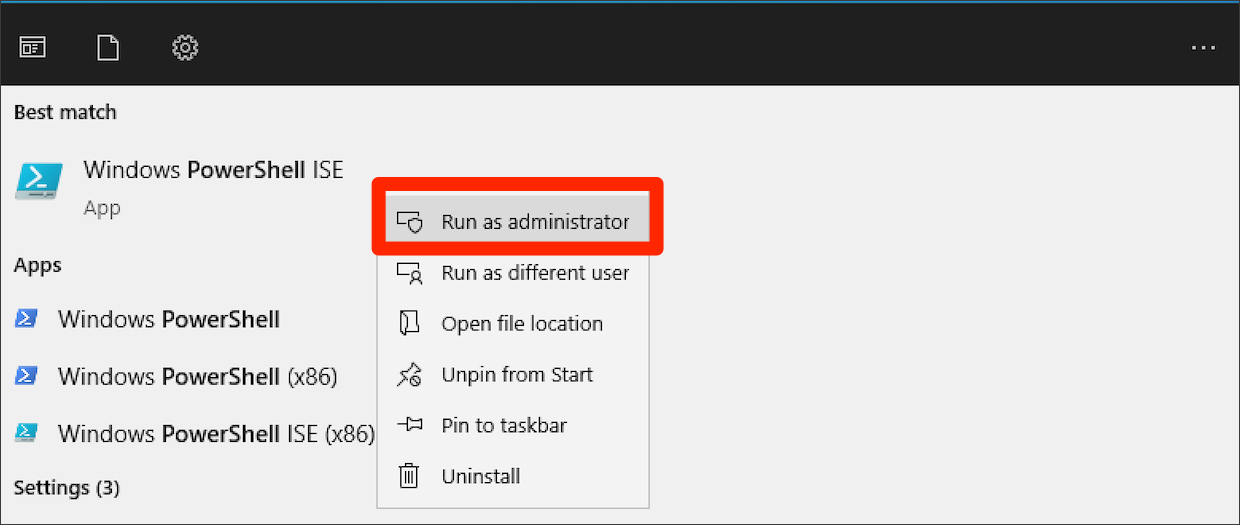
Pour plus d’options ou de paramètres, reportez-vous à la section Script PowerShell.
-
Ouvrez le serveur StoreFront et exécutez le script PowerShell.
-
Si le site StoreFront n’apparaît pas dans l’interface graphique du service Citrix Analytics même après l’exécution d’OnboardStorefront, exécutez la commande iisreset.
-
Connectez-vous à l’interface graphique du service Citrix Analytics et vérifiez si l’ID de cluster correspond à celui enregistré dans la console par le script.
-
Une fois la configuration terminée, connectez-vous à Citrix Analytics pour afficher le déploiement StoreFront connecté.
-
-
Une fois la configuration réussie, cliquez sur Terminé.
-
Cliquez sur Activer le traitement des données pour permettre à Citrix Analytics de traiter les données.
Script PowerShell
Un nouveau script PowerShell a été introduit pour simplifier le processus d’intégration de StoreFront au service Citrix Analytics. Ce script PowerShell automatise le processus de vérification des prérequis, d’installation et de configuration de StoreFront. Le script PowerShell doit être exécuté en mode administrateur.
Les clients peuvent exécuter ce script PowerShell sur StoreFront pour intégrer, désintégrer, effectuer des auto-vérifications, dépanner et vérifier si l’intégration à l’interface graphique du service Citrix Analytics est réussie. Lorsqu’un client exécute le script pour la première fois, un message d’avertissement de sécurité apparaît pour confirmer l’éditeur. Sélectionnez l’option Toujours exécuter si l’éditeur est approuvé.

Le script PowerShell est disponible sur la page Connecter le déploiement StoreFront dans un fichier zip, ainsi que le fichier StoreFrontConfiguration.json, quelques fichiers CCAuth et dll. Les journaux du script PowerShell sont enregistrés dans le fichier cas-logs sous le dossier Téléchargements.
Le script PowerShell prend en charge les paramètres suivants :
-
SelfCheck : Le paramètre SelfCheck est utilisé pour valider que les conditions préalables à l’intégration de StoreFront ont été remplies. Il effectue une vérification de l’installation de StoreFront, de la version requise, de la connexion sortante, de la connectivité réseau du serveur cURL Analytics, de la connectivité Internet, de la configuration du groupe de serveurs et de toute configuration existante du service Citrix Analytics. Utilisez la commande suivante pour exécuter le selfcheck :
.\Manage-CitrixAnalytics.ps1 –param SelfCheck -
OnboardStorefront : Le paramètre OnboardStoreFront effectue rapidement une auto-vérification pour vérifier la préparation de la configuration du service Citrix Analytics. Si la configuration est prête, il importe la configuration du service Citrix Analytics et publie les modifications sur les autres serveurs du groupe de serveurs. Pour un groupe de serveurs, la commande PublishConfiguration s’exécute automatiquement à partir du script pour publier la configuration StoreFront sur tous les serveurs de ce StoreFront. Une fenêtre contextuelle apparaît pour confirmer l’action
PublishConfiguration. Sélectionnez le bouton Oui à tout.
Remarque
Une fois le processus d’intégration de StoreFront terminé, il peut s’écouler deux à cinq minutes avant que StoreFront n’apparaisse dans l’interface graphique du service Citrix Analytics. Si le site StoreFront n’apparaît pas dans l’interface graphique du service Citrix Analytics, vous devez effectuer un IISRESET pour réinitialiser les services d’informations Internet.
Utilisez la commande suivante pour exécuter OnboardStoreFront :
.\Manage-CitrixAnalytics.ps1 –param OnboardStorefront -
IsOnboarded : Le paramètre IsOnboarded est utilisé pour vérifier si StoreFront est intégré à l’interface graphique du service Citrix Analytics. Le script attend une minute avant de se fermer, cependant, StoreFront peut prendre jusqu’à cinq minutes pour apparaître dans l’interface graphique après une intégration réussie. Vous devez exécuter cette commande pour le vérifier. Cette commande dépend également des fichiers CCAuth et dll. Utilisez la commande suivante pour exécuter IsOnboarded :
.\Manage-CitrixAnalytics.ps1 –param IsOnboarded -
Troubleshoot : Après avoir attendu cinq minutes, si le site StoreFront n’apparaît pas dans l’interface graphique du service Citrix Analytics, vous devez effectuer un IISRESET pour réinitialiser les services d’informations Internet. Si le site StoreFront n’apparaît toujours pas dans l’interface graphique, utilisez le paramètre Troubleshoot. Il vous aide à résoudre les problèmes de connectivité et à collecter les journaux. Utilisez la commande suivante pour exécuter Troubleshoot :
.\Manage-CitrixAnalytics.ps1 –param TroubleShootLe paramètre de dépannage est utile pour les deux cas d’utilisation suivants :
-
Cas d’utilisation 1 : Dans le cadre de l’auto-vérification, si curlAnalytics a échoué, une règle de pare-feu est créée. Cette règle de pare-feu ouvre un port 443 et vérifie sa connectivité à Analytics. Si ce n’est pas le cas, cela signifie que le serveur Analytics n’est pas joignable et le script se termine ici. Réexécutez le script une fois la connectivité au service Citrix Analytics restaurée.
-
Cas d’utilisation 2 : Si le cURL s’est bien déroulé et que le site StoreFront n’est toujours pas reflété dans l’interface graphique, l’administrateur doit télécharger le fichier zip de l’outil DebugView depuis Télécharger DebugView, le décompresser et le placer sous le dossier Téléchargements. Le script PowerShell désinstalle d’abord le service Citrix Analytics s’il est déjà configuré. Il active la journalisation détaillée. Ensuite, il démarre l’outil DebugView et réinstalle le service Citrix Analytics. Enfin, il arrête DebugView et désactive la journalisation détaillée.
Les journaux de DebugView peuvent être capturés et partagés avec le support Citrix. L’administrateur Citrix débogue ensuite et tente de trouver le problème et de le résoudre. Les journaux sont générés et enregistrés sous forme de fichier journal dans le dossier DebugView.
Vous devez partager les trois fichiers journaux suivants avec l’administrateur Citrix :
- Le fichier journal DebugView (Downloads\DebugView\log)
- Le fichier journal StoreFront (C:\Program Files\Citrix\Receiver StoreFront\Admin\trace)
- Le fichier de journaux CAS. Ces journaux sont générés dans le cadre de l’exécution du script et sont enregistrés sous le dossier Téléchargements > cas-logs.
Pour un groupe de serveurs, la commande
PublishConfigurations’exécute automatiquement lorsque le script tente de désintégrer ou d’intégrer StoreFront. La commande PublishConfiguration permet de publier la configuration StoreFront sur tous les serveurs de ce StoreFront. Une fenêtre contextuelle apparaît pour confirmer cette action. Sélectionnez le bouton Oui à tout. -
-
DeboardStoreFront : Le paramètre DeboardStoreFront est utilisé pour désintégrer le serveur StoreFront du service Citrix Analytics. Utilisez la commande suivante pour exécuter DeboardStoreFront :
.\Manage-CitrixAnalytics.ps1 –param DeboardStoreFrontLe script PowerShell supprime d’abord toutes les configurations du service Citrix Analytics de StoreFront et vérifie que la suppression est réussie. Ensuite, il vérifie si le ServerGroup est présent, puis publie la configuration afin que les configurations supprimées soient publiées sur tous les StoreFront. Enfin, il invoque DeleteSiteOnboarded. Si le site n’est pas supprimé de l’interface graphique du service Citrix Analytics, vous devez supprimer manuellement le site StoreFront avec le déploiement StoreFront et de la carte de site de l’application Workspace sous le déploiement StoreFront.
Pour un groupe de serveurs, la commande PublishConfiguration s’exécute automatiquement à partir du script pour publier la configuration StoreFront sur tous les serveurs de ce StoreFront. Une fenêtre contextuelle apparaît pour confirmer cette action. Sélectionnez le bouton Oui à tout.
Se connecter à l’aide du panneau Recommandations
Le panneau Recommandations de la page Sources de données informe l’utilisateur sur l’importance de l’intégration des sources de données. Il aide l’utilisateur à intégrer facilement les sources de données et lui offre également la possibilité de vérifier et de s’assurer qu’il a intégré toutes les sources de données disponibles.
-
Si vous utilisez l’offre Security Analytics, sélectionnez Paramètres > Sources de données > Sécurité.
-
Si vous utilisez l’offre Performance Analytics, accédez à Paramètres > Sources de données > Performance.
-
Sur la page Sources de données, examinez les informations et les recommandations du panneau Recommandations pour intégrer le déploiement StoreFront.
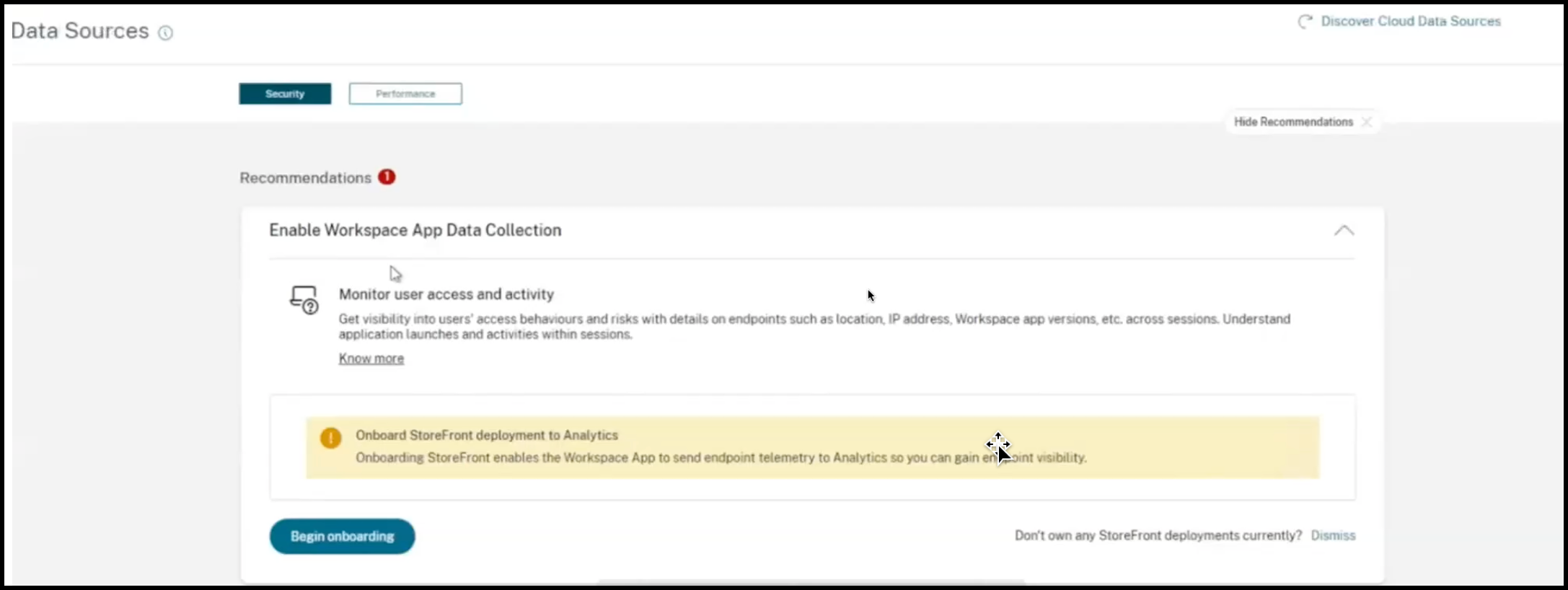
Remarque
L’intégration d’une source de données StoreFront permet à l’application Workspace d’envoyer des données de télémétrie sur la visibilité des points de terminaison à Analytics.
-
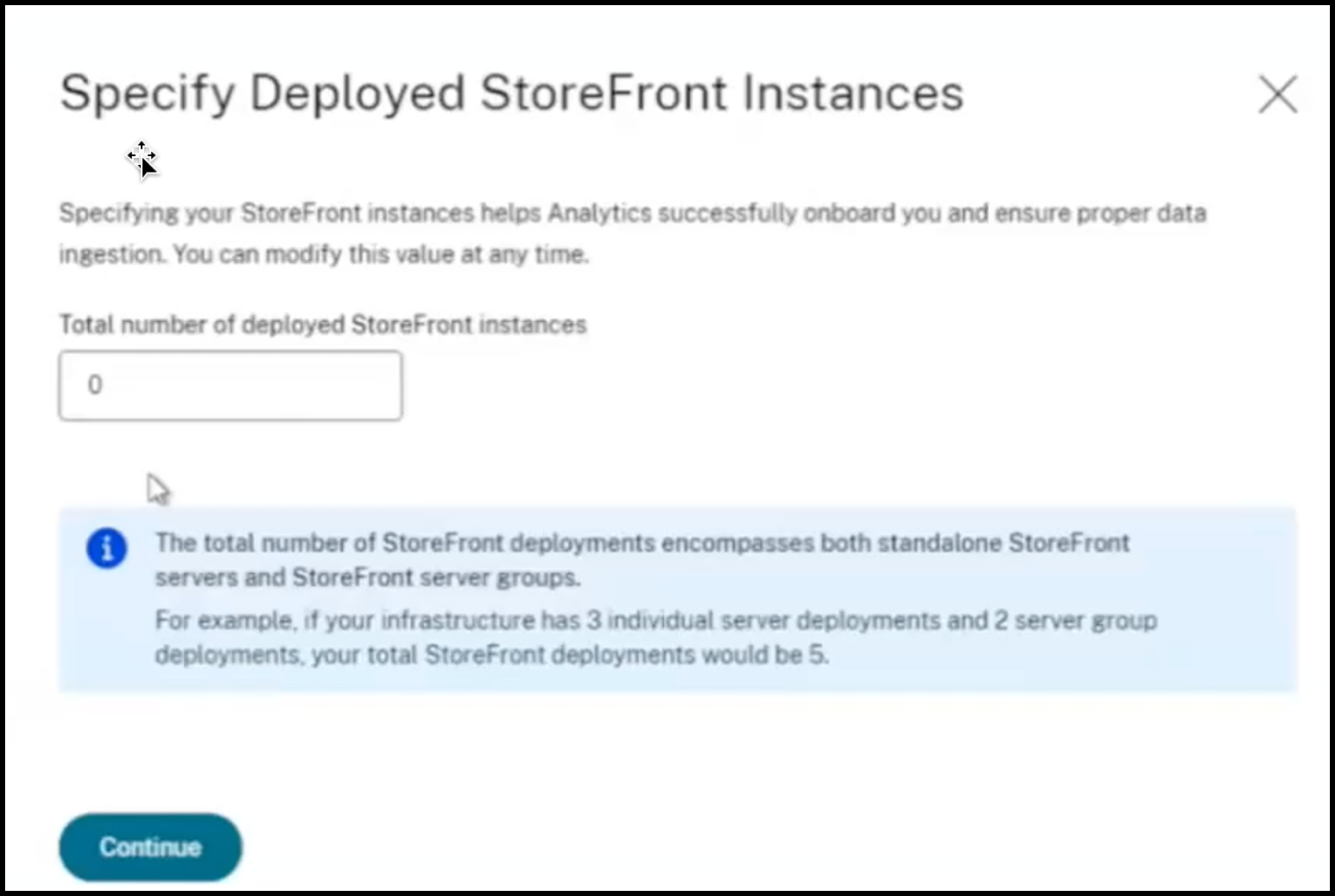
Cliquez sur Commencer l’intégration. La page Spécifier les instances StoreFront déployées apparaît.
-
Pour vous assurer qu’Analytics intègre correctement la source de données, spécifiez le Nombre total d’instances StoreFront déployées.
Remarque :
Le Nombre total d’instances StoreFront déployées est le nombre total de groupes StoreFront et non le nombre de serveurs StoreFront individuels.
-
Cliquez sur Continuer. L’assistant d’intégration StoreFront ou la fenêtre contextuelle Connecter le déploiement StoreFront apparaît.
-
Sur la page Connecter le déploiement StoreFront, cliquez sur Télécharger le package pour télécharger le package d’installation.
Remarques
Le fichier contient des informations sensibles. Conservez le fichier dans un emplacement sûr et sécurisé.
Vous pouvez télécharger un package et l’utiliser pour intégrer un seul groupe StoreFront. Si vous avez plusieurs groupes StoreFront, vous devez télécharger le package séparément pour chaque groupe StoreFront. Une fois l’intégration d’un groupe StoreFront terminée à l’aide d’un package, téléchargez à nouveau le package et poursuivez l’intégration pour le groupe StoreFront suivant.
Si l’intégration de StoreFront n’est pas correctement terminée dans les deux jours à l’aide d’un package en raison d’un problème, vous devez télécharger à nouveau un nouveau package après deux jours. En effet, la clé contenue dans le package expirera si l’intégration n’est pas réussie dans les deux jours.
-
Pour configurer le déploiement StoreFront,
-
Copiez le package d’installation sur le serveur StoreFront.
-
Décompressez le fichier copié et accédez au dossier dans PowerShell.
-
Exécutez la commande suivante pour intégrer StoreFront :
.\Manage-CitrixAnalytics.ps1 –param OnboardStorefront -
Ouvrez le serveur StoreFront et exécutez le script PowerShell.
-
Si le site StoreFront n’apparaît pas dans l’interface graphique du service Citrix Analytics, exécutez la commande suivante :
Execute iisreset -
Enregistrez et vérifiez l’ID de cluster disponible dans le script PowerShell.
-
Une fois la configuration terminée, connectez-vous à Citrix Analytics pour afficher le déploiement StoreFront connecté.
-
-
Après la configuration est réussie, cliquez sur Terminé.
Si vous effectuez l’intégration via le panneau Recommandations, le système récupère le nombre de déploiements StoreFront que vous avez intégrés au service Citrix Analytics. Le panneau Recommandations apparaît et vous pouvez examiner les déploiements StoreFront intégrés. Vous pouvez examiner le message dans le panneau Recommandations et cliquer sur Marquer comme terminé.
Remarque
Le panneau Recommandations et les messages disparaissent uniquement lorsque tous les déploiements StoreFront déclarés sont intégrés.
- Cliquez sur Activer le traitement des données pour permettre à Citrix Analytics de traiter les données.
Examiner le panneau Recommandations
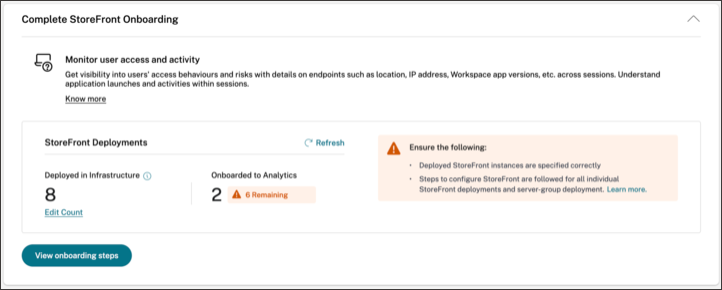
Vous pouvez comparer le nombre de déploiements StoreFront déclarés au nombre de déploiements StoreFront intégrés dans le panneau Recommandations.
Si le nombre de déploiements StoreFront déclarés est le même que le nombre de déploiements StoreFront intégrés, un message Tous intégrés apparaît, indiquant que tous les déploiements StoreFront sont intégrés. Vous pouvez examiner le message dans le panneau Recommandations et cliquer sur Marquer comme terminé.
Remarque
Si vous souhaitez intégrer davantage de déploiements StoreFront, cliquez sur Afficher les étapes d’intégration et l’assistant d’intégration StoreFront ou la fenêtre contextuelle Connecter le déploiement StoreFront apparaît à nouveau.
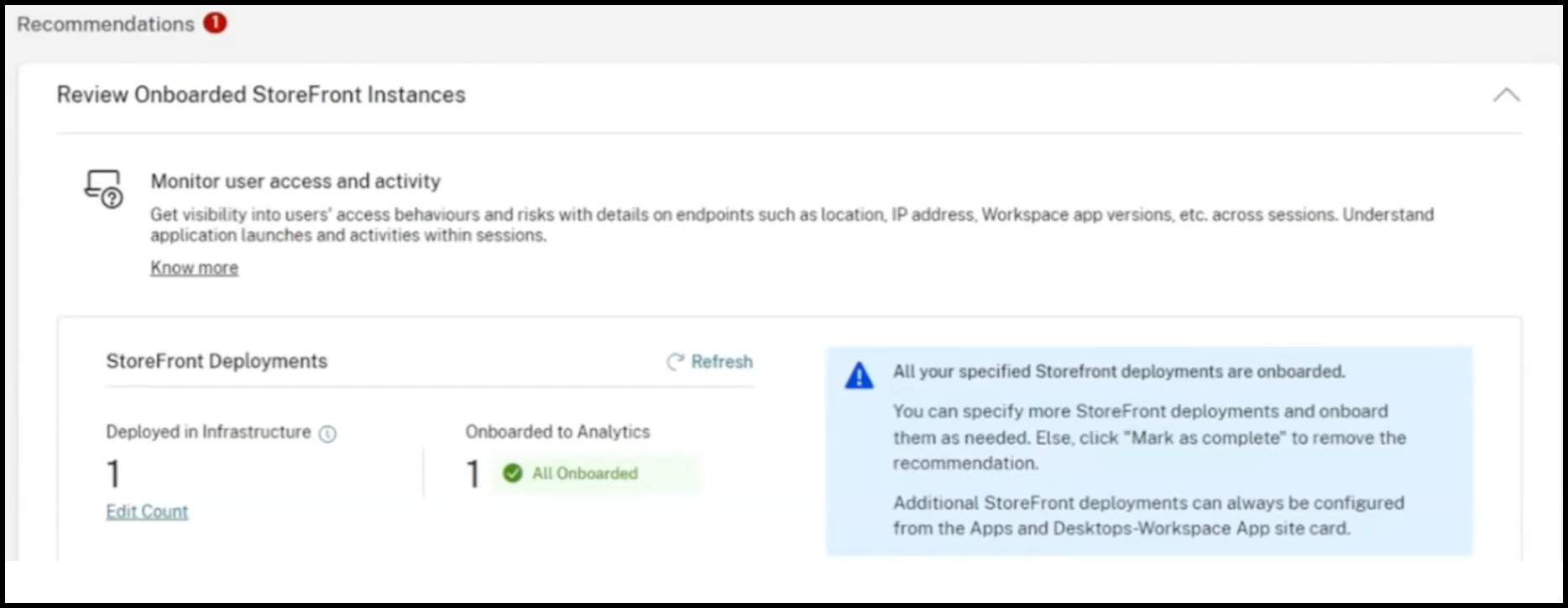
Si le nombre de déploiements StoreFront déclarés est inférieur au nombre de déploiements StoreFront intégrés, cliquez sur Modifier le nombre, et la page Spécifier les instances StoreFront déployées apparaît. Vous pouvez ensuite saisir le Nombre total d’instances StoreFront déployées, et cliquer sur Continuer. L’assistant d’intégration StoreFront ou la fenêtre contextuelle Connecter le déploiement StoreFront apparaît à nouveau. Suivez les étapes pour intégrer davantage de déploiements StoreFront.
Remarque :
Le Nombre total d’instances StoreFront déployées est le nombre total de groupes StoreFront et non le nombre de serveurs StoreFront individuels.
Afficher les déploiements StoreFront connectés
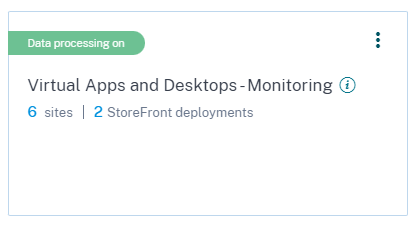
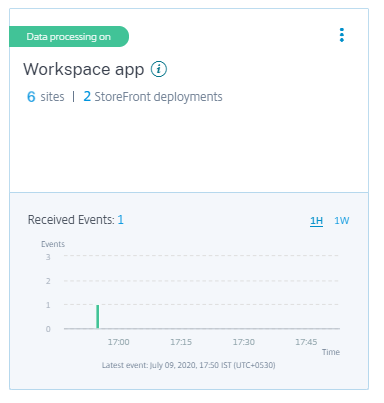
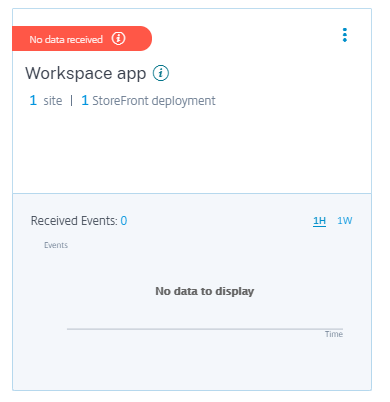
Les déploiements StoreFront apparaissent sur la carte de site uniquement si la configuration est réussie. La carte de site indique le nombre de déploiements StoreFront qui ont établi des connexions avec Citrix Analytics.
-
Si vous utilisez l’offre Performance Analytics, vous voyez les informations suivantes sur la carte de site Applications et bureaux – Surveillance :
-
Si vous utilisez l’offre Security Analytics, vous voyez les informations suivantes sur la carte de site Application Workspace :
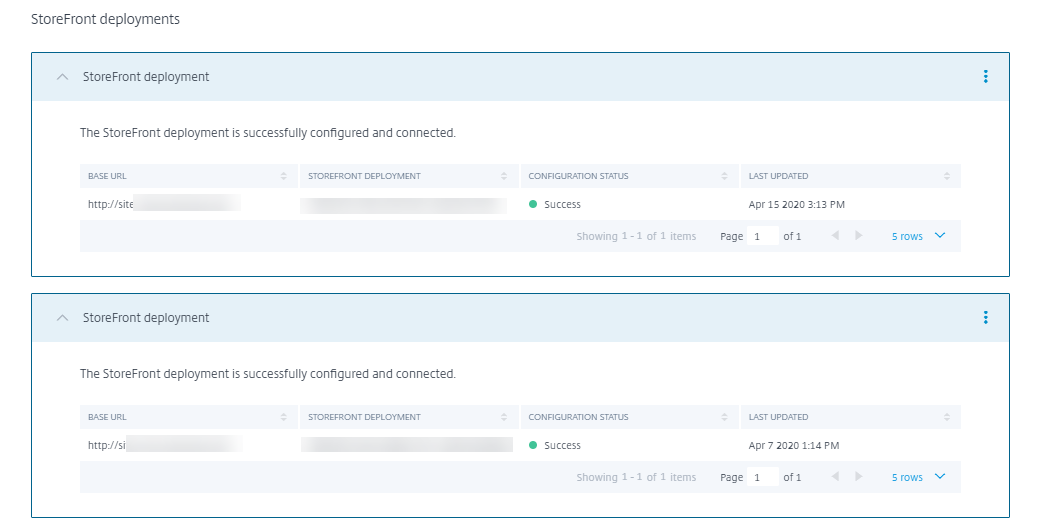
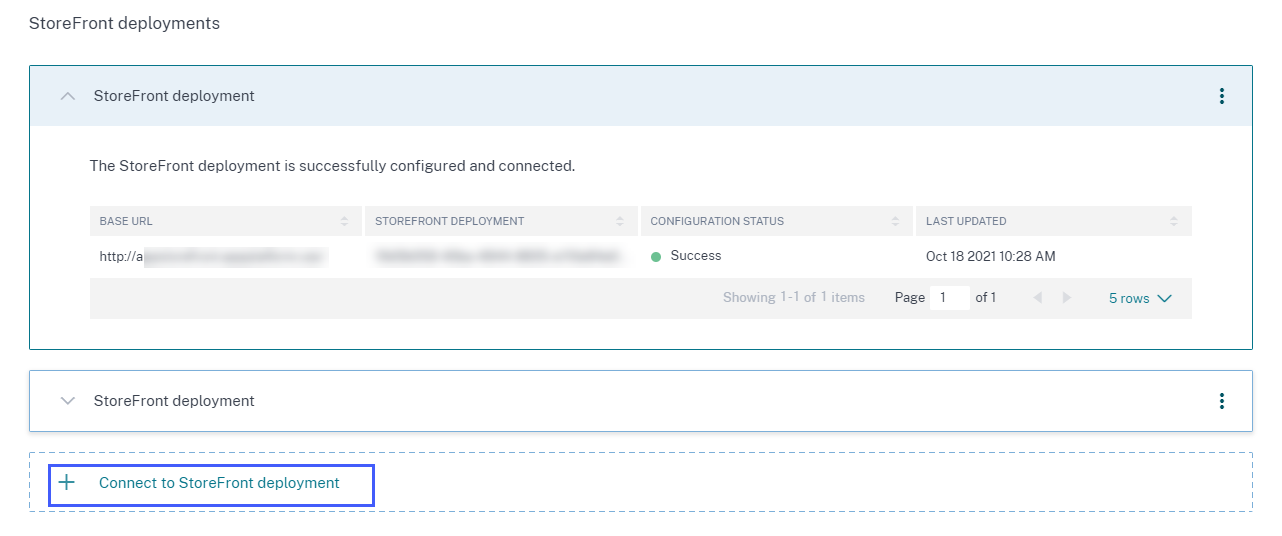
Cliquez sur le nombre de déploiements StoreFront sur la carte de site pour afficher les groupes de serveurs.
Chaque déploiement StoreFront est représenté par une URL de base et un ServerGroupID.
Si vous utilisez l’offre Security Analytics, la carte de site affiche également les informations suivantes sur les événements reçus :
-
Les événements reçus des déploiements StoreFront au cours de la dernière heure, qui est la sélection de temps par défaut. Vous pouvez également sélectionner 1 semaine (1 S) et afficher les données. Cliquez sur le nombre d’événements reçus pour afficher les événements sur la page de recherche en libre-service.
-
Après avoir activé le traitement des données, la carte de site peut afficher le statut Aucune donnée reçue. Ce statut apparaît pour deux raisons :
-
Si vous avez activé le traitement des données pour la première fois, les événements mettent un certain temps à atteindre le hub d’événements dans Citrix Analytics. Lorsque Citrix Analytics reçoit les événements, le statut passe à Traitement des données activé. Si le statut ne change pas après un certain temps, actualisez la page Sources de données.
-
Citrix Analytics n’a reçu aucun événement de la source de données au cours de la dernière heure.
-
Ajouter ou supprimer des déploiements StoreFront
Pour ajouter un déploiement StoreFront, cliquez sur Connecter aux déploiements StoreFront dans la section Déploiements StoreFront. Téléchargez le fichier de configuration et suivez les étapes pour configurer un déploiement StoreFront.
Pour arrêter la transmission d’événements depuis un déploiement StoreFront configuré et le supprimer de Citrix Analytics :
-
Accédez au déploiement StoreFront que vous souhaitez supprimer de Citrix Analytics. Exécutez la commande suivante pour supprimer les paramètres de configuration de votre serveur StoreFront :
`Remove-STFCasConfiguration` -
Si vous utilisez un déploiement multi-serveurs, exécutez la commande suivante pour propager les modifications et supprimer les paramètres de configuration de tous les serveurs du groupe de serveurs StoreFront :
`Publish-STFServerGroupConfiguration` -
Exécutez la commande suivante pour vérifier que les paramètres de configuration ont été supprimés avec succès. La commande ne renvoie rien si les paramètres ont été supprimés avec succès.
`Get-STFCasConfiguration` -
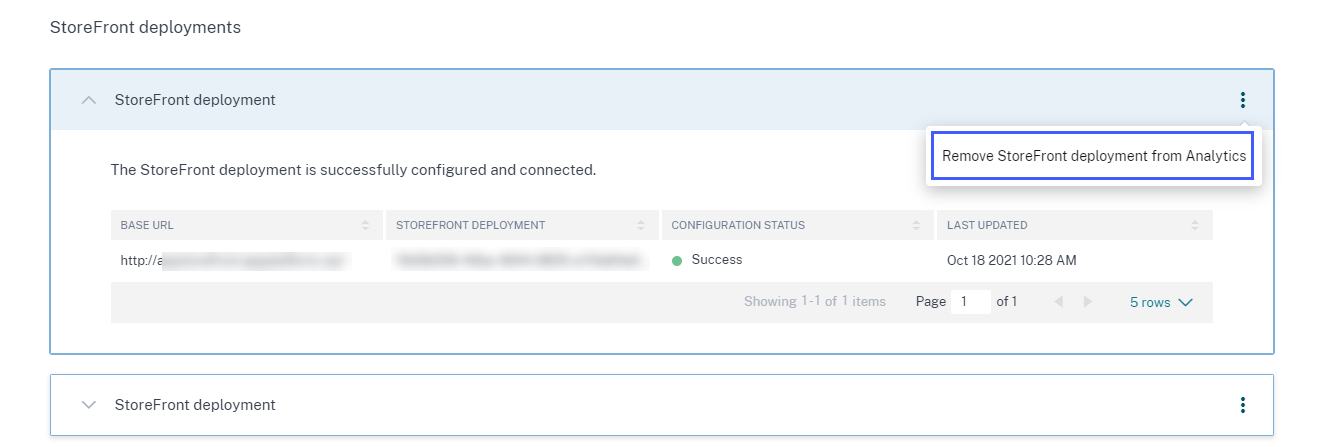
Reconnectez-vous à Citrix Analytics et choisissez le déploiement StoreFront dans la section Déploiements StoreFront. Cliquez sur les points de suspension verticaux (⋮) et sélectionnez Supprimer les déploiements StoreFront d’Analytics.
Remarque
Exécutez les commandes spécifiées sur le déploiement StoreFront avant de le supprimer de Citrix Analytics. Si vous ne parvenez pas à exécuter les commandes, Citrix Analytics continue de recevoir les événements et le déploiement StoreFront est ajouté à nouveau lors du prochain cycle de regroupement d’événements.
Configurer un déploiement StoreFront hébergé sur un serveur web qui utilise un proxy HTTP
Si un StoreFront est hébergé sur un serveur web qui utilise un proxy web pour se connecter à Internet, le magasin doit être configuré manuellement pour s’enregistrer auprès de Citrix Analytics. Cette configuration vous oblige à ajouter une section <system.net> au fichier web.config du magasin. Vous devez configurer chaque magasin du déploiement StoreFront qui envoie des événements à Citrix Analytics.
Il existe deux méthodes pour ajouter la section <system.net> au fichier web.config du magasin :
-
Définir la configuration du proxy du magasin via PowerShell pour un ou plusieurs magasins (méthode recommandée).
-
Ajouter manuellement une section
<system.net>au fichier web.config du magasin.
Pour plus d’informations sur ces méthodes, consultez l’article Configurer StoreFront pour utiliser un proxy web afin de contacter Citrix Cloud et de s’enregistrer auprès de Citrix Analytics dans la documentation StoreFront.
Dans cet article
- Intégrer des sites Citrix Virtual Apps and Desktops sur site à l’aide de StoreFront
- Conditions préalables
- Se connecter à un déploiement StoreFront
- Examiner le panneau Recommandations
- Afficher les déploiements StoreFront connectés
- Ajouter ou supprimer des déploiements StoreFront
- Configurer un déploiement StoreFront hébergé sur un serveur web qui utilise un proxy HTTP